> ## Documentation Index
> Fetch the complete documentation index at: https://help.cloudtalk.io/llms.txt
> Use this file to discover all available pages before exploring further.
# Workflows SMS HubSpot
> Ce guide explique comment envoyer un SMS via CloudTalk sous forme d'étape d'action dans la fonctionnalité Workflows de HubSpot.
Dans cet article, vous apprendrez à accéder aux Automatisations des flux de travail, à utiliser les déclencheurs, les conditions et les actions, et à créer des workflows efficaces.
**Niveau d'utilisateur :** Admin
***
Prérequis
* Assurez-vous d'avoir [configuré votre intégration HubSpot](/fr/articles/3206271-configure-hubspot) dans CloudTalk.
* Vérifiez que vous disposez de la fonctionnalité **Workflows** dans HubSpot.
* Vérifiez que votre compte utilisateur HubSpot a accès à cette fonctionnalité.
Création de votre workflow
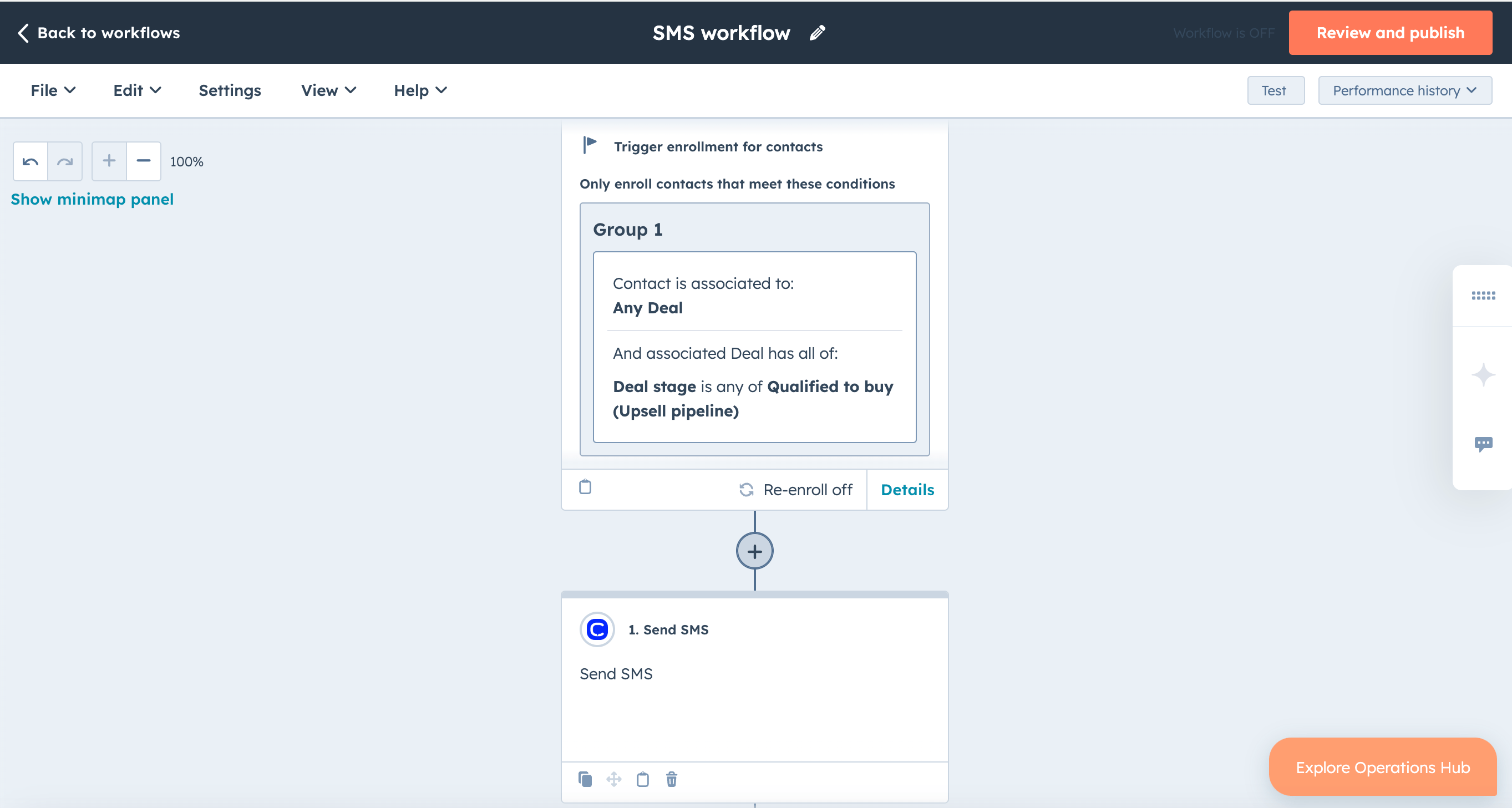
1. Dans HubSpot, allez dans **Automation** > **Workflows**.
2. Cliquez sur `Create workflow` > `From scratch`.
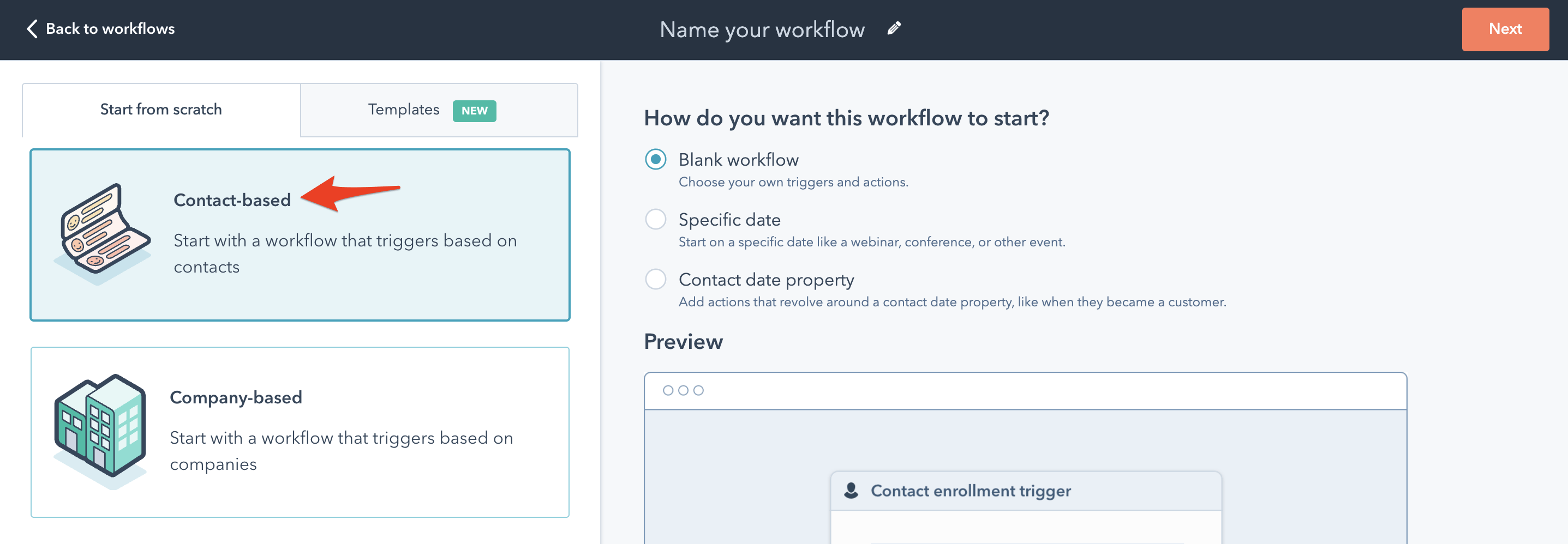
3. Sélectionnez **Contact-based** comme déclencheur de votre workflow.
**ASTUCE** : l'action SMS CloudTalk n'est disponible que pour les workflows de type Contact-based.
 4\. Configurez un **enrollment trigger** pour votre workflow. Consultez le [guide de HubSpot sur les enrollment triggers](https://knowledge.hubspot.com/workflows/create-workflows#set-enrollment-triggers) pour plus de détails.
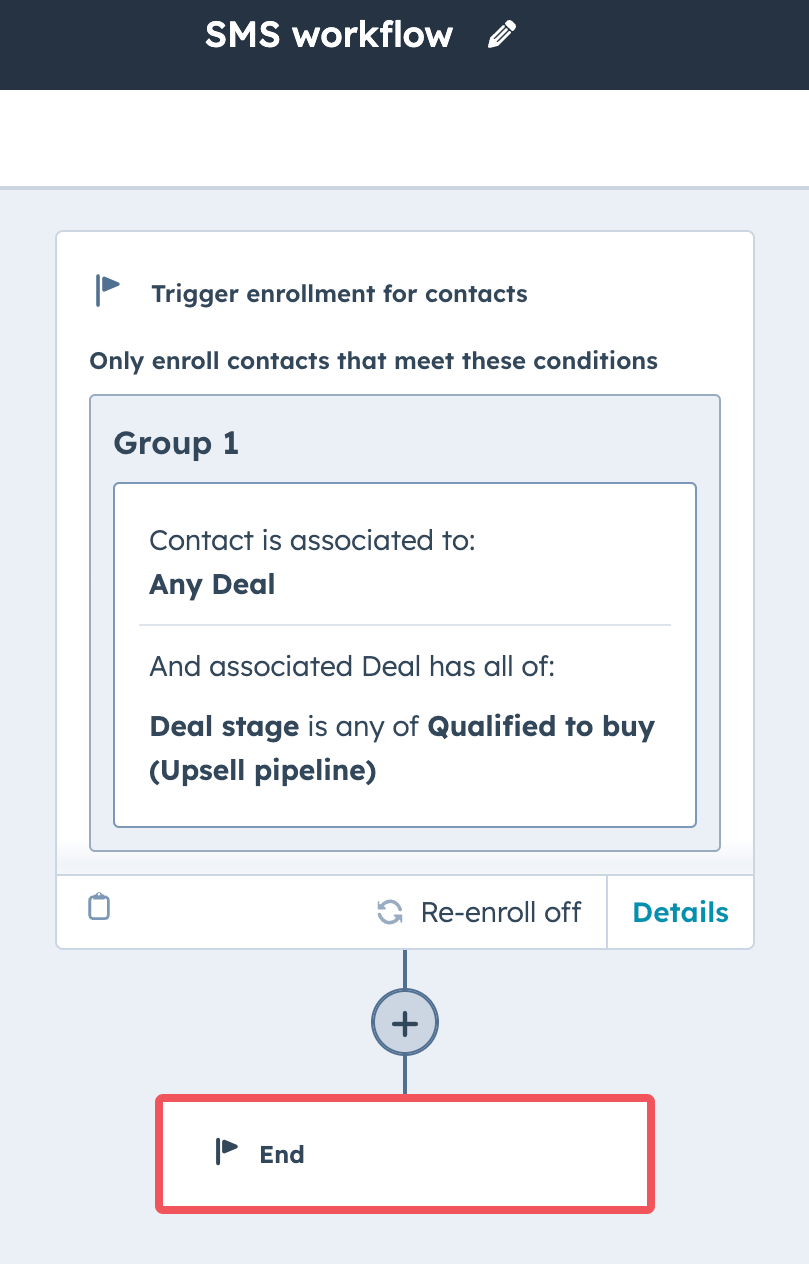 5\. Cliquez sur l'icône `+` et recherchez l'action **CloudTalk Send SMS**.
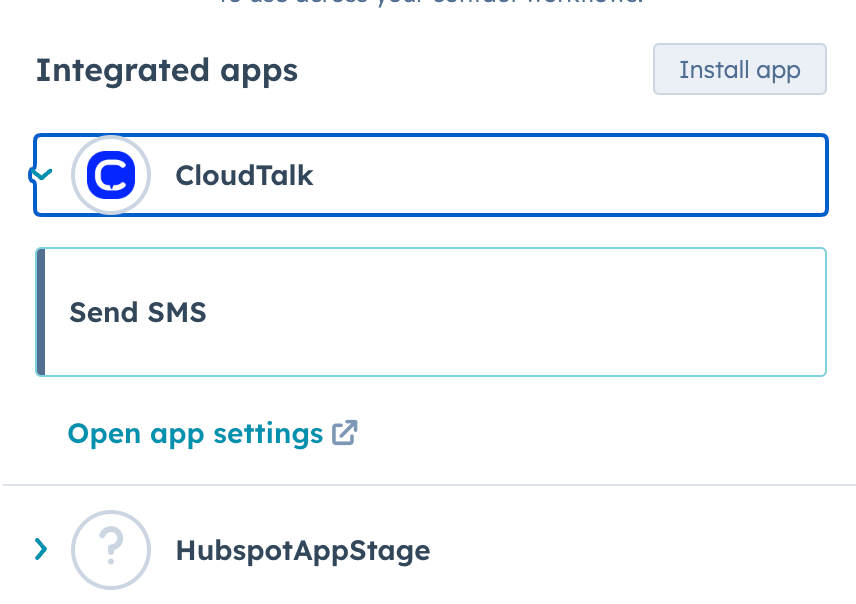 **ASTUCE** : vous pouvez ajouter d'autres actions avant ou après l'action CloudTalk Send SMS.
En savoir plus sur les actions des workflows HubSpot [ici.](https://knowledge.hubspot.com/workflows/choose-your-workflow-actions)
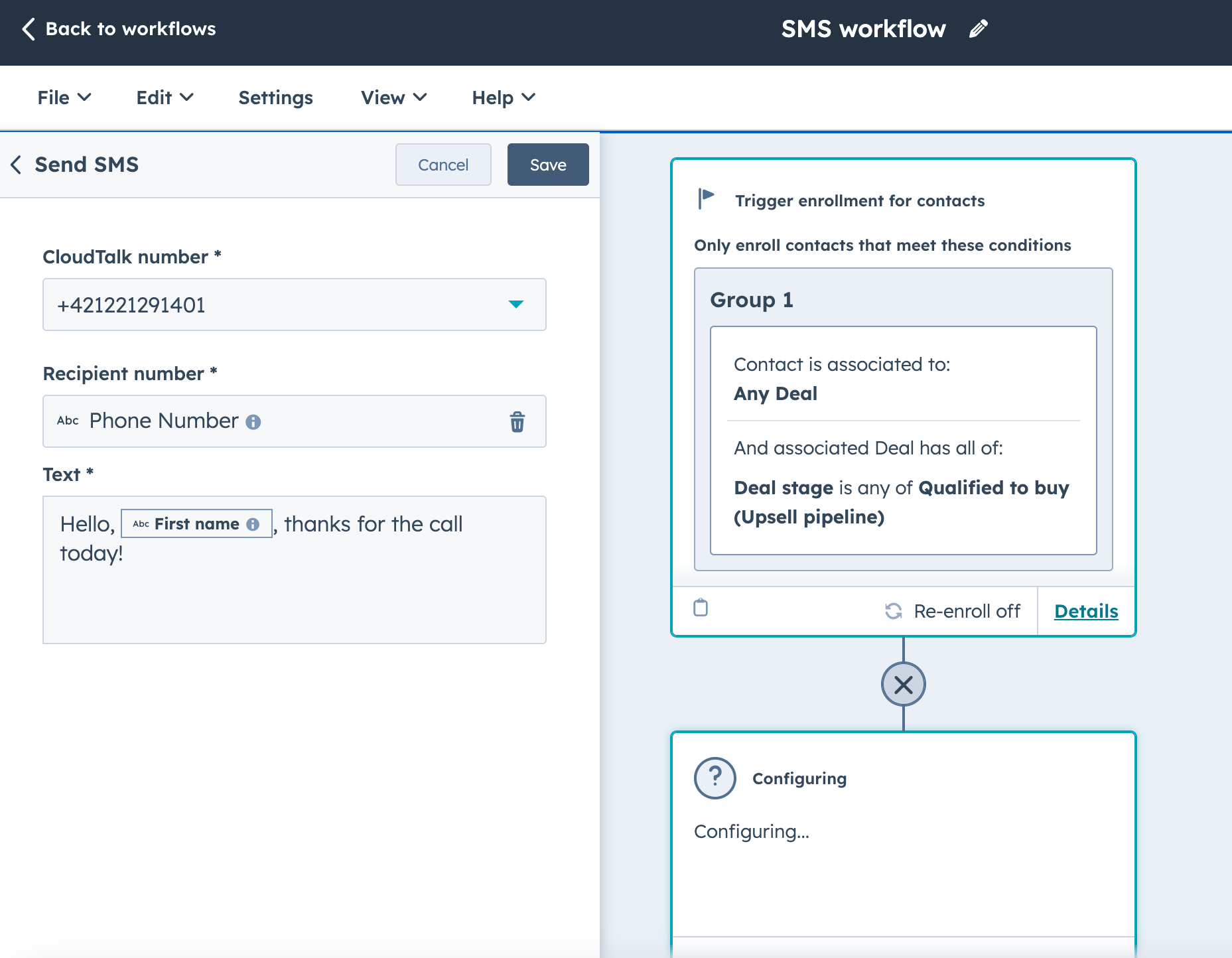
6\. Configurez les éléments suivants dans l'action CloudTalk Send SMS :
* **Numéro CloudTalk** - L'expéditeur. Il doit s'agir d'un numéro CloudTalk compatible SMS.
CloudTalk ne prend pas en charge l'envoi de SMS vers des numéros courts / des codes courts.
* **Numéro du destinataire** - Un champ de contact HubSpot contenant un numéro de téléphone au format E.164.
* **Texte** - Le SMS, vous pouvez ajouter des champs remplis dynamiquement qui seront complétés en fonction du contact HubSpot présent dans le déclencheur.
**ASTUCE** : vous pouvez ajouter d'autres actions avant ou après l'action CloudTalk Send SMS.
En savoir plus sur les actions des workflows HubSpot [ici.](https://knowledge.hubspot.com/workflows/choose-your-workflow-actions)
6\. Configurez les éléments suivants dans l'action CloudTalk Send SMS :
* **Numéro CloudTalk** - L'expéditeur. Il doit s'agir d'un numéro CloudTalk compatible SMS.
CloudTalk ne prend pas en charge l'envoi de SMS vers des numéros courts / des codes courts.
* **Numéro du destinataire** - Un champ de contact HubSpot contenant un numéro de téléphone au format E.164.
* **Texte** - Le SMS, vous pouvez ajouter des champs remplis dynamiquement qui seront complétés en fonction du contact HubSpot présent dans le déclencheur.
 7\. Pour activer le workflow, cliquez sur `Review and Publish`. Consultez le [guide](https://knowledge.hubspot.com/workflows/create-workflows#enable-your-workflow) de HubSpot pour plus de détails sur les options et la logique de cette étape.
FAQ
Problème : les SMS ne sont pas envoyés
Ce problème survient généralement lorsque tout ou partie du workflow est mal configuré.
**Exemple :**
* Le numéro du destinataire dans l'action n'est pas au format **E.164** (la norme internationale pour les numéros de téléphone).
**Solution :**
1. Ouvrez le **workflow** et accédez à **Historique**.
2. Repérez l'action **Envoyer un SMS** qui a échoué.
3. Cliquez sur **Event Details** pour afficher l'erreur.
4. Dans la section **Server Response**, examinez le message.
5. Le problème le plus fréquent est que le « recipient » n'est pas saisi sous forme de **numéro de téléphone au format E.164**.
Si l'erreur ne se situe **pas** dans l'action **Envoyer un SMS**, veuillez contacter le support HubSpot.
***
Problème : les numéros CloudTalk n'apparaissent pas dans l'action du workflow
Cela se produit lorsque plusieurs **entreprises CloudTalk** sont connectées au même compte HubSpot.
**Solution** :
* Pour utiliser correctement cette fonctionnalité, assurez-vous qu'**une seule entreprise CloudTalk** est connectée à votre compte HubSpot.
***
Problème : l'option CloudTalk « Envoyer un SMS » n'apparaît pas lors de la configuration du workflow
Ce problème peut avoir **deux causes possibles** :
1. L'utilisateur n'a pas d'**intégration HubSpot active** dans CloudTalk.
2. Le workflow dans HubSpot n'a pas été créé avec un **enrollment trigger de type Contact-based**.
**Solutions** :
* **Vérifiez l'intégration HubSpot dans CloudTalk :**
1. Dans **CloudTalk**, allez dans **Paramètres > Intégrations**.
2. Vérifiez que votre **intégration HubSpot** est **Actif**.
* **Assurez-vous d'avoir un enrollment trigger Contact-based dans HubSpot :**
1. Dans **HubSpot**, allez dans **Automation > Workflows**.
2. Ouvrez le workflow et vérifiez que le **type de déclencheur** est **Contact-based enrollment**.
Ces étapes devraient résoudre le problème. S'il persiste, contactez le **support HubSpot** pour un dépannage complémentaire.
***
*Besoin d'aide ou vous avez une question ?* Écrivez-nous simplement via notre [Portail Support](https://support.cloudtalk.io/hc/en-us/requests/new?ticket_form_id=26305535257884) — nous sommes là pour vous.
## Related topics
- [Guide des intégrations](/fr/articles/10570091-integrations-guide.md)
- [Configurer HubSpot](/fr/articles/3206271-configure-hubspot.md)
- [HubSpot : solutions rapides](/fr/articles/8272721-hubspot-quick-fixes.md)
This documentation is built and hosted on [Mintlify](https://mintlify.com), a developer documentation platform.