> ## Documentation Index
> Fetch the complete documentation index at: https://help.cloudtalk.io/llms.txt
> Use this file to discover all available pages before exploring further.
# Configuration du SSO OneLogin
> Comment récupérer les valeurs et saisir l'URI de redirection nécessaires à la configuration du SSO OneLogin
**Pourquoi utiliser le SSO OneLogin ?**
L'utilisation du SSO renforce la sécurité de l'entreprise en réduisant le nombre de surfaces de connexion que les employés doivent utiliser. Il est important de faire appel à un fournisseur IAM (Identity Access Management) de confiance afin de garantir un déploiement sûr et correct du SSO. Grâce à des fournisseurs d'identité comme OneLogin, les administrateurs CloudTalk peuvent simplifier les tâches administratives, contrôler les privilèges des utilisateurs et offrir aux employés un moyen accessible et sécurisé de lancer les applications CloudTalk.
***
Comment configurer le SSO OneLogin dans votre Dashboard
Pour que la configuration se déroule correctement, assurez-vous de disposer des éléments suivants :
* Privilèges **Administrateur** sur un compte **CloudTalk**
* Privilèges **Administrateur** sur le domaine **OneLogin** de l'entreprise
Étapes dans le CloudTalk Dashboard
1. Les paramètres du SSO doivent être ajustés par un administrateur depuis le Dashboard. Dans la barre latérale gauche, cliquez sur **Compte -> Paramètres**. En choisissant l'en-tête *Authentification unique*, vous verrez les options SSO disponibles sous forme de boutons à bascule.
 2. Les administrateurs peuvent basculer sur *On/Off* pour activer ou imposer :
* **Google SSO**
* **[Azure SSO](/fr/articles/5912324-microsoft-azure-sso-setup)**
* **[Okta SSO](/fr/articles/5996603-okta-sso-setup)**
* **Keycloak SSO**
* **Onelogin SSO**
2. Les administrateurs peuvent basculer sur *On/Off* pour activer ou imposer :
* **Google SSO**
* **[Azure SSO](/fr/articles/5912324-microsoft-azure-sso-setup)**
* **[Okta SSO](/fr/articles/5996603-okta-sso-setup)**
* **Keycloak SSO**
* **Onelogin SSO**
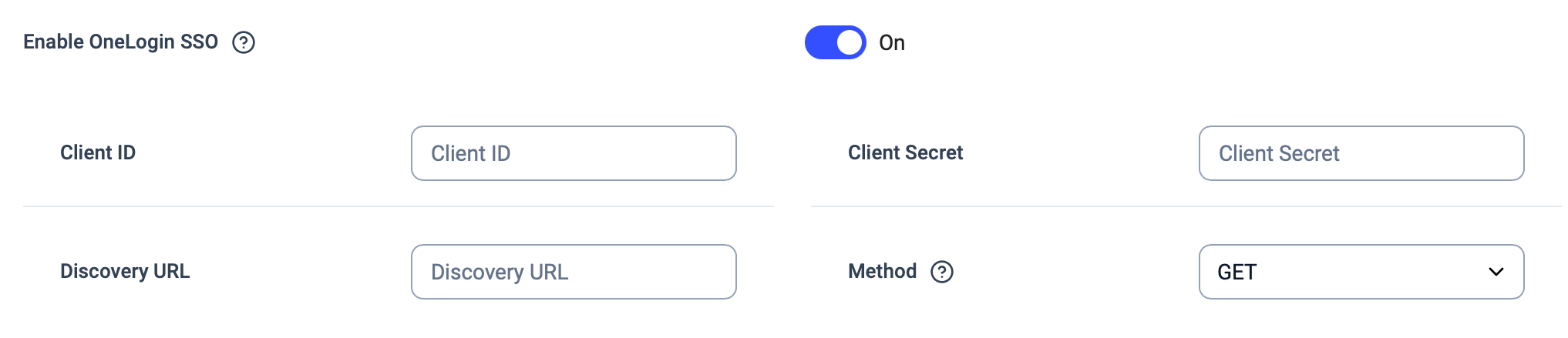 Cliquez sur le bouton à bascule pour **`Activer SSO OneLogin`**.
3. Une fois le SSO OneLogin activé, l'administrateur devra renseigner les valeurs suivantes :
* **ID Client**
* **Secret de l'utilisateur**
* **URL de découverte** (parfois appelée « Resource/Issuer URL »)
```
For OneLogin, the Discovery URL format will be:
https://.onelogin.com/oidc/2
Where is to be replaced with the admin user's actual OneLogin subdomain.
```
* **Méthode** (**GET** ou **POST**)
4. Il faudra saisir une « **URI de redirection** » dans le champ prévu à cet effet dans l'interface du fournisseur d'identité concerné — ici, OneLogin. Dans les étapes suivantes, les administrateurs devront se connecter à leur **compte OneLogin** depuis un onglet distinct afin d'obtenir les valeurs mentionnées ci-dessus et de saisir l'**URI de redirection**, indispensable au bon fonctionnement de l'autorisation.
```
For all identity providers, including OneLogin, the redirect URIs will be the following:
https://authsso.cloudtalk.io/oauth2/idpresponse
https://cloudtalk-prod.auth.eu-central-1.amazoncognito.com/oauth2/idpresponse
```
Cliquez sur le bouton à bascule pour **`Activer SSO OneLogin`**.
3. Une fois le SSO OneLogin activé, l'administrateur devra renseigner les valeurs suivantes :
* **ID Client**
* **Secret de l'utilisateur**
* **URL de découverte** (parfois appelée « Resource/Issuer URL »)
```
For OneLogin, the Discovery URL format will be:
https://.onelogin.com/oidc/2
Where is to be replaced with the admin user's actual OneLogin subdomain.
```
* **Méthode** (**GET** ou **POST**)
4. Il faudra saisir une « **URI de redirection** » dans le champ prévu à cet effet dans l'interface du fournisseur d'identité concerné — ici, OneLogin. Dans les étapes suivantes, les administrateurs devront se connecter à leur **compte OneLogin** depuis un onglet distinct afin d'obtenir les valeurs mentionnées ci-dessus et de saisir l'**URI de redirection**, indispensable au bon fonctionnement de l'autorisation.
```
For all identity providers, including OneLogin, the redirect URIs will be the following:
https://authsso.cloudtalk.io/oauth2/idpresponse
https://cloudtalk-prod.auth.eu-central-1.amazoncognito.com/oauth2/idpresponse
```
Étapes dans OneLogin
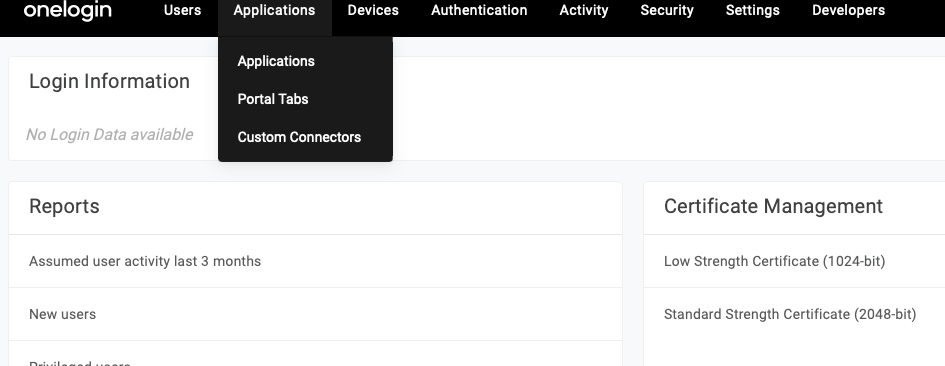
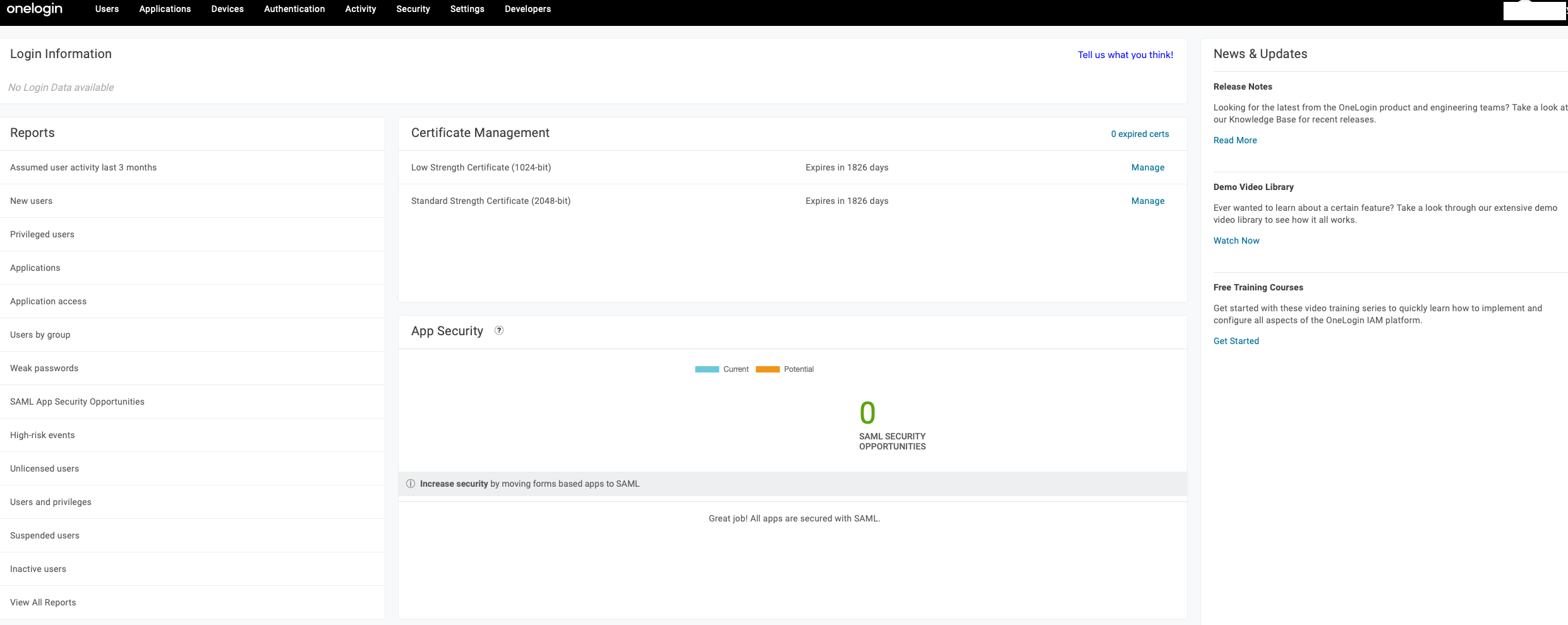 1. Dans la barre d'outils noire en haut de votre compte administrateur OneLogin, survolez **`Applications`**, puis sélectionnez **Applications**.
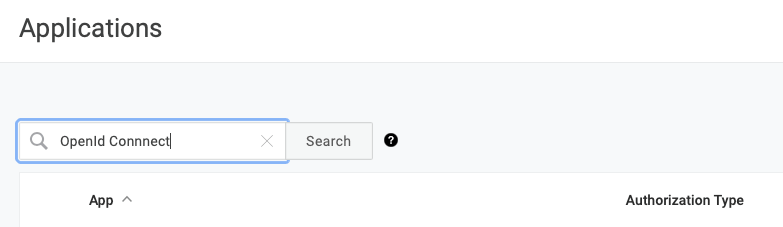
 2. Les utilisateurs qui disposent déjà d'une application fonctionnant avec le protocole OpenId peuvent passer directement à l'étape 4 pour configurer l'URI de redirection dans l'application existante et récupérer les valeurs nécessaires. Si aucune application utilisant le protocole OpenId n'a encore été créée, il faut en créer une. Pour cela, recherchez d'abord `OpenId Connect` dans la barre de recherche de la page *Applications*.
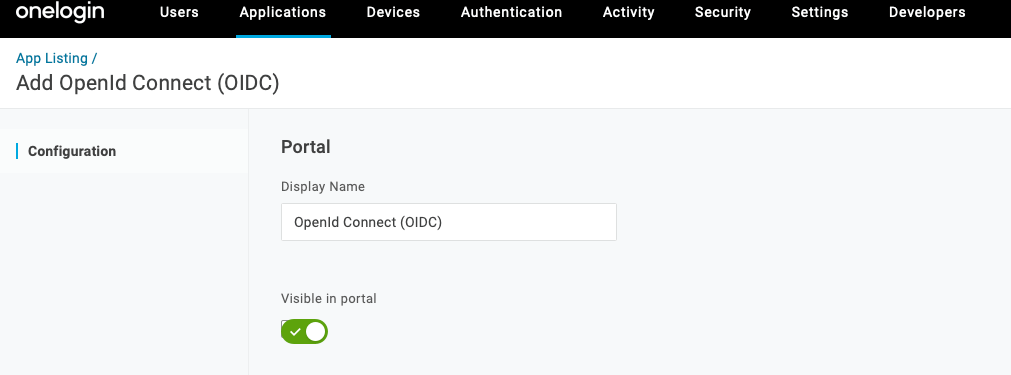
 3. Lorsque **OpenId Connect (OIDC)** s'affiche, sélectionnez cette option. En cliquant sur l'application depuis cette page, vous accédez au **Portal** de votre application OIDC. Vous pouvez ajuster le **Display Name** et cliquer sur **`Enregistrer`** pour terminer la configuration initiale.
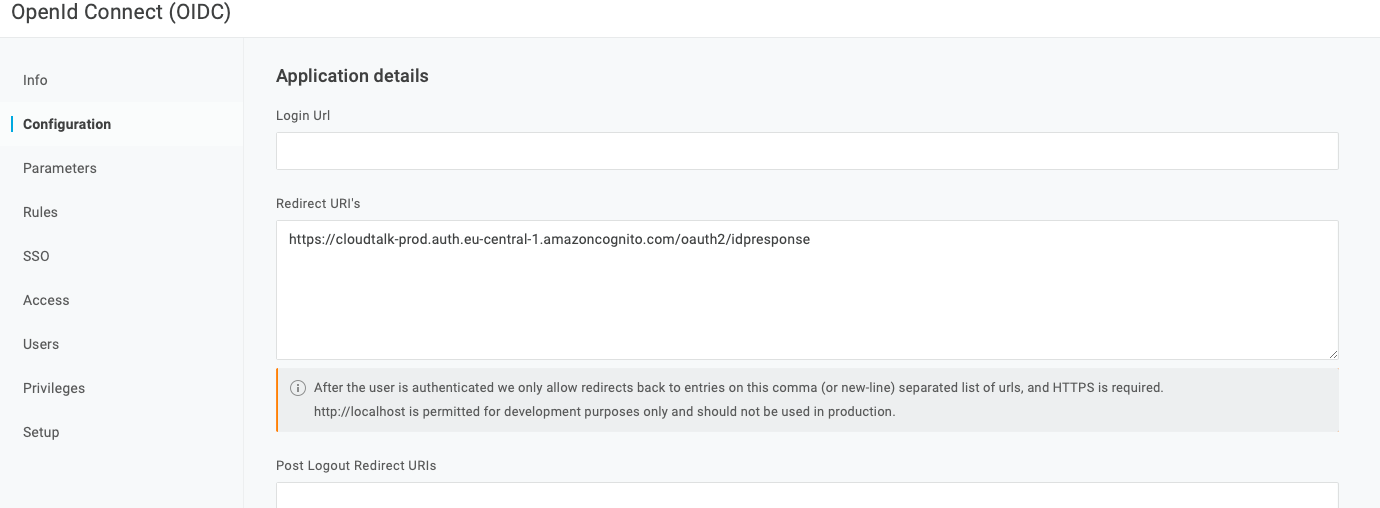
 4. Une liste d'onglets liés à votre application OIDC s'affiche alors. Pour définir notre URI de redirection pour CloudTalk, rendez-vous dans l'onglet **Configuration** et copiez-collez l'URI de redirection dans la section **Redirect URI's** :
```
https://authsso.cloudtalk.io/oauth2/idpresponse
https://cloudtalk-prod.auth.eu-central-1.amazoncognito.com/oauth2/idpresponse
```
4. Une liste d'onglets liés à votre application OIDC s'affiche alors. Pour définir notre URI de redirection pour CloudTalk, rendez-vous dans l'onglet **Configuration** et copiez-collez l'URI de redirection dans la section **Redirect URI's** :
```
https://authsso.cloudtalk.io/oauth2/idpresponse
https://cloudtalk-prod.auth.eu-central-1.amazoncognito.com/oauth2/idpresponse
```
 5. Le **Client ID** et le **Client Secret** se trouvent dans l'onglet **SSO**, dans la section supérieure *Enable OpenID Connect.*
 6. Cliquez sur **`Show client secret`**, puis copiez-collez la valeur.
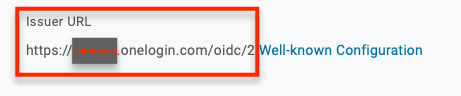
 7. Sous ces valeurs, nous pouvons également copier-coller l'**Issuer URL** indiquée ici. Elle correspond à l'URL de découverte que nous devrons saisir dans les paramètres SSO de CloudTalk.
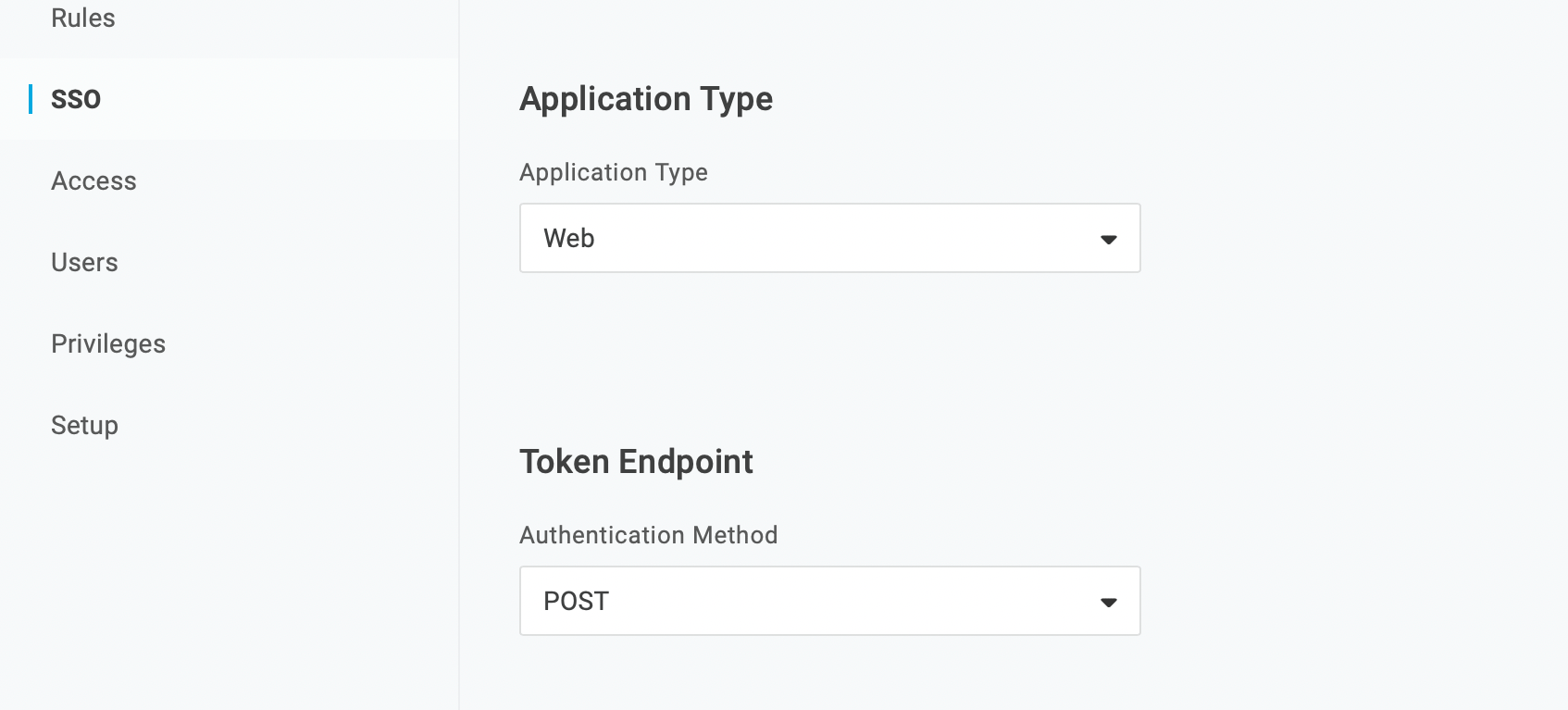
 8. Sous l'en-tête *Application Type* de cette page, vérifiez que l'**Application Type** est défini sur `Web`. Sous *Token Endpoint*, l'**Authentication Method** doit être définie sur `POST`.
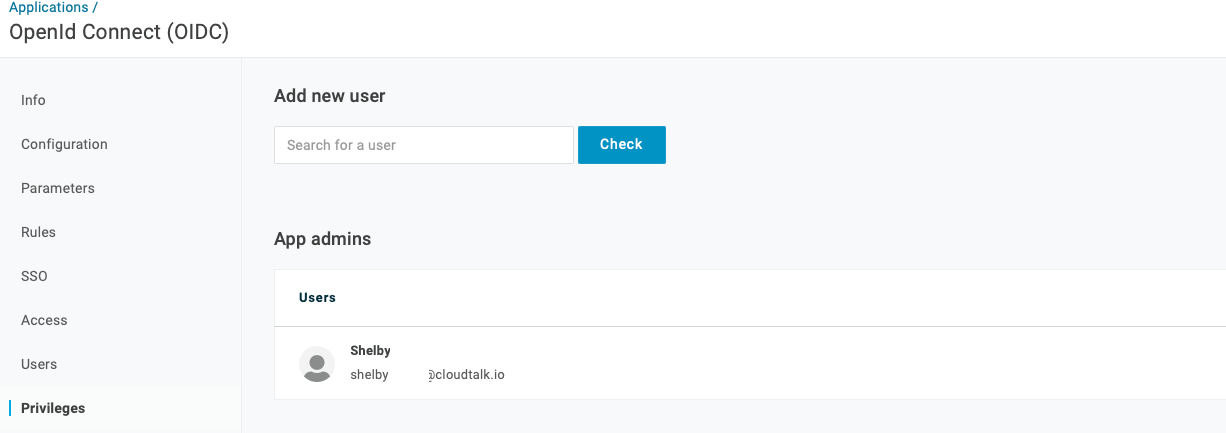
 9. Si ce n'est pas déjà fait, vous pouvez ajouter des administrateurs de l'application en recherchant puis en ajoutant l'utilisateur souhaité dans l'onglet **Privileges**.
 10. Une fois notre application configurée et les valeurs nécessaires récupérées, nous revenons à notre **onglet CloudTalk Dashboard** pour copier-coller l'**ID Client**, le **Secret de l'utilisateur** et l'**URL de découverte** (à partir de l'**Issuer URL**) dans les champs correspondants.
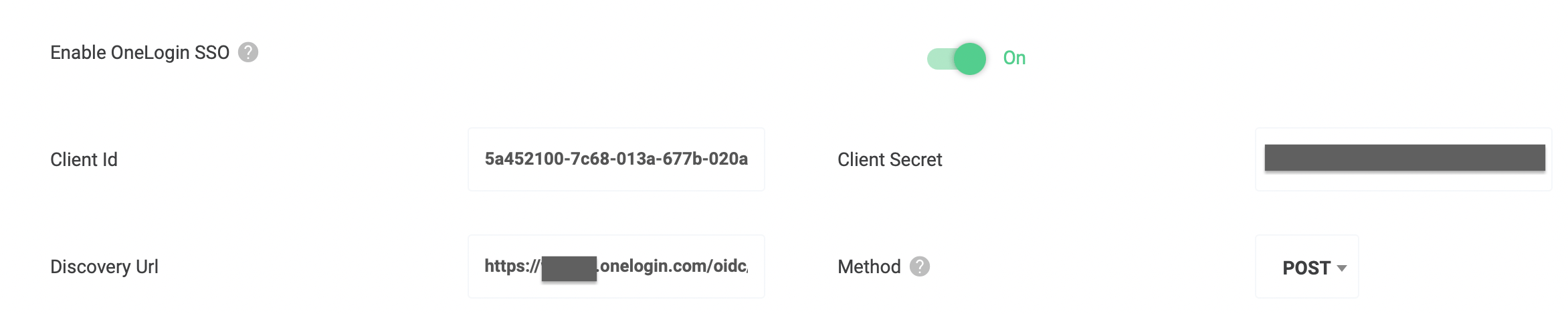 11. `POST` devrait fonctionner pour la **Méthode**, mais vous pouvez aussi essayer `GET`.
***
11. `POST` devrait fonctionner pour la **Méthode**, mais vous pouvez aussi essayer `GET`.
***
Activer le SSO OneLogin dans CloudTalk Phone
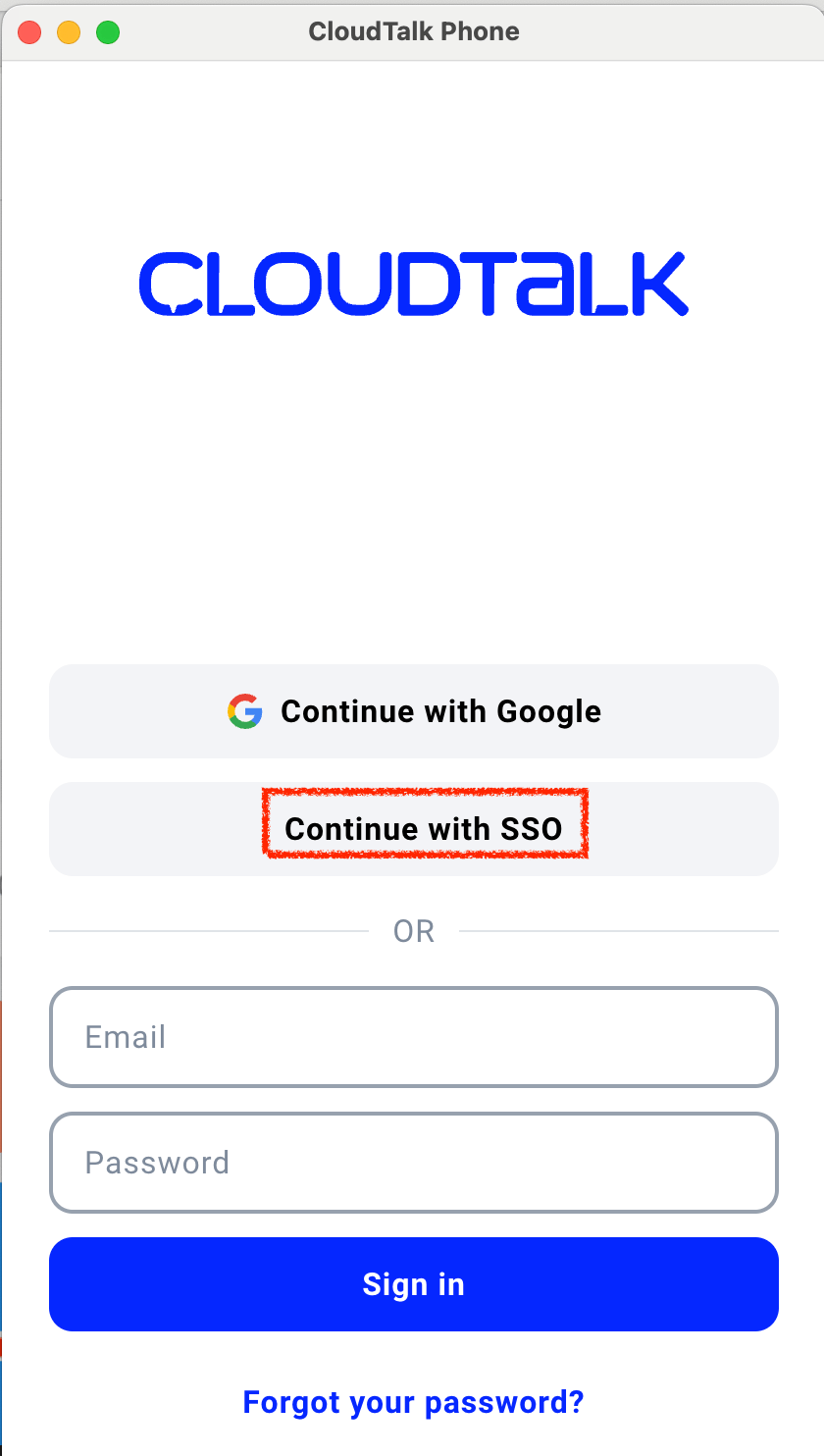
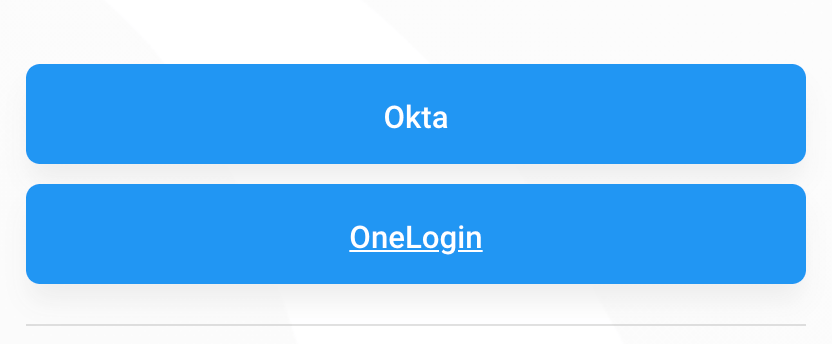
Les paramètres choisis dans le Dashboard déterminent ce que les utilisateurs voient sur tous les écrans de connexion CloudTalk. Une fois l'option activée, un bouton intitulé **`Continuer avec SSO`** doit apparaître sur les écrans de connexion*.*
 En sélectionnant cette option, les utilisateurs sont invités à saisir leur adresse e-mail CloudTalk.
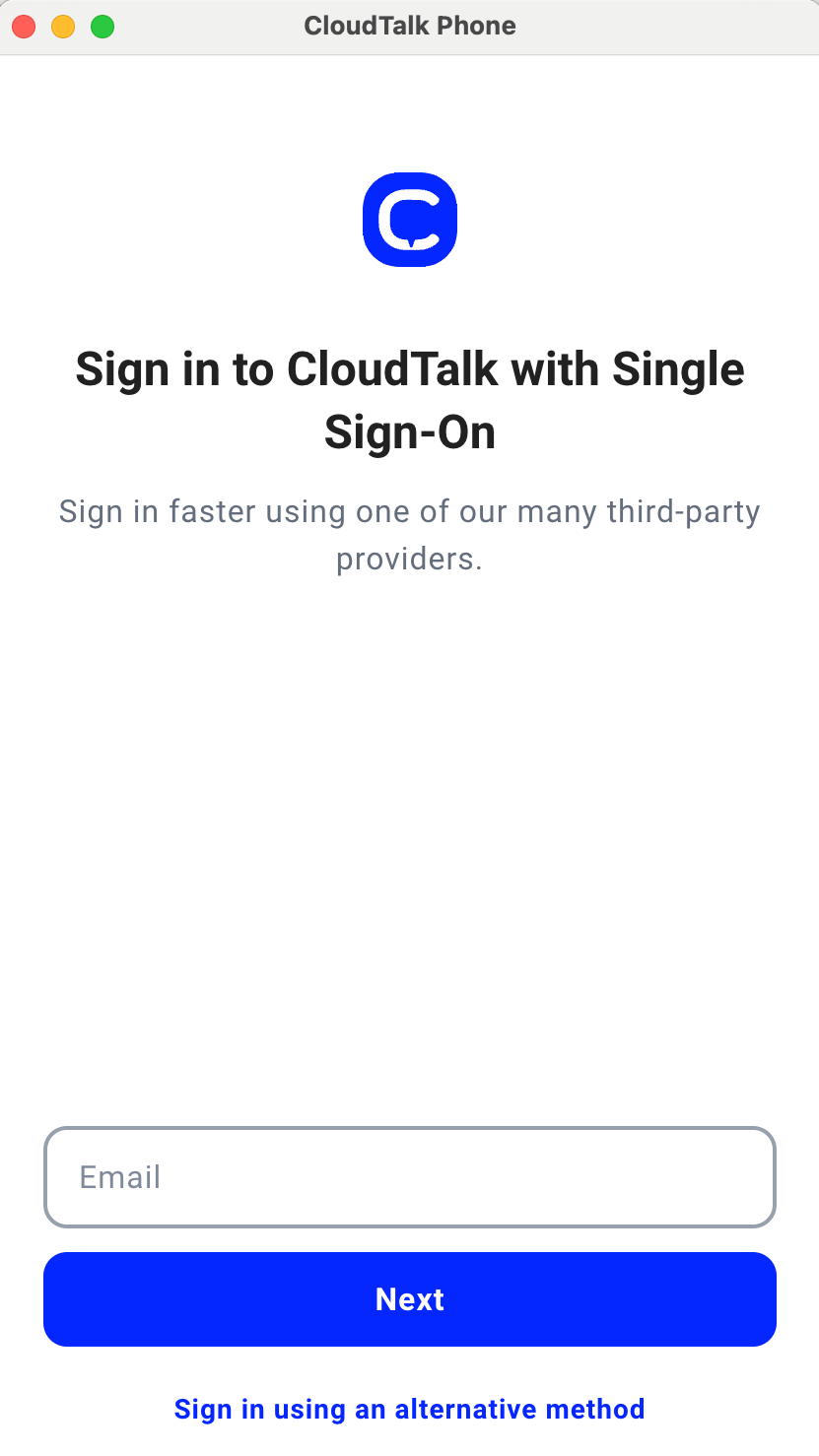 Choisissez le SSO disponible avec lequel vous souhaitez vous connecter.
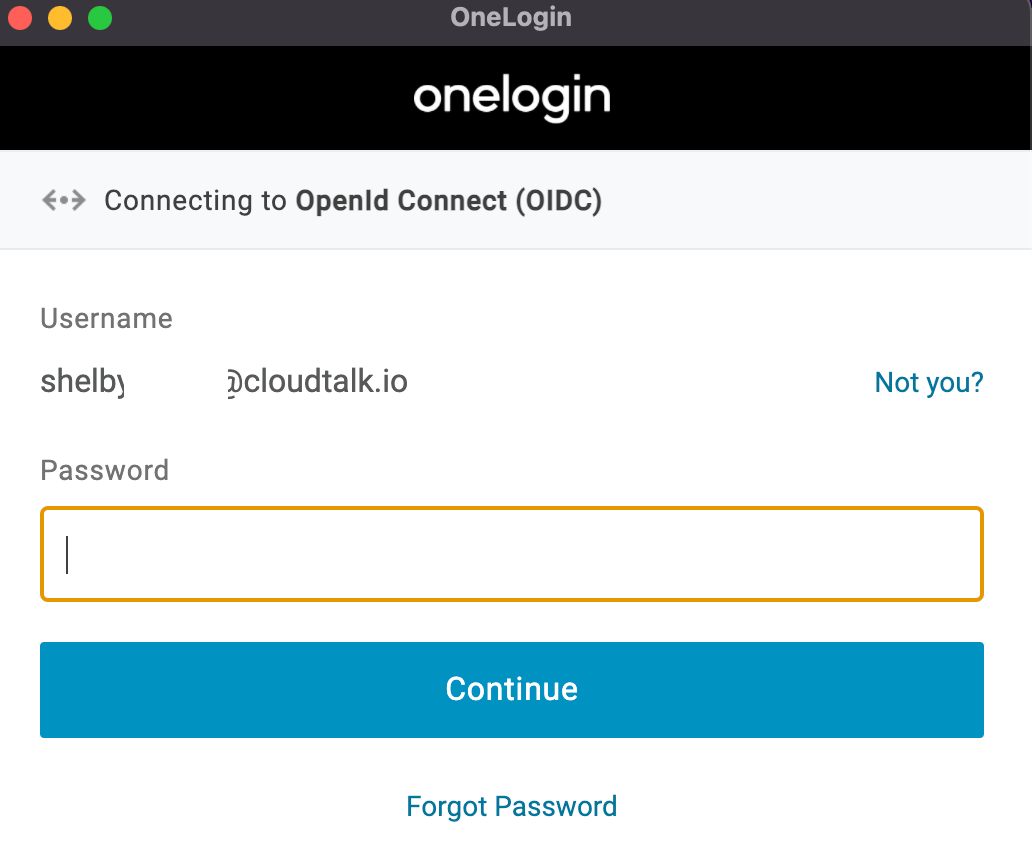
 Lors de la première connexion avec OneLogin, une fenêtre de connexion s'affiche, dans laquelle vous pouvez saisir votre nom d'utilisateur et votre mot de passe OneLogin.
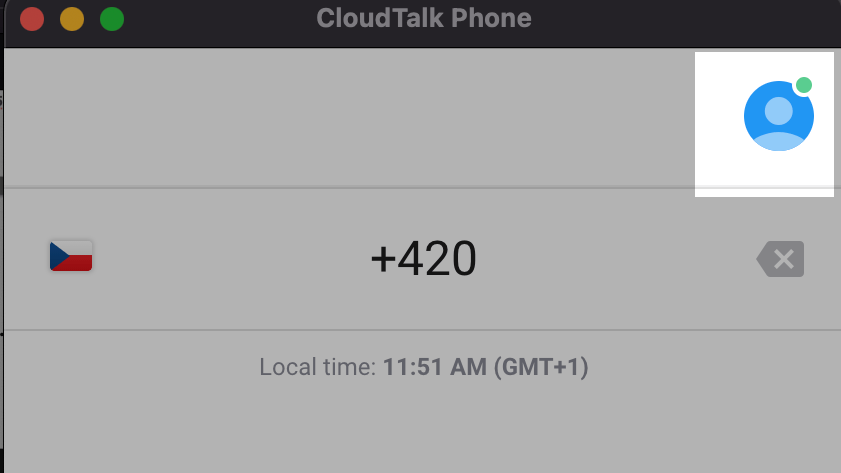
 Une fois connecté, vous devriez voir apparaître le numéroteur habituel, accompagné du point vert à côté de l'utilisateur, qui indique que celui-ci est en ligne et actif.
 ***
*Besoin d'aide ou vous avez une question ?* Contactez-nous via notre [Portail Support](https://support.cloudtalk.io/hc/en-us/requests/new?ticket_form_id=26305535257884) — nous sommes là pour vous.
## Related topics
- [Guide des paramètres du compte](/fr/articles/10550593-account-settings-guide.md)
- [Comment utiliser le SSO](/fr/articles/5784952-how-to-use-sso.md)
- [Configuration du SSO Microsoft Azure](/fr/articles/5912324-microsoft-azure-sso-setup.md)
This documentation is built and hosted on [Mintlify](https://mintlify.com), a developer documentation platform.
***
*Besoin d'aide ou vous avez une question ?* Contactez-nous via notre [Portail Support](https://support.cloudtalk.io/hc/en-us/requests/new?ticket_form_id=26305535257884) — nous sommes là pour vous.
## Related topics
- [Guide des paramètres du compte](/fr/articles/10550593-account-settings-guide.md)
- [Comment utiliser le SSO](/fr/articles/5784952-how-to-use-sso.md)
- [Configuration du SSO Microsoft Azure](/fr/articles/5912324-microsoft-azure-sso-setup.md)
This documentation is built and hosted on [Mintlify](https://mintlify.com), a developer documentation platform.