> ## Documentation Index
> Fetch the complete documentation index at: https://help.cloudtalk.io/llms.txt
> Use this file to discover all available pages before exploring further.
# Envoyer les transcriptions vers Slack
> Nos automatisations des flux de travail vous permettent de transférer les appels transcrits vers le Slack de votre entreprise.
Créez un workflow pour envoyer automatiquement les transcriptions d'appels vers un canal Slack.
**Niveau d'utilisateur :** Admin
***
Créer l'application CloudTalk dans Slack
Avant d'envoyer des appels API à Slack, vous devez créer une application CloudTalk et l'autoriser à publier dans les canaux désignés.
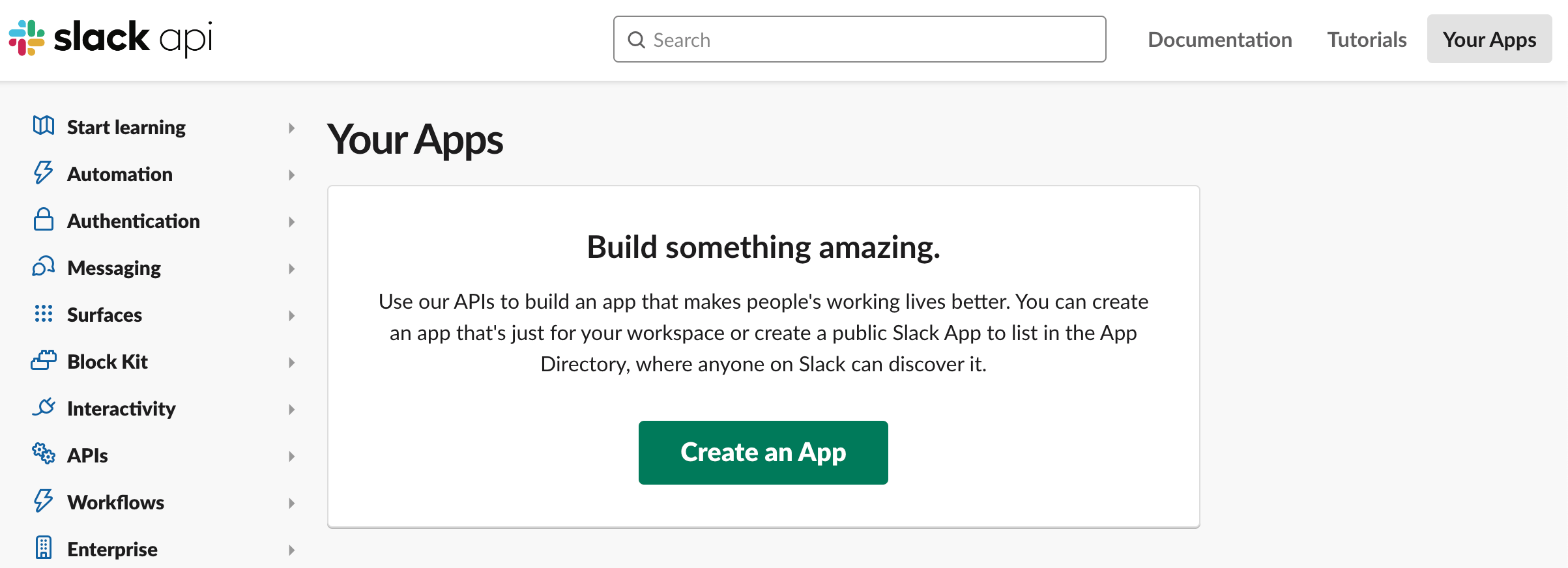
1. Sur la page [Slack API apps](https://api.slack.com/apps), sélectionnez **`Create an App`**.
 2. Sélectionnez **From scratch**.
3. Saisissez `CloudTalk` comme **App Name** et sélectionnez l'espace de travail Slack de votre entreprise.
4. **`Create App`**.
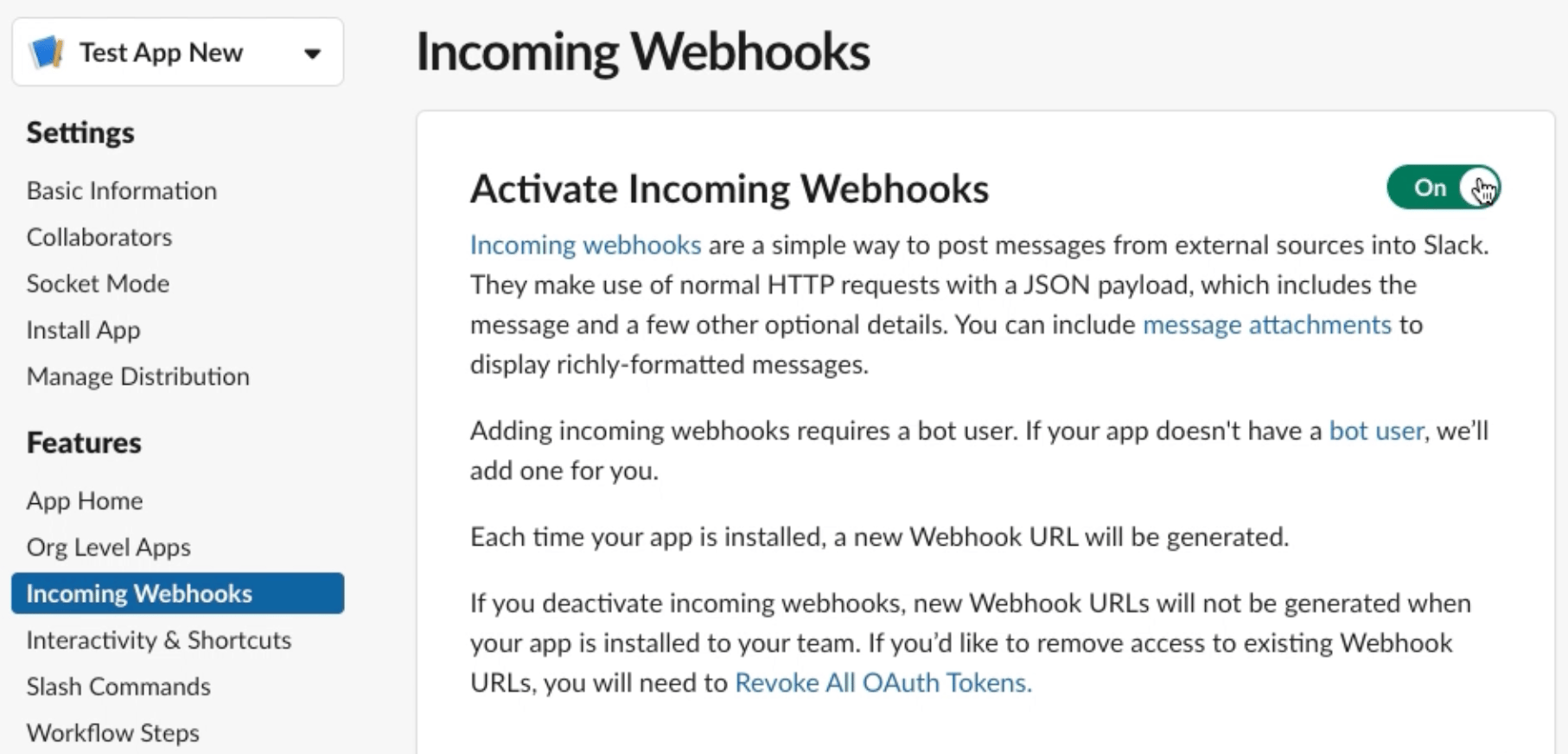
5. Accédez à **Features** **>** **Incoming Webhooks** dans les pages de l'application.
1. Activez **Activate Incoming Webhooks**.
2. Sélectionnez **From scratch**.
3. Saisissez `CloudTalk` comme **App Name** et sélectionnez l'espace de travail Slack de votre entreprise.
4. **`Create App`**.
5. Accédez à **Features** **>** **Incoming Webhooks** dans les pages de l'application.
1. Activez **Activate Incoming Webhooks**.
 6. Accédez à **Features >** **OAuth & Permissions**.
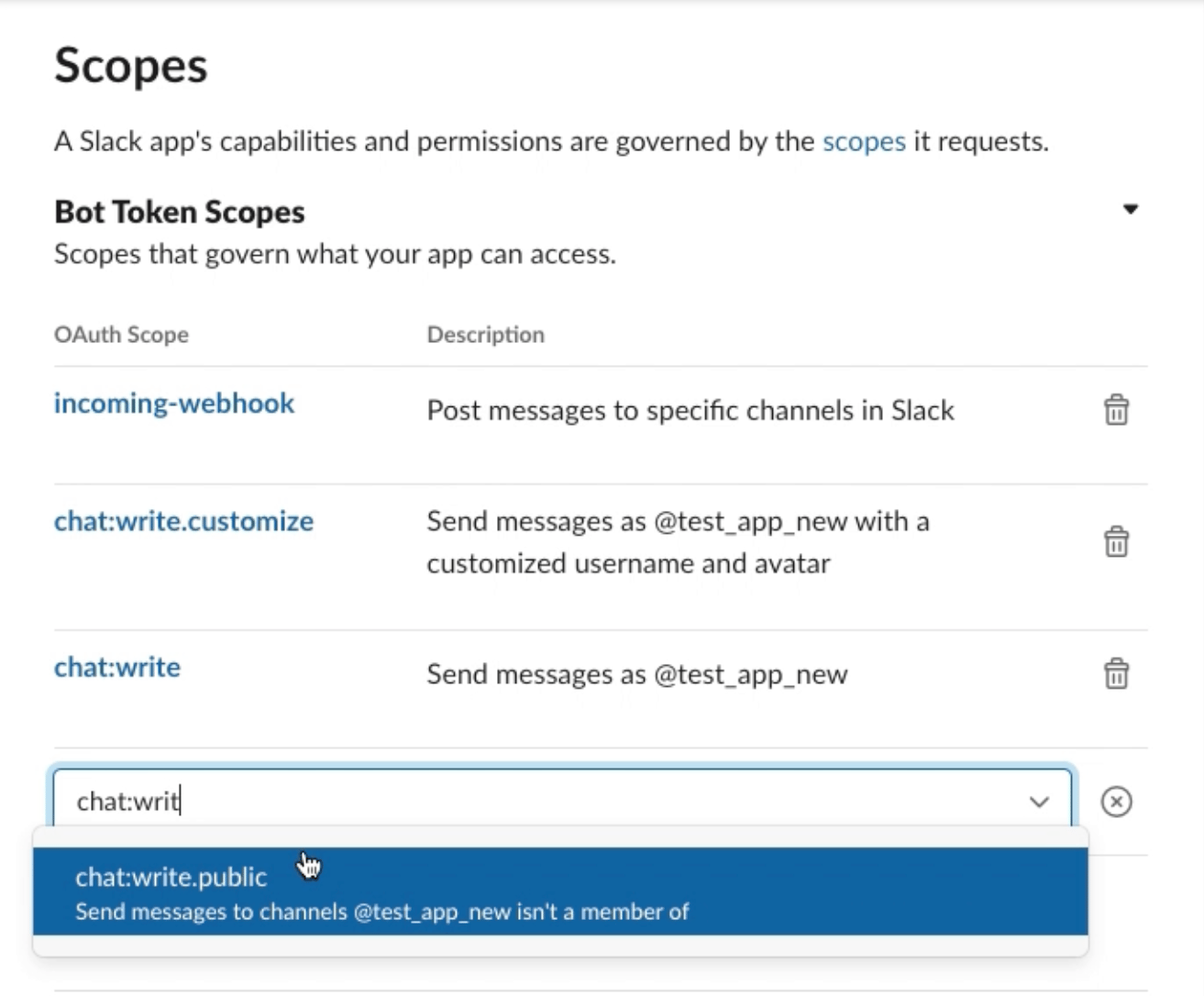
1. Sous *Scopes* **> Bot Token Scopes**, sélectionnez **`Add an OAuth Scope`**.
1. Sélectionnez le scope **chat:write.customize**.
2. Sélectionnez **`Add scopes`** lorsque l'on vous demande d'ajouter **chat:write**.
3. Sélectionnez **chat:write.public** comme dernier scope de cette section.
6. Accédez à **Features >** **OAuth & Permissions**.
1. Sous *Scopes* **> Bot Token Scopes**, sélectionnez **`Add an OAuth Scope`**.
1. Sélectionnez le scope **chat:write.customize**.
2. Sélectionnez **`Add scopes`** lorsque l'on vous demande d'ajouter **chat:write**.
3. Sélectionnez **chat:write.public** comme dernier scope de cette section.
 2. Sous *Scopes* **> User Token Scopes**, sélectionnez **`Add an OAuth Scope`**.
1. Sélectionnez **chat:write**.
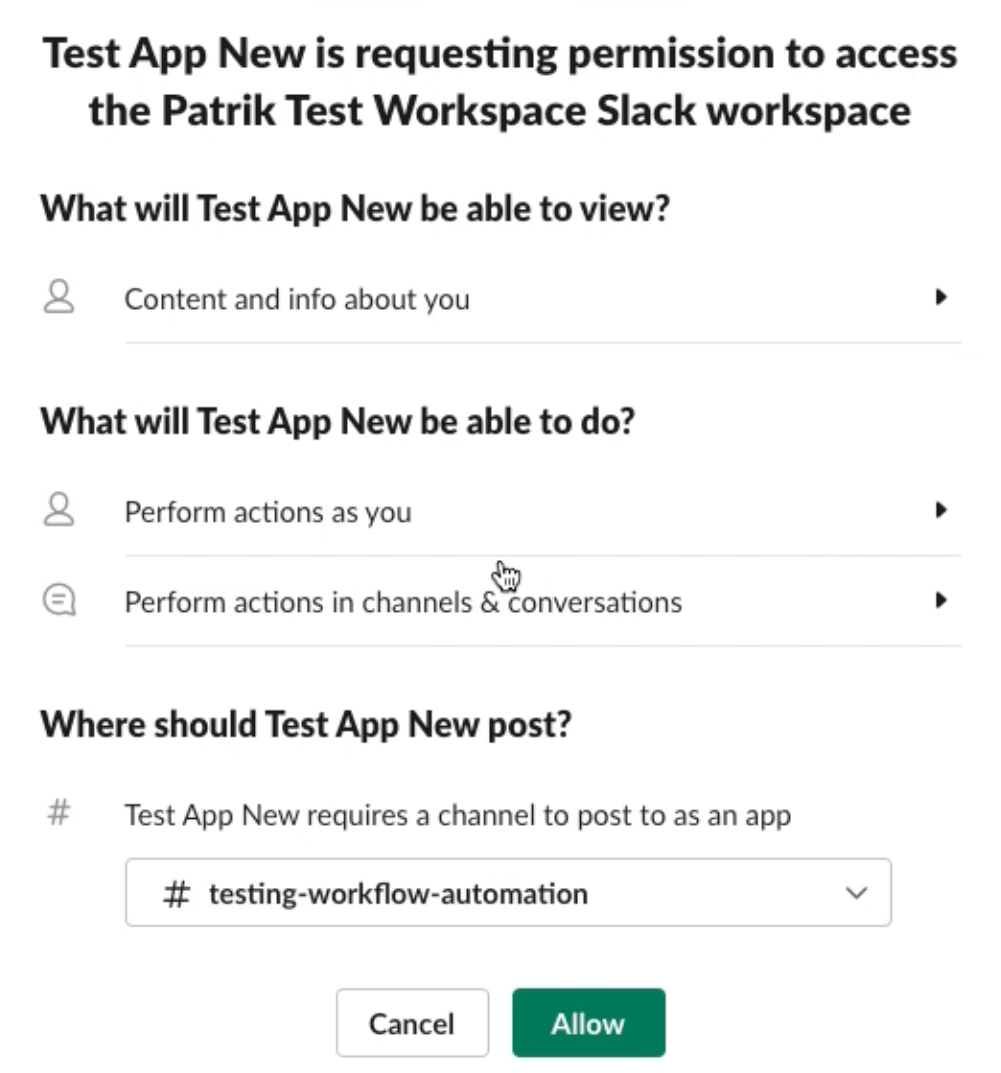
7. Accédez à **Settings > Install App** et sélectionnez **`Install to Workspace`**.
8. Choisissez le canal dans lequel vous souhaitez que votre application CloudTalk publie. **Allow**.
2. Sous *Scopes* **> User Token Scopes**, sélectionnez **`Add an OAuth Scope`**.
1. Sélectionnez **chat:write**.
7. Accédez à **Settings > Install App** et sélectionnez **`Install to Workspace`**.
8. Choisissez le canal dans lequel vous souhaitez que votre application CloudTalk publie. **Allow**.
 9. Lorsque vous êtes redirigé vers **Settings > Install App**, vous pourrez voir le **User OAuth Token** et le **Bot User OAuth Token**. Vous devrez copier l'une de ces valeurs lors de la configuration de votre workflow.
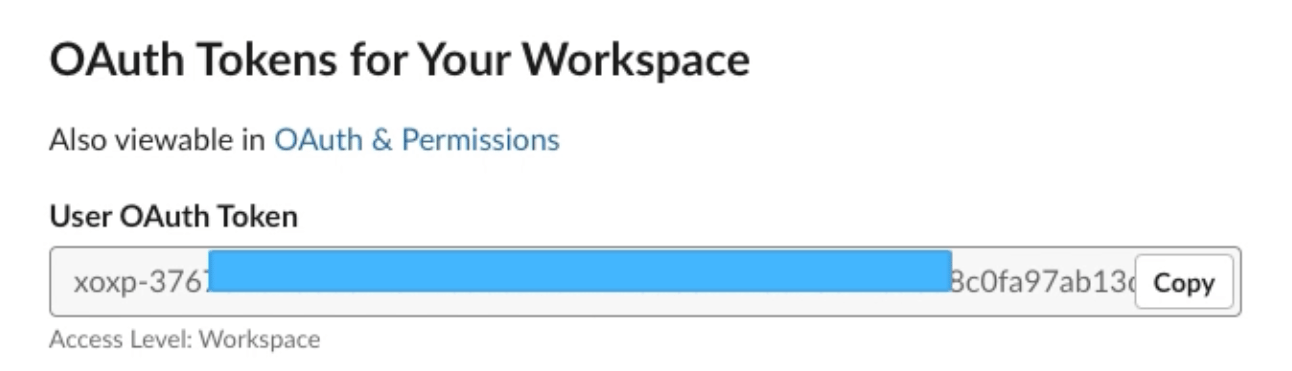 **Si l'admin qui configure l'automatisation du flux** **de travail** n'est pas ajouté au canal que vous avez choisi pour la publication, vous devrez utiliser le **Bot User OAuth Token** comme valeur `token` dans les étapes suivantes. En effet, le **User OAuth Token** ne permet de publier que dans les canaux où l'utilisateur CloudTalk associé a été ajouté.
***
**Si l'admin qui configure l'automatisation du flux** **de travail** n'est pas ajouté au canal que vous avez choisi pour la publication, vous devrez utiliser le **Bot User OAuth Token** comme valeur `token` dans les étapes suivantes. En effet, le **User OAuth Token** ne permet de publier que dans les canaux où l'utilisateur CloudTalk associé a été ajouté.
***
Transférer les transcriptions vers Slack
Dans cet exemple, nous aurons en fait besoin de deux workflows : un pour automatiser la création des transcriptions, et un pour automatiser l'export de ces transcriptions une fois qu'elles sont terminées.
**Objectif :**
* Transcrire tous les enregistrements d'appels.
* Transférer ces transcriptions vers Slack.
Prérequis
* Vous avez souscrit un forfait Expert ou Custom chez CloudTalk
* L'équipe support de [CloudTalk](mailto:support@cloudtalk.io) a activé la **Reconnaissance Vocale** pour votre compte
* Vous avez créé une application CloudTalk dans Slack et l'avez connectée au canal Slack souhaité (voir [Créer l'application CloudTalk dans Slack](#h_3248403432))
* Les autorisations du token de votre canal Slack incluent l'autorisation **chat:write**, ce qui signifie que votre espace de travail autorise les données provenant d'une autre application à publier sur les canaux Slack à la place d'un utilisateur individuel. Vous pouvez consulter le guide d'aide de l'API Slack pour [en savoir plus sur le fonctionnement des tokens Slack](https://api.slack.com/authentication/token-types).
Transcrire les enregistrements d'appels
1. Depuis votre Dashboard, accédez à **Compte -> Automatisations des flux de travail**.
2. Sélectionnez **`+ Ajouter un workflow`** et nommez votre workflow.
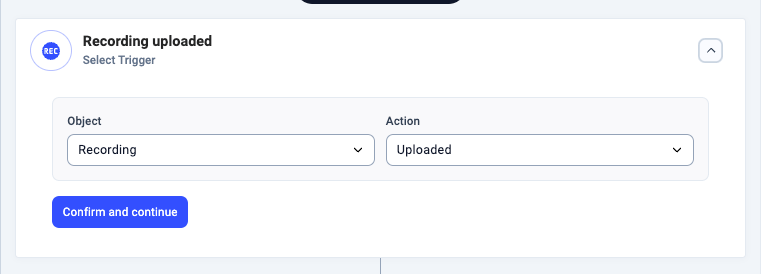
3. Définissez un **[déclencheur](/fr/articles/5648924-triggers)**. Dans cet exemple, notre déclencheur se produira chaque fois qu'un enregistrement est téléversé. Sous **Objet**, nous sélectionnons **recording**. Pour **Action**, nous sélectionnons **uploaded**.
*Remarque : il s'agit de la seule action disponible pour un Objet recording.*
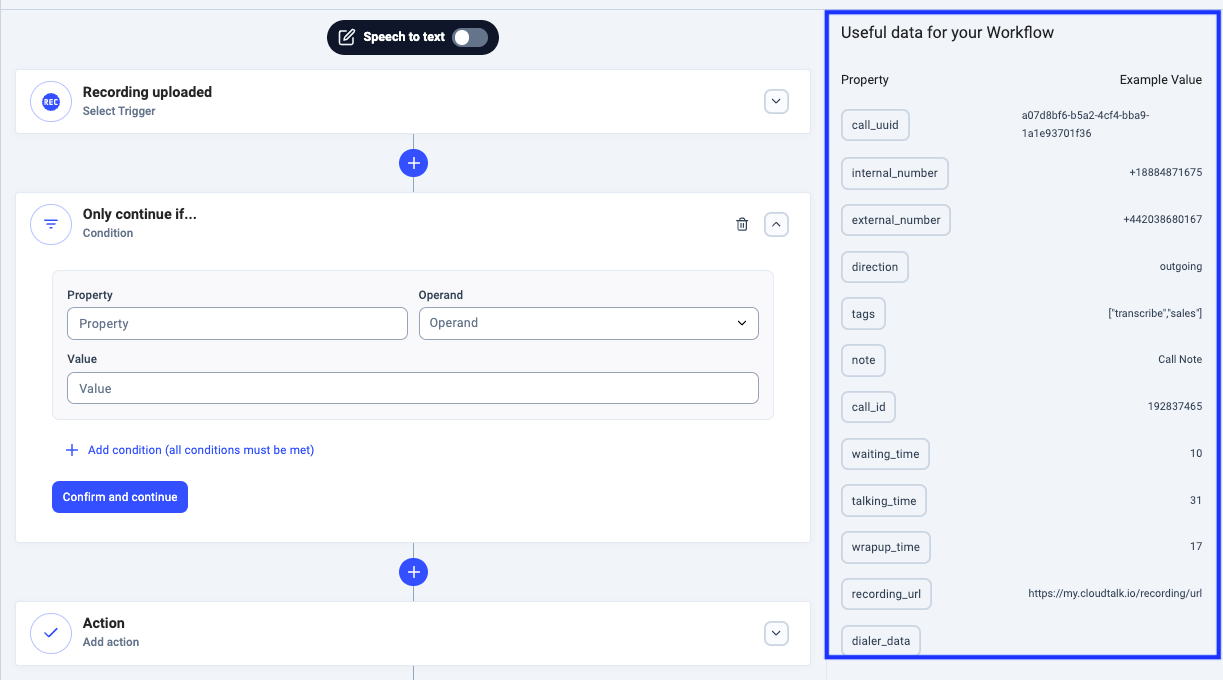
 4. Nous pourrions choisir de configurer une **[condition](/fr/articles/5649346-conditions)** facultative. Choisissez une **Propriété** dynamique et référez-vous à son exemple de **Valeur** dans la section *Données utiles pour votre Workflow*, si des **Conditions** sont nécessaires. Pour les besoins de notre exemple, nous n'en avons pas vraiment besoin. Nous pouvons cliquer sur **`Skip and continue without action`**.
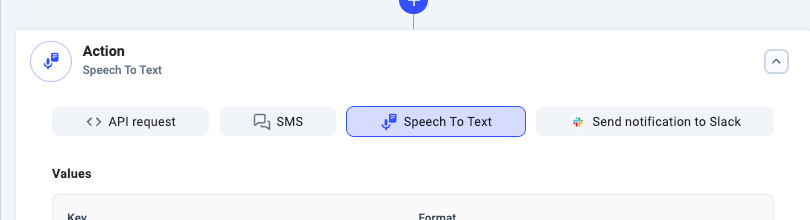
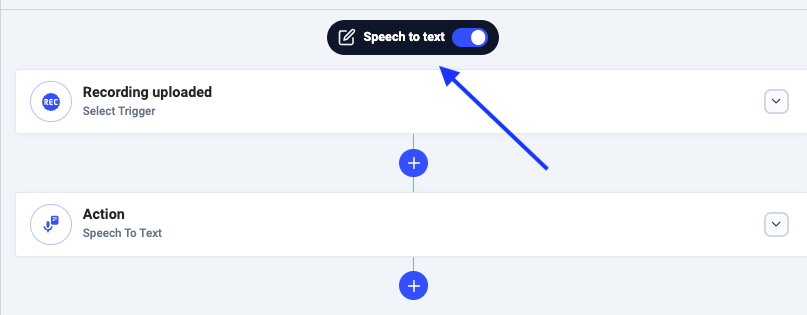
 5. L'étape suivante consiste à choisir un type d'[action](/fr/articles/5649782-actions) qui se déclenchera chaque fois qu'un enregistrement est téléversé. Nous sélectionnons **Type d'action > Reconnaissance Vocale.**
 1. Pour **Clé > language**, saisissez dans le champ **Valeur** la langue correspondant à nos enregistrements. Choisissez-la dans la [liste des langues de Google Cloud](https://cloud.google.com/speech-to-text/docs/languages) et copiez/collez le code indiqué dans sa colonne **BCP-47**\*\*.\*\*
2. Pour **Clé > model**, vous pouvez [choisir un modèle de machine learning spécifique](https://cloud.google.com/speech-to-text/docs/transcription-model). Dans la plupart des cas, le modèle **phone\_call** suffit pour la plateforme CloudTalk.
3. Lorsque **Clé > enhancedModel** est réglé sur **true**, [un modèle plus avancé](https://cloud.google.com/speech-to-text/docs/enhanced-models), optimisé pour la précision, est appliqué. Cette option augmente toutefois le coût de la transcription.
6. **`Confirmer et continuer`**.
7. **`Enregistrer`** votre workflow et activez-le en basculant l'interrupteur en haut de la page de configuration du workflow.
1. Pour **Clé > language**, saisissez dans le champ **Valeur** la langue correspondant à nos enregistrements. Choisissez-la dans la [liste des langues de Google Cloud](https://cloud.google.com/speech-to-text/docs/languages) et copiez/collez le code indiqué dans sa colonne **BCP-47**\*\*.\*\*
2. Pour **Clé > model**, vous pouvez [choisir un modèle de machine learning spécifique](https://cloud.google.com/speech-to-text/docs/transcription-model). Dans la plupart des cas, le modèle **phone\_call** suffit pour la plateforme CloudTalk.
3. Lorsque **Clé > enhancedModel** est réglé sur **true**, [un modèle plus avancé](https://cloud.google.com/speech-to-text/docs/enhanced-models), optimisé pour la précision, est appliqué. Cette option augmente toutefois le coût de la transcription.
6. **`Confirmer et continuer`**.
7. **`Enregistrer`** votre workflow et activez-le en basculant l'interrupteur en haut de la page de configuration du workflow.
Transférer les transcriptions vers Slack
Dans la section précédente de cet article, nous avons configuré notre automatisation des flux de travail afin de garantir la création d'une transcription par Reconnaissance Vocale. Dans la section suivante, nous allons configurer le workflow pour envoyer cette transcription vers l'espace de travail Slack de votre choix.
1. Depuis votre Dashboard, accédez à **Compte -> Automatisations des flux de travail**.
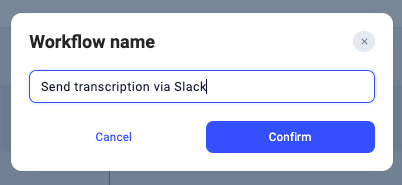
2. Sélectionnez **`+ Ajouter un workflow`** et nommez votre workflow.
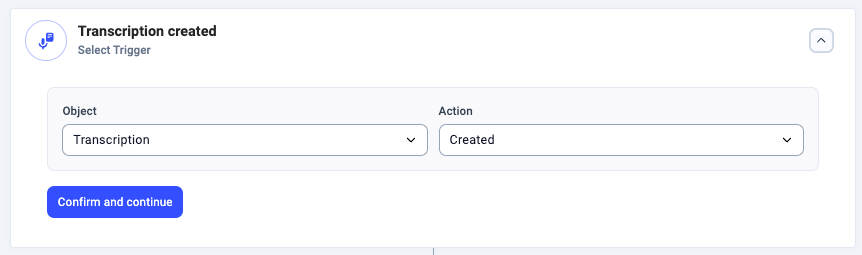
 3. Définissez un [déclencheur](/fr/articles/5648924-triggers) avec l'**Objet** de type **transcription** et l'**Action** de type **created**. Ce déclencheur se lancera chaque fois qu'une transcription est créée.
 4. Nous pourrions choisir de configurer une **[condition](/fr/articles/5649346-conditions)** facultative. Choisissez une **Propriété** dynamique et référez-vous à son exemple de **Valeur** dans la section *Données utiles pour votre Workflow*, si des **Conditions** sont nécessaires. Pour les besoins de notre exemple, nous n'en avons pas vraiment besoin. Nous pouvons cliquer sur **`Skip and continue without action`**.
5. L'étape suivante consiste à choisir une [action](/fr/articles/5649782-actions) qui aura lieu lorsque nos conditions sont remplies. Nous sélectionnons **Type d'action > Envoyer une notification à Slack.**
4. Nous pourrions choisir de configurer une **[condition](/fr/articles/5649346-conditions)** facultative. Choisissez une **Propriété** dynamique et référez-vous à son exemple de **Valeur** dans la section *Données utiles pour votre Workflow*, si des **Conditions** sont nécessaires. Pour les besoins de notre exemple, nous n'en avons pas vraiment besoin. Nous pouvons cliquer sur **`Skip and continue without action`**.
5. L'étape suivante consiste à choisir une [action](/fr/articles/5649782-actions) qui aura lieu lorsque nos conditions sont remplies. Nous sélectionnons **Type d'action > Envoyer une notification à Slack.**
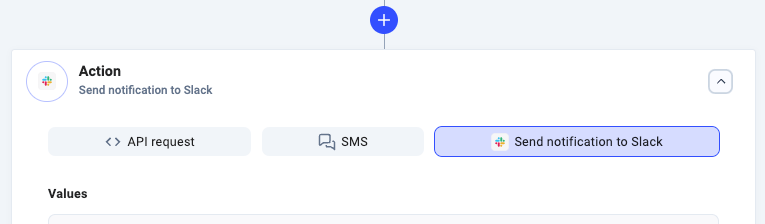 6. Sous *Valeurs*, plusieurs Clés doivent apparaître avec leurs champs déjà remplis. Ils ne peuvent pas être modifiés. La saisie `token` doit remplir automatiquement le premier champ **Clé**. Les `x's` qui remplissent le champ **Valeur** , pour la **Clé :** `token` ne sont que des espaces réservés. Pour nous connecter à Slack, nous devons saisir soit le **User OAuth token** SOIT le **Bot User OAuth Token** indiqué dans les paramètres de votre application Slack (voir [Créer l'application CloudTalk dans Slack](#h_3248403432)).
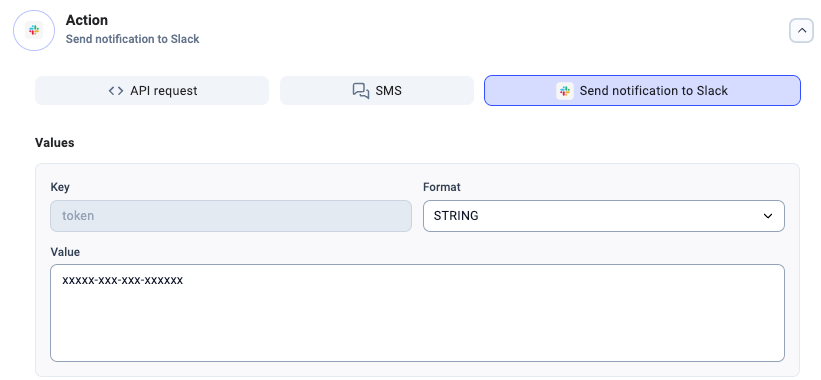 1. Le **Bot User OAuth** permet de publier dans n'importe quel canal Slack public, tandis que le **User OAuth** exige que vous soyez ajouté au canal.
2. *Consultez le [centre d'aide Slack](https://slack.com/help/articles/215770388-Create-and-regenerate-API-tokens) pour plus d'informations sur les tokens Slack.*
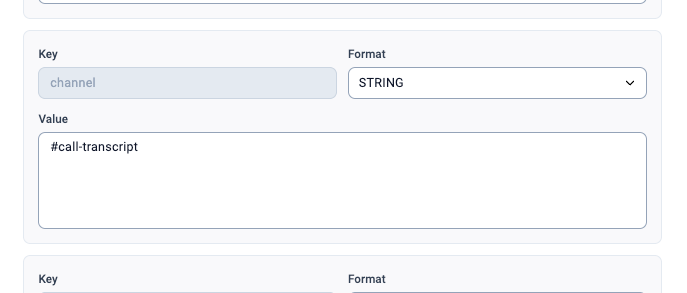
7. Saisissez le nom de votre canal Slack dans le champ **Valeur** de la **Clé :** `channel`. Ici, notre canal Slack s'appelle **#call-transcript**.
1. Le **Bot User OAuth** permet de publier dans n'importe quel canal Slack public, tandis que le **User OAuth** exige que vous soyez ajouté au canal.
2. *Consultez le [centre d'aide Slack](https://slack.com/help/articles/215770388-Create-and-regenerate-API-tokens) pour plus d'informations sur les tokens Slack.*
7. Saisissez le nom de votre canal Slack dans le champ **Valeur** de la **Clé :** `channel`. Ici, notre canal Slack s'appelle **#call-transcript**.
 8. À côté de la **Clé :** `text`, nous choisissons de saisir une *valeur dynamique*, c'est-à-dire une valeur qui sera renseignée à partir des informations du système. Pour cela, nous allons cliquer dans le champ **Valeur** de la **Clé :** `text`, puis cliquer sur un mot-clé de la section **Données utiles pour votre Workflow**. Cliquer sur le `blue + sign` à côté de **transcription** ouvre d'autres options, parmi lesquelles nous pouvons choisir un format de fichier **`json`** ou **`csv`**.
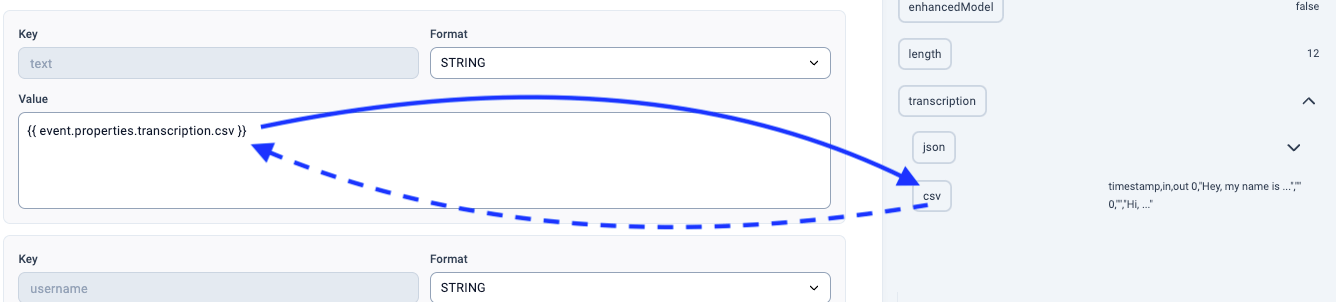 9. Nous avons choisi la valeur dynamique **transcription.csv,** qui sera envoyée vers Slack. Nous savons que la notification Slack contiendra le contenu de la transcription ayant déclenché l'automatisation, au format csv.
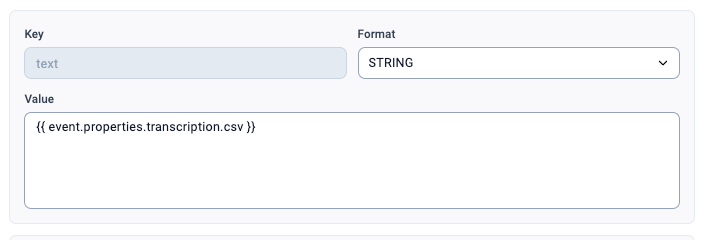 10. **`Confirmer et continuer`**. Enregistrez votre workflow et activez-le en basculant l'interrupteur en haut de la page de configuration du workflow.
Nous avons maintenant atteint notre objectif : transférer les transcriptions vers le canal Slack de l'équipe, un processus que nous pourrons modifier par la suite et basculer sur **désactivé** ou **activé** à notre guise.
10. **`Confirmer et continuer`**. Enregistrez votre workflow et activez-le en basculant l'interrupteur en haut de la page de configuration du workflow.
Nous avons maintenant atteint notre objectif : transférer les transcriptions vers le canal Slack de l'équipe, un processus que nous pourrons modifier par la suite et basculer sur **désactivé** ou **activé** à notre guise.
**Conseils de dépannage**
* Concernant Slack :
* Vérifiez que l'application Slack de votre équipe fonctionne et que vous êtes connecté
* Vérifiez que vous avez bien autorisé Slack à accéder à CloudTalk
* Assurez-vous que les scopes de votre token incluent l'autorisation **chat:write**. Consultez les [guides de l'API Slack](https://api.slack.com/authentication/token-types) ou le [centre d'aide Slack](https://slack.com/help/articles/215770388-Create-and-regenerate-API-tokens) pour obtenir de l'aide.
- Les conditions défectueuses résultent souvent de saisies non reconnues dans le champ **Propriété**, ou de saisies dans le champ **Valeur** qui ne donneront jamais de correspondance.
- Après avoir cliqué dans le champ **Propriété**, vous *devez cliquer sur l'un des **mots-clés pré-sélectionnés*** de la section **Données utiles pour votre Workflow** située à droite. Sinon, référez-vous aux images pour le formatage correct des valeurs dynamiques.
- Vous pouvez également consulter la section **Données utiles pour votre Workflow** pour vérifier si la **Valeur** que vous avez saisie correspond bien à la propriété choisie.
- Lorsque vous définissez une valeur pour une condition qui recherche des numéros de téléphone saisis, assurez-vous d'utiliser le numéro reconnu par CloudTalk. Le format est important. Si l'exemple de valeur suggéré dans la section **Données utiles pour votre Workflow** affiche un numéro au format « *[+55 55 5555 5555](ct+tel://+555555555555)* » (sans traits d'union) alors que la valeur saisie ressemble à « *[+55 55 5555 5555](ct+tel://+555555555555)* » (avec traits d'union), votre condition ne trouvera jamais de correspondance.
***
*Besoin d'aide ou une question ?* Contactez-nous via notre [Portail Support](https://support.cloudtalk.io/hc/en-us/requests/new?ticket_form_id=26305535257884) — nous sommes là pour vous.
## Related topics
- [Guide des automatisations des flux de travail](/fr/articles/10568412-workflow-automations-guide.md)
- [Transférer les SMS entrants vers Slack](/fr/articles/5671117-forward-incoming-sms-to-slack.md)
- [Transcription par reconnaissance vocale](/fr/articles/5671571-speech-to-text-transcription.md)
This documentation is built and hosted on [Mintlify](https://mintlify.com), a developer documentation platform.