> ## Documentation Index
> Fetch the complete documentation index at: https://help.cloudtalk.io/llms.txt
> Use this file to discover all available pages before exploring further.
# Configurer Salesloft
> Configurez l'échange de données pour que vos informations restent à jour et que votre équipe puisse appeler directement depuis Salesloft
Dans ce guide, vous apprendrez à connecter CloudTalk à Salesloft : prérequis, étapes d'authentification et options de personnalisation.
**Niveau utilisateur** : Admin
***
**Vous cherchez des informations sur la gestion des appels et la synchronisation des données ?**
Consultez [Utiliser CloudTalk avec Salesloft](/fr/articles/5890189-using-cloudtalk-with-salesloft).
Prérequis
Avant de commencer, assurez-vous que :
* Votre compte CloudTalk utilise un [forfait Essential, Expert ou Custom](https://www.cloudtalk.io/pricing)
* Vous disposez d'un [compte Salesloft](https://accounts.salesloft.com/sign_in) actif
* Vous disposez des droits d'administrateur dans CloudTalk et dans Salesloft
* L'adresse e-mail que vous utilisez dans CloudTalk doit correspondre exactement à l'adresse e-mail de votre compte Salesloft
Configurer Salesloft
1. Connectez-vous à votre **[CloudTalk Dashboard](https://dashboard.cloudtalk.io/menu/dashboard).**
2. Allez dans **Compte -> Intégrations.**
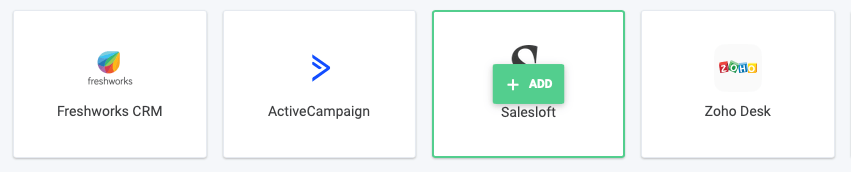
3. Dans la section *Ajouter une intégration*, trouvez **Salesloft.** Survolez l'icône de l'entreprise et cliquez sur **`+ Ajouter`.**
 1. *Facultatif* - *Donnez un nom unique à votre intégration (utile pour les entreprises ayant des intégrations Salesloft distinctes pour différentes équipes)*
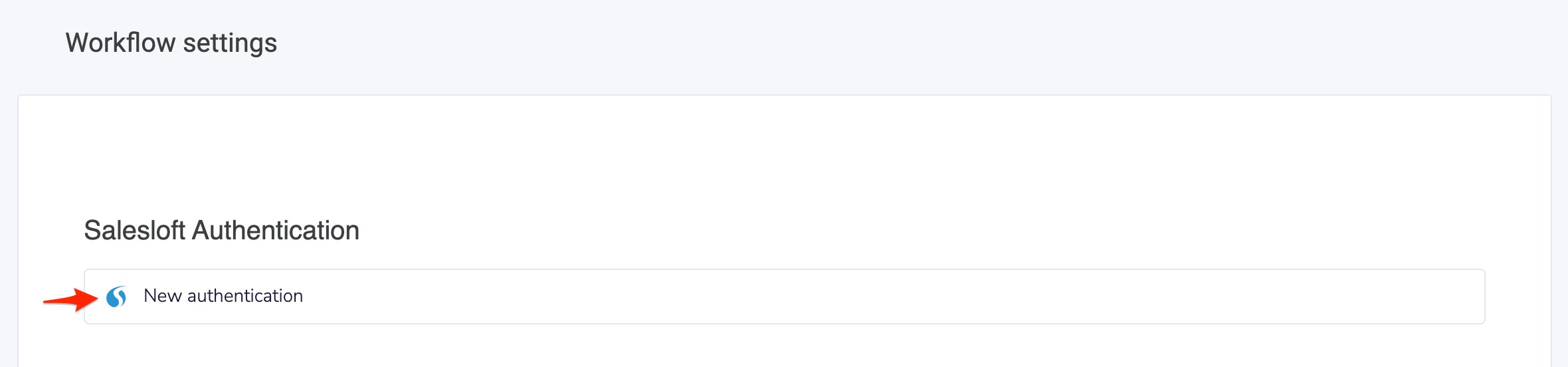
4. Sous l'en-tête *Paramètres de flux de travail* , cliquez sur **`New Authentication`.**
1. *Facultatif* - *Donnez un nom unique à votre intégration (utile pour les entreprises ayant des intégrations Salesloft distinctes pour différentes équipes)*
4. Sous l'en-tête *Paramètres de flux de travail* , cliquez sur **`New Authentication`.**
 5. Vous serez redirigé vers Salesloft, où vous devrez vous connecter à votre compte. Une fois connecté à Salesloft, cet onglet se fermera.
6. Cliquez sur **`Terminer`** pour enregistrer votre authentification.
5. Vous serez redirigé vers Salesloft, où vous devrez vous connecter à votre compte. Une fois connecté à Salesloft, cet onglet se fermera.
6. Cliquez sur **`Terminer`** pour enregistrer votre authentification.
Personnalisez votre intégration
* Pour n'enregistrer que les appels de certains numéros CloudTalk, ajoutez les numéros souhaités à la section **Numéros connectés** de la page d'intégration Salesloft.
* Pour n'enregistrer que les SMS de certains numéros CloudTalk, ajoutez les numéros souhaités à la section **Numéros connectés pour SMS** de la page d'intégration Salesloft.
* Vérifiez le haut de la page : assurez-vous que votre **Intégration** est réglée sur *Actif*\*\*.\*\*
* Lorsque vous modifiez des paramètres, cliquez toujours sur **`Enregistrer`.**
***
*Besoin d'aide ou une question ?* Écrivez-nous simplement via notre [Portail Support](https://support.cloudtalk.io/hc/en-us/requests/new?ticket_form_id=26305535257884) — nous sommes là pour vous.
## Related topics
- [Utiliser CloudTalk avec Salesloft](/fr/articles/5890189-using-cloudtalk-with-salesloft.md)
- [Guide des intégrations](/fr/articles/10570091-integrations-guide.md)
- [Configurer Copper](/fr/articles/5639577-configure-copper.md)
This documentation is built and hosted on [Mintlify](https://mintlify.com), a developer documentation platform.