> ## Documentation Index
> Fetch the complete documentation index at: https://help.cloudtalk.io/llms.txt
> Use this file to discover all available pages before exploring further.
# Configurer des groupes de compétences pour le routage basé sur les compétences
> Avant d'utiliser le routage basé sur les compétences dans vos flux d'appels, assurez-vous d'avoir configuré des groupes de compétences.
Découvrez comment configurer des groupes de compétences adaptés pour tirer le meilleur parti du routage basé sur les compétences.
Niveau d'utilisateur :
* Admin
***
Configurer des groupes basés sur les compétences
Pour tirer le maximum d'efficacité du routage basé sur les compétences, il est préférable d'utiliser des groupes. L'idéal est de créer un groupe spécifique pour chaque compétence. Gardez à l'esprit que chaque groupe ne peut avoir qu'une seule compétence sélectionnée, mais que les agents peuvent être affectés à plusieurs groupes.
Ajouter les compétences disponibles
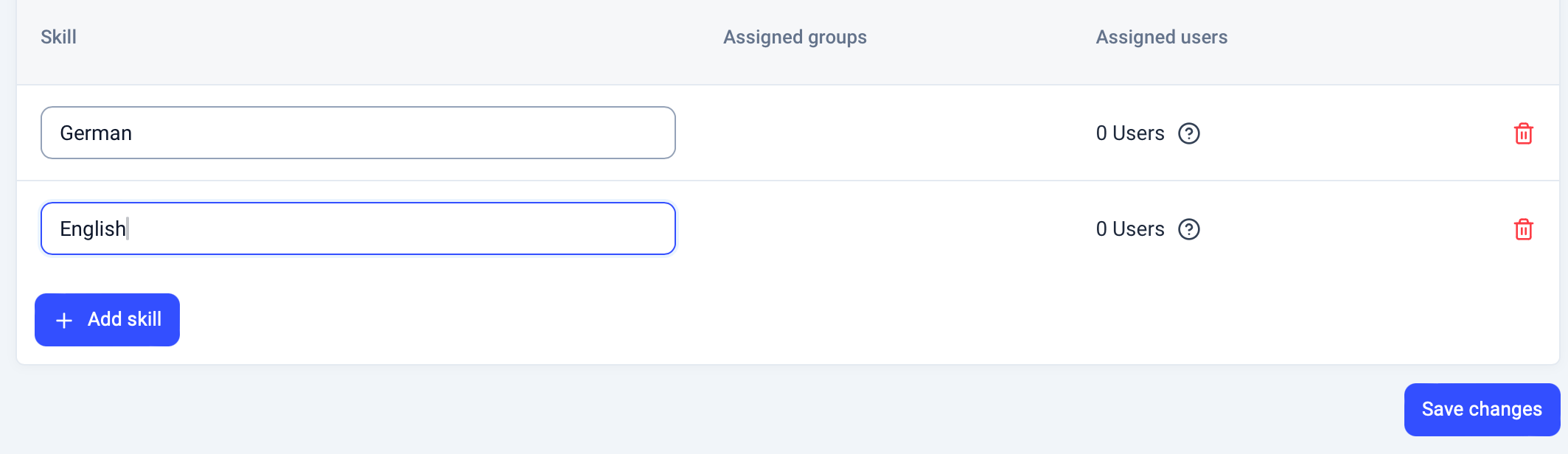
1. Pour ajouter des compétences disponibles, rendez-vous dans **Compte** > **Paramètres** depuis le Dashboard. Sélectionnez l'en-tête *Routage Basé sur les Compétences*. Vous y voyez les compétences qui existent actuellement dans votre compte, les groupes auxquels elles sont attribuées et le nombre d'agents enregistrés comme possédant cette compétence.
 2. Sélectionnez `+ Ajouter une compétence` pour ajouter une nouvelle entrée. Saisissez un **Nom de la compétence** approprié.
Ajouter des compétences aux profils utilisateurs
Une fois qu'une compétence est créée dans les **Paramètres** du Dashboard, elle peut être ajoutée aux profils utilisateurs. Il est recommandé de définir les compétences et les niveaux de maîtrise au moment où vous ajoutez de nouveaux utilisateurs dans CloudTalk.
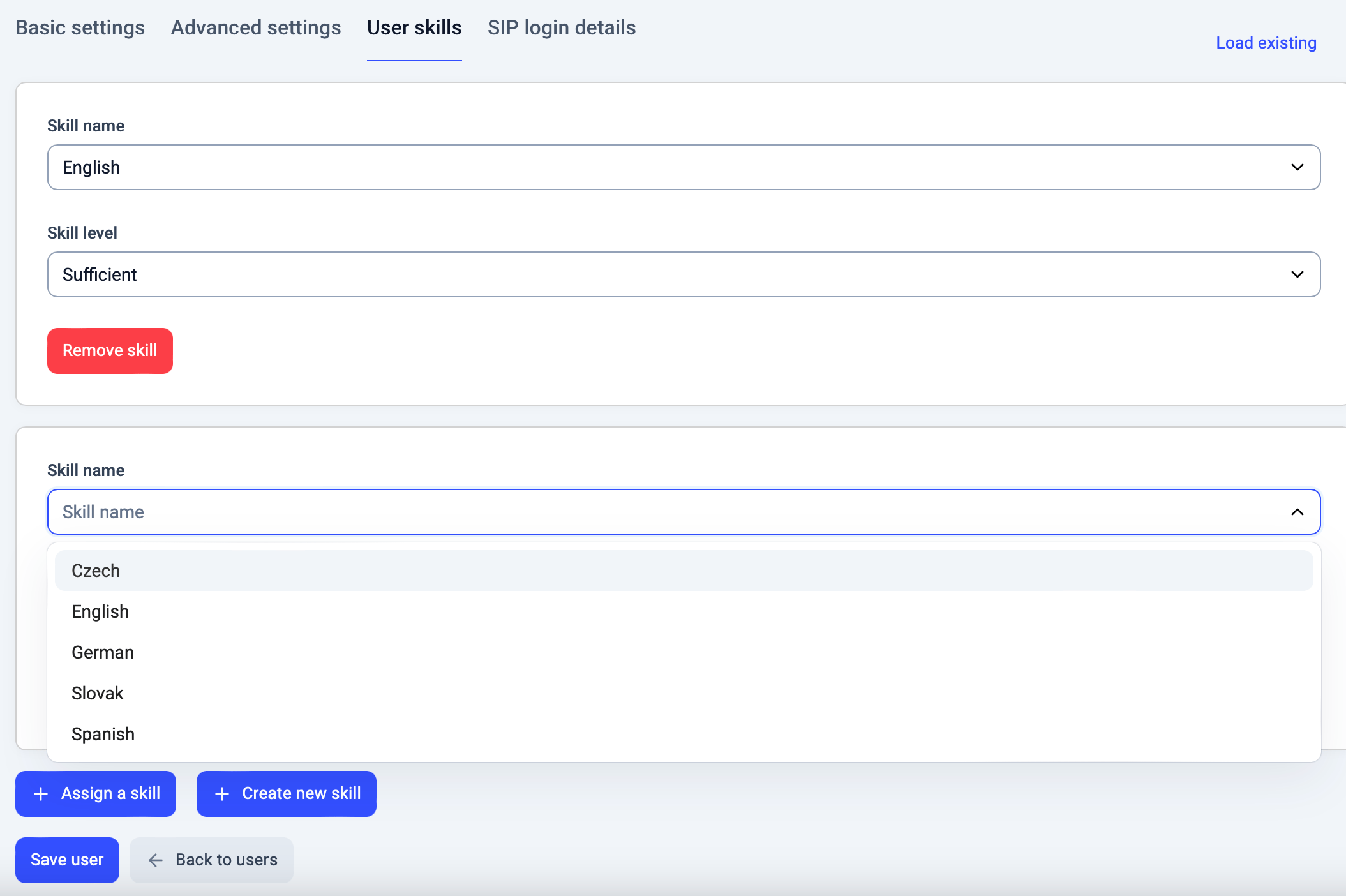
1. Depuis le Dashboard, accédez à **Utilisateurs**. Ajoutez un nouvel utilisateur en cliquant sur l'**icône +**, ou cliquez sur l'**icône de modification** à côté des informations d'un agent existant.
2. Sous *Compétences*, attribuez une compétence en recherchant le **Nom de la compétence** et en sélectionnant un **Niveau de compétence** : *`Aucun`*, `Insuffisant`, `Suffisant`, `Bon,` `Très bon`. *Soyez le plus précis possible, car le **Niveau de compétence** est utilisé dans la logique de routage.*
Créer des groupes de compétences
En plus d'ajouter des compétences aux profils des agents, il est également important de créer des groupes spécifiques pour chaque compétence. Cela facilite grandement la conception de flux d'appels basés sur les compétences.
1. Depuis le Dashboard, ouvrez l'onglet **Groupes**. Cliquez sur **`+ Ajouter un groupe`** pour ajouter un nouveau groupe.
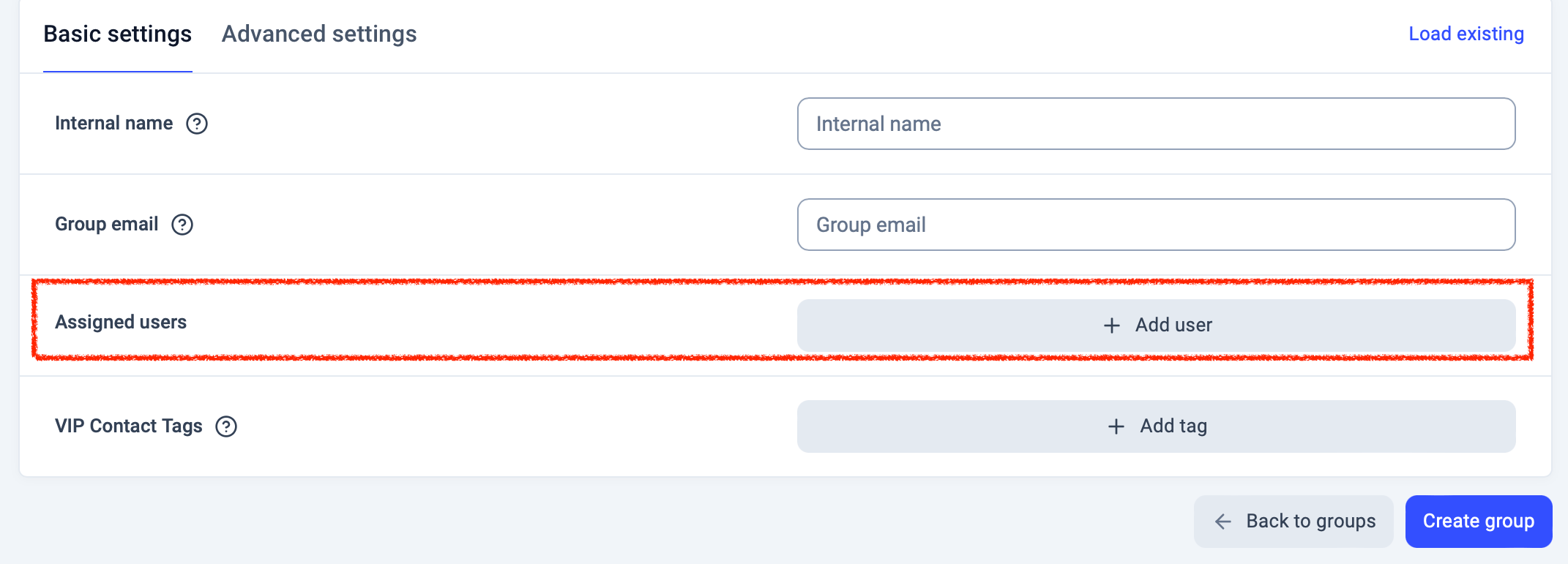
 2. Donnez au groupe un nom qui décrit précisément la compétence associée et veillez à **`+ Ajouter`** les agents affectés possédant cette compétence.
 1. Pour tout nouveau groupe, vous devez définir une [stratégie de sonnerie](/fr/articles/2144031-create-and-manage-ring-groups) ainsi que d'autres préférences. À côté de **Attribuer une compétence pour le routage basé sur les compétences**, sélectionnez la compétence que vous voulez associer à ce groupe.
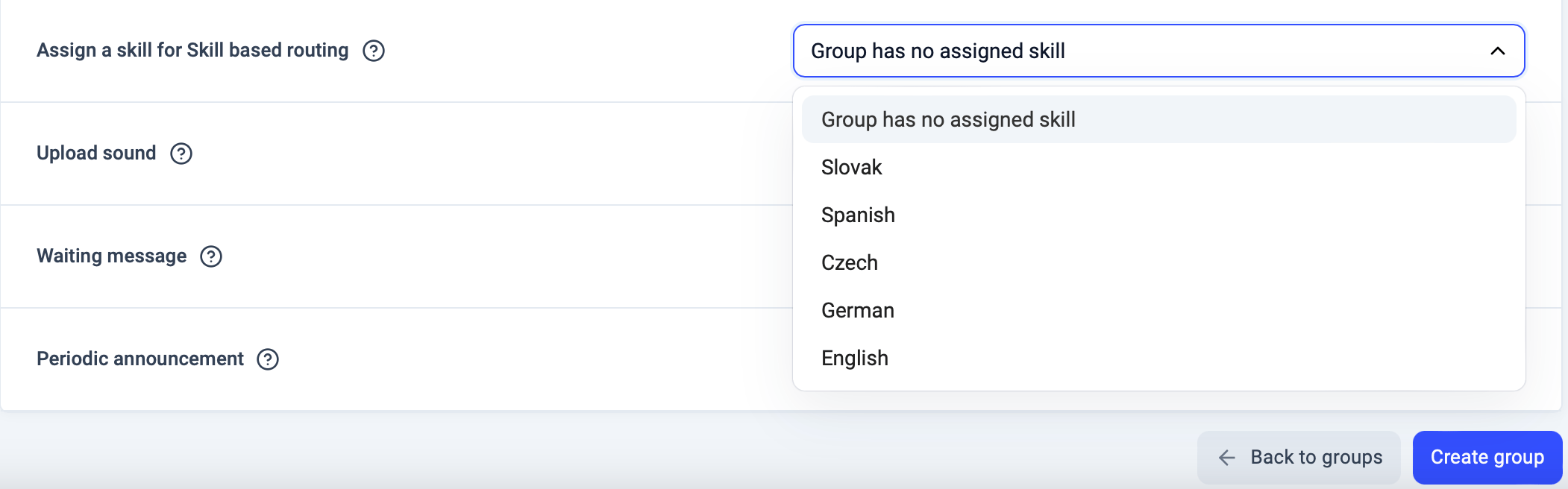 3. *Facultatif*—Les nouveaux utilisateurs ajoutés dans CloudTalk peuvent également être affectés à un groupe depuis l'onglet **Utilisateurs** (*Modifier l'utilisateur > Paramètres avancés*).
 4. Une fois qu'un utilisateur a été ajouté à un ou plusieurs groupes, vous pouvez voir tous les groupes attribués dans la colonne d'aperçu de l'agent, au sein de l'onglet **Utilisateurs**.
 Une fois cette configuration en place, vous pourrez commencer à utiliser des [flux d'appels avec routage basé sur les compétences](/fr/articles/5802573-skill-based-routing-in-call-flow).
***
*Besoin d'aide ou vous avez une question ?* Écrivez-nous via notre [Portail Support](https://support.cloudtalk.io/hc/en-us/requests/new?ticket_form_id=26305535257884) — nous sommes là pour vous.
## Related topics
- [Guide des paramètres du compte](/fr/articles/10550593-account-settings-guide.md)
- [Routage Basé sur les Compétences dans le Flux d'appels](/fr/articles/5802573-skill-based-routing-in-call-flow.md)
- [Créer et gérer des groupes d'appel](/fr/articles/2144031-create-and-manage-ring-groups.md)
This documentation is built and hosted on [Mintlify](https://mintlify.com), a developer documentation platform.
Une fois cette configuration en place, vous pourrez commencer à utiliser des [flux d'appels avec routage basé sur les compétences](/fr/articles/5802573-skill-based-routing-in-call-flow).
***
*Besoin d'aide ou vous avez une question ?* Écrivez-nous via notre [Portail Support](https://support.cloudtalk.io/hc/en-us/requests/new?ticket_form_id=26305535257884) — nous sommes là pour vous.
## Related topics
- [Guide des paramètres du compte](/fr/articles/10550593-account-settings-guide.md)
- [Routage Basé sur les Compétences dans le Flux d'appels](/fr/articles/5802573-skill-based-routing-in-call-flow.md)
- [Créer et gérer des groupes d'appel](/fr/articles/2144031-create-and-manage-ring-groups.md)
This documentation is built and hosted on [Mintlify](https://mintlify.com), a developer documentation platform.