> ## Documentation Index
> Fetch the complete documentation index at: https://help.cloudtalk.io/llms.txt
> Use this file to discover all available pages before exploring further.
# Notifications sur le bureau
> Découvrez les notifications sur le bureau de CloudTalk Phone et apprenez à en modifier les paramètres
Les notifications sur le bureau de CloudTalk Phone vous aident à ne manquer aucun appel entrant. Vous pouvez personnaliser la réaction de l'application lorsque vous cliquez sur une notification, ou même faire passer le téléphone au premier plan automatiquement.
**Niveau d'utilisateur** : Agent
***
Pour les utilisateurs de CloudTalk Phone
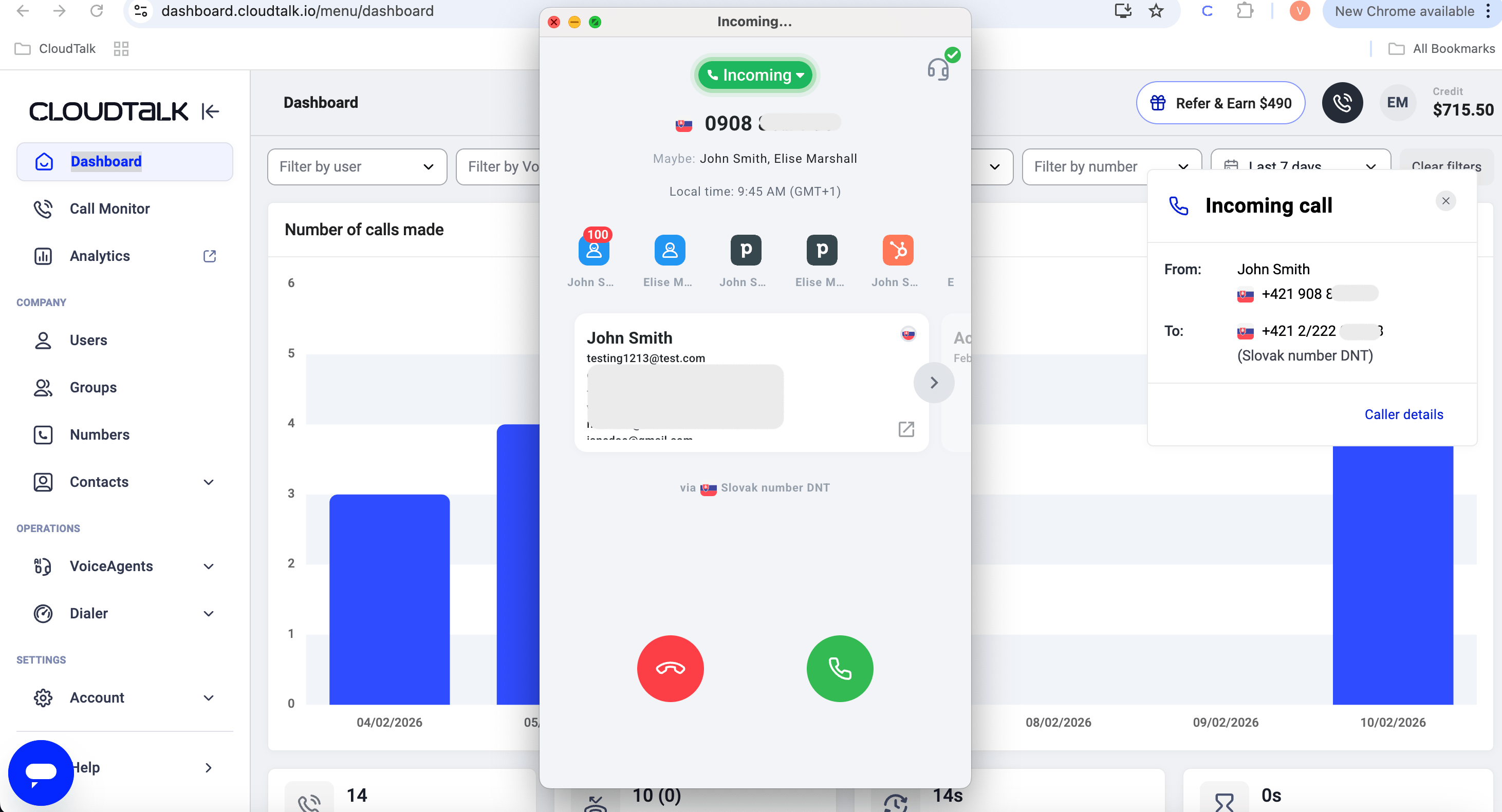
Lorsqu'un appel parvient à un agent disponible qui utilise CloudTalk Phone pour ordinateur, une notification s'affiche sous la forme d'une petite fenêtre contextuelle, invitant l'utilisateur à réagir.
Le comportement qui suit le clic sur la notification dépend des préférences définies dans l'application. Soit l'appel est pris automatiquement, soit l'application passe au premier plan de l'écran pendant que l'appel sonne, ce qui laisse l'utilisateur décider de la suite.
Comment modifier les paramètres de l'application
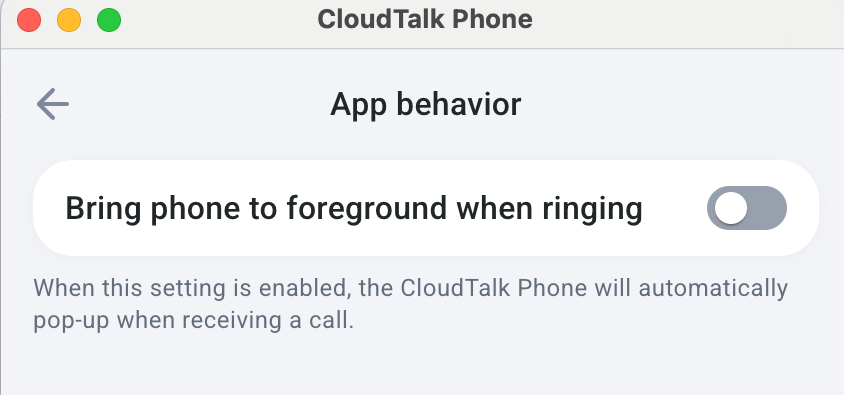
Dans l'application **CloudTalk Phone**, ouvrez **Paramètres**, puis sélectionnez **Général** et choisissez **Comportement de l’application**.
À partir de là, vous pouvez activer ou désactiver l'option **Placer le téléphone au premier plan lorsqu'il sonne**. Lorsque ce paramètre est activé, la fenêtre de CloudTalk Phone apparaît automatiquement sur votre écran dès que vous recevez un appel entrant.
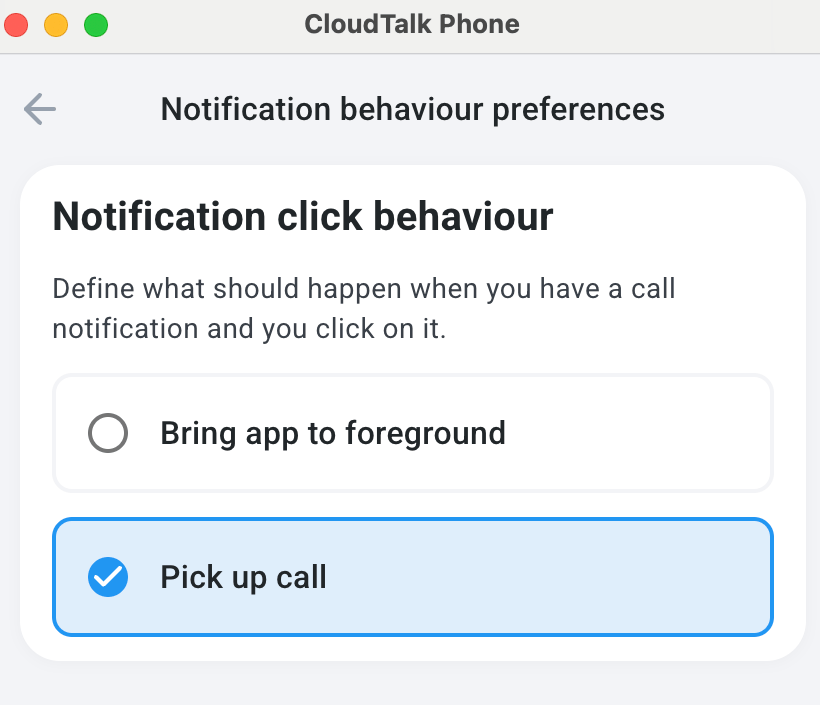
 Dans **Paramètres > Notifications**, vous pouvez ajuster le **Comportement au clic sur une notification**. Ce paramètre détermine ce qui se passe lorsque vous cliquez sur une notification. Vous pouvez choisir entre **Placer l'application au premier plan lorsqu'une notification est cliquée** et **Prendre l’appel**.
Pour les utilisateurs du Dashboard
Les notifications sur le bureau s'affichent également pour les agents qui utilisent uniquement le Dashboard, à condition que l'agent connecté soit défini comme disponible. Une fenêtre contextuelle apparaît pour signaler un appel en cours, en indiquant le temps écoulé, le contact qui appelle et son numéro, ainsi que le numéro de l'entreprise composé.
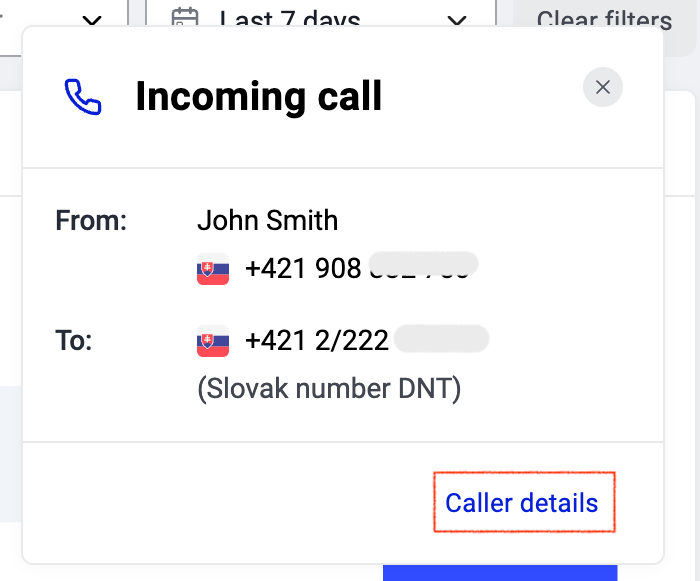 Un clic sur **Détail de l'appelant** développe l'aperçu détaillé du contact qui appelle, si ces informations sont enregistrées dans CloudTalk.
 ***
*Besoin d'aide ou une question ?* Écrivez-nous via notre [Portail Support](https://support.cloudtalk.io/hc/en-us/requests/new?ticket_form_id=26305535257884) — nous sommes là pour vous.
## Related topics
- [Mettre en pause les notifications mobiles](/fr/articles/8456682-pause-mobile-notifications.md)
- [L'application mobile ne reçoit pas les appels](/fr/articles/13130761-mobile-app-not-receiving-calls.md)
- [Notifications d'appels manqués](/fr/articles/16803102-missed-call-notifications.md)
This documentation is built and hosted on [Mintlify](https://mintlify.com), a developer documentation platform.
***
*Besoin d'aide ou une question ?* Écrivez-nous via notre [Portail Support](https://support.cloudtalk.io/hc/en-us/requests/new?ticket_form_id=26305535257884) — nous sommes là pour vous.
## Related topics
- [Mettre en pause les notifications mobiles](/fr/articles/8456682-pause-mobile-notifications.md)
- [L'application mobile ne reçoit pas les appels](/fr/articles/13130761-mobile-app-not-receiving-calls.md)
- [Notifications d'appels manqués](/fr/articles/16803102-missed-call-notifications.md)
This documentation is built and hosted on [Mintlify](https://mintlify.com), a developer documentation platform.