> ## Documentation Index
> Fetch the complete documentation index at: https://help.cloudtalk.io/llms.txt
> Use this file to discover all available pages before exploring further.
# Utiliser les campagnes avec le Composeur automatique
> Gérez vos campagnes d’appels sortants depuis l’application de bureau CloudTalk Phone
Cet article explique comment mener une campagne à l’aide des nouvelles fonctionnalités de l’application de bureau CloudTalk Phone.
**Niveau d’utilisateur** : Agent, Admin, Superviseur
***
**Important :** Le **Composeur automatique** est un **mode de composition hérité** qui ne reçoit plus de mises à jour fonctionnelles. Pour profiter des dernières capacités de composition et des améliorations les plus récentes, nous vous recommandons d’utiliser l’**AI Sales Dialer**.
Pour en savoir plus, consultez nos guides sur l’[AI Sales Dialer](/fr/articles/17025655-ai-sales-dialer-overview).
Comment fonctionne le Composeur automatique pour les agents
Les agents accèdent à leurs **[campagnes actives](/fr/articles/8428838-setting-up-campaigns-legacy-dialer)** directement depuis l’application **CloudTalk Phone** sur ordinateur, sans passer par le Dashboard. L’application offre un espace de travail simple et épuré qui réunit tout le nécessaire pour gérer efficacement les appels sortants :
* toutes les informations du contact
* l’accès aux scripts d’appel et aux questionnaires
* les dispositions d’appel
* la possibilité de démarrer, de mettre en pause ou d’arrêter les appels selon les besoins
Le **Dashboard** reste dédié au pilotage des campagnes : les superviseurs et les admins y consultent les performances des campagnes, surveillent l’activité des agents et analysent les résultats.
Mener une campagne dans CloudTalk Phone pour ordinateur
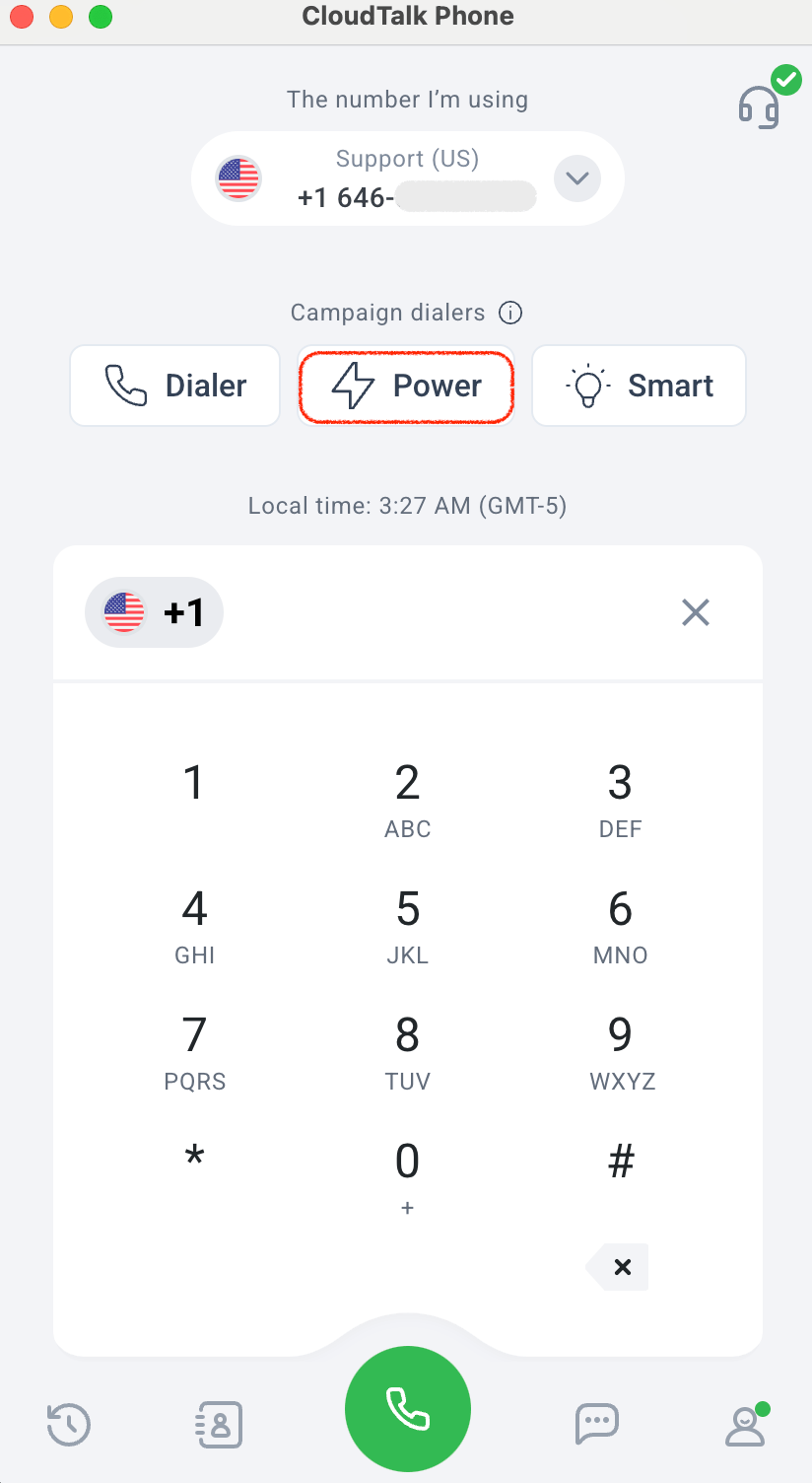
Une fois que [l’application CloudTalk Phone est correctement installée sur votre ordinateur](https://www.cloudtalk.io/download-app/), vous pouvez commencer à l’utiliser. Connectez-vous avec vos identifiants pour afficher l’écran par défaut, qui se présente comme un clavier téléphonique, avec votre indicatif de pays préféré pré-rempli pour plus de commodité. Vous pouvez l’effacer à l’aide de l’icône de retour arrière.
 Depuis cet écran, sélectionnez le numéro à utiliser pour appeler. Si plusieurs numéros vous sont attribués, vous avez le choix entre :
* **[Automatique](/fr/articles/8333267-how-to-use-automatic-caller-id)** : utilise toujours le même numéro par défaut, généralement le premier numéro disponible correspondant au préfixe du pays de destination.
* **Rotation Intelligente** : utilise chaque numéro attribué une seule fois par contact avant de le réutiliser, en passant en revue tous les numéros disponibles correspondant au préfixe du pays de destination. Une fois tous les numéros correspondants utilisés, la rotation est réinitialisée et un numéro est choisi au hasard. Si aucun numéro ne correspond au pays, un numéro est choisi au hasard parmi tous les numéros attribués.
Depuis cet écran, sélectionnez le numéro à utiliser pour appeler. Si plusieurs numéros vous sont attribués, vous avez le choix entre :
* **[Automatique](/fr/articles/8333267-how-to-use-automatic-caller-id)** : utilise toujours le même numéro par défaut, généralement le premier numéro disponible correspondant au préfixe du pays de destination.
* **Rotation Intelligente** : utilise chaque numéro attribué une seule fois par contact avant de le réutiliser, en passant en revue tous les numéros disponibles correspondant au préfixe du pays de destination. Une fois tous les numéros correspondants utilisés, la rotation est réinitialisée et un numéro est choisi au hasard. Si aucun numéro ne correspond au pays, un numéro est choisi au hasard parmi tous les numéros attribués.
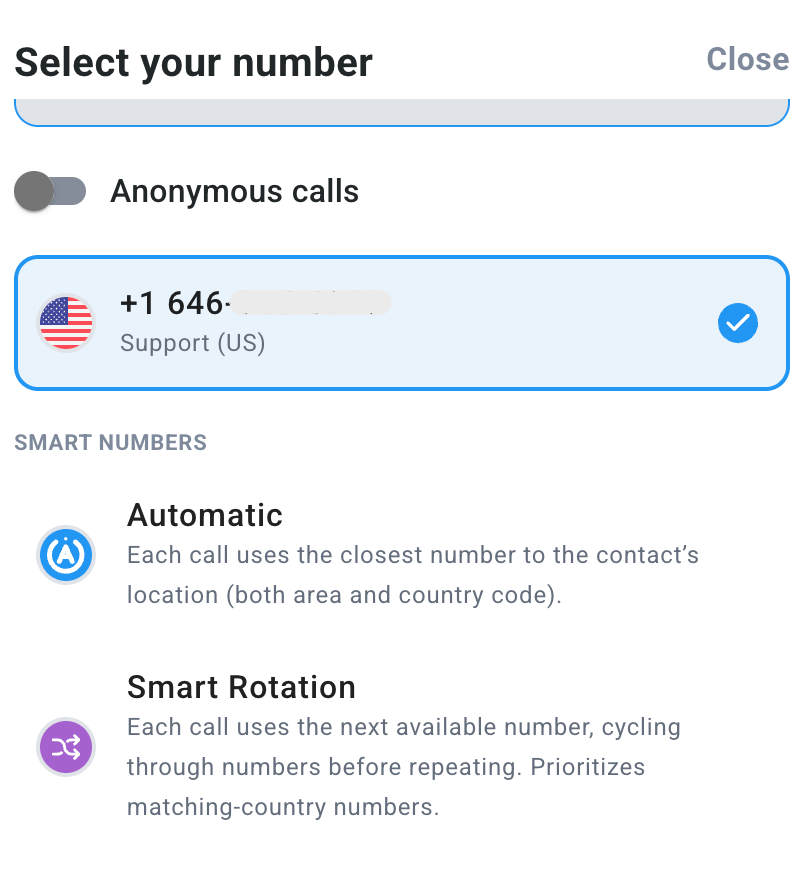 L’écran affiche également l’heure locale. Pour mettre à jour votre statut, modifier vos paramètres ou vous déconnecter, cliquez sur l’icône de photo en bas à droite.
Démarrer les appels d’une campagne
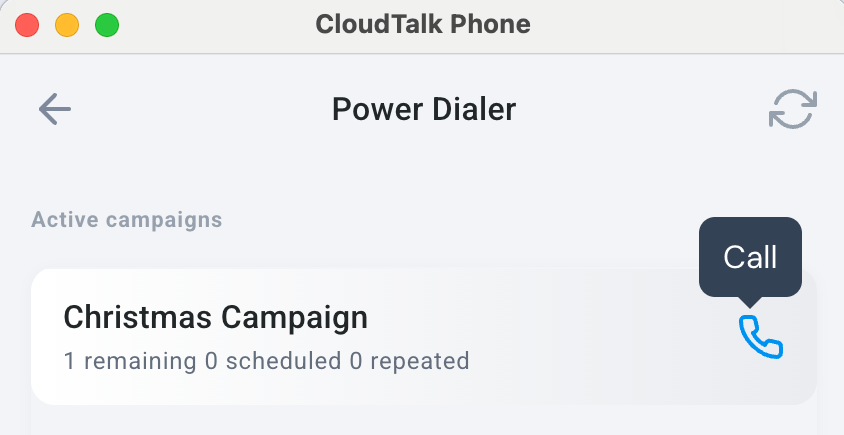
* Accédez à votre campagne active en cliquant sur le bouton **Power** de l’écran du clavier.
 - La liste de vos campagnes actives s’affiche. Survolez la campagne que vous souhaitez lancer et cliquez sur l’**icône de téléphone** intitulée **Appeler** pour commencer
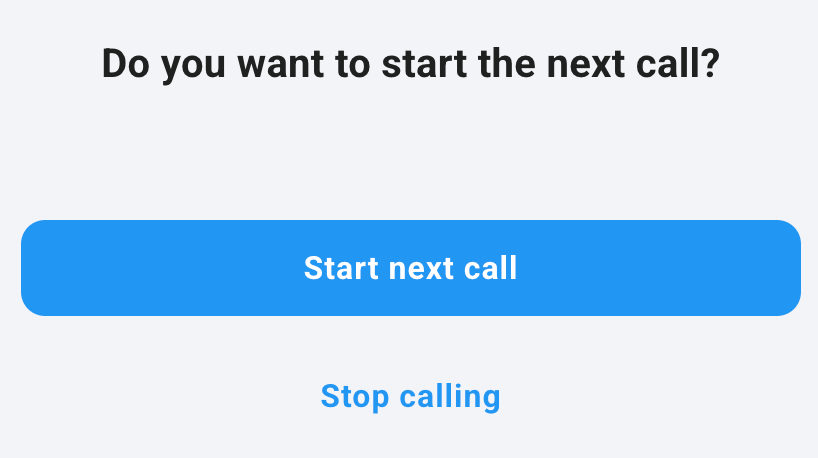
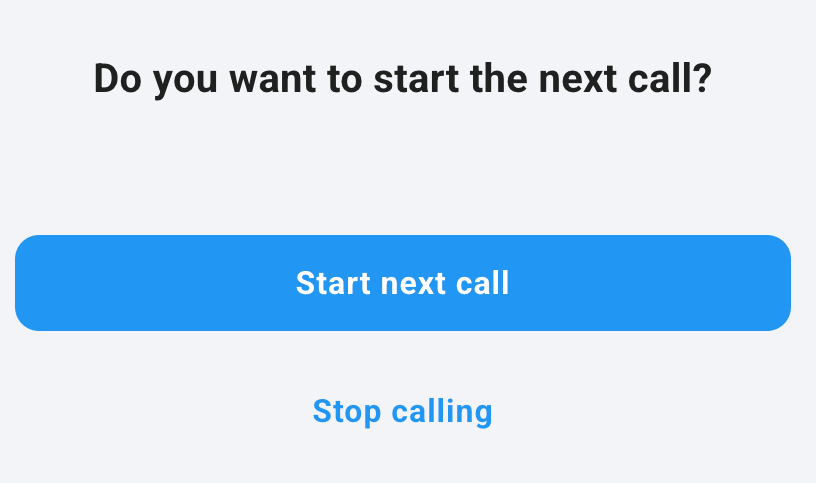
 * Le système vous demande si vous souhaitez démarrer l’appel suivant.\
Sélectionnez **Démarrer le prochain appel** pour lancer la campagne, ou **Arrêter l’appel** pour revenir en arrière sans la lancer.
* Le système vous demande si vous souhaitez démarrer l’appel suivant.\
Sélectionnez **Démarrer le prochain appel** pour lancer la campagne, ou **Arrêter l’appel** pour revenir en arrière sans la lancer.
Fonctionnalités d’appel de CloudTalk Phone
1. Par défaut, l’agent qui appelle voit d’abord un écran de transition indiquant le contact joint. Lorsque l’appel commence à sonner, l’agent voit le nom du contact, son heure locale et les autres informations enregistrées à son sujet. En haut de l’écran se trouve une série d’onglets que l’agent peut parcourir pendant l’appel. Des options d’appel supplémentaires apparaissent en bas de l’écran.
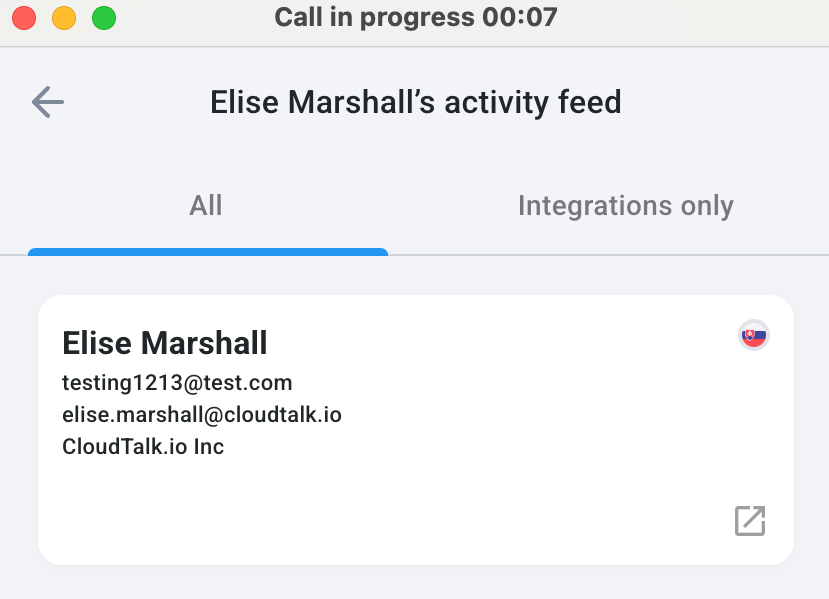
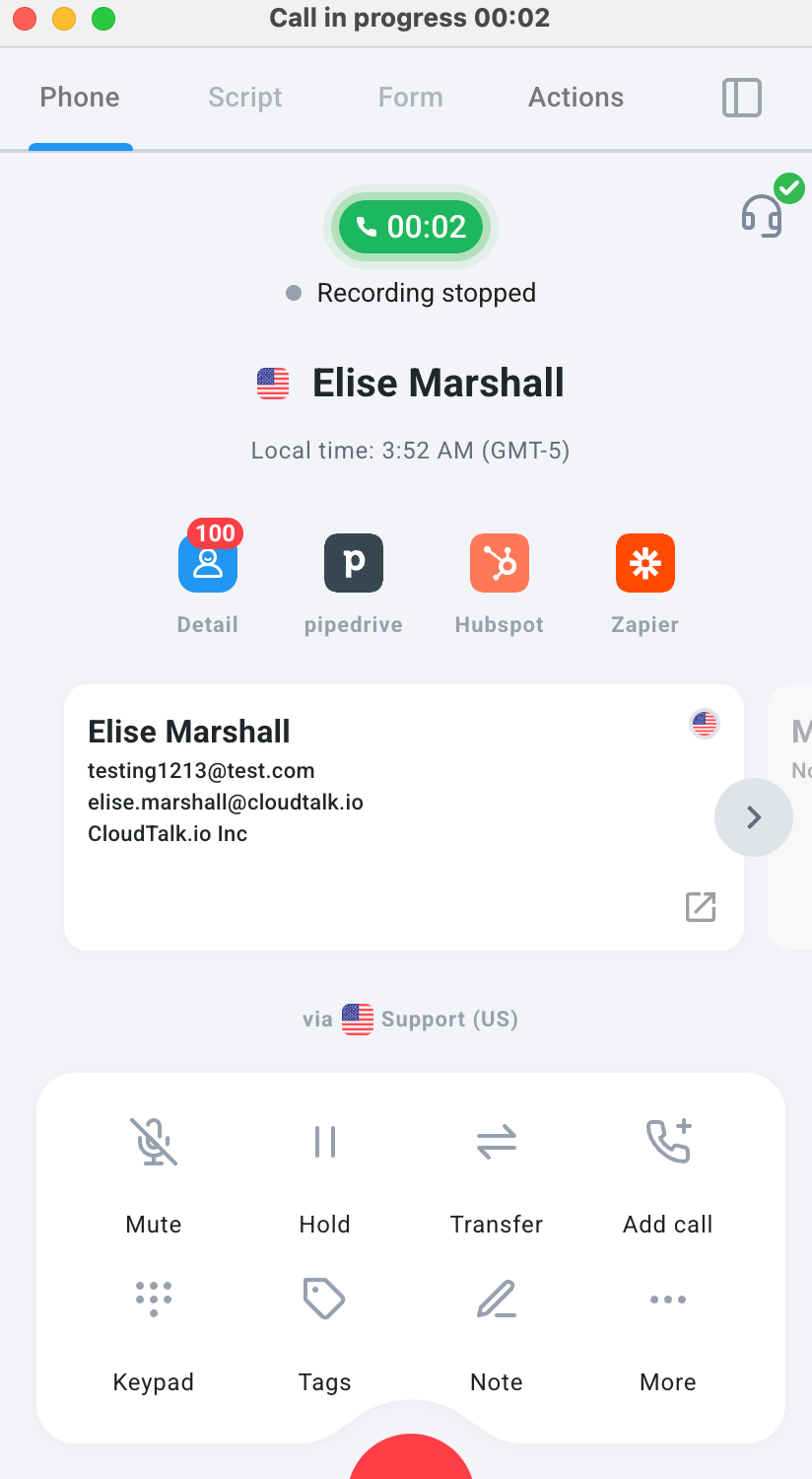 2. En cliquant sur la **flèche grise** qui peut apparaître à côté des informations du contact, les agents déploient le **fil d’activité** du contact. Celui-ci peut être filtré sur les *Intégrations* *uniquement*.
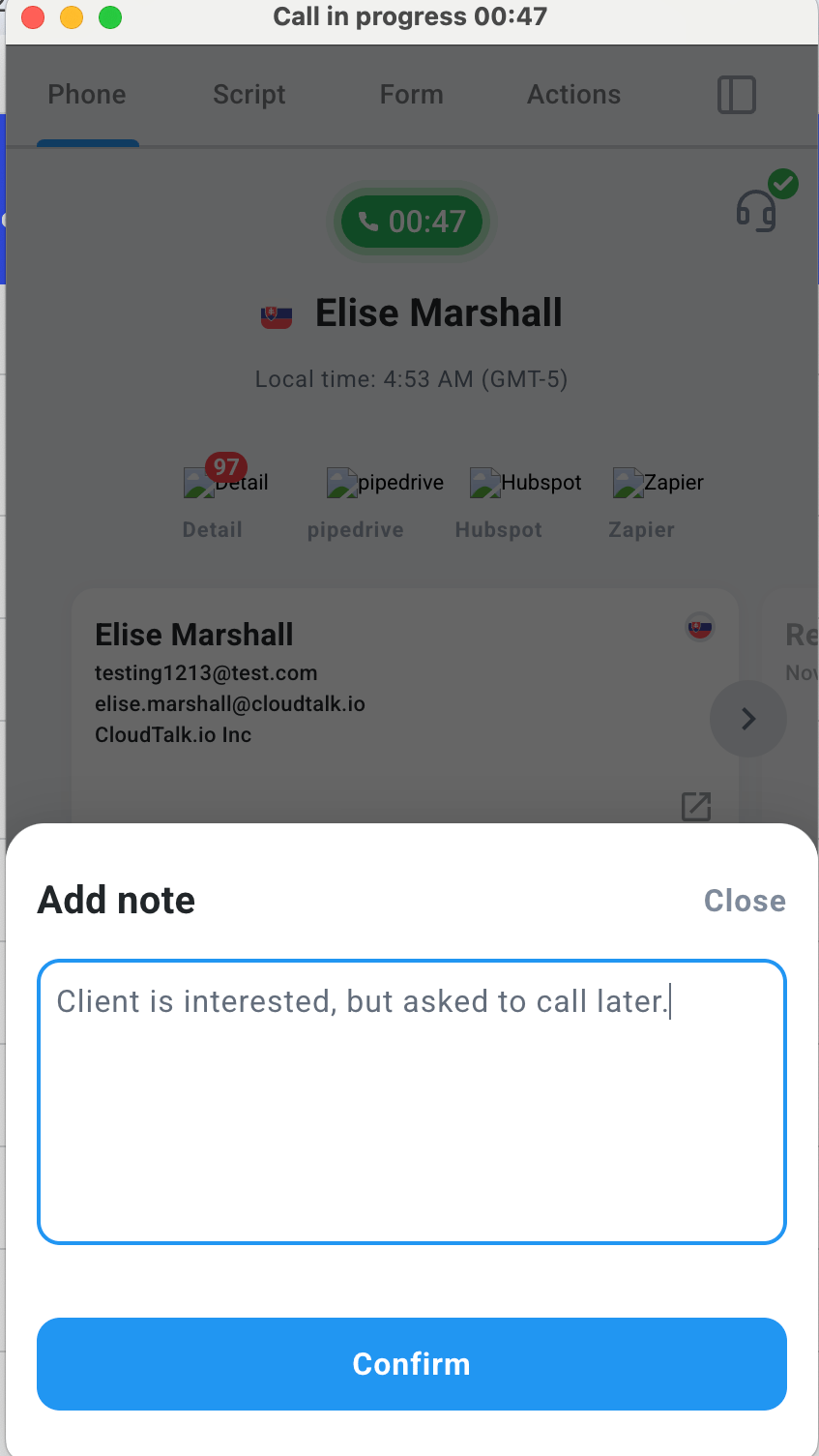
 3. Vous pouvez prendre des notes pendant l’appel en appuyant sur l’icône crayon **Notes**.
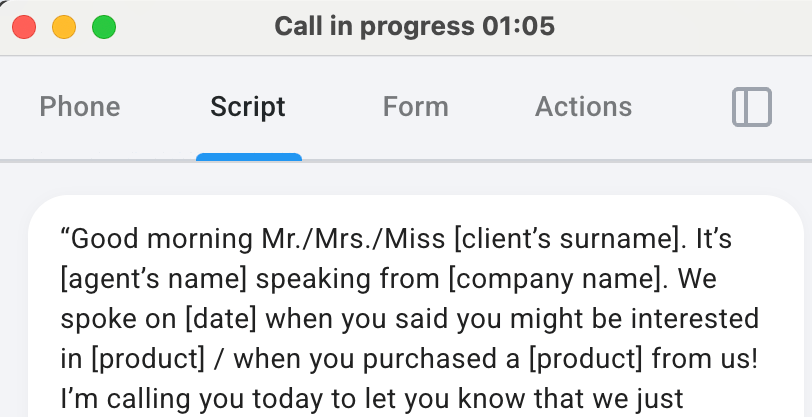
 4. [Les scripts](/fr/articles/15101461-call-scripts-legacy-dialer) se trouvent dans l’onglet **Scripts**, en haut de l’écran d’appel.
 5. Dans l’onglet **Formulaire**, les agents accèdent au [questionnaire d’appel](/fr/articles/15103961-surveys-legacy-dialer) attribué à la campagne concernée. Les réponses seront synchronisées dans le Dashboard.
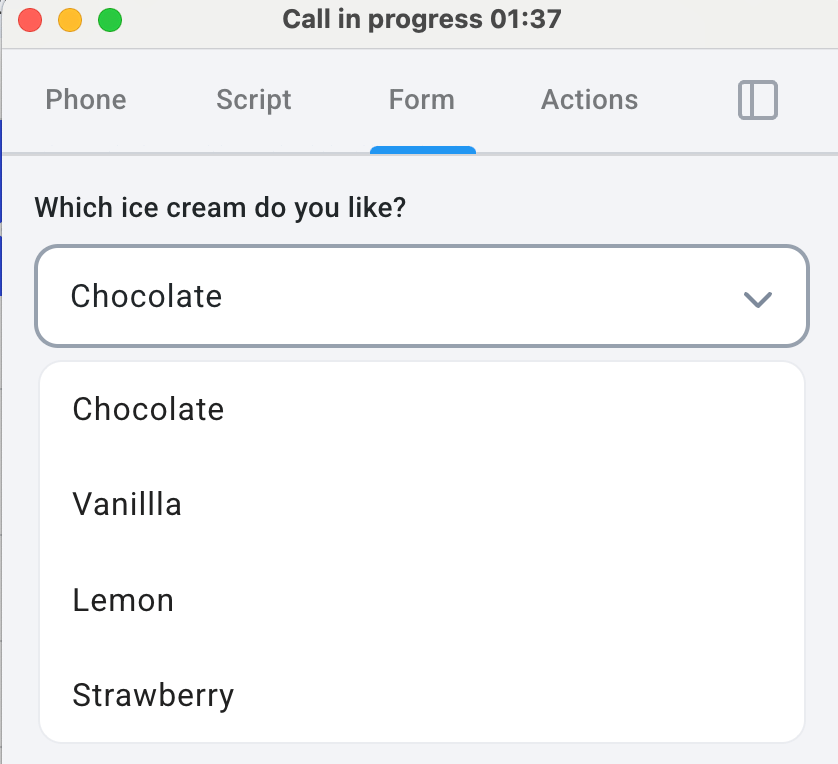 6. Pour clôturer un appel, les agents doivent choisir une **Action d’appel**. Le formulaire se trouve dans l’onglet **Actions**.
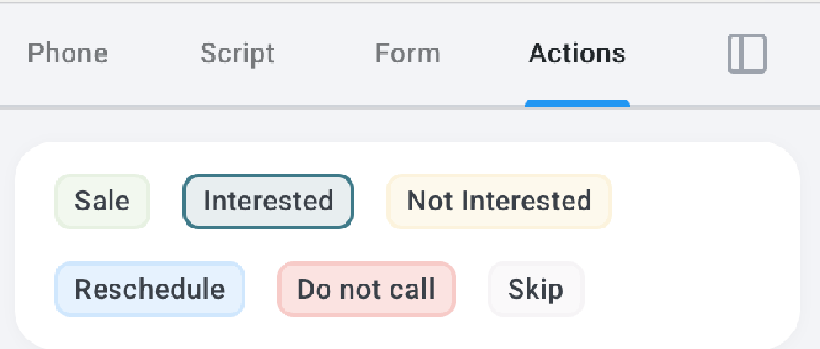 7. Si vous choisissez **Réagendar**, un écran s’ouvre pour sélectionner la nouvelle heure de l’appel.
 8. L’écran de traitement post-appel apparaît à la fin de l’appel et affiche un **Résumé de l’appel**. Les agents peuvent choisir l’humeur du client et sélectionner des étiquettes, ainsi que consulter et modifier les notes et les **Action d’appel**.
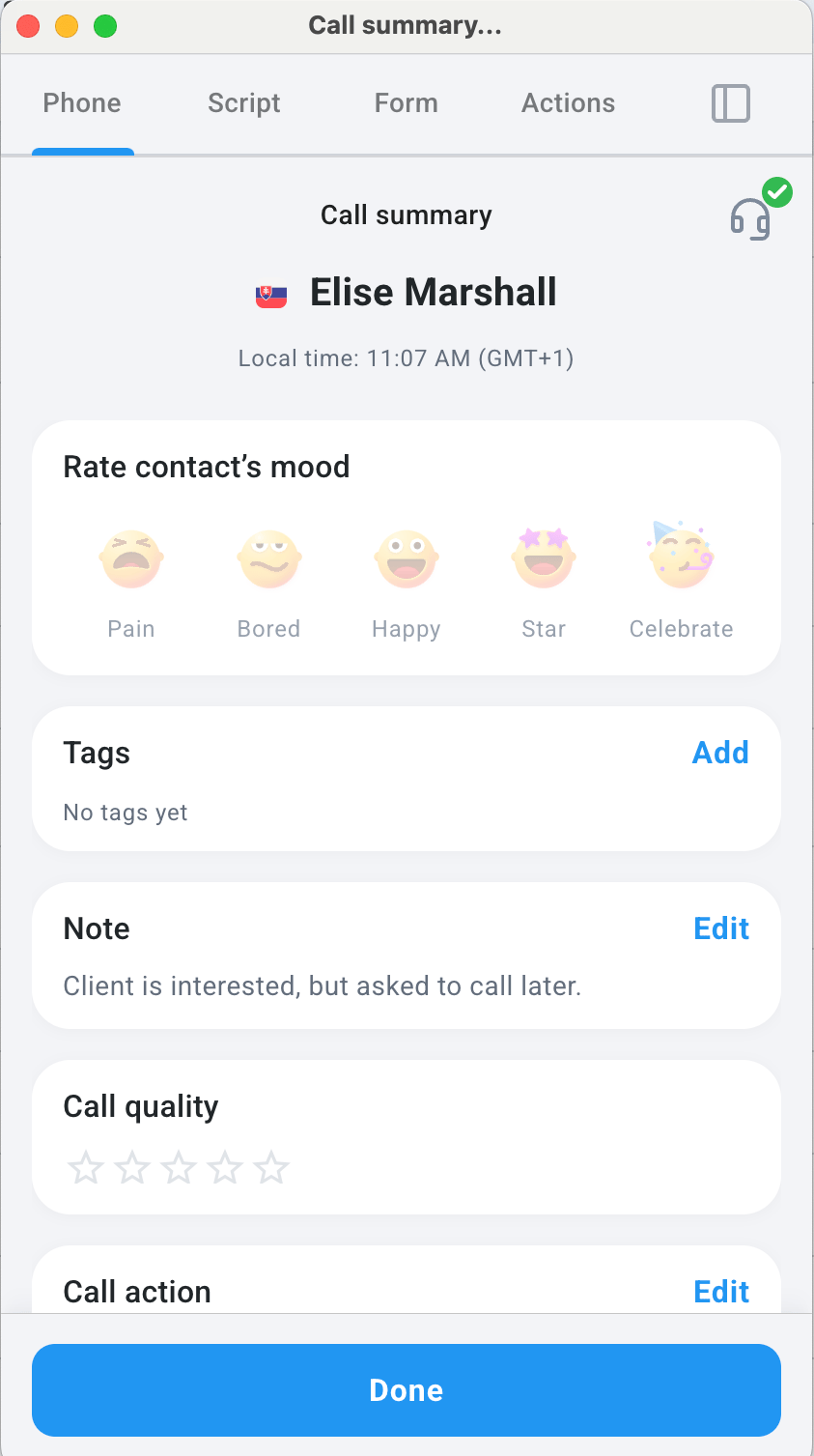 9. Sauf si la campagne a été configurée pour composer automatiquement le numéro du contact suivant, l’agent peut choisir **Démarrer le prochain appel** ou **Arrêter l’appel**.
Pour les admins et les superviseurs
Quelles données de campagne sont visibles depuis le Dashboard ?
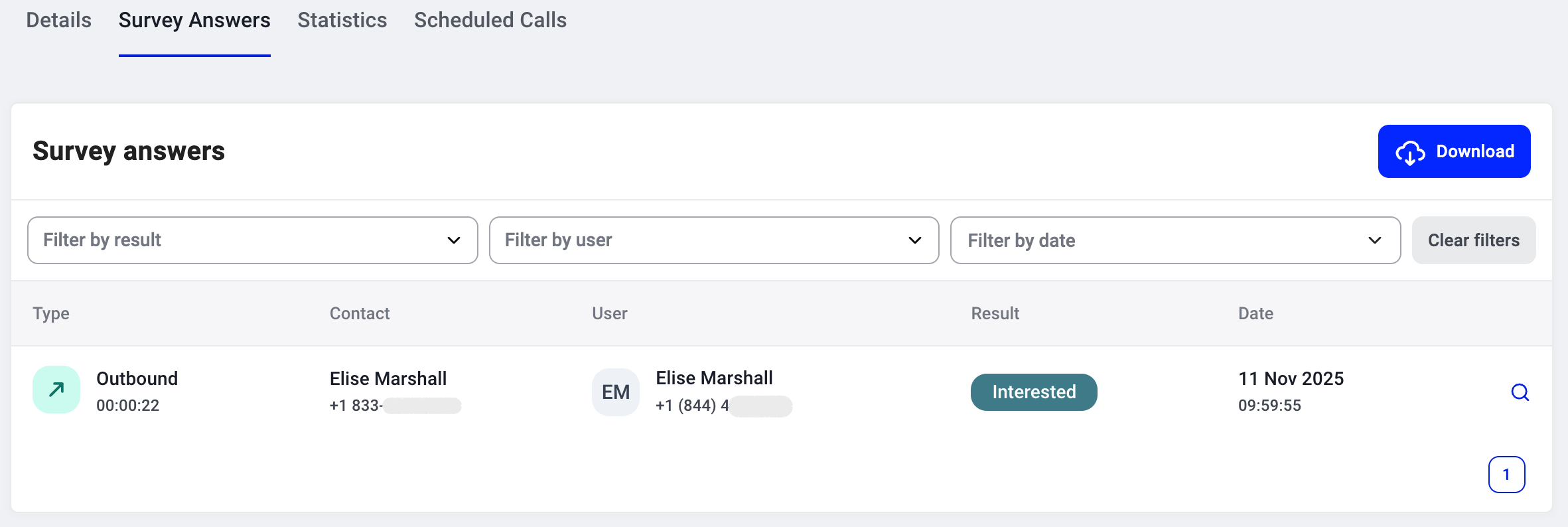
Une fois une campagne de Composeur automatique configurée, le résumé de la campagne est automatiquement mis à jour avec les informations issues de l’application de bureau CloudTalk Phone des agents assignés.
 Les réponses au questionnaire collectées peuvent être consultées en détail, triées à l’aide de filtres ou exportées via le bouton `Télécharger`.
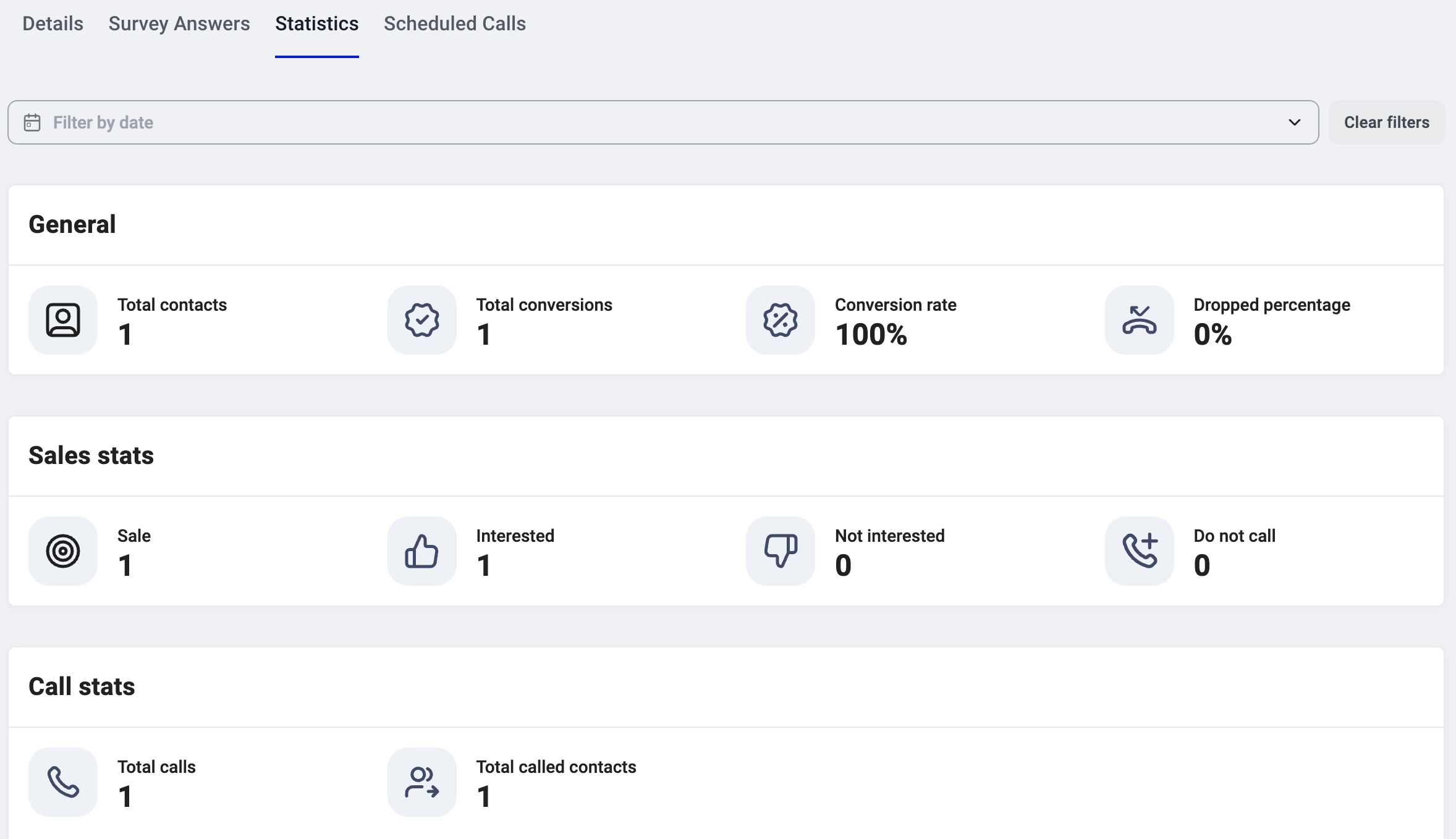
 Les **Statistiques des appels** de la campagne concernée sont également mises à jour normalement, et un **Historique des appels** plus détaillé est disponible au téléchargement.
 ***
*Besoin d’aide ou une question ?* Écrivez-nous via notre [Portail Support](https://support.cloudtalk.io/hc/en-us/requests/new?ticket_form_id=26305535257884) — nous sommes là pour vous.
## Related topics
- [Utiliser Pipedrive avec les numéroteurs de campagne](/fr/articles/11508138-using-pipedrive-with-campaign-dialers.md)
- [Sélection automatique de l'ID de l'appelant sortant dans le Composeur automatique](/fr/articles/9611995-power-dialer-automatic-outbound-id.md)
- [Utiliser les campagnes avec le Composeur CloudTalk (ancienne version)](/fr/articles/11550309-using-campaigns-with-cloudtalk-dialer-legacy.md)
This documentation is built and hosted on [Mintlify](https://mintlify.com), a developer documentation platform.
***
*Besoin d’aide ou une question ?* Écrivez-nous via notre [Portail Support](https://support.cloudtalk.io/hc/en-us/requests/new?ticket_form_id=26305535257884) — nous sommes là pour vous.
## Related topics
- [Utiliser Pipedrive avec les numéroteurs de campagne](/fr/articles/11508138-using-pipedrive-with-campaign-dialers.md)
- [Sélection automatique de l'ID de l'appelant sortant dans le Composeur automatique](/fr/articles/9611995-power-dialer-automatic-outbound-id.md)
- [Utiliser les campagnes avec le Composeur CloudTalk (ancienne version)](/fr/articles/11550309-using-campaigns-with-cloudtalk-dialer-legacy.md)
This documentation is built and hosted on [Mintlify](https://mintlify.com), a developer documentation platform.