> ## Documentation Index
> Fetch the complete documentation index at: https://help.cloudtalk.io/llms.txt
> Use this file to discover all available pages before exploring further.
# Utiliser CloudTalk avec Adobe Commerce (Magento)
> Découvrez comment les appels sont gérés et comment les informations sont synchronisées entre CloudTalk et Adobe Commerce (Magento)
Cet article offre un aperçu rapide de la façon de consulter et de mettre à jour les transactions Adobe Commerce (Magento) directement dans l'interface CloudTalk.
**Niveau d'utilisateur** : Agents, Admins et Superviseurs
***
**Prêt à configurer l'intégration CloudTalk + Adobe Commerce (Magento) ?**\
Suivez les instructions pas à pas de notre guide [Configurer Adobe Commerce (Magento)](/fr/articles/5775029-configure-adobe-commerce-magento) .
Journalisation des appels et échange de données
Synchronisation des contacts
Les clients Adobe Commerce (Magento) sont importés dans CloudTalk en tant que contacts dès le premier enregistrement de l'intégration. À partir de ce moment, les nouveaux contacts et les mises à jour provenant d'Adobe Commerce sont [actualisés toutes les 15 minutes.](/fr/articles/14665732-how-cloudtalk-syncs-data-with-your-crm) Les contacts existants peuvent aussi être modifiés depuis l'interface CloudTalk, et ces modifications sont renvoyées vers Adobe Commerce.
Pour en savoir plus sur la façon dont CloudTalk traite les doublons, consultez le guide [Fusion des contacts](/fr).
Chaque contact synchronisé comporte un lien vers son profil Adobe Commerce et reçoit l'étiquette `magento` dans CloudTalk.
**Correspondance des champs de contact**
| **Contact CloudTalk** | **Sens de synchronisation** | **Champ Adobe Commerce** |
| - | - | - |
| Nom | Bidirectionnelle | Billing Address: First Name + Middle Name + Last Name |
| Titre | Bidirectionnelle | Billing Address: Prefix |
| Adresse | Bidirectionnelle | Billing Address: Street |
| Ville | Bidirectionnelle | Billing Address: City |
| Code postal | Bidirectionnelle | Billing Address: Postcode |
| Téléphone | Unidirectionnelle (d'Adobe Commerce vers CloudTalk) | Billing Address: Telephone |
| E-mail | Unidirectionnelle (d'Adobe Commerce vers CloudTalk) | Billing Address: Customer Email |
| URL externe | Unidirectionnelle (d'Adobe Commerce vers CloudTalk) | Construite à partir de l'ID client Adobe Commerce, par ex. `https://example.com/admin/customer/index/edit/id/{id}` |
| Entreprise | Unidirectionnelle (de CloudTalk vers Adobe Commerce) | Billing Address: Company |
| Site web | Non synchronisé | Aucun champ |
Commandes
Les commandes passées avant la mise en place de l'intégration ne sont pas synchronisées automatiquement dans CloudTalk. Un membre de l'équipe support CloudTalk peut le faire manuellement [sur demande.](https://support.cloudtalk.io/hc/en-us/requests/new?ticket_form_id=26305535257884) Toutes les commandes créées ou mises à jour à partir de l'installation sont synchronisées automatiquement.
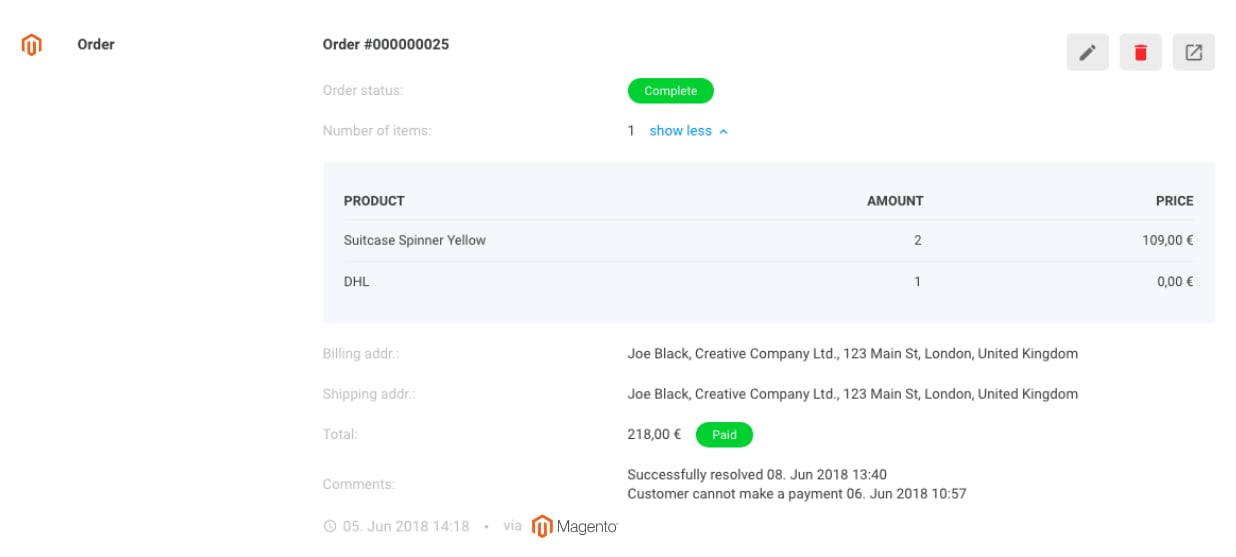 Les données de commande s'affichent à côté des informations client, dans Informations du contact. Depuis le CloudTalk Dashboard, ouvrez l'onglet Contacts et cliquez sur la loupe à côté du contact concerné.
Une fois Adobe Commerce intégré, vous pouvez consulter :
* l'ID de la commande
* le statut de la commande (traitée, en attente, etc.)
* la liste des articles achetés
* le mode de livraison
* l'adresse de facturation et de livraison
* le montant total et le statut du paiement (payé/impayé)
* les commentaires sur la commande provenant d'Adobe Commerce
* la date et l'heure auxquelles la commande a été passée
* un lien rapide vers le détail de la commande dans Adobe Commerce
Les données de commande s'affichent à côté des informations client, dans Informations du contact. Depuis le CloudTalk Dashboard, ouvrez l'onglet Contacts et cliquez sur la loupe à côté du contact concerné.
Une fois Adobe Commerce intégré, vous pouvez consulter :
* l'ID de la commande
* le statut de la commande (traitée, en attente, etc.)
* la liste des articles achetés
* le mode de livraison
* l'adresse de facturation et de livraison
* le montant total et le statut du paiement (payé/impayé)
* les commentaires sur la commande provenant d'Adobe Commerce
* la date et l'heure auxquelles la commande a été passée
* un lien rapide vers le détail de la commande dans Adobe Commerce
Synchronisation de CloudTalk vers Adobe Commerce
En cliquant sur l'icône de modification d'une commande, les agents peuvent aussi renvoyer des changements vers Adobe Commerce :
* ajouter des notes aux commandes Adobe Commerce
* changer le statut des commandes ouvertes (Hold, Unhold, Cancel)
Ces actions peuvent être effectuées pendant que les agents sont en communication avec le client.
***
*Besoin d'aide ou une question ?* Contactez-nous via notre [Portail Support](https://support.cloudtalk.io/hc/en-us/requests/new?ticket_form_id=26305535257884) — nous sommes là pour vous.
## Related topics
- [Configurer Adobe Commerce (Magento)](/fr/articles/5775029-configure-adobe-commerce-magento.md)
- [Guide des intégrations](/fr/articles/10570091-integrations-guide.md)
- [Utiliser Shopify avec CloudTalk](/fr/articles/11727412-using-shopify-with-cloudtalk.md)
This documentation is built and hosted on [Mintlify](https://mintlify.com), a developer documentation platform.