> ## Documentation Index
> Fetch the complete documentation index at: https://help.cloudtalk.io/llms.txt
> Use this file to discover all available pages before exploring further.

# Routage basé sur l'appelant avec des conditions

> Acheminez les appels selon la région, le contact ou d'autres critères grâce à un séparateur de condition dans votre flux d'appels

<Note>
  Découvrez comment utiliser un séparateur de condition dans la conception de votre flux d'appels afin d'orienter les appelants vers différentes branches selon les données associées à l'appelant.
</Note>

**Niveau d'utilisateur :** Admin

***

<h2 id="h_962346fbe3">
  Le séparateur de condition
</h2>

L'étape **Séparateur de condition** permet d'utiliser les informations de contact ou d'appel enregistrées dans CloudTalk pour déterminer le trajet d'un appel dans le [flux d'appels](/fr/articles/3669429-call-flow-designer-guide). Vous pouvez définir des conditions logiques pour orienter les appels entrants vers différentes actions ultérieures. Ces conditions de filtrage peuvent reposer sur des éléments du numéro de téléphone de l'appelant, comme l'indicatif du pays, ou sur des informations enregistrées pour un contact, comme les étiquettes, le secteur d'activité ou les attributs personnalisés.

<h3 id="h_7f87c27560">
  Ajouter un séparateur de condition à votre flux d'appels
</h3>

1\. Depuis le **Dashboard**, cliquez sur **Numéros**.

2\. Dans l'onglet **Mes numéros**, repérez le numéro que vous souhaitez configurer.

3\. Cliquez sur **+ Configurer** (ou sur le nom du flux, s'il en existe un) dans la colonne **Flux d'appels**.

<Frame>
  <img src="https://mintcdn.com/cloudtalk/0B2VFDHod1TeIVNA/images/help-center/articles/5763009/4d3eb4302a15-screenshot-2026-08-17-at-12-12-29.png?fit=max&auto=format&n=0B2VFDHod1TeIVNA&q=85&s=3a63fc0a36d0a072fc8ece4a975903d3" alt="" width="2140" height="200" data-path="images/help-center/articles/5763009/4d3eb4302a15-screenshot-2026-08-17-at-12-12-29.png" />
</Frame>

4\. Sur le canevas, cliquez sur le bouton **`+`** à l'endroit où vous souhaitez placer le séparateur de condition.

5\. Dans la bibliothèque d'étapes, sous **Logique de routage**, sélectionnez **Séparateur de condition**.
<Frame>
  <img src="https://mintcdn.com/cloudtalk/0B2VFDHod1TeIVNA/images/help-center/articles/5763009/94b3ef6ca68b-screenshot-2026-08-17-at-12-14-30.png?fit=max&auto=format&n=0B2VFDHod1TeIVNA&q=85&s=9729b5e3057fc9909a91b52959c06b63" alt="" width="250" data-path="images/help-center/articles/5763009/94b3ef6ca68b-screenshot-2026-08-17-at-12-14-30.png" />
</Frame>

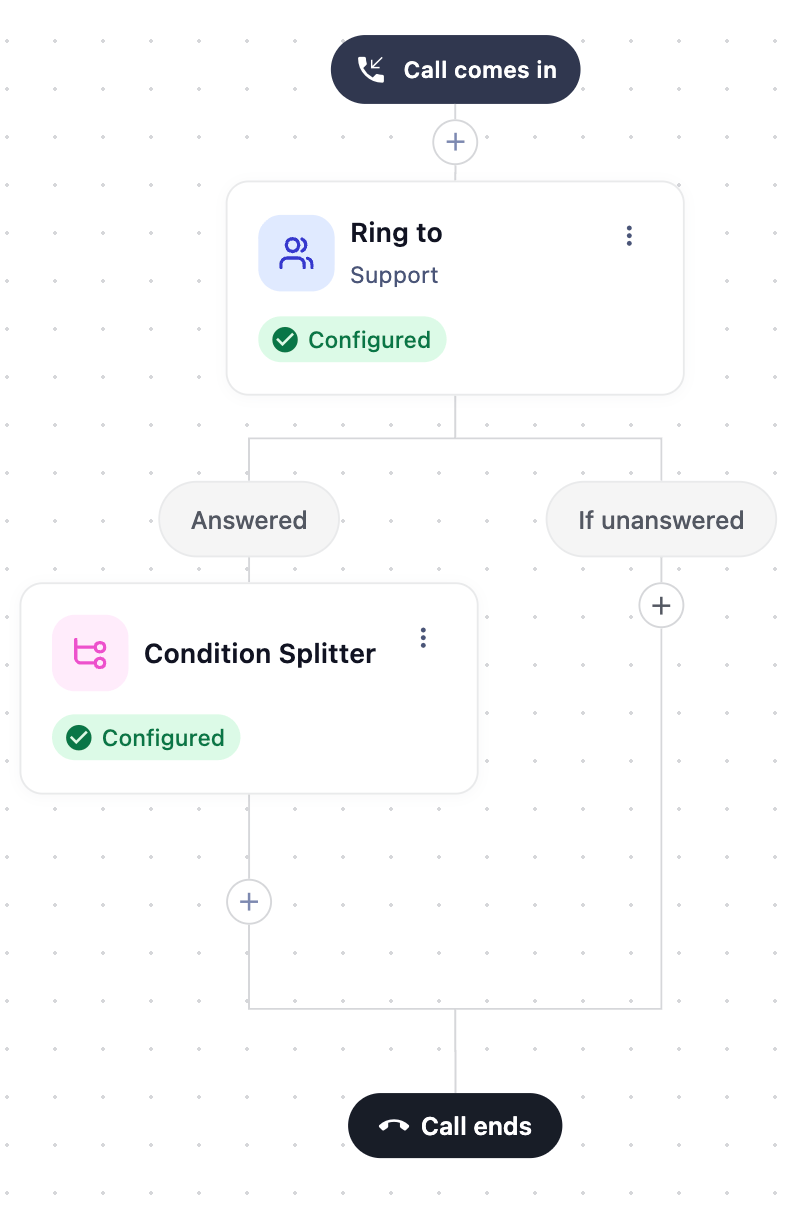
L'étape Séparateur de condition apparaît sur le canevas. Cliquez dessus pour ouvrir son panneau de configuration à droite.

***
<h3 id="h_0df8d107bd">
  Configurer les conditions
</h3>

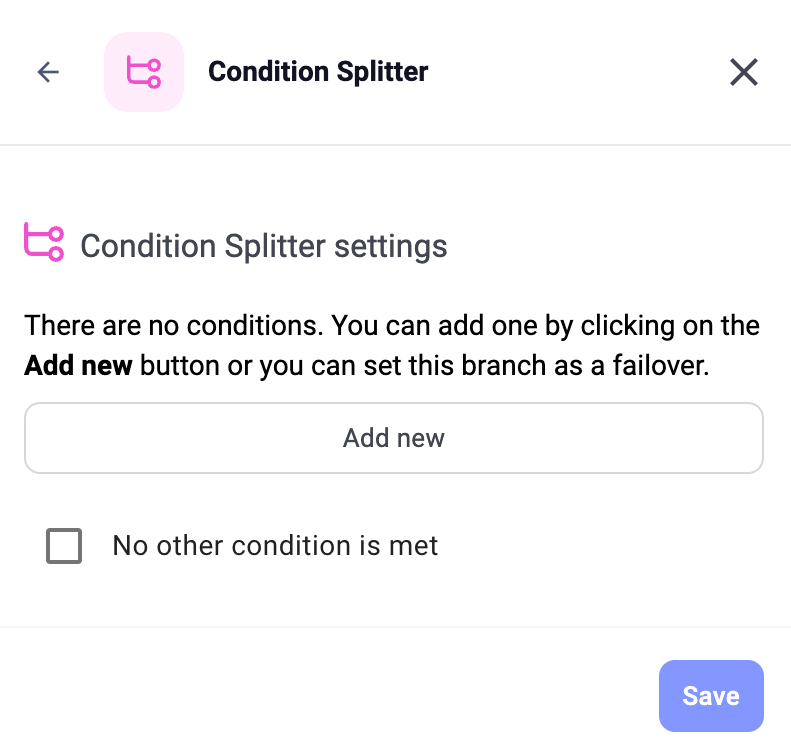
Lorsque vous ouvrez un séparateur de condition, le panneau de configuration affiche les **Paramètres du séparateur de condition** avec deux options :

* **Ajouter** pour créer une condition.

* la case **Aucune autre condition n'est remplie** pour créer une branche de secours.

<Frame>
  <img src="https://mintcdn.com/cloudtalk/0B2VFDHod1TeIVNA/images/help-center/articles/5763009/39a8d5eb8500-screenshot-2026-08-17-at-12-16-09.png?fit=max&auto=format&n=0B2VFDHod1TeIVNA&q=85&s=d0a41bf2bb380be9d88f31bed45ed3f3" alt="" width="350" data-path="images/help-center/articles/5763009/39a8d5eb8500-screenshot-2026-08-17-at-12-16-09.png" />
</Frame>

<h4 id="h_2775107f9f">
  Créer une condition
</h4>

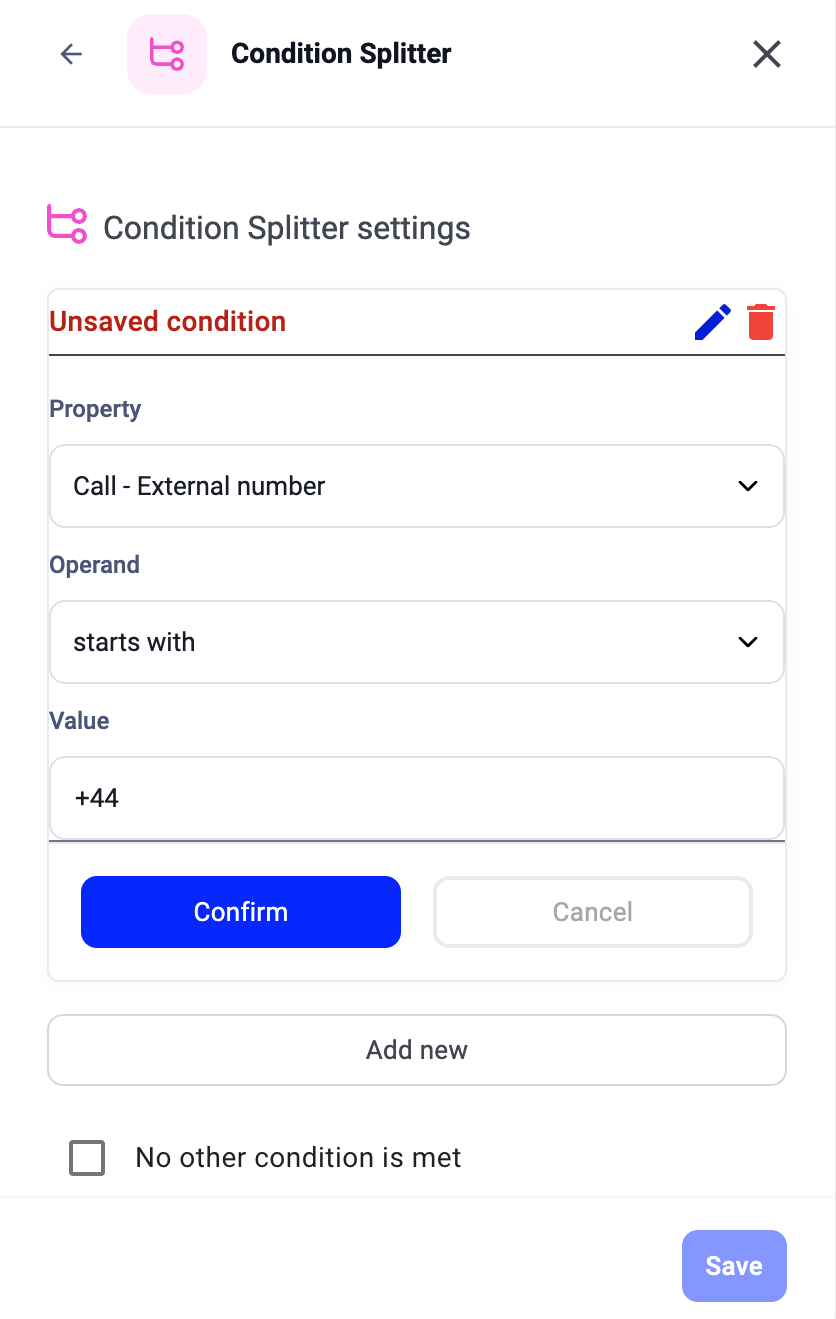
1\. Cliquez sur **Ajouter**. Le panneau se déploie et affiche trois champs :

* **Propriété** : la donnée que vous souhaitez vérifier (par ex. *Appel - Numéro externe*, *Contact - Étiquettes*).

* **Opérande** : la logique de comparaison (par ex. *commence par*, *contient*, *est égal à*).

* **Valeur** : la valeur à comparer.

2\. Choisissez une **Propriété** dans la liste déroulante.

3\. Choisissez un **Opérande**.

4\. Saisissez une **Valeur** (sauf si l'opérande est « est renseigné » ou « est vide », qui n'en nécessitent aucune).

5\. Cliquez sur **Confirmer** pour enregistrer la condition.

<Frame>
  <img src="https://mintcdn.com/cloudtalk/0B2VFDHod1TeIVNA/images/help-center/articles/5763009/e34f0b79744a-screenshot-2026-08-17-at-12-20-13.png?fit=max&auto=format&n=0B2VFDHod1TeIVNA&q=85&s=7ac9b8fa6aa3df91d40444529b868568" alt="" width="350" data-path="images/help-center/articles/5763009/e34f0b79744a-screenshot-2026-08-17-at-12-20-13.png" />
</Frame>

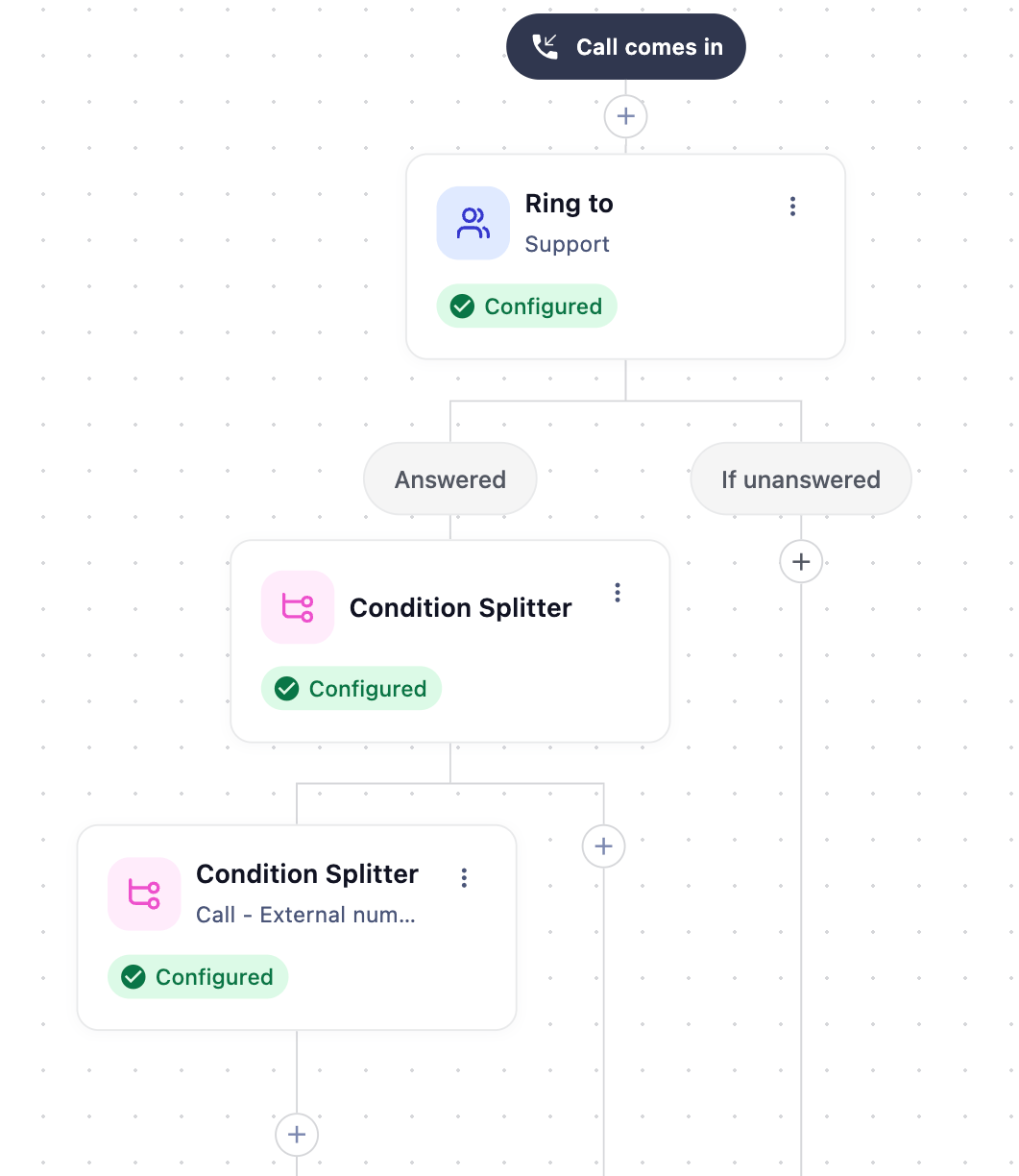
Chaque condition confirmée crée une branche sur le canevas. La fiche de la branche affiche un résumé de la condition.
<Frame>
  <img src="https://mintcdn.com/cloudtalk/0B2VFDHod1TeIVNA/images/help-center/articles/5763009/de0d480891a6-screenshot-2026-08-17-at-12-21-44.png?fit=max&auto=format&n=0B2VFDHod1TeIVNA&q=85&s=54ecd31223cc31cdbfc5f59de514f35c" alt="" width="350" data-path="images/help-center/articles/5763009/de0d480891a6-screenshot-2026-08-17-at-12-21-44.png" />
</Frame>

<h3 id="h_b0922710ca">
  Ajouter plusieurs conditions
</h3>

Cliquez à nouveau sur **Ajouter** pour créer d'autres conditions. Chacune devient une branche distincte.

Si vous ajoutez plusieurs conditions à la **même branche**, les appels doivent remplir TOUTES les conditions de cette branche pour y être acheminés (logique ET).

<h3 id="h_045700dd89">
  Créer une branche de secours
</h3>

Prévoyez toujours une solution de repli pour les appels qui ne correspondent à aucune condition :

1. Cochez la case **Aucune autre condition n'est remplie**.

2. Cliquez sur **Enregistrer**.

Les appels qui ne correspondent à aucune de vos autres conditions seront dirigés vers cette branche.

<h3 id="h_2ab446a228">
  Enregistrer l'étape
</h3>

Après avoir configuré toutes vos conditions et la branche de secours, cliquez sur **Enregistrer** dans le panneau de configuration. Cliquez ensuite sur **Enregistrer** en haut à droite de l'éditeur pour mettre votre flux en service.

***

<h3 id="h_3ebf313de7">
  Développer chaque branche
</h3>

Une fois vos conditions définies, ajoutez les étapes suivantes à chaque branche à l'aide du bouton **+** situé en dessous. Par exemple :

* Une condition correspondant aux numéros de téléphone français (+33) peut acheminer l'appel vers une étape **Sonner vers** ciblant votre groupe francophone.

* Une condition correspondant aux étiquettes VIP peut acheminer l'appel vers une étape **Sonner vers** ciblant un agent prioritaire.

* La branche de secours peut mener à une étape **Sonner vers** générale ou à la **Messagerie vocale**.

***

<h2 id="h_d8706b26a3">
  Logique du séparateur de condition
</h2>

<h3 id="h_e6bc328e35">
  Propriété
</h3>

Sélectionnez la donnée de l'appel que vous souhaitez observer. Il peut s'agir de données d'appel ou de données de contact, si l'appelant est enregistré comme contact dans CloudTalk.

<Info>
  Lorsque vous définissez une **Valeur** pour chaque type de **Propriété**, veillez à saisir la donnée au bon format. Faites attention à la casse, aux espaces et à l'orthographe. Assurez-vous que les numéros de téléphone ou les préfixes sont au format E.164.
</Info>

<h4 id="h_92548318be">
  Données d'appel
</h4>

* Appel - Numéro externe

* Appel - Numéro interne

* Appel - Temps d'attente (en secondes)

<h4 id="h_aba710078c">
  Données de contact
</h4>

* Contact - Nom

* Contact - Fonction

* Contact - Entreprise

* Contact - Secteur d'activité

* Contact - Adresse

* Contact - Ville

* Contact - Code postal

* Contact - Région

* Contact - Étiquettes

* Contact - Champs personnalisés

* Contact - Type

<h3 id="h_c259858b6b">
  Opérande
</h3>

Le choix d'un opérande adapté est essentiel pour que votre condition fonctionne correctement. Les opérandes disponibles varient selon le type de propriété.

<Warning>
  **Les espaces comptent !** Lorsque vous appuyez sur la barre d'espace, cet espace est pris en compte comme un caractère dans la comparaison effectuée par votre opérande. Soyez prudent, en particulier avec les opérandes **se termine par** et **est égal à** .

  **Votre flux d'appels ne fonctionne pas avec ces types de conditions ? Vérifiez :**

  * Avez-vous inclus un espace à la fin de votre saisie dans **Valeur** ?

  * Se peut-il qu'un espace ait été enregistré à la fin des données du contact qui sont vérifiées ? — Si cela vous préoccupe, nous vous recommandons de passer à l'opérande **contient**.
</Warning>

<table>
  <tbody>
    <tr>
      <td>
        **Type d'opérande**
      </td>

      <td>
        **Logique**
      </td>

      <td>
        **Exemples de correspondance**
      </td>

      <td>
        **Remarques d'utilisation**
      </td>
    </tr>

    <tr>
      <td>
        **est égal à**
      </td>

      <td>
        uniquement `TRUE` en cas de correspondance exacte
      </td>

      <td>
        **Contact - Code postal** *est égal à* **10100**

        ✅`TRUE`✅

        * 10100

        ❌`FALSE`❌

        * 1010

        * 101000
      </td>

      <td>
        * ⚠️ Attention aux espaces pris en compte dans la comparaison

        * Valeurs entières (*pour les valeurs de type chaîne de caractères, utilisez **contient***)

        * Donne généralement moins de correspondances
      </td>
    </tr>

    <tr>
      <td>
        **n'est pas égal à**
      </td>

      <td>
        `TRUE` pour tout ce qui n'est PAS une correspondance exacte
      </td>

      <td>
        **Contact - Code postal** *n'est pas égal à* **10100**

        ✅`TRUE`✅

        * 10101

        * 18000

        * 11000

        ❌`FALSE`❌

        * 10100
      </td>

      <td>
        * Valeurs entières

        - Pratique pour écarter les appelants associés à des données très précises

        - Donne généralement plus de correspondances
      </td>
    </tr>

    <tr>
      <td>
        **commence par**
      </td>

      <td>
        `TRUE` pour tout ce qui commence par la séquence exacte de votre **Valeur**
      </td>

      <td>
        **Appel - Numéro externe** *commence par* **+420**

        ✅`TRUE`✅

        * +420555500000

        ❌`FALSE`❌

        * +421555500000
      </td>

      <td>
        * Valeurs entières ou chaînes de caractères

        - Pratique pour créer des branches d'appel selon les préfixes de numéros
      </td>
    </tr>

    <tr>
      <td>
        **se termine par**
      </td>

      <td>
        `TRUE` pour tout ce qui se termine par la séquence exacte de votre **Valeur**
      </td>

      <td>
        **Contact - Code postal** *se termine par* **51**

        ✅`TRUE`✅

        * 91351

        ❌`FALSE`❌

        * 91350

        * 91331
      </td>

      <td>
        * ⚠️ Attention aux espaces pris en compte dans la comparaison

        * Valeurs entières ou chaînes de caractères

        * Pratique pour filtrer des numéros, des adresses ou des champs personnalisés se terminant par des codes précis
      </td>
    </tr>

    <tr>
      <td>
        **contient**
      </td>

      <td>
        `TRUE` lorsque la donnée de la propriété contient l'intégralité de votre **Valeur**
      </td>

      <td>
        **Contact - Étiquettes** *contient* (sélectionner l'étiquette) **VIP**

        ✅`TRUE`✅

        * VIP

        ❌`FALSE`❌

        * lead

        * vip contact
      </td>

      <td>
        * Option à privilégier pour rechercher des correspondances partielles, des mots ou des étiquettes

        * Plus souple pour les valeurs qui ne correspondent pas exactement en raison de mots ou de caractères supplémentaires
      </td>
    </tr>

    <tr>
      <td>
        **est renseigné**
      </td>

      <td>
        `TRUE` lorsque des données sont enregistrées dans CloudTalk pour le type de propriété choisi
      </td>

      <td>
        **Contact - Nom** *est renseigné*

        ✅`TRUE`✅

        * (l'appelant est un contact enregistré dans CloudTalk)

        ❌`FALSE`❌

        * (l'appelant n'est PAS un contact enregistré dans CloudTalk)
      </td>

      <td>
        * Sert à trier selon que certaines données sont enregistrées ou non pour un appelant
      </td>
    </tr>

    <tr>
      <td>
        **est vide**
      </td>

      <td>
        `TRUE` lorsque AUCUNE donnée n'est enregistrée dans CloudTalk pour le type de propriété choisi
      </td>

      <td>
        **Contact - Région** *est vide*

        ✅`TRUE`✅

        * (l'appelant ou le contact n'a PAS de donnée **Région** sur son profil)

        ❌`FALSE`❌

        * (l'appelant est un contact enregistré dans CloudTalk et possède une donnée **Région** sur son profil)
      </td>

      <td>
        * Sert à trier selon que certaines données sont enregistrées ou non pour un appelant
      </td>
    </tr>
  </tbody>
</table>

***

*Besoin d'aide ou une question ?* Contactez-nous via notre [Portail Support](https://support.cloudtalk.io/hc/en-us/requests/new?ticket_form_id=26305535257884) — nous sommes là pour vous.


## Related topics

- [Routage Basé sur les Compétences dans le Flux d'appels](/fr/articles/5802573-skill-based-routing-in-call-flow.md)
- [Guide du routage et de la conception des flux d'appels](/fr/articles/10559796-routing-call-flow-design-guide.md)
- [Guide du Concepteur de flux d'appel](/fr/articles/3669429-call-flow-designer-guide.md)


This documentation is built and hosted on [Mintlify](https://mintlify.com), a developer documentation platform.