> ## Documentation Index
> Fetch the complete documentation index at: https://help.cloudtalk.io/llms.txt
> Use this file to discover all available pages before exploring further.
# Étape de deal Pipedrive : automatisation Zapier
> Créez un Zap pour importer l'étape d'un deal depuis Pipedrive vers CloudTalk, à l'aide de Zapier
Dans cet article, vous apprendrez à automatiser les mises à jour des étapes de deal Pipedrive à l'aide de Zapier.
**Niveau d'utilisateur** : Admin
***
Qu'est-ce que Zapier ?
Zapier est un outil qui fournit des services d'automatisation entre deux applications ou plus. Vous devez [configurer votre intégration CloudTalk](/fr/articles/3410740-configure-zapier) via l'interface de Zapier. Une fois vos comptes liés, vous pouvez commencer à créer des automatisations grâce à la fonctionnalité Zap de Zapier.
Importer l'étape d'un deal depuis Pipedrive vers CloudTalk
**Objectif** : Propager des données personnalisées (l'étape d'un deal) de Pipedrive vers CloudTalk.
**But** : attribuer des étiquettes client dans CloudTalk afin d'aligner le profil du client sur les informations de Pipedrive. Les étiquettes générées peuvent être utilisées dans les campagnes d'appels.
```
Remarque : les zaps en trois étapes comme celui décrit ci-dessous nécessitent un compte
Zapier premium.
```
**Étapes :**
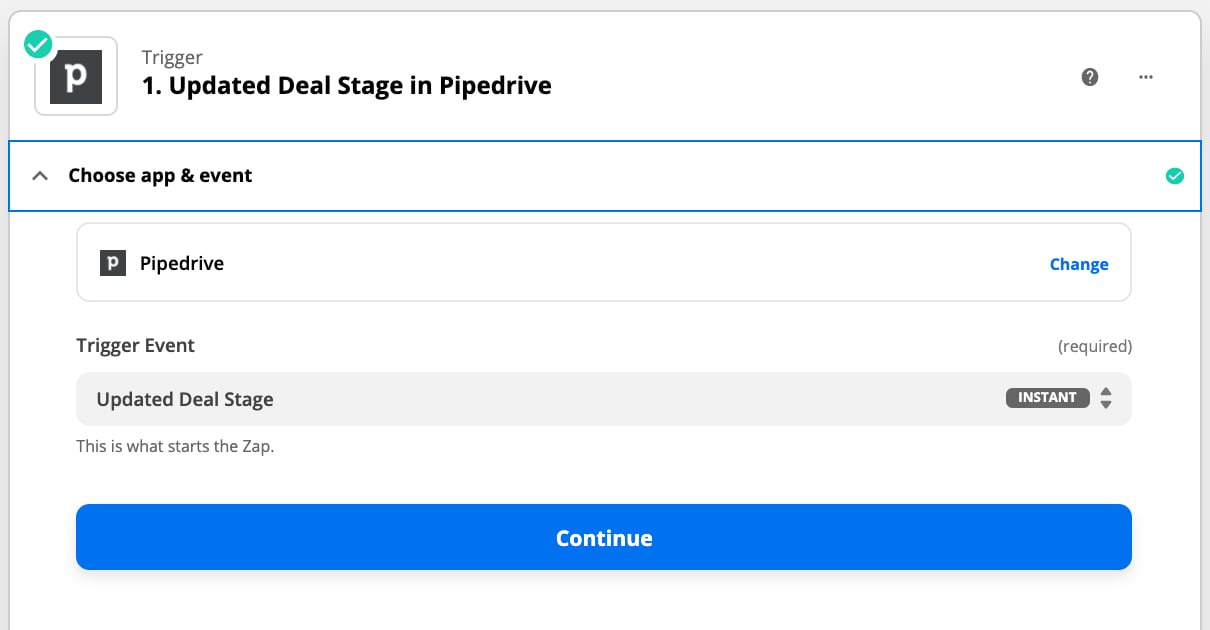
1. Comme déclencheur dans l'éditeur de Zap, sélectionnez Pipedrive dans la liste des applications.
2. Pour **Trigger Event**, sélectionnez *Updated Deal Stage*. Ce déclencheur s'activera chaque fois qu'un Deal Stage sera mis à jour dans l'application Pipedrive.
 3. Vous serez invité à connecter votre compte Pipedrive avant de poursuivre.
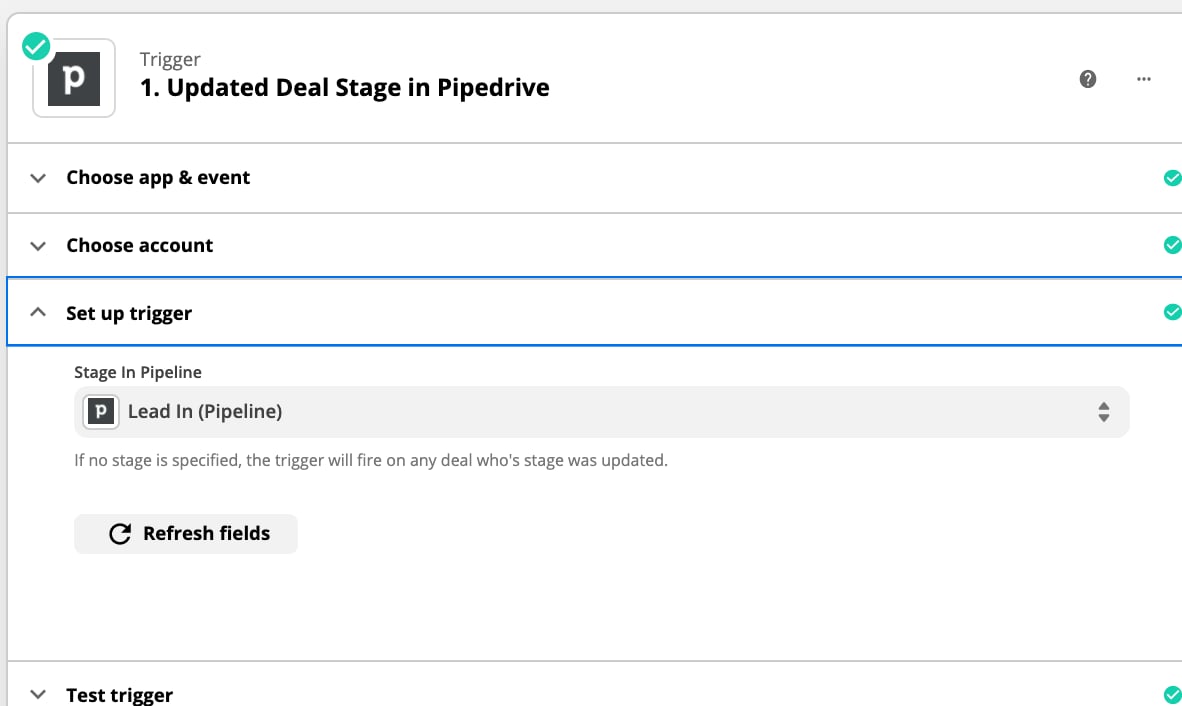
4. Sous *Set up trigger,* vous devrez choisir un **Stage in Pipeline,** qui sera *Lead In (Pipeline)*.
3. Vous serez invité à connecter votre compte Pipedrive avant de poursuivre.
4. Sous *Set up trigger,* vous devrez choisir un **Stage in Pipeline,** qui sera *Lead In (Pipeline)*.
 5. L'exécution de l'étape **Test trigger** est généralement recommandée, mais elle nécessite au moins une occurrence réelle du déclencheur, servant d'exemple de données.
6. À l'étape suivante, **Set up action,** notre objectif est de configurer l'action qui se déclenchera chaque fois qu'un *Updated Deal Stage* se produit dans Pipedrive.
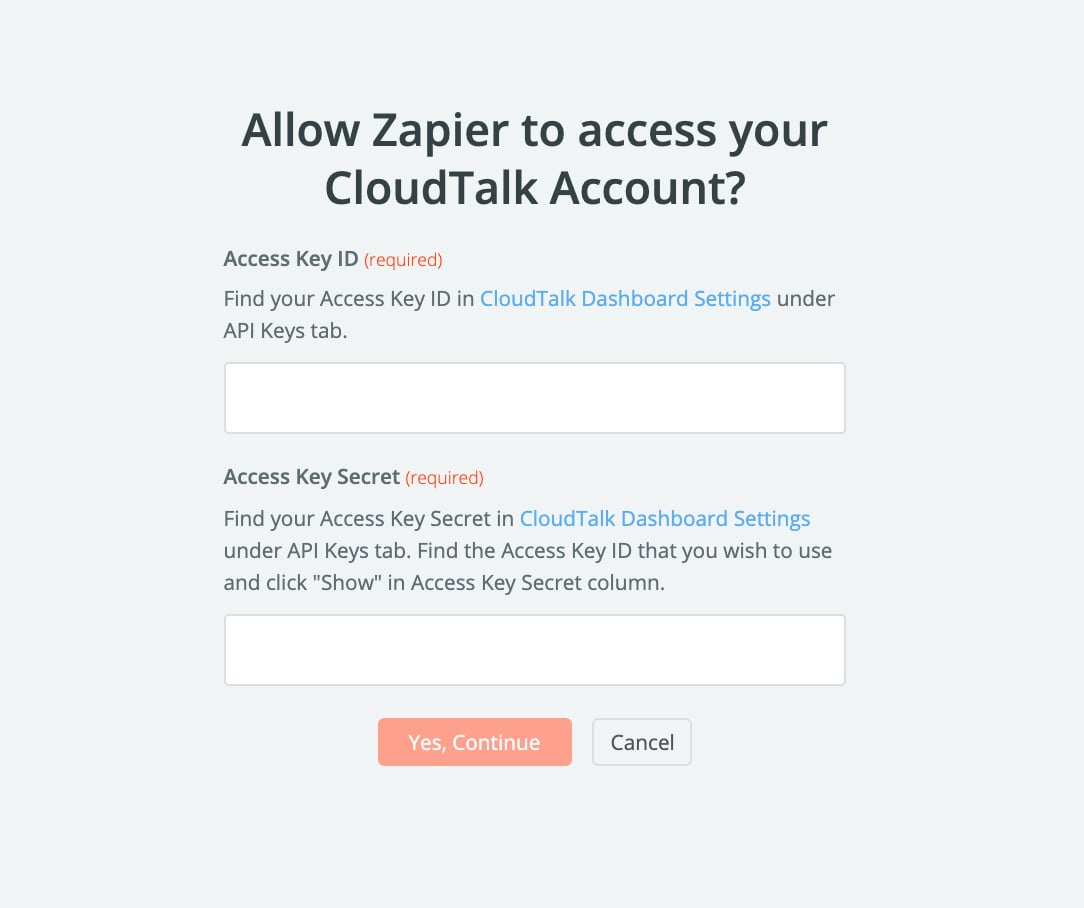
7. Pour l'invite **Choose account**, vous devrez lier votre compte CloudTalk si ce n'est pas déjà fait. Sélectionnez **+Add new account** et utilisez les clés API générées depuis le CloudTalk Dashboard via **Compte>Paramètres>[Clés API](https://dashboard.cloudtalk.io/menu/account/settings/API-keys)** comme **Access Key ID** et **Access Key Secret** de connexion.
5. L'exécution de l'étape **Test trigger** est généralement recommandée, mais elle nécessite au moins une occurrence réelle du déclencheur, servant d'exemple de données.
6. À l'étape suivante, **Set up action,** notre objectif est de configurer l'action qui se déclenchera chaque fois qu'un *Updated Deal Stage* se produit dans Pipedrive.
7. Pour l'invite **Choose account**, vous devrez lier votre compte CloudTalk si ce n'est pas déjà fait. Sélectionnez **+Add new account** et utilisez les clés API générées depuis le CloudTalk Dashboard via **Compte>Paramètres>[Clés API](https://dashboard.cloudtalk.io/menu/account/settings/API-keys)** comme **Access Key ID** et **Access Key Secret** de connexion.
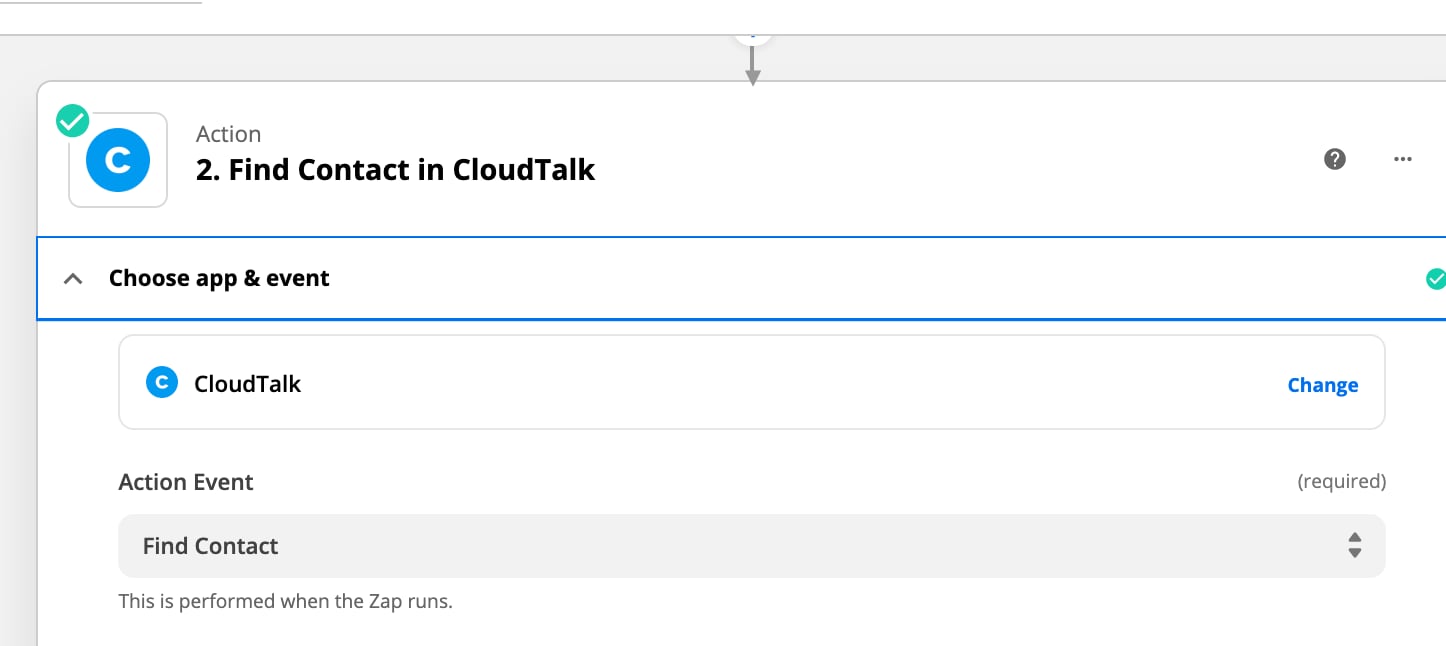
 8. Comme **Action Event,** nous choisirons *Find Contact*.
 ```
Remarque : ce type d'Event suppose que le contact existe déjà dans
CloudTalk. Les contacts peuvent être importés au préalable via une intégration.
```
9. Définissez un **Keyword** dans la section **Set up action** **.** Cliquez dans le champ pour afficher la liste déroulante des valeurs dynamiques issues de l'étape de déclenchement**.** Choisissez si vous souhaitez utiliser un numéro de téléphone ou un e-mail comme **Keyword** que l'algorithme recherchera.
```
Remarque : ce type d'Event suppose que le contact existe déjà dans
CloudTalk. Les contacts peuvent être importés au préalable via une intégration.
```
9. Définissez un **Keyword** dans la section **Set up action** **.** Cliquez dans le champ pour afficher la liste déroulante des valeurs dynamiques issues de l'étape de déclenchement**.** Choisissez si vous souhaitez utiliser un numéro de téléphone ou un e-mail comme **Keyword** que l'algorithme recherchera.
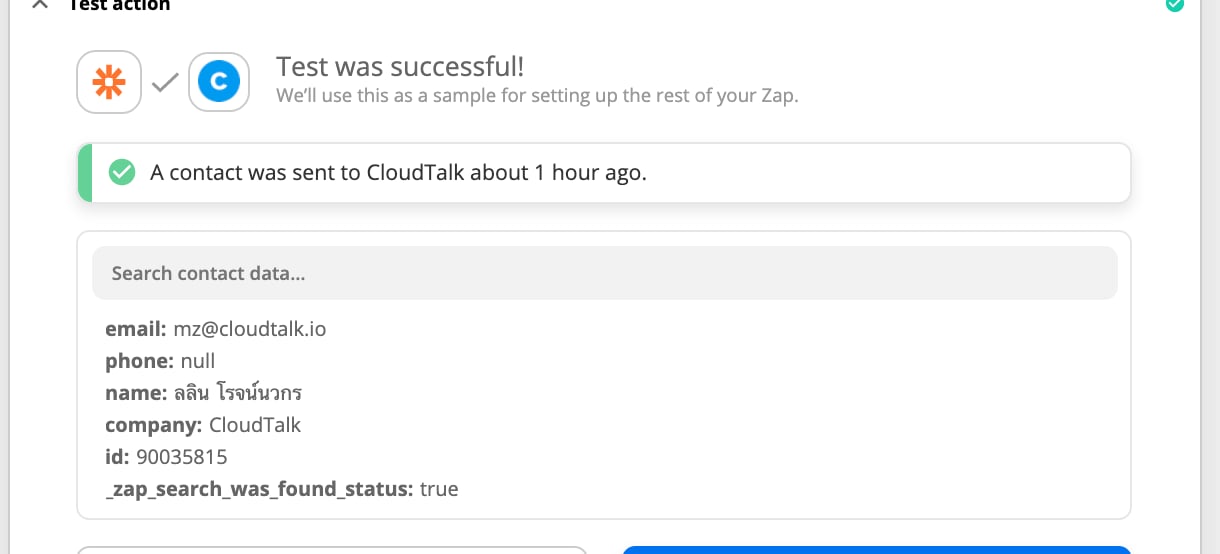
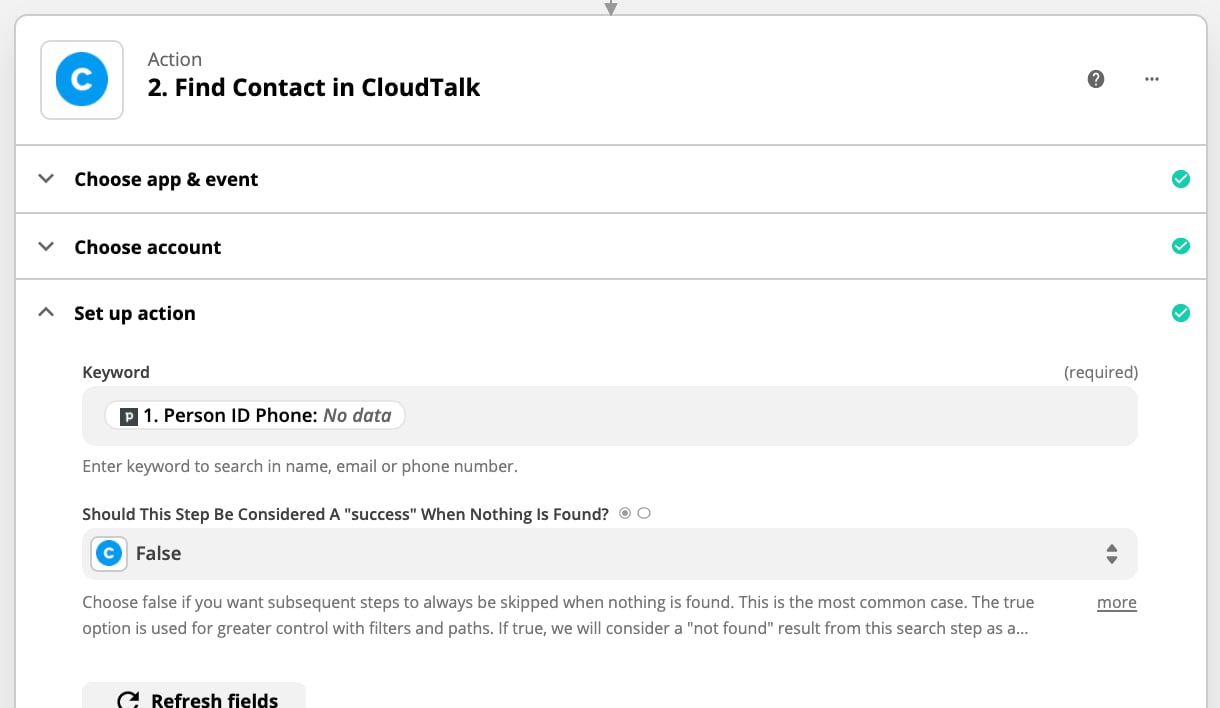 10. Il est recommandé de tester cette étape. Si l'action *Find Contact* fonctionne correctement, le test doit renvoyer les données client présentes dans le compte CloudTalk associé.
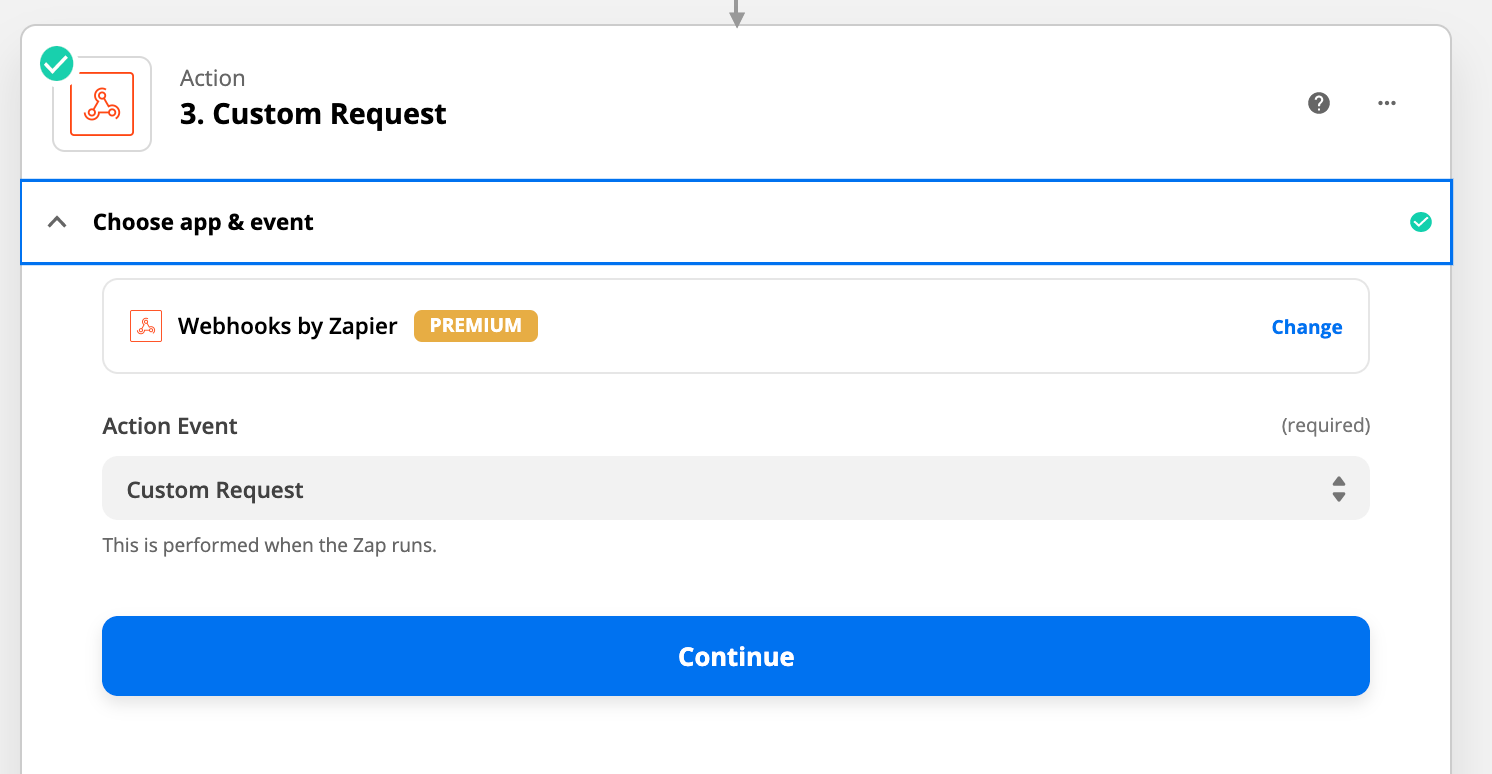
 11. Nous devons maintenant créer une autre étape d'action. Cette action nous impose de choisir *Webhooks by Zapier (premium)* comme application.
12. Sélectionnez *Custom Request* comme **Action Event**.
11. Nous devons maintenant créer une autre étape d'action. Cette action nous impose de choisir *Webhooks by Zapier (premium)* comme application.
12. Sélectionnez *Custom Request* comme **Action Event**.
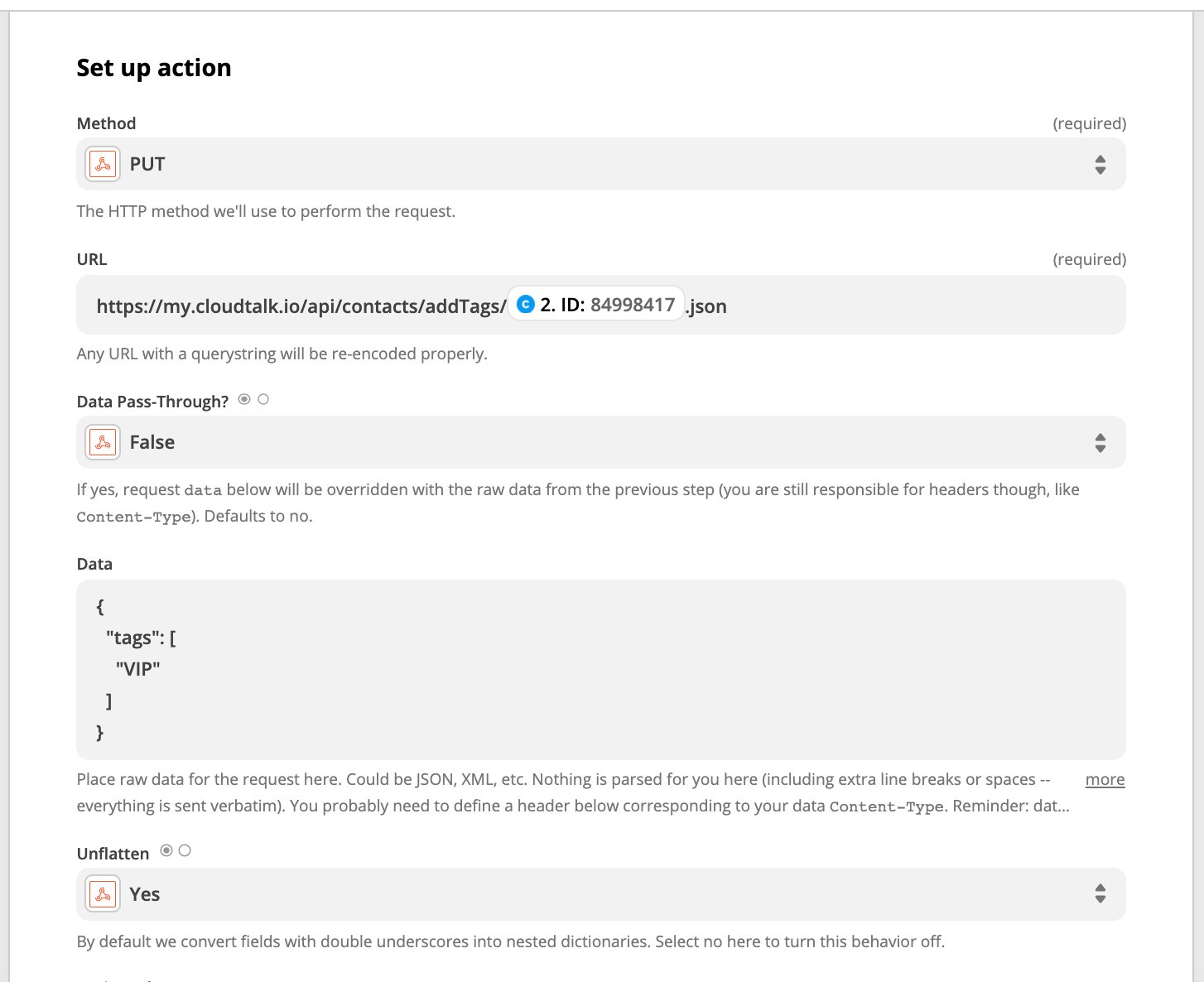
 13. La **Méthode** sera *PUT*. Ce type de [méthode API](/developers#tag/contacts%2Fpaths%2F~1contacts~1addTags~1%7BcontactId%7D.json%2Fput) est surtout utilisé lorsque l'on souhaite insérer de nouvelles données dans une base de données, en remplaçant les anciennes si les paramètres de données existent déjà. Dans notre exemple, nous utilisons cette méthode soit pour « placer » une nouvelle étape de deal dans le profil d'un client, soit pour mettre à jour une étape de deal qui existe déjà pour ce client.
14. Sous **URL**, nous saisirons l'URL de l'ID de contact récupéré dans notre action *Find Contact*. Cela définit la destination de l'action demandée sur le client voulu à chaque itération du Zap.
15. Laissez la valeur par défaut de **Data Pass-Through?** sur *False*, car cette option n'est pas pertinente pour notre tâche.
16. Dans le champ **Data**, vous pouvez coller la structure de données ci-dessous, en remplaçant le texte entre guillemets « *Lead* » par le mot ou l'expression que vous souhaitez donner comme nom à l'étiquette CloudTalk alignée sur votre statut de deal Pipedrive :
```json theme={"system"}
{
"tags": [
"Lead"
]
}
```
17. La valeur par défaut d'**Unflatten**, *Oui*, peut être laissée telle quelle.
13. La **Méthode** sera *PUT*. Ce type de [méthode API](/developers#tag/contacts%2Fpaths%2F~1contacts~1addTags~1%7BcontactId%7D.json%2Fput) est surtout utilisé lorsque l'on souhaite insérer de nouvelles données dans une base de données, en remplaçant les anciennes si les paramètres de données existent déjà. Dans notre exemple, nous utilisons cette méthode soit pour « placer » une nouvelle étape de deal dans le profil d'un client, soit pour mettre à jour une étape de deal qui existe déjà pour ce client.
14. Sous **URL**, nous saisirons l'URL de l'ID de contact récupéré dans notre action *Find Contact*. Cela définit la destination de l'action demandée sur le client voulu à chaque itération du Zap.
15. Laissez la valeur par défaut de **Data Pass-Through?** sur *False*, car cette option n'est pas pertinente pour notre tâche.
16. Dans le champ **Data**, vous pouvez coller la structure de données ci-dessous, en remplaçant le texte entre guillemets « *Lead* » par le mot ou l'expression que vous souhaitez donner comme nom à l'étiquette CloudTalk alignée sur votre statut de deal Pipedrive :
```json theme={"system"}
{
"tags": [
"Lead"
]
}
```
17. La valeur par défaut d'**Unflatten**, *Oui*, peut être laissée telle quelle.
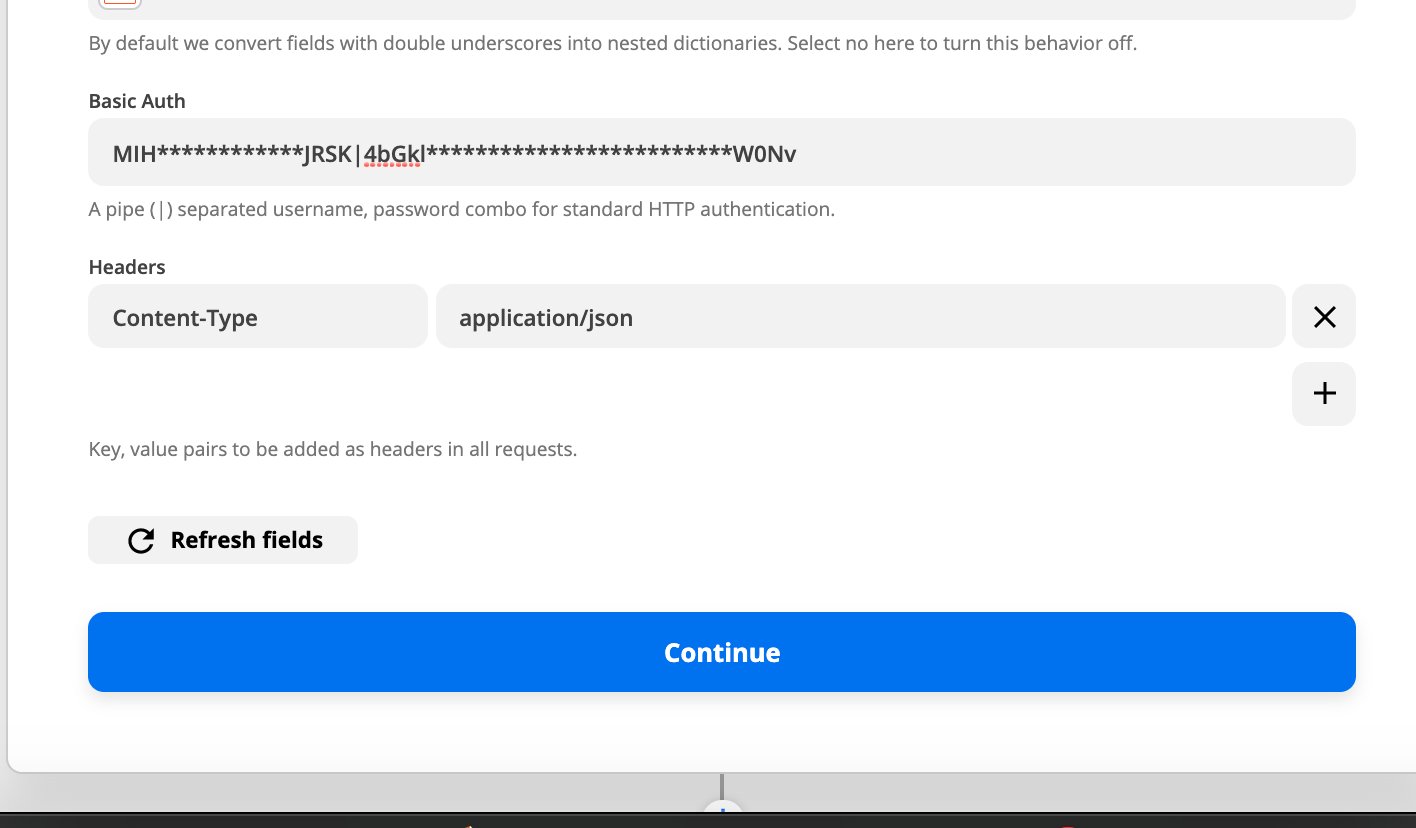
 18. Une autorisation est de nouveau requise dans le champ **Basic Auth**, qui demande « un nom d'utilisateur et un mot de passe séparés par une barre verticale ( **|** ) ». Ce `username | password` doit correspondre aux mêmes `API KEY | API KEY SECRET` CloudTalk récupérés précédemment dans le Dashboard, sous **Compte->Paramètres->Clés API**.
19. Enfin, il nous faut au moins une entrée pour **En-têtes,** avec la clé **Content-Type** et la valeur **application/json.** Cliquez sur **Continuer** et testez l'action**.** Zapier devrait vous indiquer si le test a réussi et, une fois le Zap activé, vous pourrez accéder à la nouvelle étiquette dans votre profil CloudTalk.
18. Une autorisation est de nouveau requise dans le champ **Basic Auth**, qui demande « un nom d'utilisateur et un mot de passe séparés par une barre verticale ( **|** ) ». Ce `username | password` doit correspondre aux mêmes `API KEY | API KEY SECRET` CloudTalk récupérés précédemment dans le Dashboard, sous **Compte->Paramètres->Clés API**.
19. Enfin, il nous faut au moins une entrée pour **En-têtes,** avec la clé **Content-Type** et la valeur **application/json.** Cliquez sur **Continuer** et testez l'action**.** Zapier devrait vous indiquer si le test a réussi et, une fois le Zap activé, vous pourrez accéder à la nouvelle étiquette dans votre profil CloudTalk.
 ```
À retenir : l'objectif de cette automatisation n'était pas seulement de créer une nouvelle étiquette
dans CloudTalk (ce qui peut se faire directement depuis les Paramètres du Dashboard). Les étiquettes
créées par ce Zap seront spécifiquement alignées sur des données pertinentes
stockées dans votre compte Pipedrive (ou dans un autre CRM).
```
***
*Besoin d'aide ou une question ?* Contactez-nous simplement via notre [Portail Support](https://support.cloudtalk.io/hc/en-us/requests/new?ticket_form_id=26305535257884) — nous sommes là pour vous.
## Related topics
- [Envoyer des SMS CloudTalk depuis Pipedrive via une automatisation](/fr/articles/14594584-send-cloudtalk-sms-from-pipedrive-via-automation.md)
- [Configurer Zapier](/fr/articles/3410740-configure-zapier.md)
- [Cue Cards](/fr/articles/11154936-cue-cards.md)
This documentation is built and hosted on [Mintlify](https://mintlify.com), a developer documentation platform.
```
À retenir : l'objectif de cette automatisation n'était pas seulement de créer une nouvelle étiquette
dans CloudTalk (ce qui peut se faire directement depuis les Paramètres du Dashboard). Les étiquettes
créées par ce Zap seront spécifiquement alignées sur des données pertinentes
stockées dans votre compte Pipedrive (ou dans un autre CRM).
```
***
*Besoin d'aide ou une question ?* Contactez-nous simplement via notre [Portail Support](https://support.cloudtalk.io/hc/en-us/requests/new?ticket_form_id=26305535257884) — nous sommes là pour vous.
## Related topics
- [Envoyer des SMS CloudTalk depuis Pipedrive via une automatisation](/fr/articles/14594584-send-cloudtalk-sms-from-pipedrive-via-automation.md)
- [Configurer Zapier](/fr/articles/3410740-configure-zapier.md)
- [Cue Cards](/fr/articles/11154936-cue-cards.md)
This documentation is built and hosted on [Mintlify](https://mintlify.com), a developer documentation platform.