> ## Documentation Index
> Fetch the complete documentation index at: https://help.cloudtalk.io/llms.txt
> Use this file to discover all available pages before exploring further.
# Transcription par reconnaissance vocale
> Configurez la transcription automatique et l'export des transcriptions d'appels à l'aide des automatisations des flux de travail.
Cet article présente une configuration en deux parties : un workflow pour automatiser la transcription une fois l'enregistrement effectué, et un second pour automatiser l'export des transcriptions via une requête API.
**Niveau d'utilisateur :** Admin
***
Prérequis
Pour accéder aux fonctionnalités nécessaires à cette configuration, assurez-vous que :
* Vous avez bien été ajouté à un plan Expert ou Custom avec CloudTalk
* L'[équipe support CloudTalk](https://support.cloudtalk.io/hc/en-us/requests/new?ticket_form_id=26305535257884) a activé la **Reconnaissance Vocale** pour votre compte
**La facturation de la reconnaissance vocale dépend** du modèle choisi pour la transcription : un modèle amélioré est proposé pour certaines langues. Pour une transcription améliorée, le tarif est de 0.072 par minute, tandis que pour le modèle par défaut, il est de 0.048 par minute.
Transcrire les enregistrements d'appels
Cette section de l'article porte sur la création de la première automatisation de flux de travail, chargée de générer les transcriptions par reconnaissance vocale.
Étapes
1. Depuis votre Dashboard, accédez à **Compte -> Automatisations des flux de travail**.
2. Sélectionnez **`+ Ajouter un workflow`** et nommez votre workflow.
3. Comme **[déclencheur](/fr/articles/5648924-triggers)**, sélectionnez `recording` `uploaded`.
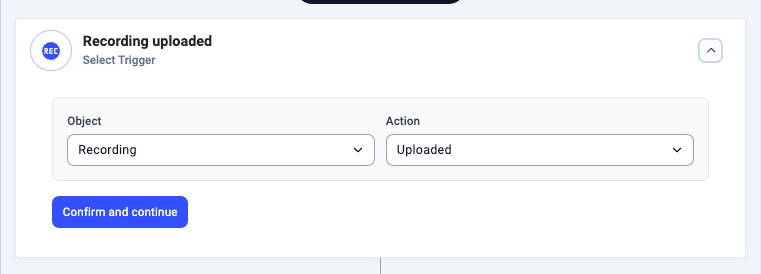 1. `uploaded` est le seul type d'**Action** disponible pour un `recording` défini comme **Objet**\*.\*
2. **Note** : *Si aucune condition n'est définie, cette automatisation s'exécutera pour chaque enregistrement chargé.*
4. **Facultatif :** *Ajoutez des conditions si vous souhaitez transcrire les enregistrements uniquement lorsque ces conditions sont remplies.*
5. Sélectionnez l'**Action** `Reconnaissance Vocale`**.**
1. `uploaded` est le seul type d'**Action** disponible pour un `recording` défini comme **Objet**\*.\*
2. **Note** : *Si aucune condition n'est définie, cette automatisation s'exécutera pour chaque enregistrement chargé.*
4. **Facultatif :** *Ajoutez des conditions si vous souhaitez transcrire les enregistrements uniquement lorsque ces conditions sont remplies.*
5. Sélectionnez l'**Action** `Reconnaissance Vocale`**.**
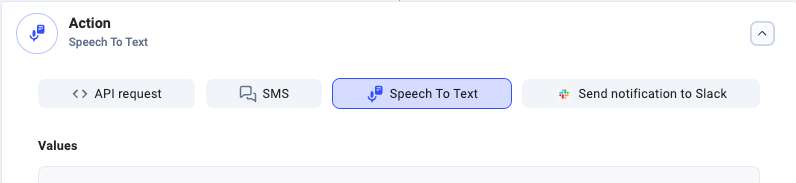 1. Pour la **Clé :** `language`, saisissez la référence de langue appropriée figurant dans la colonne **BCP-47** de la [liste des langues de Google Cloud](https://cloud.google.com/speech-to-text/docs/languages).
1. **Note :** *Nous prenons en charge toutes les langues répertoriées, mais elles ne disposent pas toutes d'un modèle **Enhanced Phone call**.*
2. Pour la **Clé :** `model`, vous pouvez [choisir un modèle de machine learning précis](https://cloud.google.com/speech-to-text/docs/transcription-model). Dans la plupart des cas, `phone_call` est le meilleur choix. En cas de problème, essayez `default`.
3. Définissez la **Clé :** `enhancedModel` sur `true` pour utiliser [le modèle avancé d'appel téléphonique](https://cloud.google.com/speech-to-text/docs/enhanced-models), optimisé pour la précision.
1. Les langues prises en charge pour cette option sont : l'anglais (AU, GB, US), le français (CA, FR), l'allemand, l'italien, le japonais, le portugais, le russe et l'espagnol (US, ES).
2. L'utilisation de ce modèle augmente le coût de la transcription.
6. **`Confirmer et continuer`**.
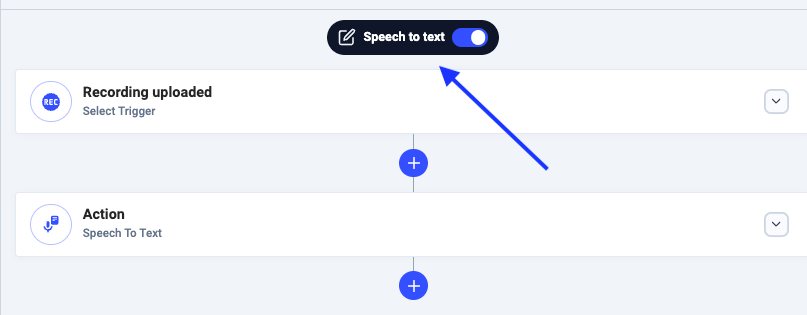
7. **`Enregistrer`** votre workflow, puis activez-le en basculant l'interrupteur en haut de la page de configuration du workflow.
1. Pour la **Clé :** `language`, saisissez la référence de langue appropriée figurant dans la colonne **BCP-47** de la [liste des langues de Google Cloud](https://cloud.google.com/speech-to-text/docs/languages).
1. **Note :** *Nous prenons en charge toutes les langues répertoriées, mais elles ne disposent pas toutes d'un modèle **Enhanced Phone call**.*
2. Pour la **Clé :** `model`, vous pouvez [choisir un modèle de machine learning précis](https://cloud.google.com/speech-to-text/docs/transcription-model). Dans la plupart des cas, `phone_call` est le meilleur choix. En cas de problème, essayez `default`.
3. Définissez la **Clé :** `enhancedModel` sur `true` pour utiliser [le modèle avancé d'appel téléphonique](https://cloud.google.com/speech-to-text/docs/enhanced-models), optimisé pour la précision.
1. Les langues prises en charge pour cette option sont : l'anglais (AU, GB, US), le français (CA, FR), l'allemand, l'italien, le japonais, le portugais, le russe et l'espagnol (US, ES).
2. L'utilisation de ce modèle augmente le coût de la transcription.
6. **`Confirmer et continuer`**.
7. **`Enregistrer`** votre workflow, puis activez-le en basculant l'interrupteur en haut de la page de configuration du workflow.
Transférer les transcriptions vers une API externe
Cette section de l'article porte sur la configuration de la seconde automatisation de flux de travail, chargée du processus d'export.
1. Depuis votre Dashboard, accédez à **Compte -> Automatisations des flux de travail**.
2. Sélectionnez **`+ Ajouter un workflow`** et nommez votre workflow.
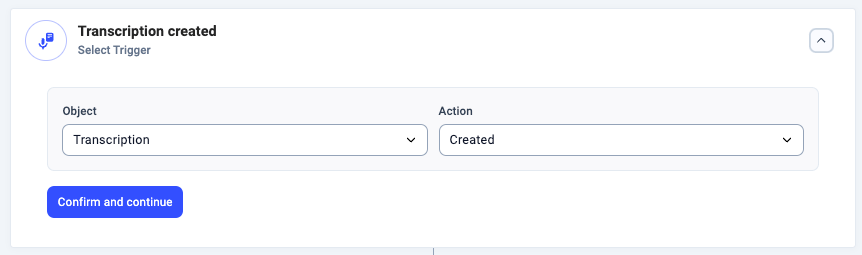
3. Définissez un [déclencheur](/fr/articles/5648924-triggers) de type **Objet** **transcription** et de type **Action** **created**. Ce déclencheur se lancera chaque fois qu'une transcription est créée.
 4. Nous pourrions choisir de définir une **[condition](/fr/articles/5649346-conditions)** facultative. Choisissez une **Propriété** dynamique et reprenez son exemple de **Valeur** en consultant la section *Données utiles pour votre Workflow*, si des **Conditions** sont nécessaires. Pour les besoins de notre exemple
5. Sélectionnez l'**Action** `Requête API`.
1. Saisissez l'URL du **Point de terminaison**. Vous la trouverez généralement dans la documentation de l'API ou dans le mode développeur du service concerné (sauf si vous utilisez une application personnalisée).
1. **Exemple :** [`https://api.hubapi.com/engagements/v1/engagements`](https://api.hubapi.com/engagements/v1/engagements) (engagements HubSpot)
2. **Méthode :** `POST`.
4. Nous pourrions choisir de définir une **[condition](/fr/articles/5649346-conditions)** facultative. Choisissez une **Propriété** dynamique et reprenez son exemple de **Valeur** en consultant la section *Données utiles pour votre Workflow*, si des **Conditions** sont nécessaires. Pour les besoins de notre exemple
5. Sélectionnez l'**Action** `Requête API`.
1. Saisissez l'URL du **Point de terminaison**. Vous la trouverez généralement dans la documentation de l'API ou dans le mode développeur du service concerné (sauf si vous utilisez une application personnalisée).
1. **Exemple :** [`https://api.hubapi.com/engagements/v1/engagements`](https://api.hubapi.com/engagements/v1/engagements) (engagements HubSpot)
2. **Méthode :** `POST`.
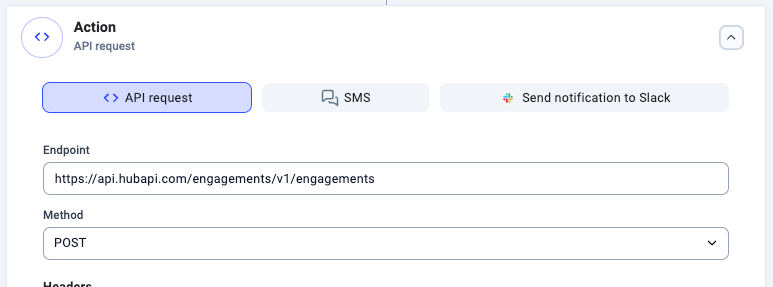 6. Dans la section **Valeurs** (le corps de la requête), incluez la paire *clé*-*valeur* suivante :
1. Pour la **Clé :** `transcription`, collez la **Valeur :**
`#{{ event.properties.transcription.csv }}`
1. *Il s'agit d'une valeur dynamique qui fait référence à la transcription à exporter, convertie au format CSV.*
6. Dans la section **Valeurs** (le corps de la requête), incluez la paire *clé*-*valeur* suivante :
1. Pour la **Clé :** `transcription`, collez la **Valeur :**
`#{{ event.properties.transcription.csv }}`
1. *Il s'agit d'une valeur dynamique qui fait référence à la transcription à exporter, convertie au format CSV.*
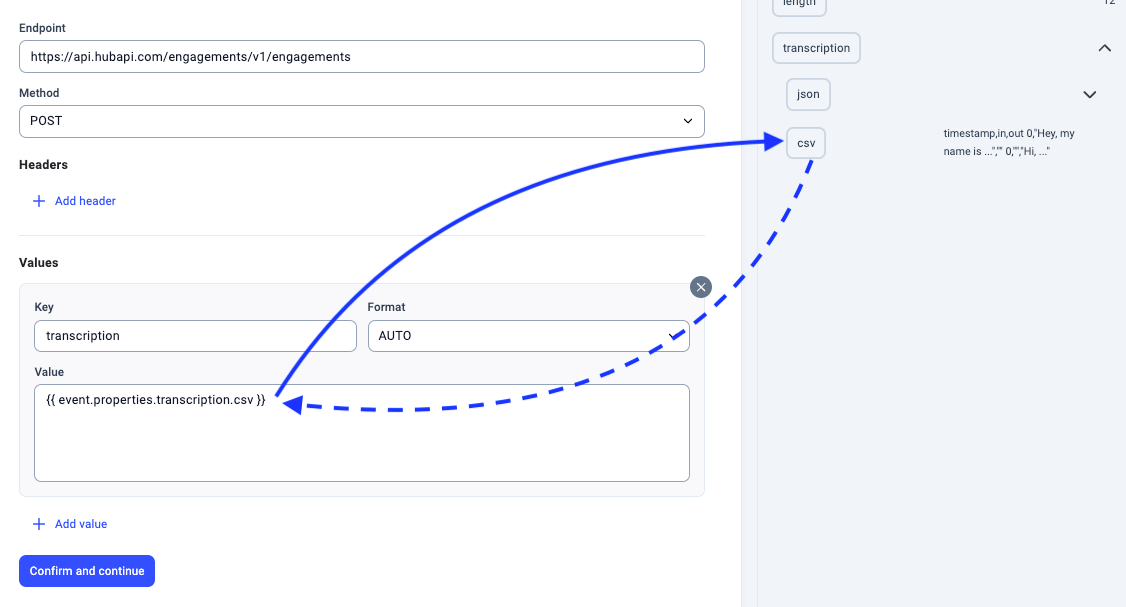 7. Incluez tous les composants requis de la requête API dans les sections **Valeurs** et **En-têtes** de la configuration de la Requête API, en suivant la documentation de l'API externe que vous utilisez pour exporter vos données de reconnaissance vocale.
8. **`Confirmer et continuer`**. Enregistrez votre workflow, puis activez-le en basculant l'interrupteur en haut de la page de configuration du workflow.
7. Incluez tous les composants requis de la requête API dans les sections **Valeurs** et **En-têtes** de la configuration de la Requête API, en suivant la documentation de l'API externe que vous utilisez pour exporter vos données de reconnaissance vocale.
8. **`Confirmer et continuer`**. Enregistrez votre workflow, puis activez-le en basculant l'interrupteur en haut de la page de configuration du workflow.
Conseils de dépannage
* Pour tout ce qui concerne la transcription, consultez la [liste des langues de Google](https://cloud.google.com/speech-to-text/docs/languages), les [modèles de transcription](https://cloud.google.com/speech-to-text/docs/transcription-model) et les [modèles de transcription](https://cloud.google.com/speech-to-text/docs/enhanced-models) avancés.
* Dans la plupart des cas, l'envoi d'informations vers une autre API (par exemple celle d'un CRM ou d'un autre outil connecté à Internet) nécessite une ou plusieurs clés ou jetons d'autorisation. Si vous ne trouvez pas ces informations, demandez à un admin qui connaît l'API destinataire.
- Les conditions qui ne fonctionnent pas résultent souvent d'entrées non reconnues dans le champ **Propriété**, ou d'entrées dans le champ **Valeur** qui ne donneront jamais de correspondance.
- Après avoir cliqué dans le champ **Propriété**, vous *devez cliquer sur l'un des mots-clés présélectionnés* dans la section **Données utiles pour votre Workflow**, à droite.
- Vous pouvez aussi consulter la section **Données utiles pour votre Workflow** pour vérifier si la **Valeur** saisie correspond bien à la propriété choisie.
***
*Besoin d'aide ou une question ?* Contactez-nous via notre [Portail Support](https://support.cloudtalk.io/hc/en-us/requests/new?ticket_form_id=26305535257884) — nous sommes là pour vous.
## Related topics
- [Envoyer les transcriptions vers Slack](/fr/articles/5959405-send-transcriptions-to-slack.md)
- [Exporter la transcription speech-to-text de la messagerie vocale](/fr/articles/6926594-export-voicemail-speech-to-text.md)
- [Transcriptions d'appels](/fr/articles/9214668-call-transcripts.md)
This documentation is built and hosted on [Mintlify](https://mintlify.com), a developer documentation platform.