> ## Documentation Index
> Fetch the complete documentation index at: https://help.cloudtalk.io/llms.txt
> Use this file to discover all available pages before exploring further.
# Rapport d'agent
> Suivez les performances de vos agents grâce aux fonctionnalités offertes par Analytique.
Suivez facilement la productivité de vos agents grâce à notre [Analytique](/fr/articles/6655462-introduction-to-cloudtalk-analytics).
**Niveau d'utilisateur** : Admin, Agent, Superviseur
***
Comprendre les performances de vos agents est essentiel pour améliorer l'efficacité et offrir un service client d'excellence. Grâce aux outils d'Analytique disponibles, vous pouvez facilement analyser l'activité des agents selon les indicateurs de réussite de votre choix.
Statistiques des agents
Vous pouvez afficher un graphique représentant les journaux d'appels d'un seul agent ou sélectionner plusieurs agents dans le filtre pour consulter leurs statistiques d'appels en une seule fois.
1. Accédez à Analytique et choisissez **Rapport d'agent** dans la barre latérale supérieure.
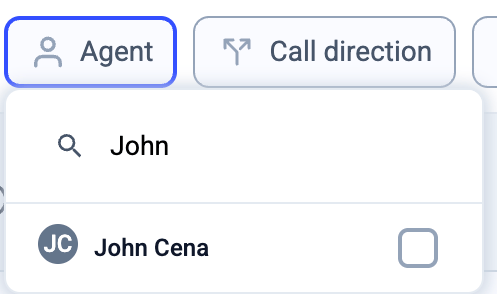
 2. Dans les options de filtre en haut de la page, cliquez sur **Sélectionner un agent**. Recherchez ou sélectionnez le nom de l'agent dont vous souhaitez consulter les statistiques.
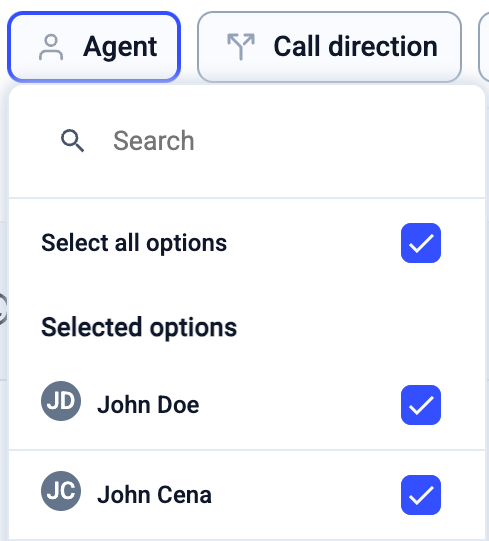
 Pour afficher les statistiques de tous les agents, cliquez simplement sur *Sélectionner* *toutes les options* dans le filtre Agent.
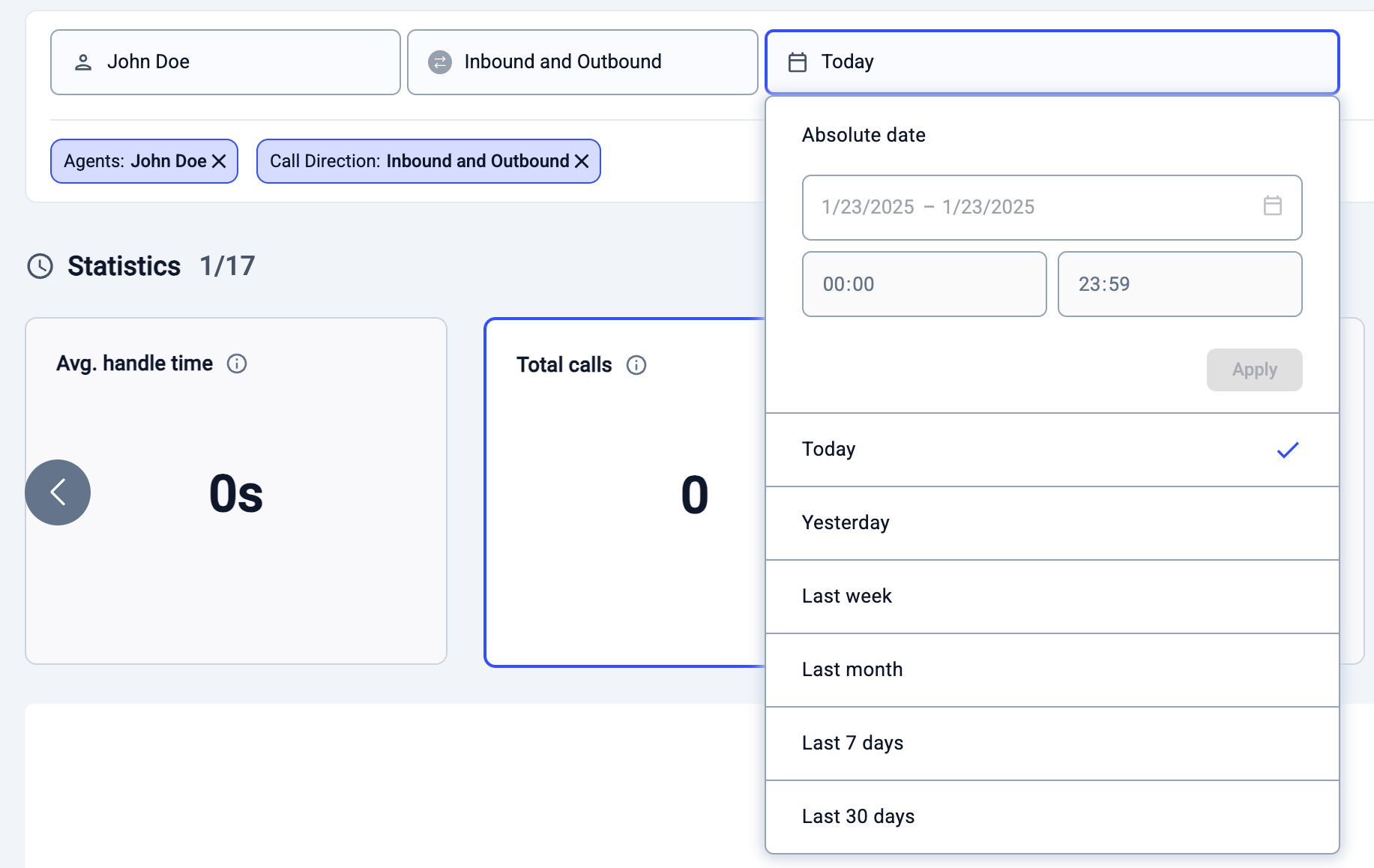
 3. Choisissez la direction de l'appel (appels entrants, sortants ou les deux) et ajustez les paramètres de période dans le coin supérieur droit de la page. Notez qu'Analytique n'affiche que les données des 12 derniers mois.
4. **Remarque sur les filtres** : lorsque vous appliquez plusieurs filtres (par exemple Agent + Groupe + Direction de l'appel), les résultats ne s'affichent que si toutes les conditions sélectionnées sont vraies.
Pour plus de détails et d'exemples, consultez [Rapports Analytique – Comment les filtres sont appliqués](/fr/articles/6241287-analytics-reports#:~:text=How%20filters%20are%20applied).
3. Choisissez la direction de l'appel (appels entrants, sortants ou les deux) et ajustez les paramètres de période dans le coin supérieur droit de la page. Notez qu'Analytique n'affiche que les données des 12 derniers mois.
4. **Remarque sur les filtres** : lorsque vous appliquez plusieurs filtres (par exemple Agent + Groupe + Direction de l'appel), les résultats ne s'affichent que si toutes les conditions sélectionnées sont vraies.
Pour plus de détails et d'exemples, consultez [Rapports Analytique – Comment les filtres sont appliqués](/fr/articles/6241287-analytics-reports#:~:text=How%20filters%20are%20applied).
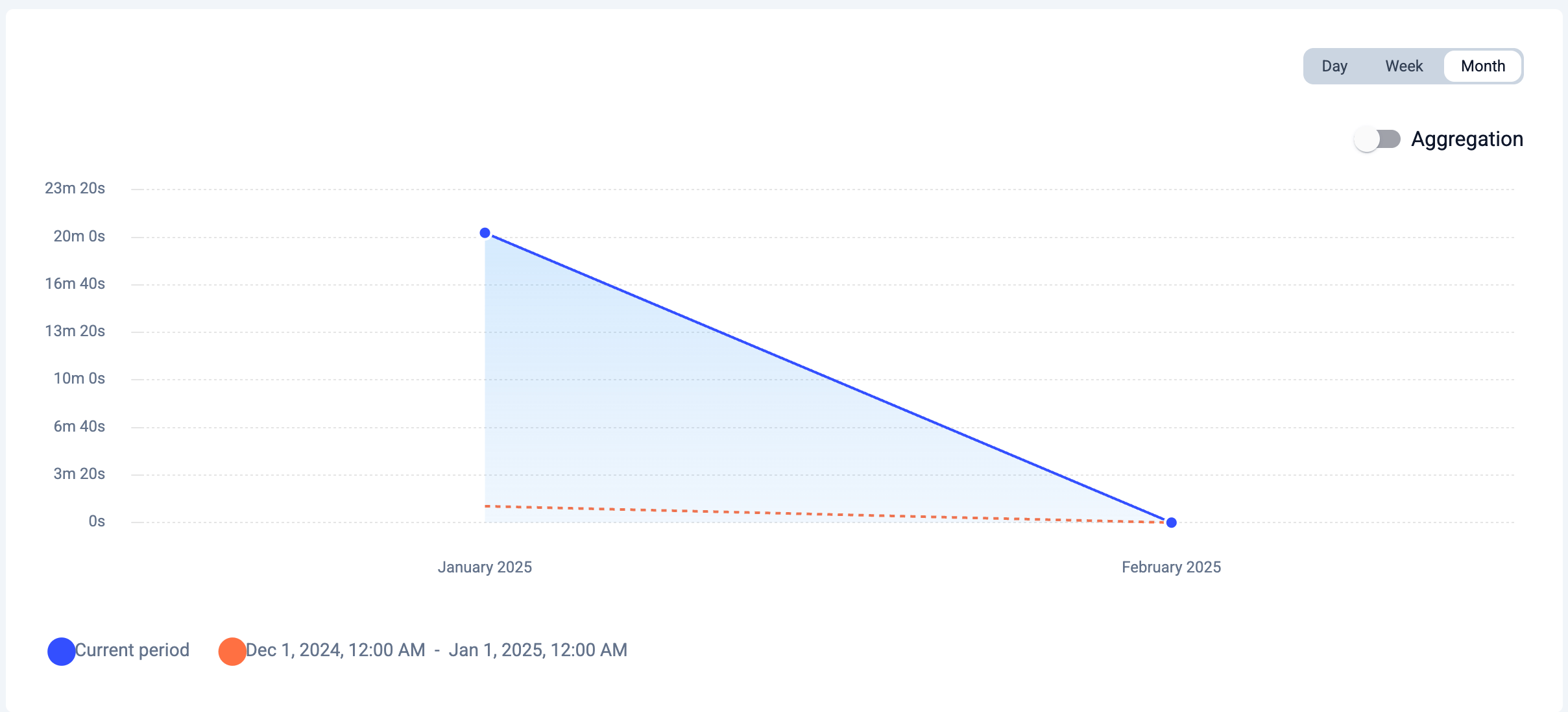
 5. Une fois vos critères de recherche appliqués, les données s'affichent sous forme de cartes de statistiques et de graphique. Vous en apprendrez davantage dans notre article [ici](/fr/articles/6655462-introduction-to-cloudtalk-analytics#h_9813f78f97). Cliquez sur une carte de statistiques pour afficher une répartition détaillée des informations ci-dessous.
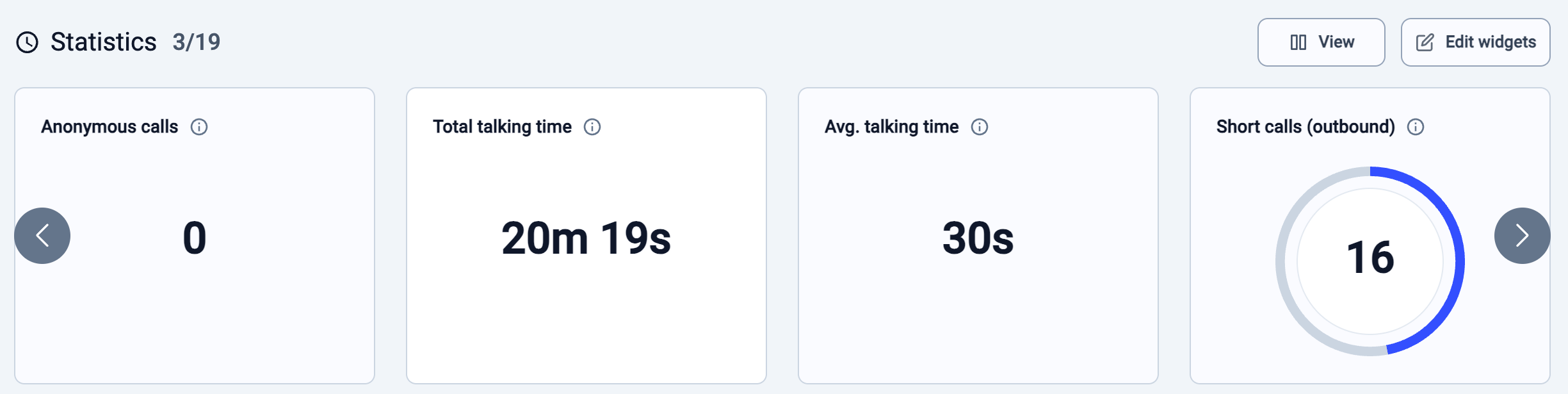
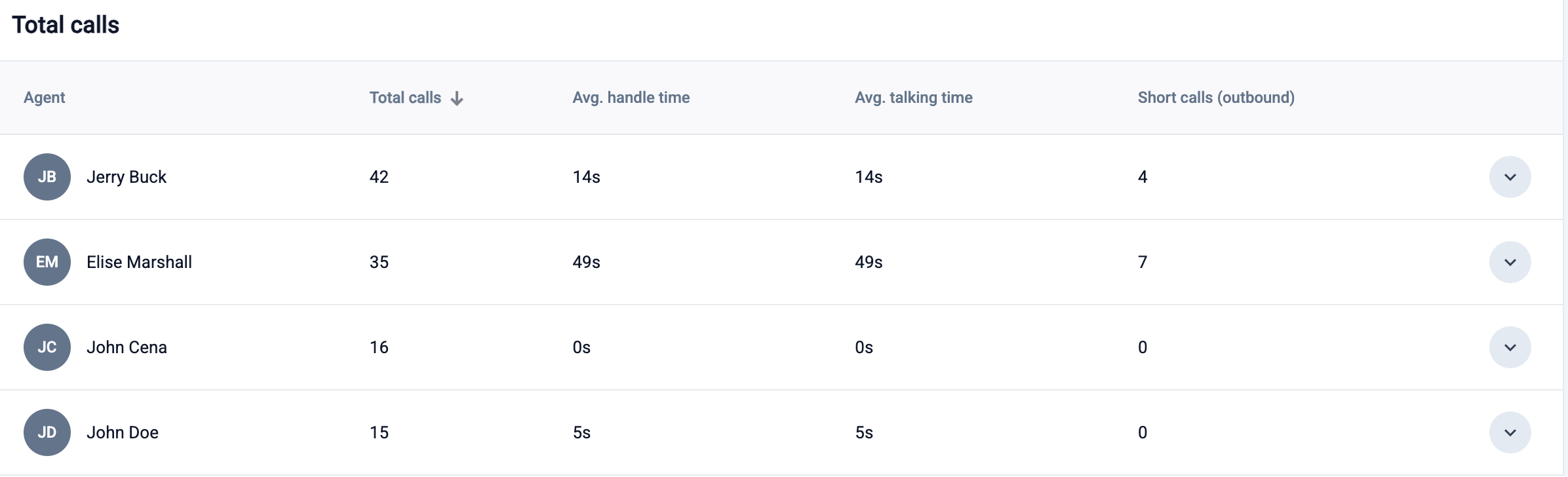
 5\. Descendez en bas de la page pour consulter le récapitulatif **Total des appels** . Vous pouvez comparer le nombre de **Total des appels** passés, la **Durée moy. de traitement**, la **Durée moy. de conversation**, la **Durée moyenne d'appel** et les **Appels courts** sortants.
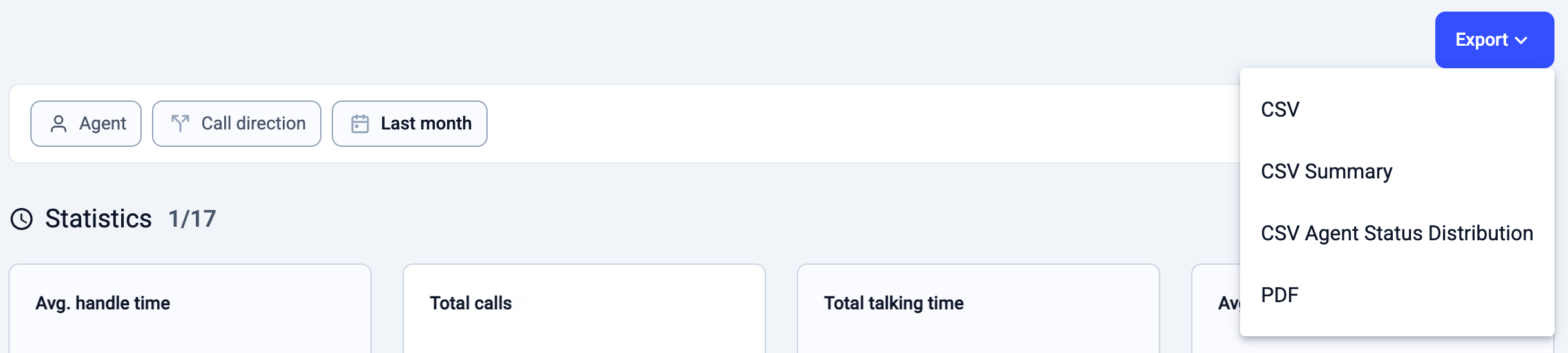
 6\. Vous pouvez enregistrer les journaux dans un fichier au format CSV ou PDF en cliquant sur le bouton **Exporter**.
Exporter les données du rapport d'agent
CloudTalk propose trois types d'exports pour les rapports d'agent :
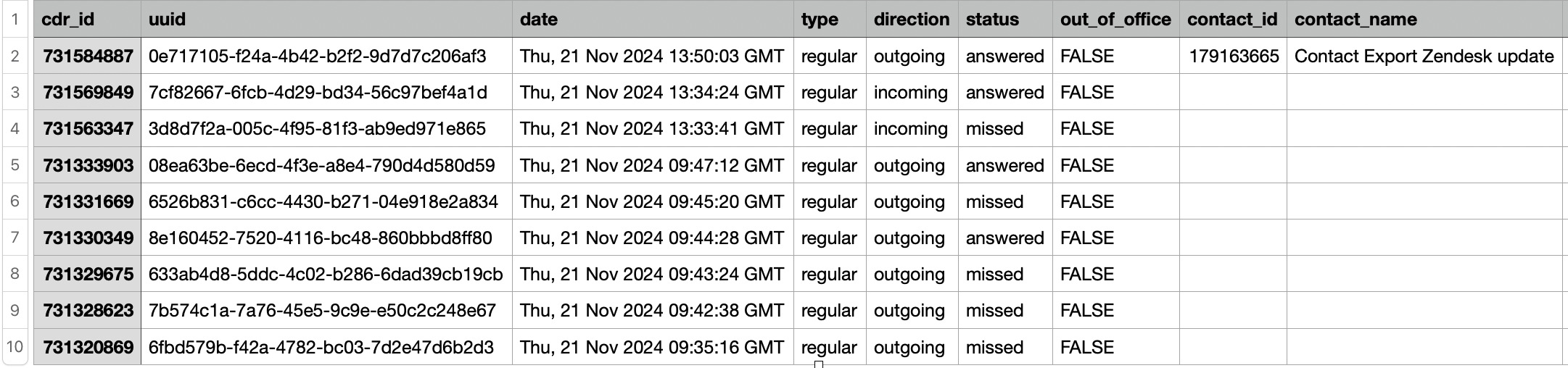
**1. Export des journaux d'appels (CSV)**
* Exporte la liste de tous les appels passés par les agents.
* Comprend des enregistrements d'appels détaillés à des fins de suivi.
 **2. Export du rapport d'activité des agents (résumé CSV)**
* Exporte un rapport complet contenant les données de performance des agents.
* Fournit des informations sur la productivité des agents, au-delà des seuls journaux d'appels.
**2. Export du rapport d'activité des agents (résumé CSV)**
* Exporte un rapport complet contenant les données de performance des agents.
* Fournit des informations sur la productivité des agents, au-delà des seuls journaux d'appels.
 **3. Export de la répartition des statuts d'agent (CSV)**
* Exporte une répartition dans le temps des statuts de chaque agent (sous-statuts inclus) sur la période sélectionnée.
* Chaque ligne représente un intervalle de statut unique pour un agent et indique précisément quand il est entré dans ce statut et quand il l'a quitté.
Le CSV contient les colonnes suivantes :
| **Colonne** | **Description** |
| - | - |
| Nom de l'agent | Le nom d'affichage de l'agent |
| Statut | En ligne, Inactif ou Hors ligne |
| Sous-statut | Le libellé du sous-statut s'il a été défini (par exemple Traitement post-appel, En appel, Déjeuner ou un libellé personnalisé). Vide lorsqu'aucun sous-statut ne s'applique. |
| Heure de début | Moment où l'agent est passé à ce statut, limité au début de la période sélectionnée |
| Heure de fin | Moment où l'agent a quitté ce statut, limité à la fin de la période sélectionnée |
| Temps dans le statut (s) | Durée de l'intervalle en secondes |
| Temps dans le statut (formaté) | Durée dans un format lisible (par exemple 5m 5s, 2h 26m 30s, 25d 14h 37m 14s) |
Les lignes sont triées par agent, les intervalles les plus récents en premier. Les agents sans données sur la période sélectionnée ne figurent pas dans le fichier.
**Disponibilité des données :** cet export ne contient que les données à partir du **6 juillet 2026**. Si la période sélectionnée commence avant cette date, l'option d'export est grisée. Survolez-la pour afficher une infobulle confirmant la date de disponibilité des données.
**3. Export de la répartition des statuts d'agent (CSV)**
* Exporte une répartition dans le temps des statuts de chaque agent (sous-statuts inclus) sur la période sélectionnée.
* Chaque ligne représente un intervalle de statut unique pour un agent et indique précisément quand il est entré dans ce statut et quand il l'a quitté.
Le CSV contient les colonnes suivantes :
| **Colonne** | **Description** |
| - | - |
| Nom de l'agent | Le nom d'affichage de l'agent |
| Statut | En ligne, Inactif ou Hors ligne |
| Sous-statut | Le libellé du sous-statut s'il a été défini (par exemple Traitement post-appel, En appel, Déjeuner ou un libellé personnalisé). Vide lorsqu'aucun sous-statut ne s'applique. |
| Heure de début | Moment où l'agent est passé à ce statut, limité au début de la période sélectionnée |
| Heure de fin | Moment où l'agent a quitté ce statut, limité à la fin de la période sélectionnée |
| Temps dans le statut (s) | Durée de l'intervalle en secondes |
| Temps dans le statut (formaté) | Durée dans un format lisible (par exemple 5m 5s, 2h 26m 30s, 25d 14h 37m 14s) |
Les lignes sont triées par agent, les intervalles les plus récents en premier. Les agents sans données sur la période sélectionnée ne figurent pas dans le fichier.
**Disponibilité des données :** cet export ne contient que les données à partir du **6 juillet 2026**. Si la période sélectionnée commence avant cette date, l'option d'export est grisée. Survolez-la pour afficher une infobulle confirmant la date de disponibilité des données.
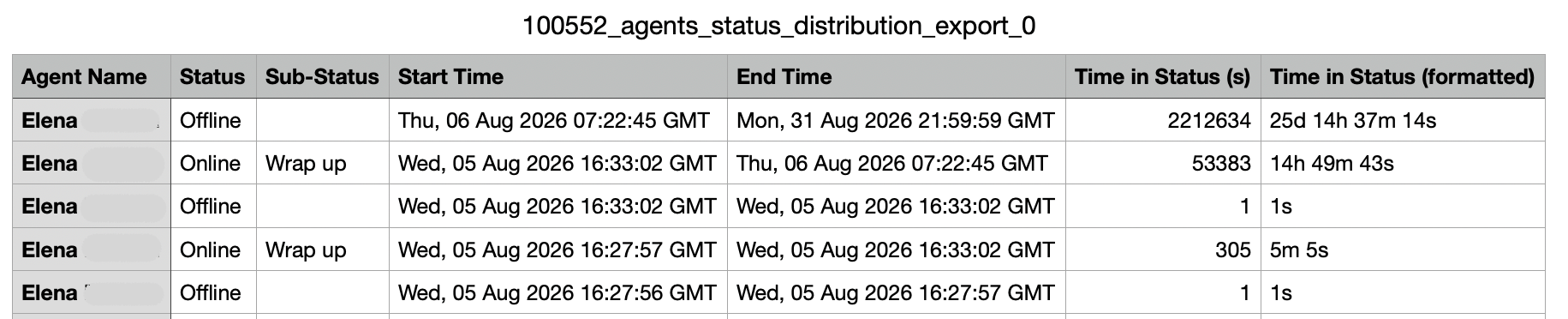
Comprendre le rapport d'activité des agents (résumé CSV)
Les colonnes du résumé CSV se répartissent en trois groupes.
* **Temps par statut (en secondes) :** durée passée par l'agent dans chaque statut au cours de la période sélectionnée. Ce groupe comprend le **Temps de connexion, le Temps d'inactivité, le Temps de sonnerie, le Temps de conversation et le Temps de traitement post-appel**.
* **Temps de connexion :** durée totale pendant laquelle l'agent était connecté et disponible. Cela inclut le temps passé en appel (sonnerie, conversation et traitement post-appel) ainsi que le temps pendant lequel l'agent était En ligne sans être en appel. Ce temps En ligne sans être en appel n'apparaît pas dans une colonne dédiée du rapport : les colonnes de temps d'appel individuelles ne totalisent donc pas à elles seules le Temps de connexion. Le Temps d'inactivité est comptabilisé séparément et n'est pas inclus dans le Temps de connexion.
* **Temps de sonnerie :** durée pendant laquelle les appels ont sonné chez l'agent avant d'être répondus.
* **Temps de conversation :** durée passée en appel actif, temps de mise en attente inclus.
* **Temps de traitement post-appel :** durée consacrée au travail après appel une fois l'appel terminé.
* **Temps d'inactivité :** durée pendant laquelle l'agent était connecté mais indisponible, comptabilisée séparément du Temps de connexion.
- **Sous-statuts d'inactivité (en secondes) :** répartition du Temps d'inactivité entre les différents statuts sélectionnés par l'agent, tels que **Occupé, Pause, Réunion, Formation et les statuts d'inactivité personnalisés**. Notez qu'**Occupé est un sous-statut d'inactivité, et non un résultat d'appel**. Il correspond au temps pendant lequel l'agent s'est mis en Occupé, et non à des appels qui n'ont pas abouti.
* **Nombre d'appels :** le nombre d'appels de chaque catégorie sur la période, dont les appels **Sortants, Entrants, Répondus et Manqués**.
Répartition de l'inactivité dans le rapport d'agent
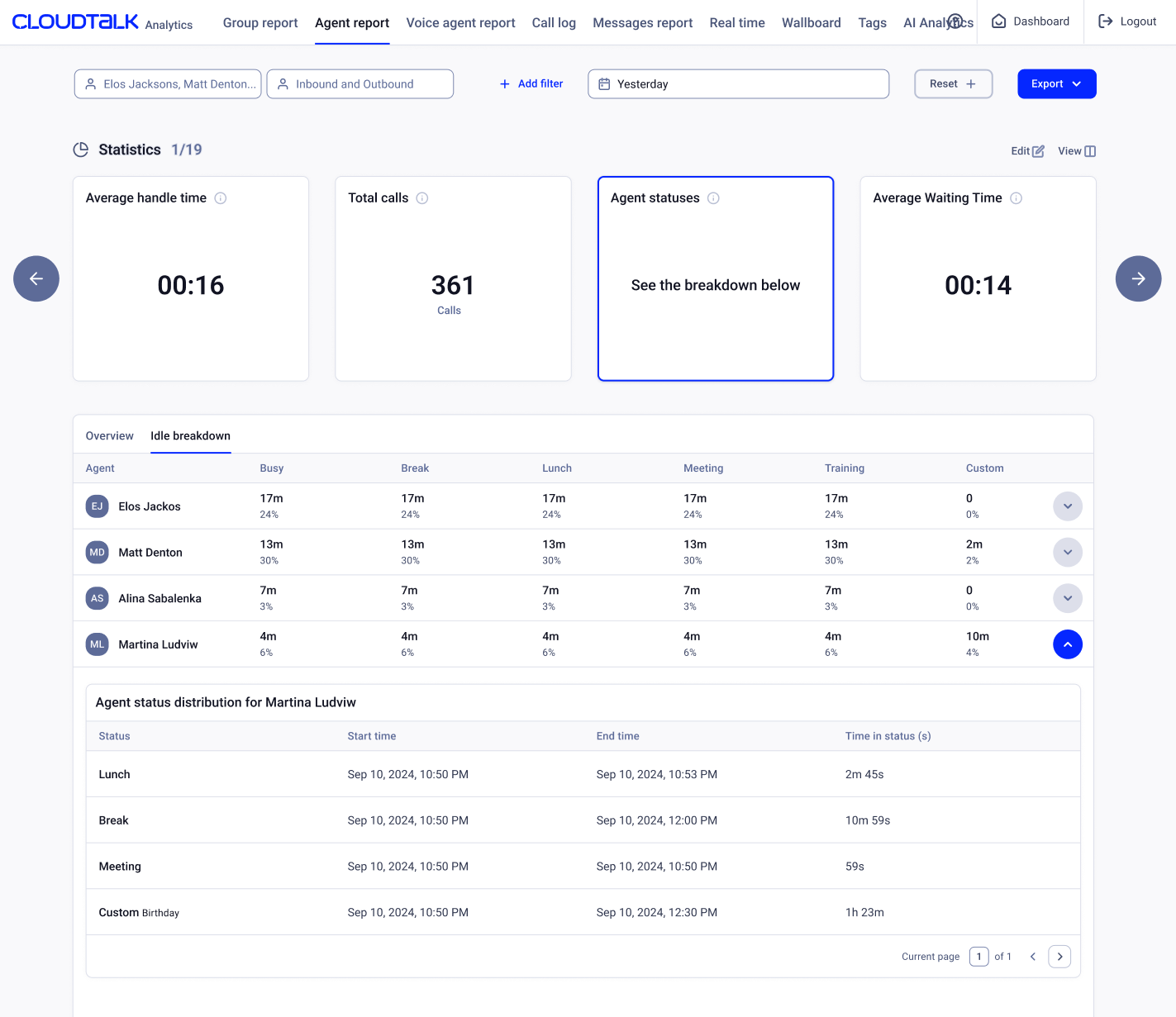
En bas du rapport d'agent, le widget **Statuts des agents** comporte un onglet **Répartition de l'inactivité**.
Cette vue offre une vision plus fine de la façon dont les agents passent leur **[temps d'inactivité](/fr/articles/7826891-user-status-in-cloudtalk-phone#:~:text=until%20you%20reconnect.-,Custom%20Idle%20Status,-Idle%20status%20lets)** en le répartissant entre les différents sous-statuts d'inactivité, tels que **Pause, Déjeuner, Réunion, Formation et**
**Statuts personnalisés**. Pour chaque sous-statut, le rapport indique à la fois le **temps et le pourcentage** du temps d'inactivité total de l'agent sur la période sélectionnée.
En passant d'**Aperçu** à **Répartition de l'inactivité**, vous voyez comment le temps d'inactivité de chaque agent se répartit entre ces sous-statuts. Cela aide à repérer des tendances en matière de disponibilité, de pauses et d'activités hors appels, et donne aux managers un meilleur contexte pour évaluer la productivité et la charge de travail des agents.
Vous pouvez également développer la ligne d'un agent pour consulter en détail les **changements de statut d'inactivité au fil du temps** : quand l'agent est passé en Inactif, quand il a changé de sous-statut d'inactivité et quand il est revenu à un statut actif.
 ***
*Besoin d'aide ou une question ?* Contactez-nous simplement via notre [Portail Support](https://support.cloudtalk.io/hc/en-us/requests/new?ticket_form_id=26305535257884) — nous sommes là pour vous.
## Related topics
- [Introduction à l'Analytique CloudTalk](/fr/articles/6655462-introduction-to-cloudtalk-analytics.md)
- [Rapports Analytics](/fr/articles/6241287-analytics-reports.md)
- [Transcriptions d'appels](/fr/articles/9214668-call-transcripts.md)
This documentation is built and hosted on [Mintlify](https://mintlify.com), a developer documentation platform.
***
*Besoin d'aide ou une question ?* Contactez-nous simplement via notre [Portail Support](https://support.cloudtalk.io/hc/en-us/requests/new?ticket_form_id=26305535257884) — nous sommes là pour vous.
## Related topics
- [Introduction à l'Analytique CloudTalk](/fr/articles/6655462-introduction-to-cloudtalk-analytics.md)
- [Rapports Analytics](/fr/articles/6241287-analytics-reports.md)
- [Transcriptions d'appels](/fr/articles/9214668-call-transcripts.md)
This documentation is built and hosted on [Mintlify](https://mintlify.com), a developer documentation platform.