> ## Documentation Index
> Fetch the complete documentation index at: https://help.cloudtalk.io/llms.txt
> Use this file to discover all available pages before exploring further.
# Suivre la participation de votre équipe en temps réel
> Utilisez les pages de statistiques du dashboard CloudTalk pour suivre l'implication de votre équipe
Suivez facilement la participation de votre équipe grâce aux [statistiques du dashboard](/fr/articles/5652222-dashboard-statistics).
Niveau d'utilisateur :
* Admin
***
*Cet article décrit des fonctionnalités disponibles dans le **Dashboard CloudTalk Legacy**. Certaines fonctionnalités et options présentées ici peuvent ne pas correspondre à celles de la version plus récente du dashboard. Pour tout savoir sur les statistiques et les fonctionnalités de la nouvelle version du dashboard, consultez la **[documentation Analytique](/fr/articles/6655462-introduction-to-cloudtalk-analytics)**[.](/fr/articles/6655462-introduction-to-cloudtalk-analytics)*
Surveiller les statistiques des opérateurs
**Les Panneaux d'informations sont disponibles avec les [forfaits Expert et Custom](https://www.cloudtalk.io/pricing)**, tandis que le Tableau de bord en temps réel est accessible aux utilisateurs [Essential, Expert et Custom](https://www.cloudtalk.io/pricing).
Les **Statistiques** constituent l'affichage par défaut de votre [dashboard CloudTalk](https://my.cloudtalk.io/login). Nous pouvons suivre la participation des opérateurs connectés en temps réel à l'aide des **Panneaux d'informations** ou du **Tableau de bord en temps réel.**
Nombre d'appels pris
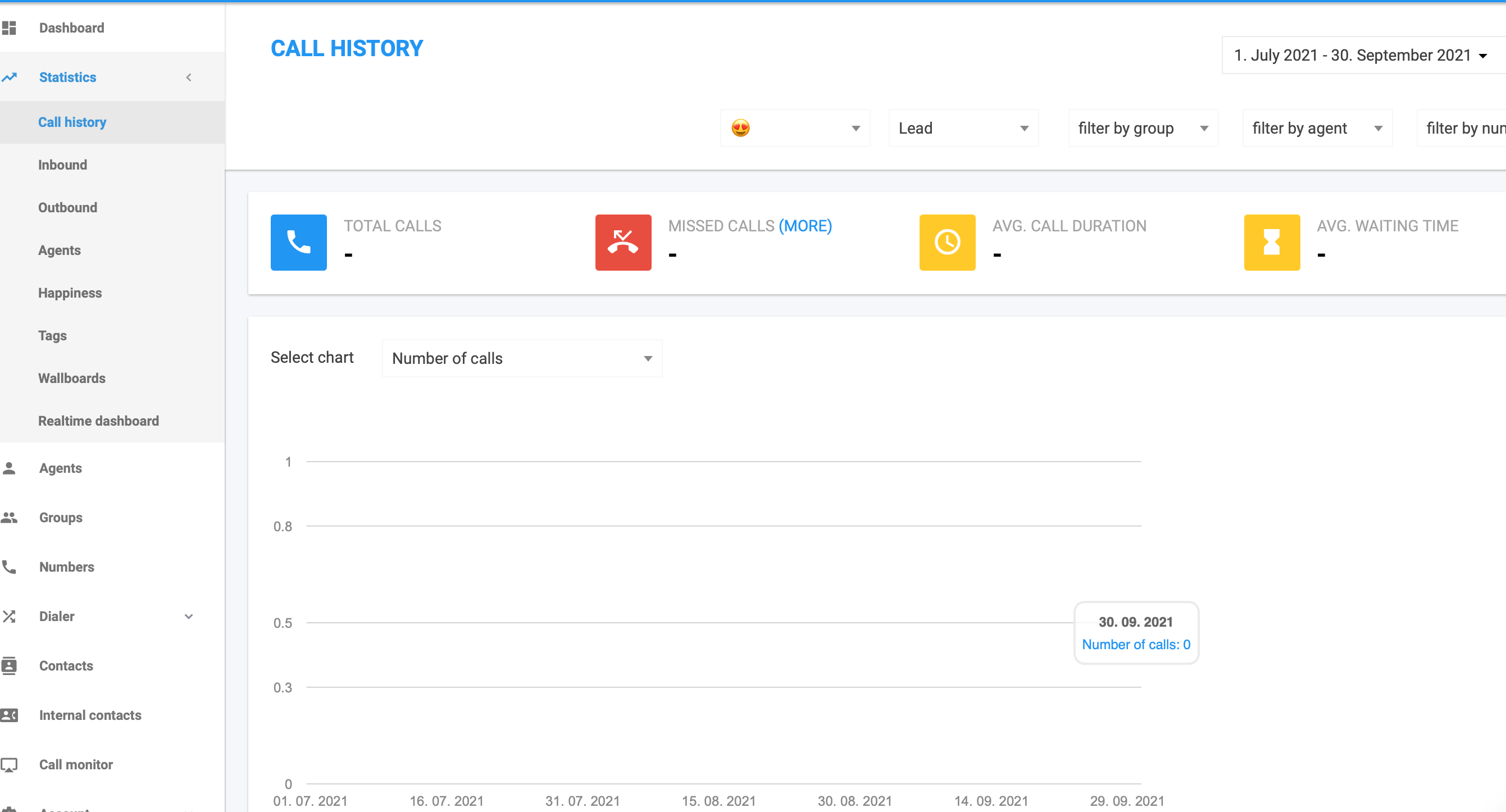
Suivez le nombre d'appels pris par un opérateur sur une période donnée et consultez l'appel en cours d'un opérateur précis.
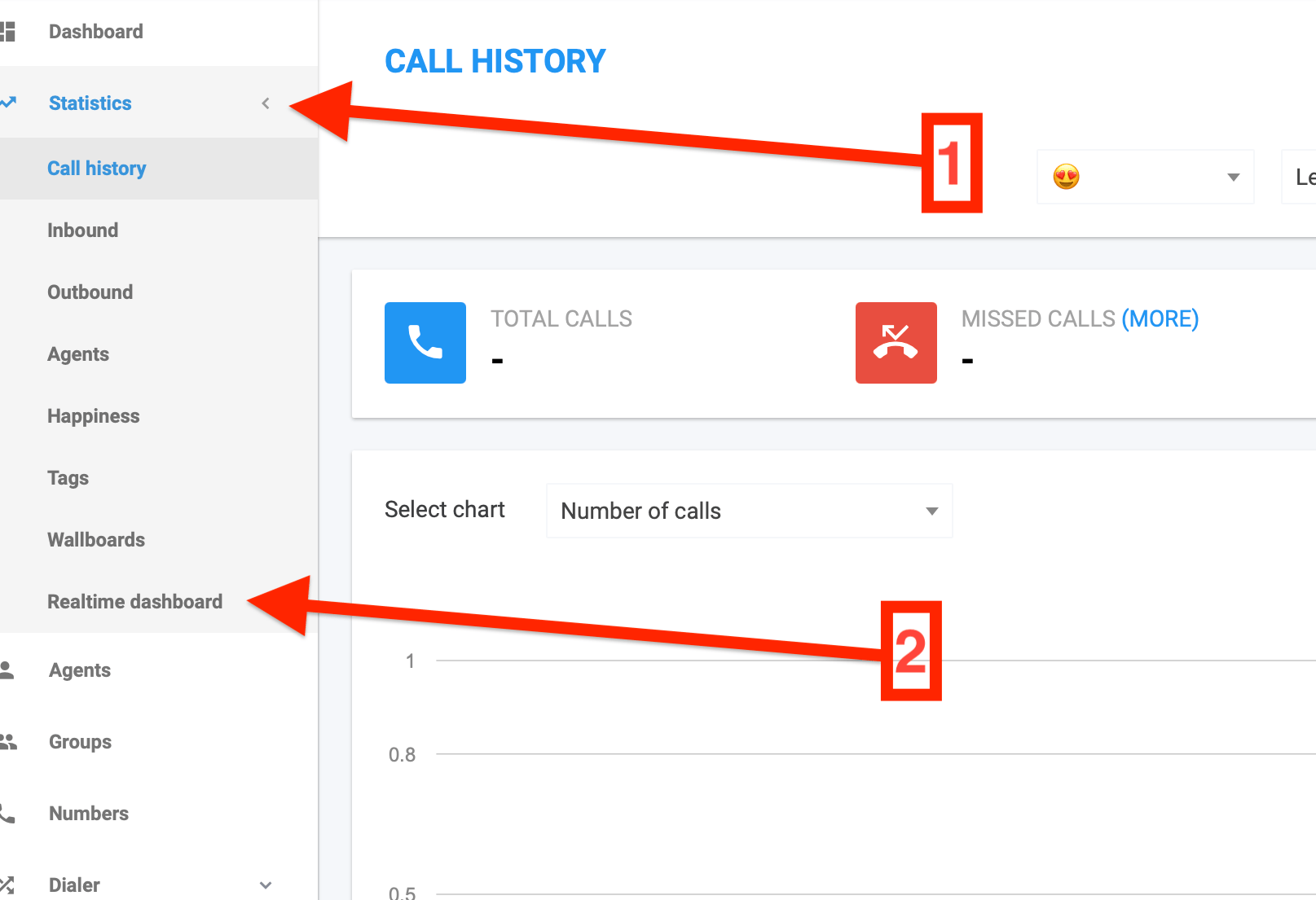
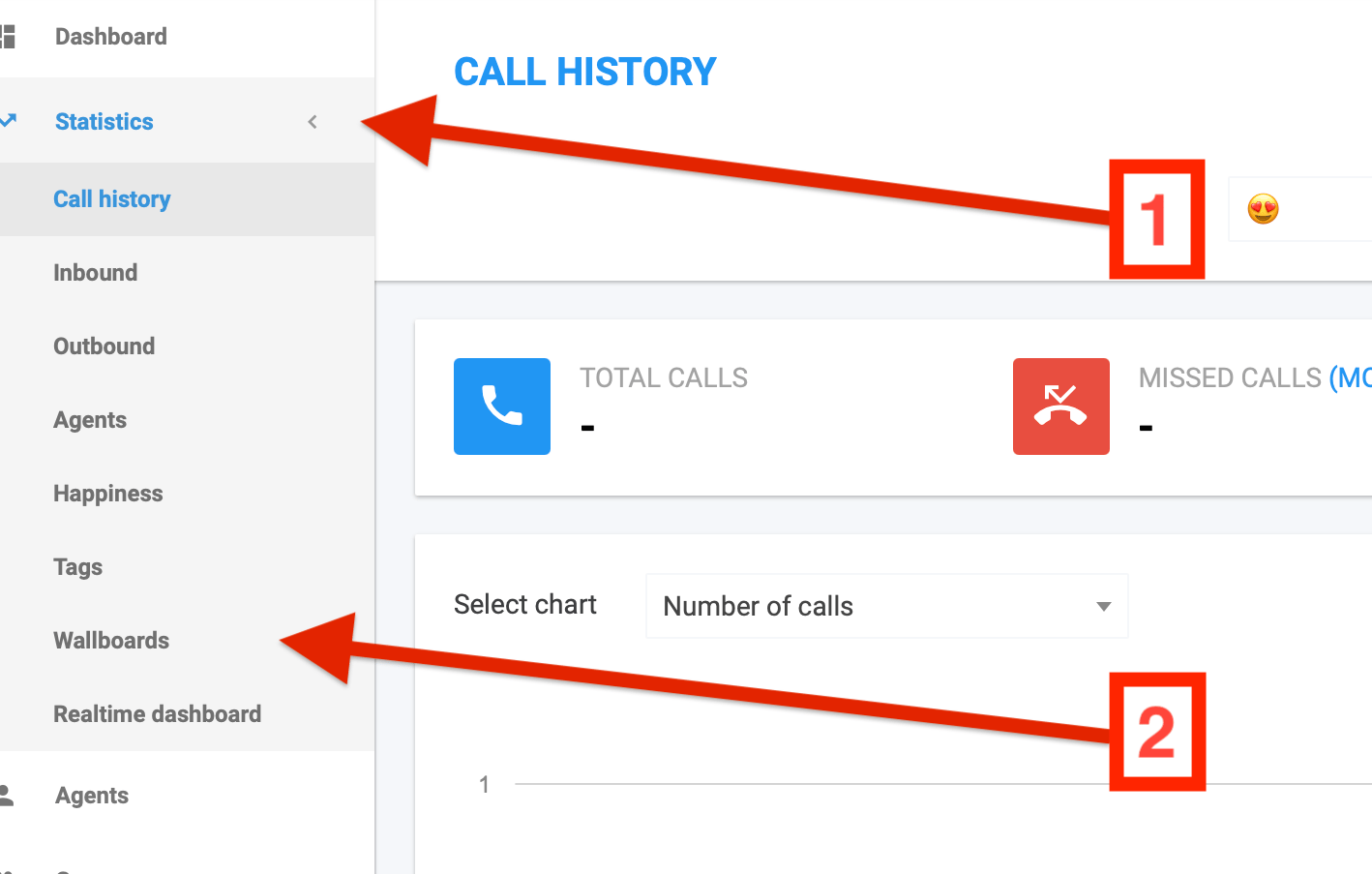 1. Cliquez sur la flèche déroulante à côté de **Statistiques**. Sélectionnez **Panneaux d'informations**.
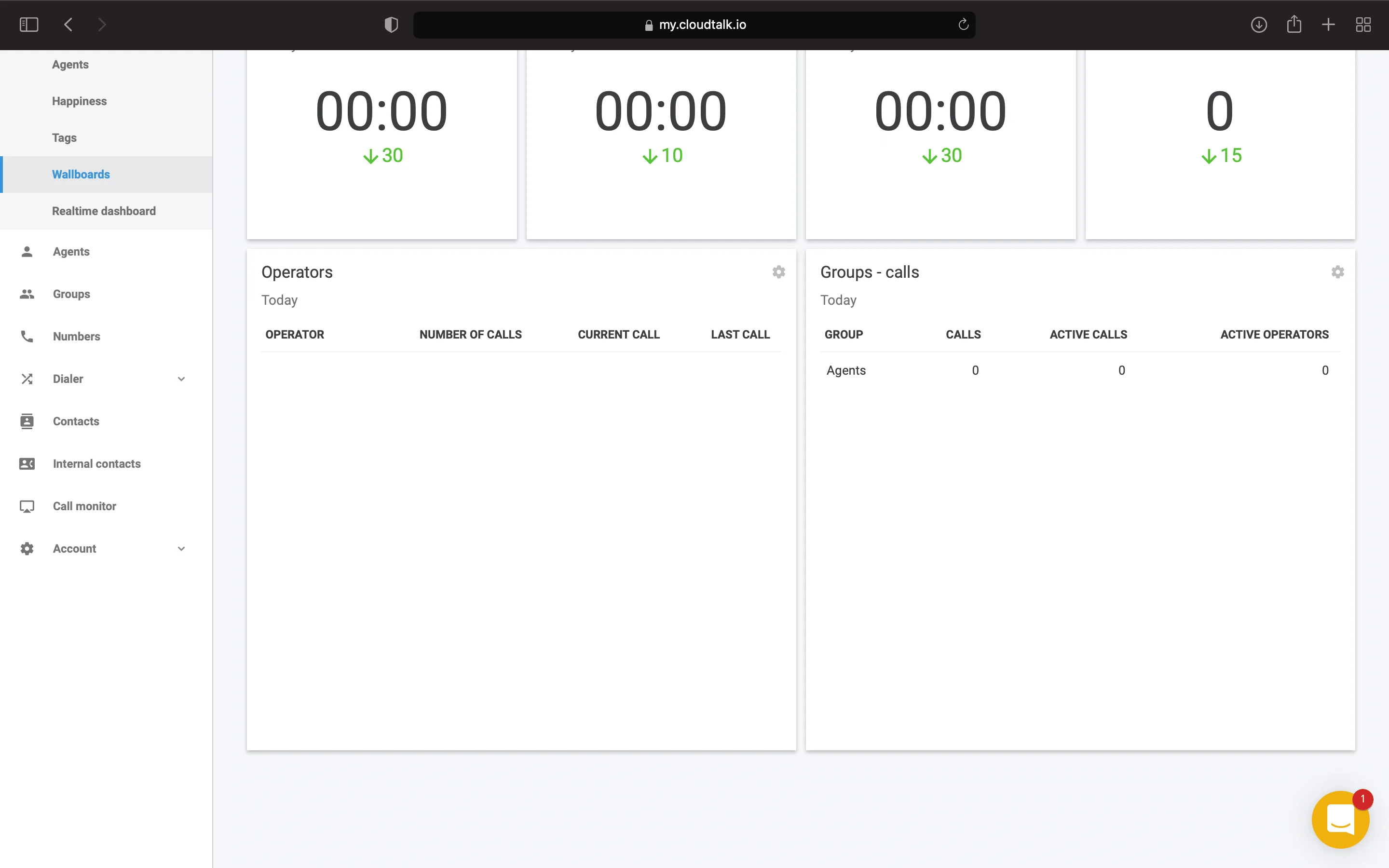
2. Les **Panneaux d'informations** vous permettent de visualiser tous les **Opérateurs** connectés ainsi que les appels par groupe. Dans l'un ou l'autre de ces deux encadrés, vous pouvez cliquer sur l'**icône d'engrenage** pour ouvrir les **Paramètres**.
1. Cliquez sur la flèche déroulante à côté de **Statistiques**. Sélectionnez **Panneaux d'informations**.
2. Les **Panneaux d'informations** vous permettent de visualiser tous les **Opérateurs** connectés ainsi que les appels par groupe. Dans l'un ou l'autre de ces deux encadrés, vous pouvez cliquer sur l'**icône d'engrenage** pour ouvrir les **Paramètres**.
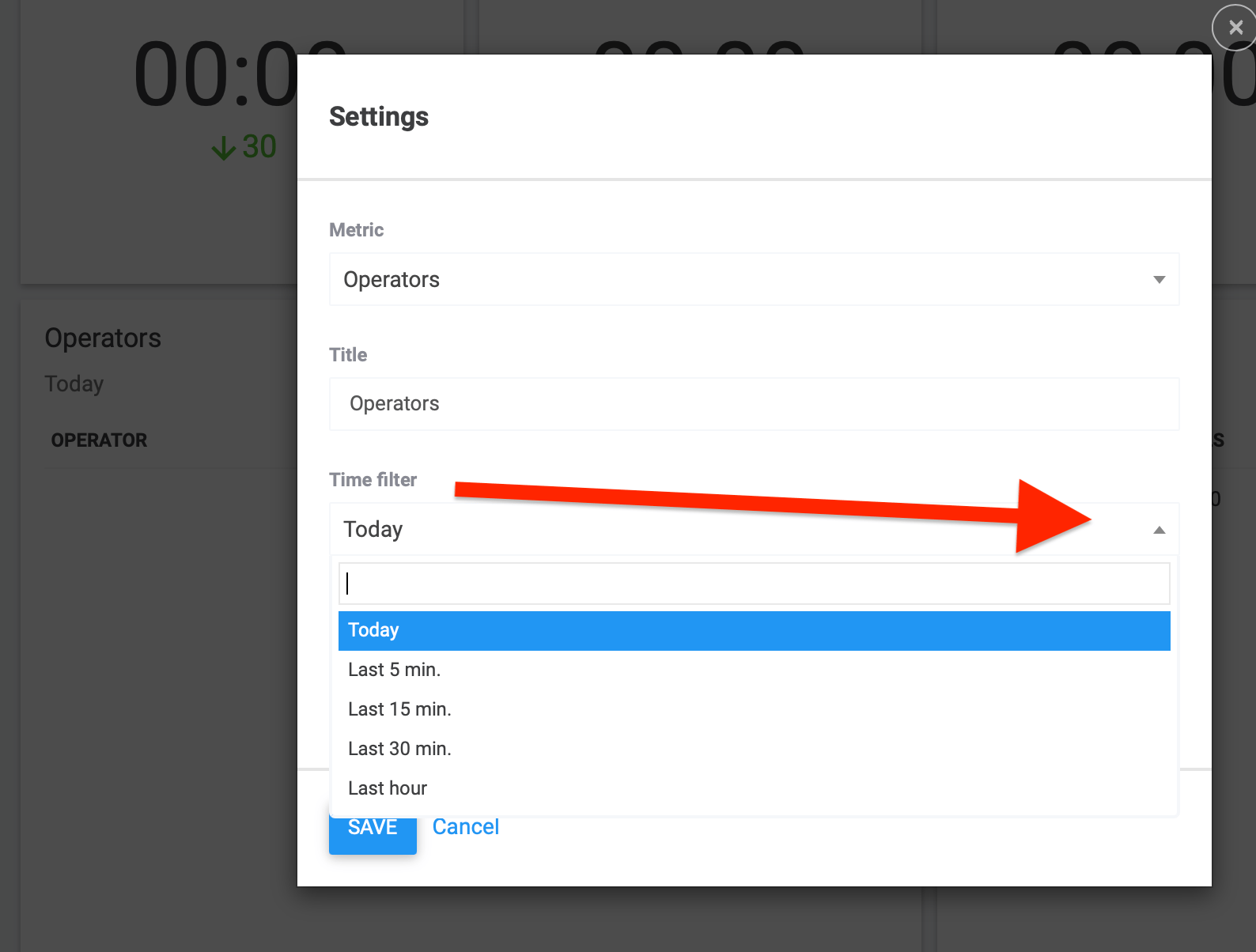
 Choisissez le **Filtre temporel** correspondant à la période qui vous intéresse, de la dernière heure jusqu'aux cinq dernières minutes.
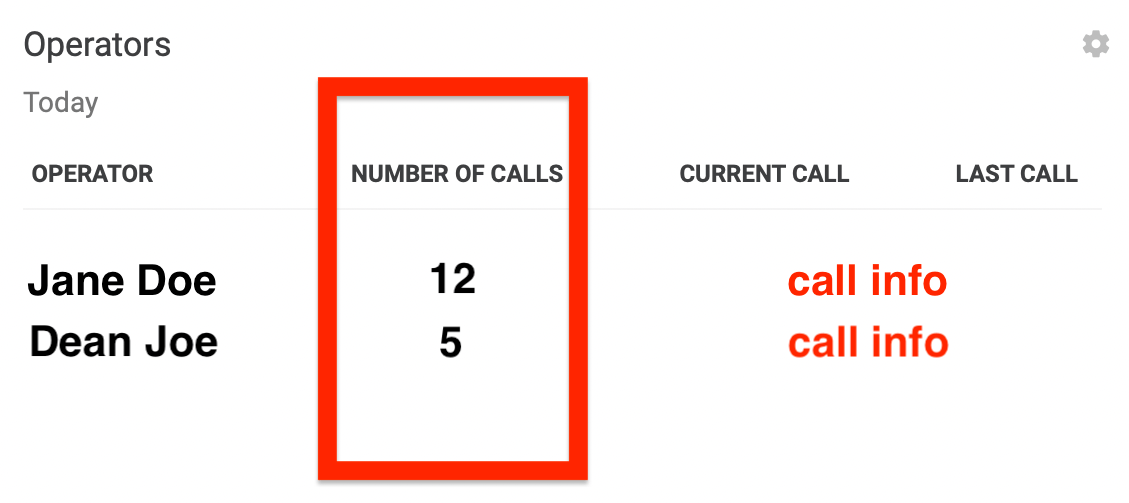
 3. Dans l'encadré **Opérateurs**, vous pouvez consulter la colonne **Nombre d'appels** pour comparer le nombre d'appels pris par les opérateurs listés.
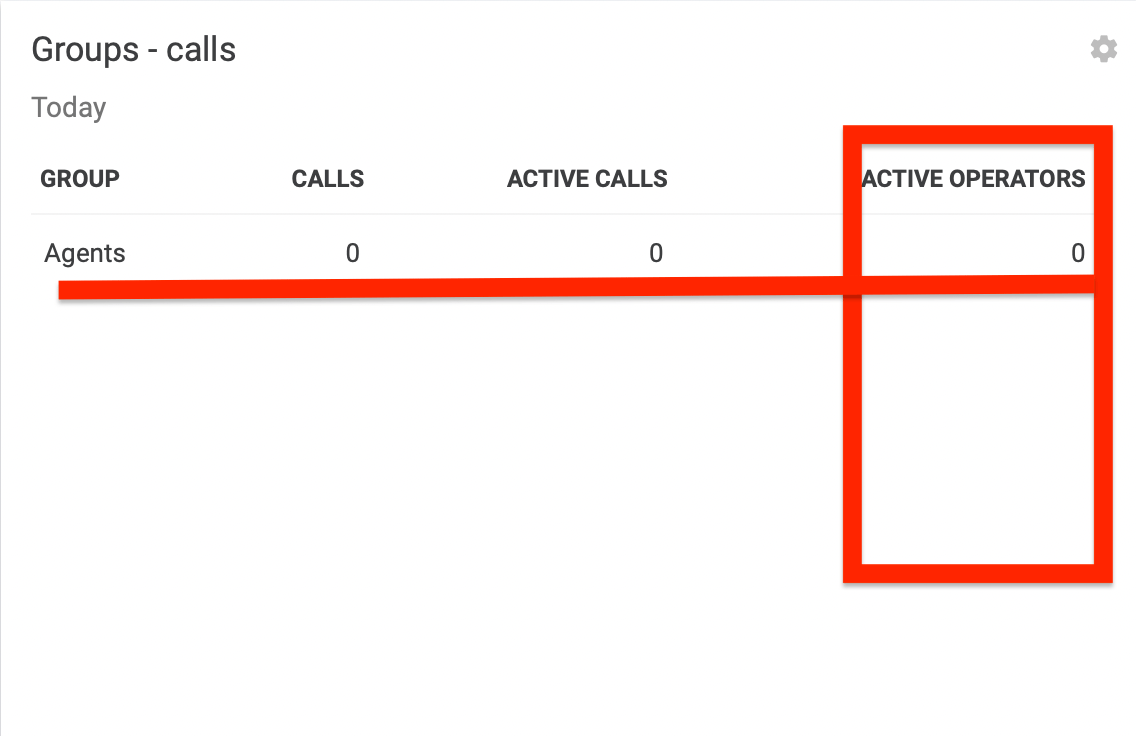
 4. Vous pouvez vérifier le nombre d'**Opérateurs actifs** dans chaque groupe depuis l'encadré **Groupes - appels** .
Résumé de la réussite par groupe et statut des opérateurs
Analysez en temps réel les taux de réussite des appels des différents groupes et consultez la liste des statuts des opérateurs sur le **Tableau de bord en temps réel**.
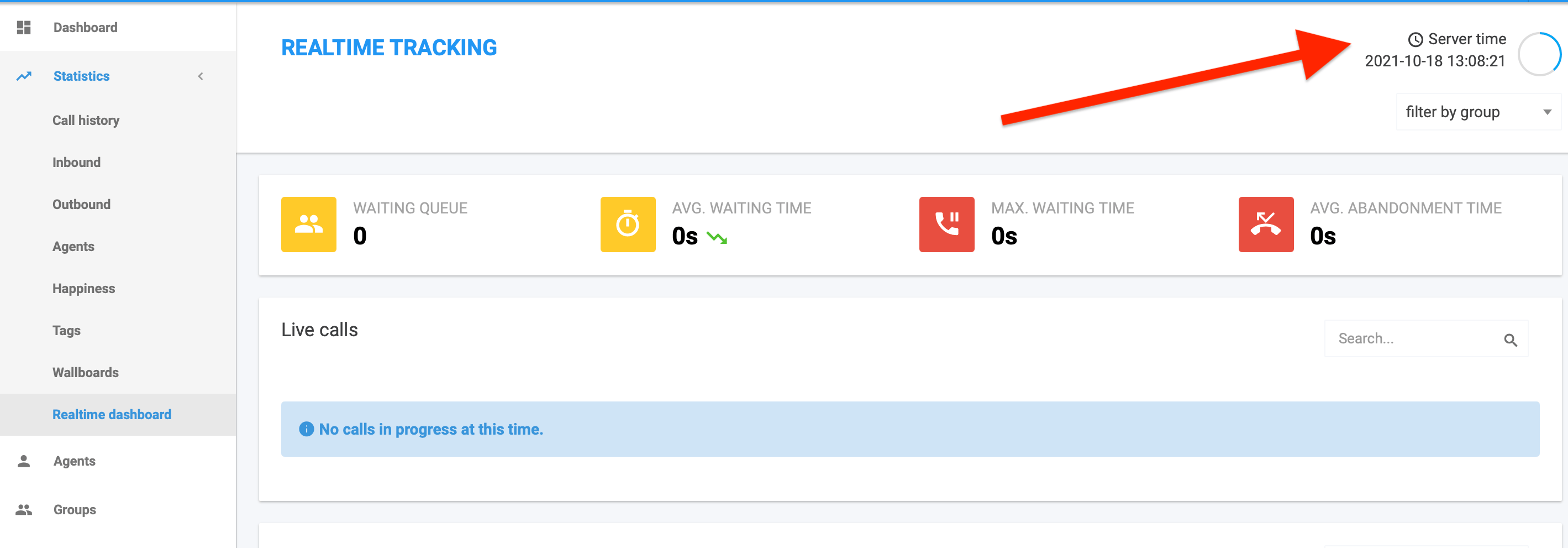
 L'**Heure du serveur** actuelle s'affiche dans le coin supérieur droit. Les statistiques se mettent à jour automatiquement selon un intervalle de temps que vous pouvez ajuster dans les paramètres *Tableau de bord en temps réel*, sous **Compte > Paramètres**.
L'anneau bleu représente cet intervalle au fur et à mesure qu'il s'écoule.
L'**Heure du serveur** actuelle s'affiche dans le coin supérieur droit. Les statistiques se mettent à jour automatiquement selon un intervalle de temps que vous pouvez ajuster dans les paramètres *Tableau de bord en temps réel*, sous **Compte > Paramètres**.
L'anneau bleu représente cet intervalle au fur et à mesure qu'il s'écoule.
 1. Faites défiler la page jusqu'au **Résumé du groupe**. Vous pouvez y consulter le nombre d'**Opérateurs** par groupe et observer le **Taux d'abandon** ainsi que le **Temps moyen d'attente** subis par les appelants placés en file d'attente vers ce groupe.
 *Ces informations vous aident à repérer les ajustements à apporter au routage des appels entrants.*
2. Faites défiler jusqu'à **Statut de l'opérateur** pour consulter le **Statut** d'un opérateur en particulier ainsi que le nombre d'**Appels** que cet opérateur a passés ou reçus.
*Ces informations vous aident à repérer les ajustements à apporter au routage des appels entrants.*
2. Faites défiler jusqu'à **Statut de l'opérateur** pour consulter le **Statut** d'un opérateur en particulier ainsi que le nombre d'**Appels** que cet opérateur a passés ou reçus.
 ***
*Besoin d'aide ou une question ?* Écrivez-nous simplement via notre [Portail Support](https://support.cloudtalk.io/hc/en-us/requests/new?ticket_form_id=26305535257884) — nous sommes là pour vous.
## Related topics
- [Rapport Temps réel](/fr/articles/9324083-real-time-report.md)
- [Le tableau de bord en temps réel](/fr/articles/5440669-the-realtime-dashboard.md)
- [Panneaux d'informations](/fr/articles/11514994-wallboards.md)
This documentation is built and hosted on [Mintlify](https://mintlify.com), a developer documentation platform.
***
*Besoin d'aide ou une question ?* Écrivez-nous simplement via notre [Portail Support](https://support.cloudtalk.io/hc/en-us/requests/new?ticket_form_id=26305535257884) — nous sommes là pour vous.
## Related topics
- [Rapport Temps réel](/fr/articles/9324083-real-time-report.md)
- [Le tableau de bord en temps réel](/fr/articles/5440669-the-realtime-dashboard.md)
- [Panneaux d'informations](/fr/articles/11514994-wallboards.md)
This documentation is built and hosted on [Mintlify](https://mintlify.com), a developer documentation platform.