> ## Documentation Index
> Fetch the complete documentation index at: https://help.cloudtalk.io/llms.txt
> Use this file to discover all available pages before exploring further.

# Déclencheurs

> Découvrez comment utiliser les déclencheurs dans vos automatisations des flux de travail

<Note>
  *Les automatisations des flux de travail* sont conçues pour faciliter le travail des agents en automatisant des processus comme l'envoi d'un SMS de suivi, la transcription de certains appels ou la publication automatique des résumés d'appel sur Slack.

  Un *déclencheur* est la première étape de ce processus d'automatisation : l'événement qui déclenche*,* ou met en marche, une automatisation.
</Note>

**Niveau utilisateur :** Admin

***

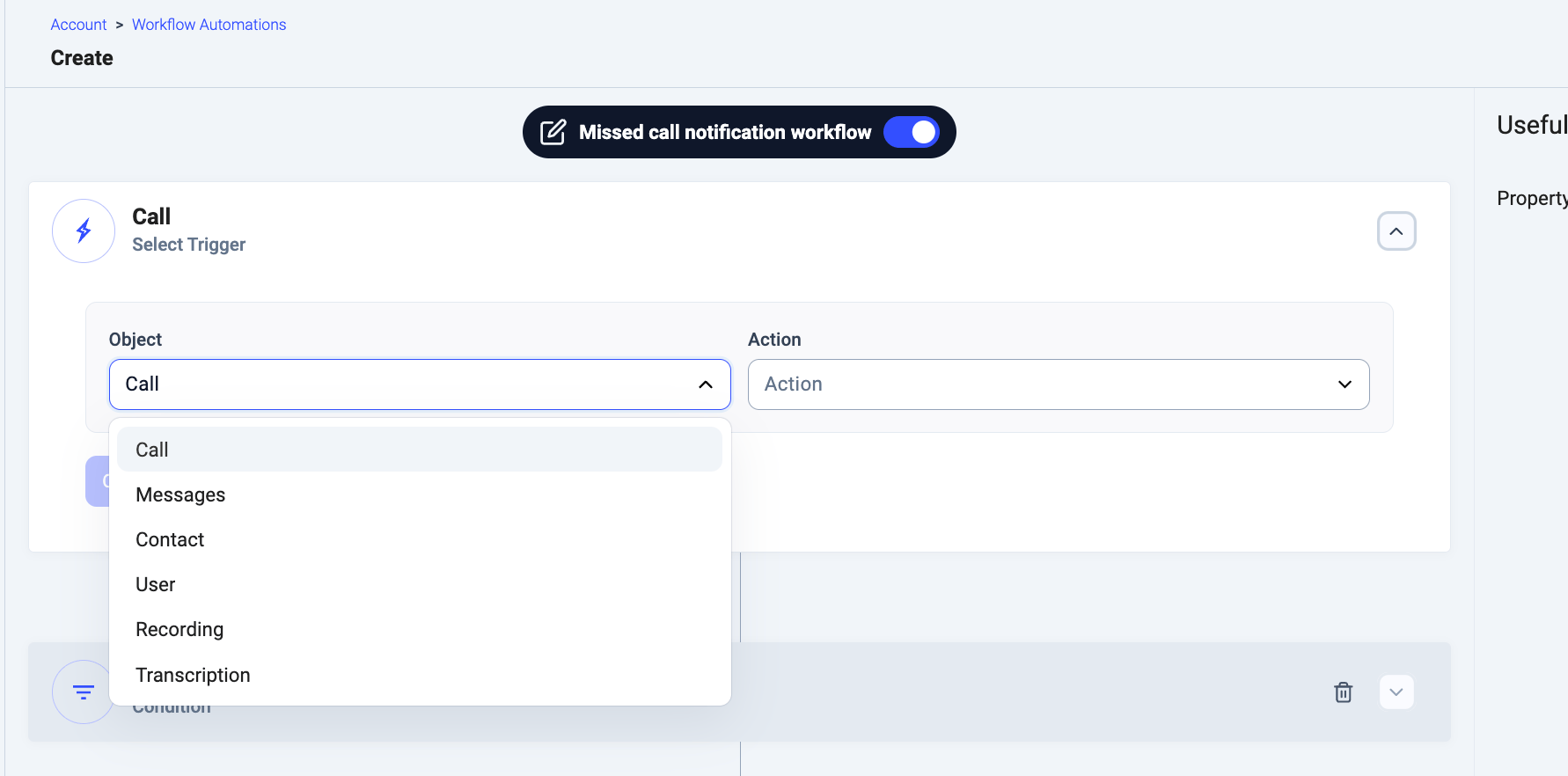
Dans CloudTalk, les automatisations des flux de travail démarrent lorsqu'un objet déclencheur précis effectue une action d'objet définie.

Un déclencheur répond à deux questions :

* Quel objet faut-il surveiller ?

* Quel événement sur cet objet doit lancer l'automatisation ?

Actuellement, CloudTalk prend en charge sept objets déclencheurs :

* [Appel](#h_0c93d7784e)

* [Message](#h_497170fb14)

* [Contact](#h_8cfe6a3543)

* [Utilisateur](#h_35a729db8e)

* [Enregistrement](#h_8b0ed92f15)

* [Transcription](#h_ff0d6dbddf)

* VoiceAgent

Chaque objet comprend une ou plusieurs actions que vous pouvez sélectionner. Les détails de chaque type de déclencheur sont expliqués ci-dessous.

<Frame>
  <img src="https://mintcdn.com/cloudtalk/0B2VFDHod1TeIVNA/images/help-center/articles/5648924/151f5f930f18-image.png?fit=max&auto=format&n=0B2VFDHod1TeIVNA&q=85&s=f7d6c07b72fb9428b920839ab5399e68" alt="" width="1782" height="882" data-path="images/help-center/articles/5648924/151f5f930f18-image.png" />
</Frame>

<h2 id="h_cbf5d90df3">
  Déclencheurs d'appel
</h2>

Utilisez les déclencheurs Appel pour lancer des automatisations en fonction de l'activité d'appel.

<table>
  <tbody>
    <tr>
      <td>
        **Action**
      </td>

      <td>
        **Quand l'automatisation est déclenchée**
      </td>
    </tr>

    <tr>
      <td>
        Démarré
      </td>

      <td>
        Lorsqu'un appel entrant ou sortant commence à sonner.
      </td>
    </tr>

    <tr>
      <td>
        Sonnerie chez l'agent
      </td>

      <td>
        Chaque fois qu'un appel sonne chez un agent précis pendant sa distribution à un groupe d'agents. Si le même appel sonne chez cinq agents, l'automatisation est déclenchée cinq fois.
      </td>
    </tr>

    <tr>
      <td>
        Répondu
      </td>

      <td>
        Lorsqu'un agent répond à un appel entrant, ou lorsqu'un contact répond à un appel sortant.
      </td>
    </tr>

    <tr>
      <td>
        Modifié
      </td>

      <td>
        Lorsque les étiquettes d'appel ou les notes sont mises à jour :

        * pendant un appel en cours

        * après que le client a raccroché et que l'agent a terminé son post-appel

        * lorsqu'un appel est modifié dans l'Historique des appels
      </td>
    </tr>

    <tr>
      <td>
        Terminé
      </td>

      <td>
        Une fois l'appel terminé et le temps de post-appel écoulé.
      </td>
    </tr>

    <tr>
      <td>
        Main levée
      </td>

      <td>
        Lorsqu'un agent invite un administrateur à superviser l'appel à l'aide de la fonction Lever la main.
      </td>
    </tr>
  </tbody>
</table>

<h3 id="h_dc9e93adf5">
  Attributs de l'objet Appel
</h3>

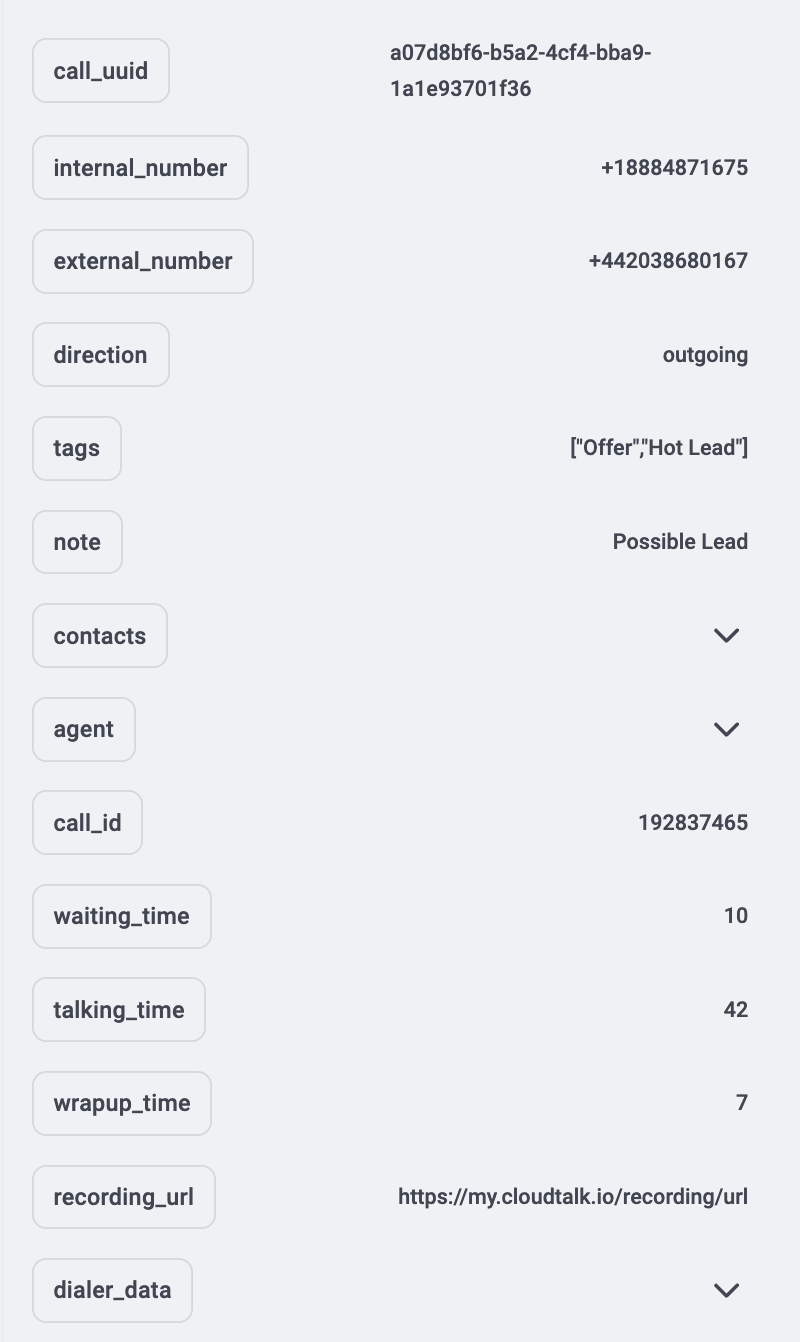
Lorsque vous sélectionnez Appel comme déclencheur, les attributs de données liés à l'appel apparaissent à droite de l'éditeur de flux de travail. Vous pouvez les utiliser dans les conditions et les étapes d'action.

<Frame>
  <img src="https://mintcdn.com/cloudtalk/0B2VFDHod1TeIVNA/images/help-center/articles/5648924/8d39dce2bf28-image.png?fit=max&auto=format&n=0B2VFDHod1TeIVNA&q=85&s=1fe51ccb6d9cd51333fe0e82c9523f59" alt="" width="500" data-path="images/help-center/articles/5648924/8d39dce2bf28-image.png" />
</Frame>

Les actions [Conversation Intelligence](/fr/articles/9128167-conversation-intelligence) fournissent également une structure de données spécifique contenant les résultats de chaque fonctionnalité [Conversation Intelligence](/fr/articles/9128167-conversation-intelligence).
<Warning>
  ⚠️ La propriété `dialer_data` n'est générée que pour les appels passés avec le [Composeur automatique.](/fr/articles/5782017-using-campaigns-with-power-dialer) Elle n'est pas créée pour le moment pour les appels passés en mode [Séquentiel](/fr/articles/17025671-sequential-mode-1-line) ou avec le [Composeur parallèle](/fr/articles/17025675-parallel-mode-2-lines).
</Warning>

Pour référencer ces propriétés de données, placez le curseur dans le champ de saisie souhaité du flux de travail, puis cliquez sur le nom de la propriété que vous voulez utiliser.
<h3 id="h_8a684d6b79">
  Actions Conversation Intelligence
</h3>

L'activation du pack [Conversation Intelligence](/fr/articles/9128167-conversation-intelligence) déverrouille ces actions supplémentaires :

| **Action** | **Quand l'automatisation est déclenchée** |
| - | - |
| Sujet extrait | Se déclenche dès que les sujets d'un appel sont calculés par l'[Extraction de sujets.](/fr/articles/9220291-topics-extraction) |
| Sentiment par sujet extrait | Se déclenche dès que le sentiment par sujet d'un appel est calculé par l'[Analyse des sentiments.](/fr/articles/9214658-sentiment-analysis) |
| Tendance des sujets calculée | Se déclenche dès que les scores de tendance des sujets d'un appel sont calculés par les [Sujets tendance.](https://trend) |
| Sentiment global extrait | Se déclenche dès que le sentiment global de l'appel est calculé par l'[Analyse des sentiments.](/fr/articles/9214658-sentiment-analysis) |
| Résumé extrait | Se déclenche dès que le résumé d'appel IA et les notes intelligentes sont générés par [Notes et étiquetage.](/fr/articles/9155454-notes-tagging) |
| Score global de l'appel extrait | Se déclenche dès que le score d'appel IA est calculé par l'[Évaluation des appels.](/fr/articles/12353357-call-scoring) |
| Transcription extraite | Se déclenche dès que la [transcription d'appel](/fr/articles/9214668-call-transcripts) est prête. (Inclut la durée de l'enregistrement et les participants, mais pas le texte de la transcription.) |
| Ratio parole/écoute extrait | Se déclenche dès que les données de prise de parole sont calculées par le [Ratio parole/écoute.](/fr/articles/9214999-talk-listen-ratio) |

Ces déclencheurs transmettent les résultats de l'analyse IA ainsi que les identifiants clés de l'appel (`call_uuid` et `cdr_id`). Les attributs d'appel standard, tels que les numéros, la direction, les étiquettes, la note, les contacts et l'agent, ne sont pas renseignés pour ces événements. Chaque déclencheur s'active une fois par appel.

<h2 id="h_336ec4adba">
  Déclencheurs de message
</h2>

Utilisez les déclencheurs Message pour automatiser des flux de travail en fonction de l'activité de messagerie.

| **Action** | **Quand l'automatisation est déclenchée** |
| - | - |
| Envoyé | Lorsqu'un message est envoyé depuis votre compte CloudTalk. Cela inclut les SMS, les MMS et les messages WhatsApp. |
| Reçu | Lorsqu'un message est reçu par votre compte CloudTalk. |

<h3 id="h_d376868f4a">
  Attributs de l'objet Message
</h3>

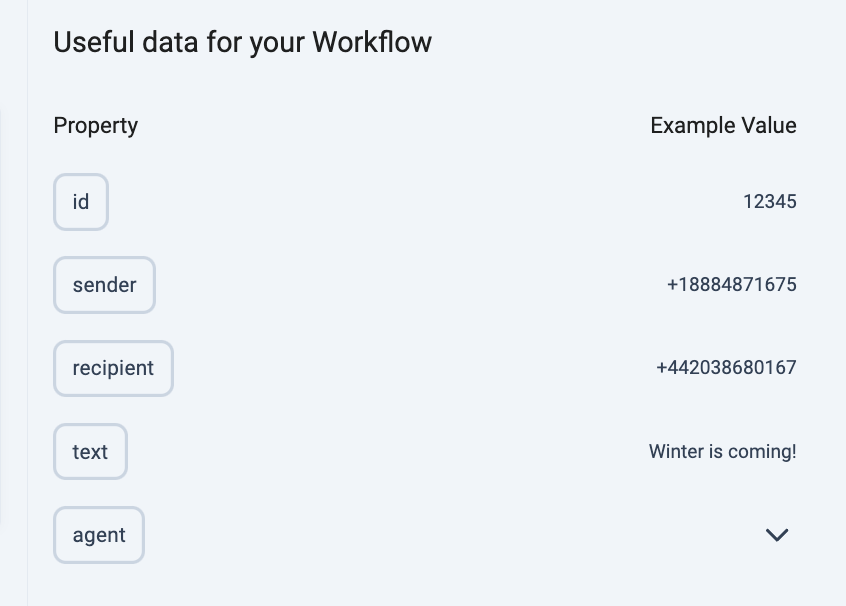
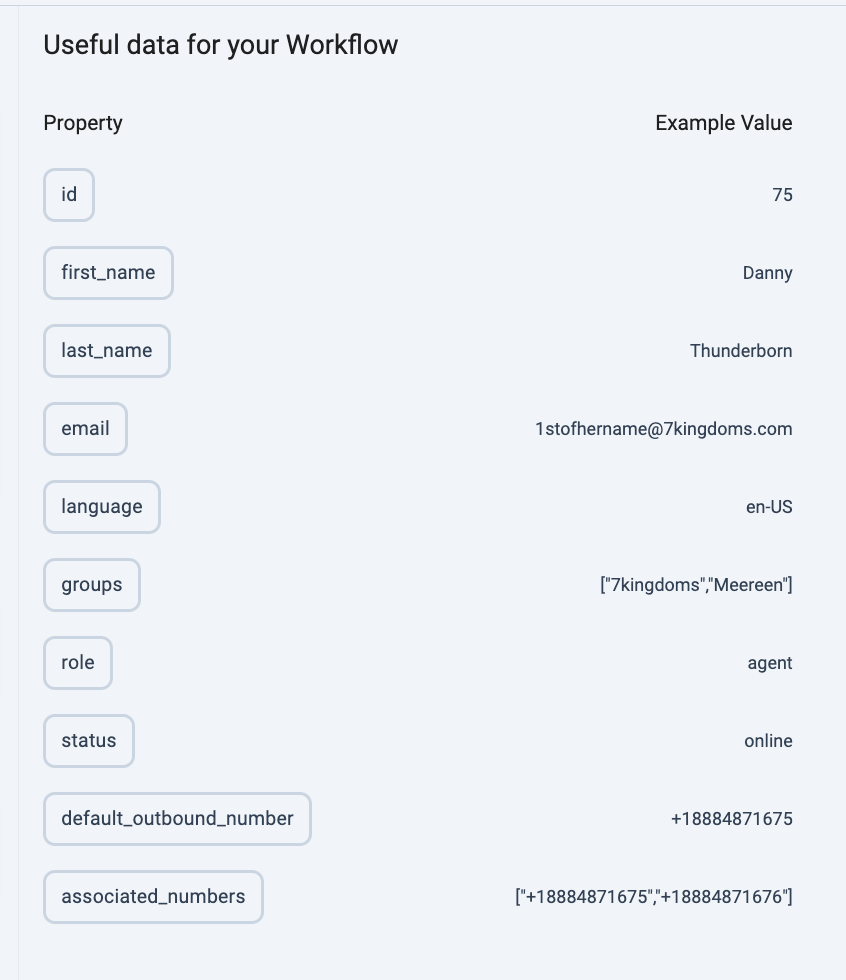
Après avoir sélectionné Message comme déclencheur, les attributs de données liés au message deviennent disponibles à droite de l'éditeur de flux de travail. Vous pouvez utiliser ces attributs dans les conditions et les étapes d'action.

<Frame>
  <img src="https://mintcdn.com/cloudtalk/0B2VFDHod1TeIVNA/images/help-center/articles/5648924/3b50bd0c107c-image.png?fit=max&auto=format&n=0B2VFDHod1TeIVNA&q=85&s=54d056dab3fee535894e22542367e79f" alt="" width="350" data-path="images/help-center/articles/5648924/3b50bd0c107c-image.png" />
</Frame>

Pour référencer ces propriétés de données, placez le curseur dans le champ de saisie souhaité du flux de travail, puis cliquez sur le nom de la propriété que vous voulez utiliser.
<h2 id="h_6396d54739">
  Déclencheurs de contact
</h2>

Utilisez les déclencheurs Contact pour automatiser des flux de travail liés à votre liste de contacts CloudTalk.

| **Action** | **Quand l'automatisation est déclenchée** |
| - | - |
| Créé | Lorsqu'un nouveau contact est créé dans votre liste de contacts CloudTalk. |
| Mis à jour | Lorsqu'un contact existant est mis à jour dans votre liste de contacts CloudTalk. |
| Supprimé | Lorsqu'un contact est supprimé de votre liste de contacts CloudTalk. |

<h3 id="h_afb1f90b62">
  Attributs de l'objet Contact
</h3>

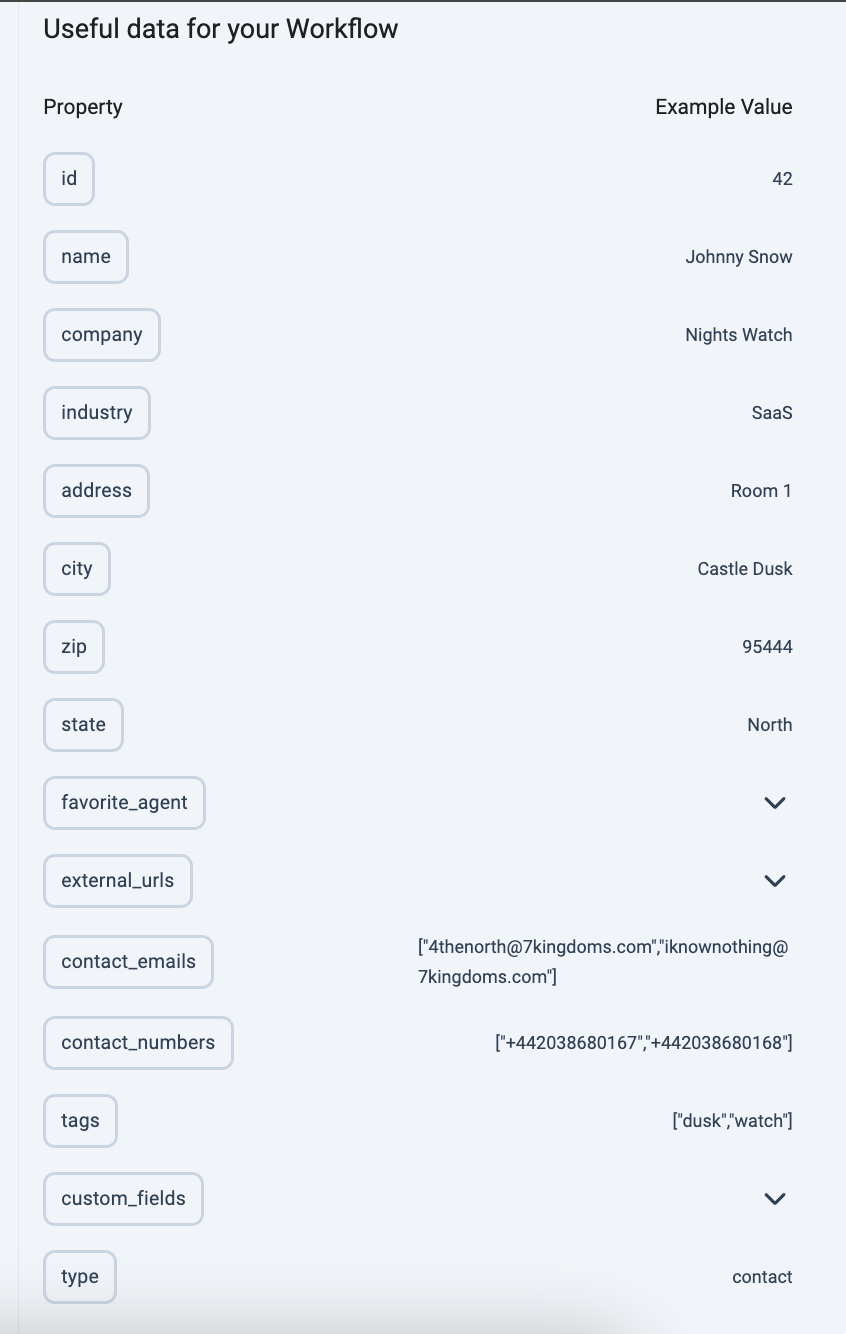
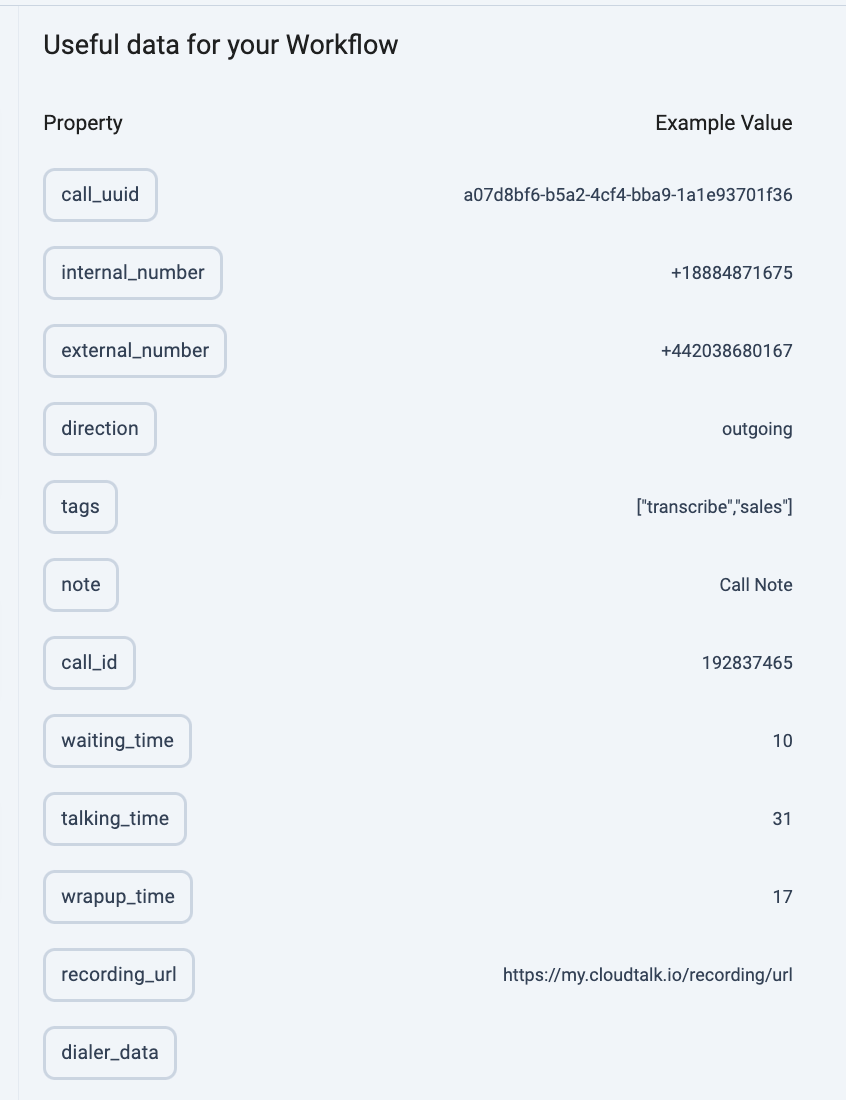
Après avoir sélectionné Contact comme déclencheur, les attributs de données liés au contact deviennent disponibles à droite de l'éditeur de flux de travail. Vous pouvez utiliser ces attributs dans les conditions et les étapes d'action.

<Frame>
  <img src="https://mintcdn.com/cloudtalk/0B2VFDHod1TeIVNA/images/help-center/articles/5648924/ec840e62dce9-image.png?fit=max&auto=format&n=0B2VFDHod1TeIVNA&q=85&s=9166b871da3fef0bd945fb1f8f9f4e8a" alt="" width="350" data-path="images/help-center/articles/5648924/ec840e62dce9-image.png" />
</Frame>

Pour référencer ces propriétés de données, placez le curseur dans le champ de saisie souhaité du flux de travail, puis cliquez sur le nom de la propriété que vous voulez utiliser.
<h2 id="h_f351562838">
  Déclencheurs d'utilisateur
</h2>

Utilisez les déclencheurs Utilisateur pour automatiser des flux de travail liés aux utilisateurs et aux agents CloudTalk.

| **Action** | **Quand l'automatisation est déclenchée** |
| - | - |
| Créé | Lorsqu'un nouvel utilisateur est créé dans votre compte CloudTalk. |
| Mis à jour | Lorsqu'un utilisateur existant est mis à jour dans votre compte CloudTalk. |
| Supprimé | Lorsqu'un utilisateur est supprimé de votre compte CloudTalk. |
| Statut modifié | Lorsque le statut d'un agent change. |

<h4 id="h_61e1dfd9b2">
  Statut modifié
</h4>

Le déclencheur **Statut modifié** s'active lorsque :

* un agent change manuellement son statut dans l'application CloudTalk (En ligne, Hors ligne, Inactif)

* un agent se connecte (le statut passe à En ligne)

* un agent se déconnecte à l'aide du bouton Se déconnecter (le statut passe à Hors ligne)

<Warning>
  Le déclencheur ne s'active PAS si l'agent quitte l'application sans se déconnecter. En revanche, la réouverture de l'application active le déclencheur et envoie *« En ligne ».*
</Warning>

<h3 id="h_aee26c941c">
  Attributs de l'objet Utilisateur
</h3>

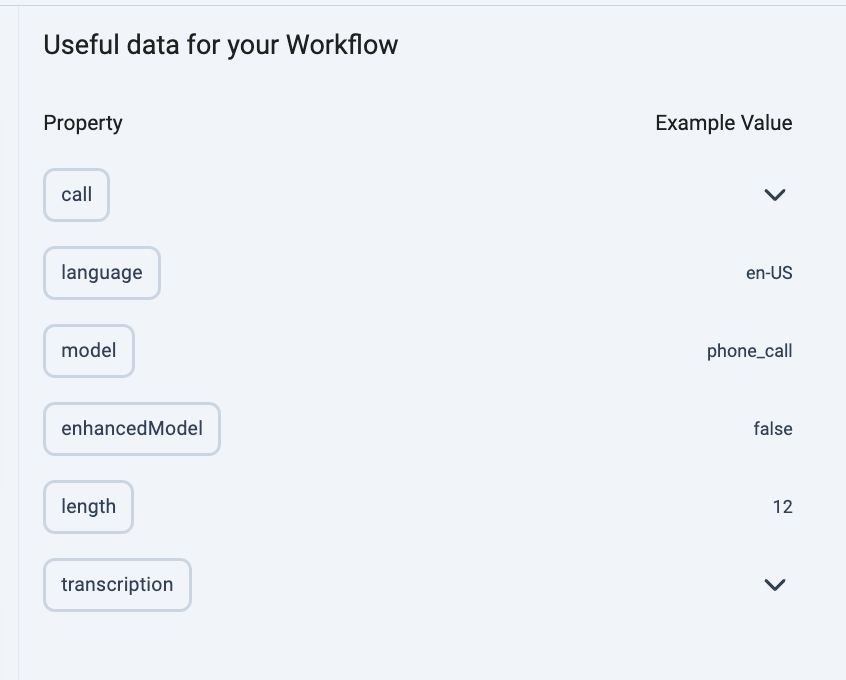
Après avoir sélectionné Utilisateur comme déclencheur, les attributs de données liés à l'utilisateur deviennent disponibles à droite de l'éditeur de flux de travail et peuvent être utilisés dans les conditions et les étapes d'action.

<Frame>
  <img src="https://mintcdn.com/cloudtalk/0B2VFDHod1TeIVNA/images/help-center/articles/5648924/f7e00a1012f0-image.png?fit=max&auto=format&n=0B2VFDHod1TeIVNA&q=85&s=842085659278dd1da7a8ad13306dcbb9" alt="" width="350" data-path="images/help-center/articles/5648924/f7e00a1012f0-image.png" />
</Frame>

Pour référencer ces propriétés de données, placez le curseur dans le champ de saisie souhaité du flux de travail, puis cliquez sur le nom de la propriété que vous voulez utiliser.
<h2 id="h_28d46c5960">
  Déclencheurs d'enregistrement
</h2>

Utilisez les déclencheurs Enregistrement pour automatiser des flux de travail en fonction des enregistrements d'appels.

| **Action** | **Quand l'automatisation est déclenchée** |
| - | - |
| Téléversé | Lorsqu'un nouvel enregistrement d'appel est téléversé dans votre compte CloudTalk. |

<Warning>
  Ce déclencheur ne peut servir qu'à lancer des automatisations Speech-to-Text.
</Warning>

<h3 id="h_7389190ac7">
  Attributs de l'objet Enregistrement
</h3>

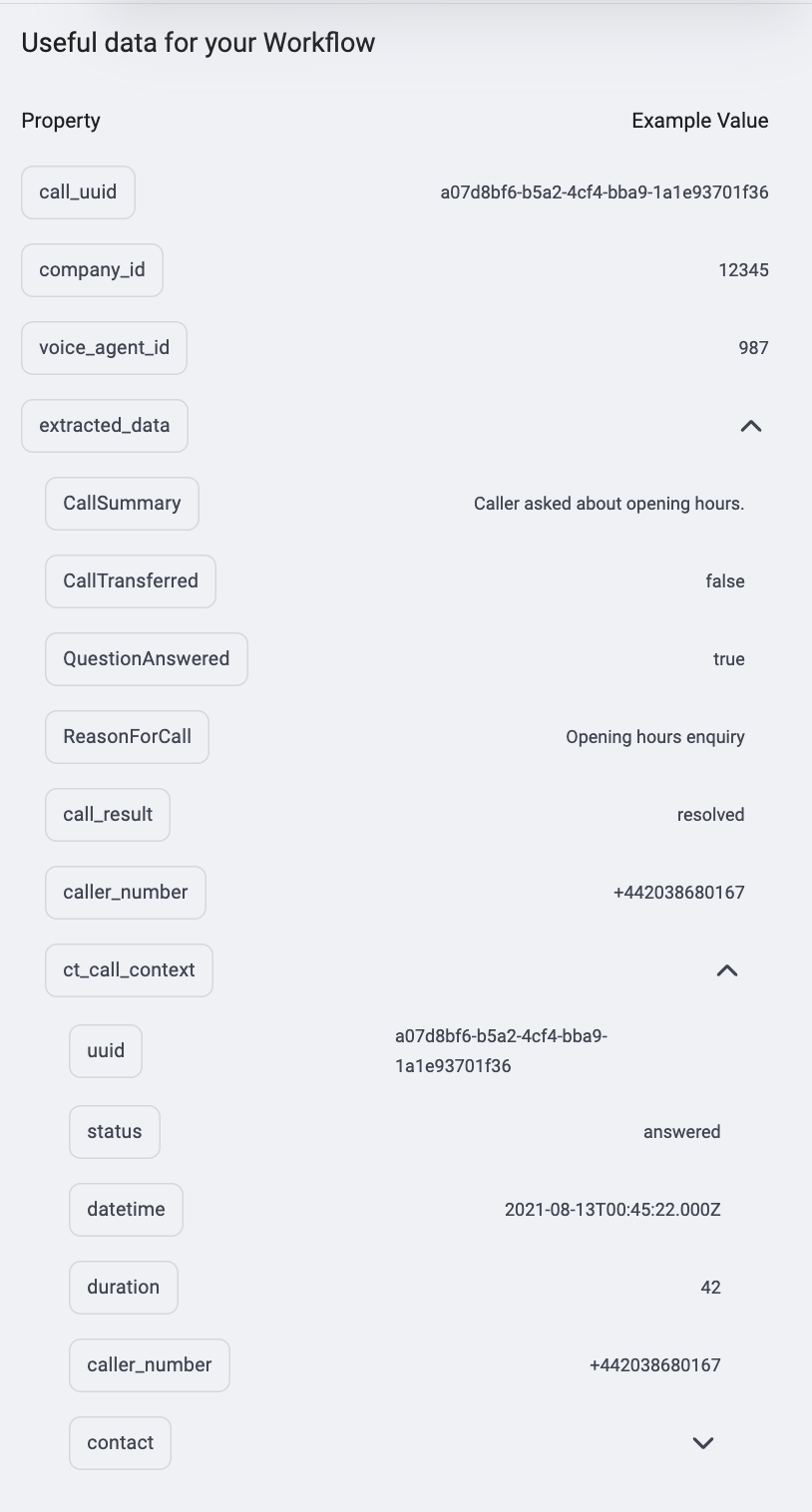
Après avoir sélectionné Enregistrement comme déclencheur, les attributs de données liés à l'enregistrement deviennent disponibles à droite de l'éditeur de flux de travail. Vous pouvez utiliser ces attributs dans les conditions et les étapes d'action.

<Frame>
  <img src="https://mintcdn.com/cloudtalk/0B2VFDHod1TeIVNA/images/help-center/articles/5648924/589209d52d07-image.png?fit=max&auto=format&n=0B2VFDHod1TeIVNA&q=85&s=3d7bf72e25ad39afee2a748af9ce838b" alt="" width="350" data-path="images/help-center/articles/5648924/589209d52d07-image.png" />
</Frame>

Pour référencer ces propriétés de données, placez le curseur dans le champ de saisie souhaité du flux de travail, puis cliquez sur le nom de la propriété que vous voulez utiliser.
<h2 id="h_ff0d6dbddf">
  Déclencheurs de transcription (ancienne version)
</h2>

Utilisez les déclencheurs Transcription pour automatiser des flux de travail en fonction des transcriptions d'appels.

<Warning>
  ⚠️ Ce déclencheur est associé à l'ancienne transcription Google Speech-to-Text. Les transcriptions générées par Conversation Intelligence n'activent pas ce déclencheur. Si vous utilisez Conversation Intelligence, sélectionnez plutôt le déclencheur Appel avec l'action Transcription extraite.
</Warning>

Votre automatisation des flux de travail sera déclenchée lorsqu'une nouvelle transcription aura été créée avec succès pour un enregistrement donné.

<h3 id="h_39b718b5ce">
  Attributs de l'objet Transcription
</h3>

Après avoir sélectionné Transcription comme déclencheur, les attributs de données liés à la transcription deviennent disponibles à droite de l'éditeur de flux de travail et peuvent être utilisés dans les conditions et les étapes d'action.

<Frame>
  <img src="https://mintcdn.com/cloudtalk/0B2VFDHod1TeIVNA/images/help-center/articles/5648924/cfe00ae80d72-image.png?fit=max&auto=format&n=0B2VFDHod1TeIVNA&q=85&s=510782ba24df3f56d4440d2c42fd1fe4" alt="" width="350" data-path="images/help-center/articles/5648924/cfe00ae80d72-image.png" />
</Frame>

Pour référencer ces propriétés de données, placez le curseur dans le champ de saisie souhaité du flux de travail, puis cliquez sur le nom de la propriété que vous voulez utiliser.

<h2 id="h_c1fbf56be3">
  Déclencheurs d'analyse VoiceAgent
</h2>

Utilisez les déclencheurs d'analyse [Voice Agent](/fr/articles/11053795-getting-started-with-voiceagents) pour automatiser des flux de travail en fonction de l'analyse post-appel d'un appel Voice Agent.

| **Action** | **Quand l'automatisation est déclenchée** |
| - | - |
| Créé | Se déclenche dès que les résultats de la compétence Extraire des informations pour un appel VoiceAgent sont prêts. |

<h3 id="h_1f69122e89">
  Attributs de l'objet Analyse VoiceAgent
</h3>

Lorsque vous sélectionnez le déclencheur Analyse Voice Agent, les attributs de données suivants deviennent disponibles dans votre flux de travail :

<Frame>
  <img src="https://mintcdn.com/cloudtalk/0B2VFDHod1TeIVNA/images/help-center/articles/5648924/8e19847a6c94-untitled-6.png?fit=max&auto=format&n=0B2VFDHod1TeIVNA&q=85&s=ba39c7053cc7af52902cfb2d09dcbcfa" alt="" width="359" data-path="images/help-center/articles/5648924/8e19847a6c94-untitled-6.png" />
</Frame>

En plus de ces attributs standard, toute propriété personnalisée définie dans votre compétence VoiceAgent **[Extraire des informations](/fr/articles/14072758-voiceagent-skills#h_d5557cb8f7)** sera ajoutée à l'objet `extracted_data`.

Pour y faire référence dans votre flux de travail, utilisez la notation par points :

`#{{ event.properties.extracted_data.[custom_property_name] }}`f

***Exemple :*** si votre [compétence Extraire des informations](/fr/articles/14072758-voiceagent-skills#h_d5557cb8f7) comprend une propriété personnalisée nommée `longDescription`, référencez-la dans votre flux de travail ainsi :

`#{{ event.properties.extracted_data.longDescription }}`

***

*Besoin d'aide ou une question ?* Contactez-nous via notre [Portail Support](https://support.cloudtalk.io/hc/en-us/requests/new?ticket_form_id=26305535257884) — nous sommes là pour vous.


## Related topics

- [Configurer les Automatisations des flux de travail](/fr/articles/5450779-configuring-workflow-automations.md)
- [Déclencher un appel VoiceAgent depuis Kustomer](/fr/articles/16063131-triggering-a-voiceagent-call-from-kustomer.md)
- [Déclencher un appel VoiceAgent depuis HubSpot](/fr/articles/12858495-triggering-a-voiceagent-call-from-a-hubspot.md)


This documentation is built and hosted on [Mintlify](https://mintlify.com), a developer documentation platform.