> ## Documentation Index
> Fetch the complete documentation index at: https://help.cloudtalk.io/llms.txt
> Use this file to discover all available pages before exploring further.
# Configurer les Automatisations des flux de travail
> L'Automatisation des flux de travail est un moyen efficace de rationaliser les processus métier, en particulier dans les services support client et commerciaux.
Dans cet article, vous trouverez une introduction à l'accès aux Automatisations des flux de travail, ainsi qu'un détail des étapes d'un flux de travail : déclencheurs, conditions et actions.
**Niveau d'utilisateur :** Admin
***
Trouver les Automatisations des flux de travail dans CloudTalk
Pour accéder à vos Automatisations des flux de travail, rendez-vous dans **Compte > Automatisations des flux de travail.**
L'Automatisation des flux de travail est particulièrement utile si vous souhaitez **automatiser des tâches manuelles inutiles**, aussi bien dans CloudTalk que dans d'autres outils.
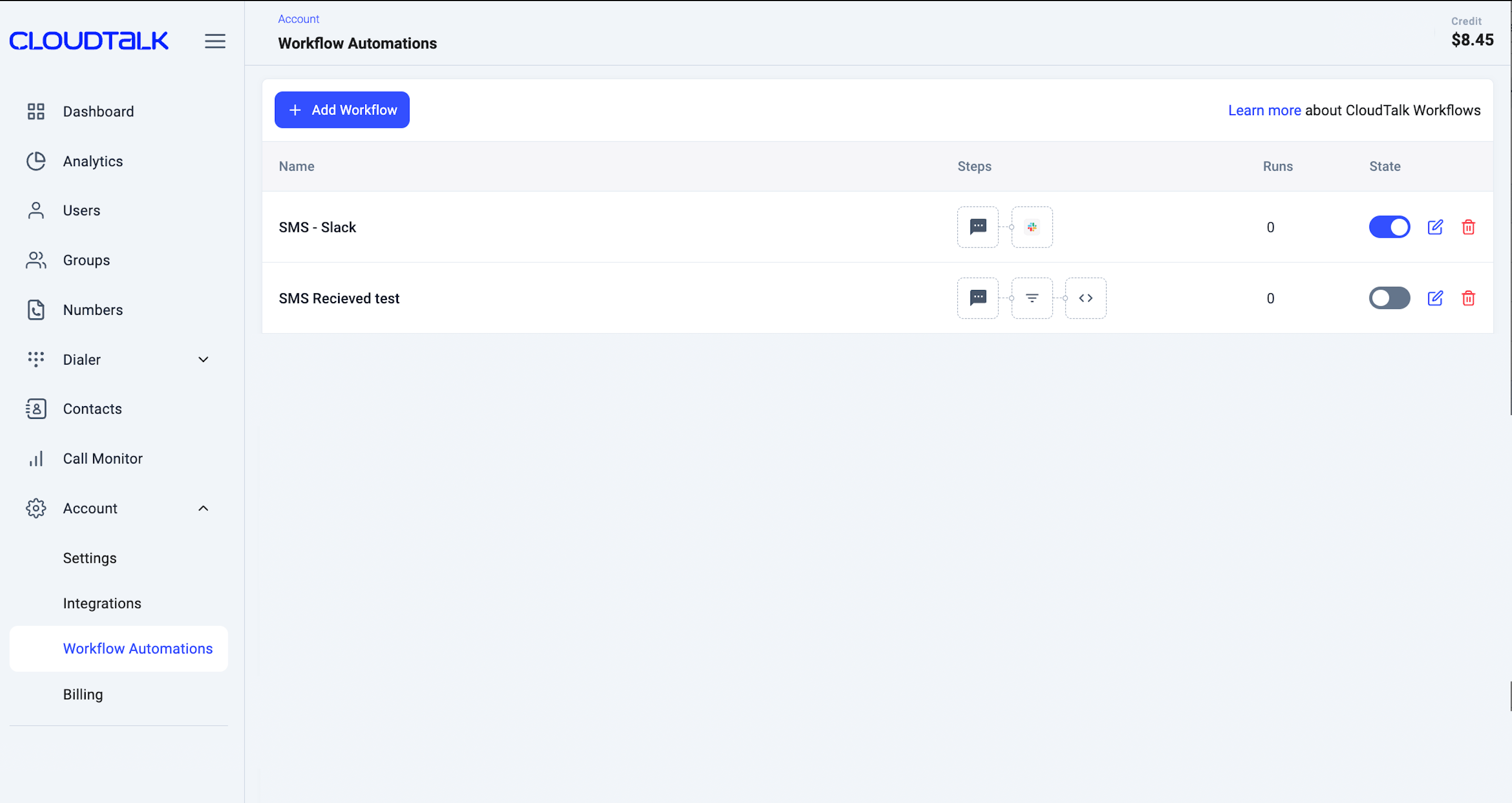 Les Automatisations des flux de travail sont idéales pour automatiser des actions. Pour transmettre les événements CloudTalk à vos propres systèmes en temps réel, consultez les [Webhooks](/guides/webhooks/overview), disponibles dans **Compte > Webhooks**.
Les étapes d'une automatisation des flux de travail
Au sein de chaque automatisation des flux de travail, vous pouvez configurer différentes étapes afin d'obtenir le comportement d'automatisation souhaité. L'automatisation des flux de travail propose trois types d'étapes configurables dans le flux de travail :
* **Déclencheur**
* **Condition**
* **Action**
Déclencheur
Une étape **Déclencheur** vous permet de définir l'événement qui lance votre flux de travail. Les actions déclenchantes contiennent toutes les données pertinentes sur les objets associés, ce qui vous permet d'utiliser ces informations dans vos flux de travail. L'automatisation des flux de travail de CloudTalk prend actuellement en charge les déclencheurs pour les objets suivants :
* **Appel**
* **Message**
* **Contact**
* **Nom d'utilisateur**
* **Enregistrement**
* **Transcription**
Gardez à l'esprit que chaque flux de travail ne peut comporter qu'un seul déclencheur, mais qu'un même événement déclencheur peut activer plusieurs flux de travail à la fois. Chaque fois qu'un événement déclencheur se produit dans votre compte, tous les flux de travail liés à cet événement s'exécutent automatiquement. Les déclencheurs sont un élément essentiel de chaque flux de travail et doivent toujours être présents.
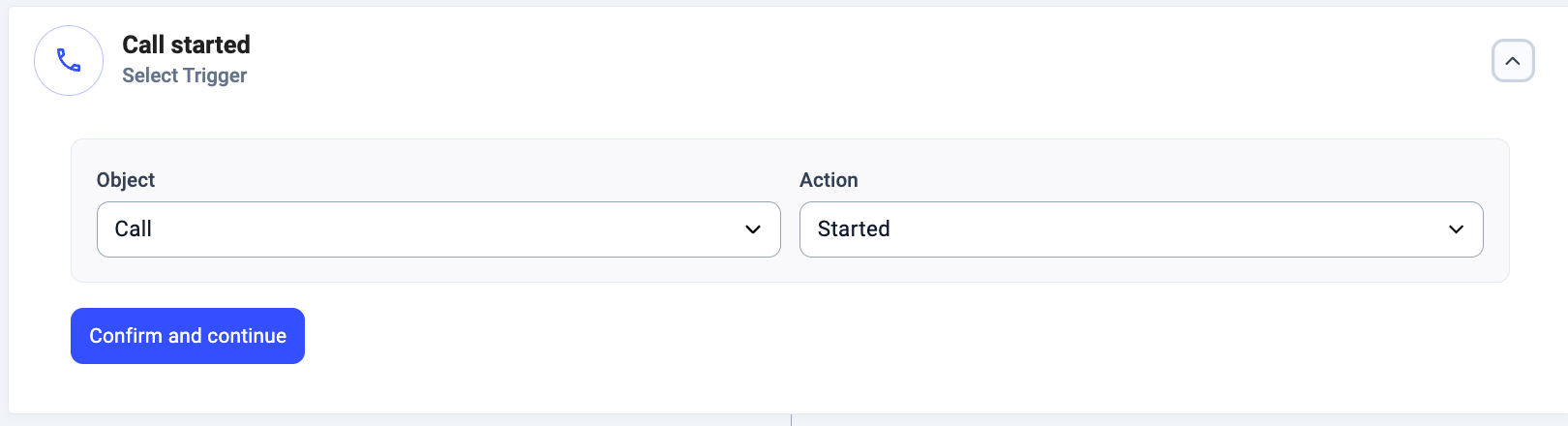 Pour en savoir plus sur les déclencheurs, leur utilisation et les données associées, consultez notre article [Déclencheurs](/fr/articles/5648924-triggers).
Condition
Une étape **Condition** fait office de filtre dans votre flux de travail. Elle garantit que seules les exécutions répondant à des critères précis — durée de l'appel, contenu du message ou informations du contact — se poursuivent. Les étapes situées après la Condition ne sont exécutées que si les critères sont remplis, tandis que celles qui la précèdent ne sont pas affectées. Vous contrôlez ainsi le déroulement et ne traitez que les situations qui comptent. L'ajout d'une étape Condition est entièrement facultatif.
Vous pouvez ajouter plusieurs conditions au sein d'une même étape pour créer des filtres plus avancés. Pour que l'automatisation se poursuive, toutes les conditions de cette étape doivent être remplies.
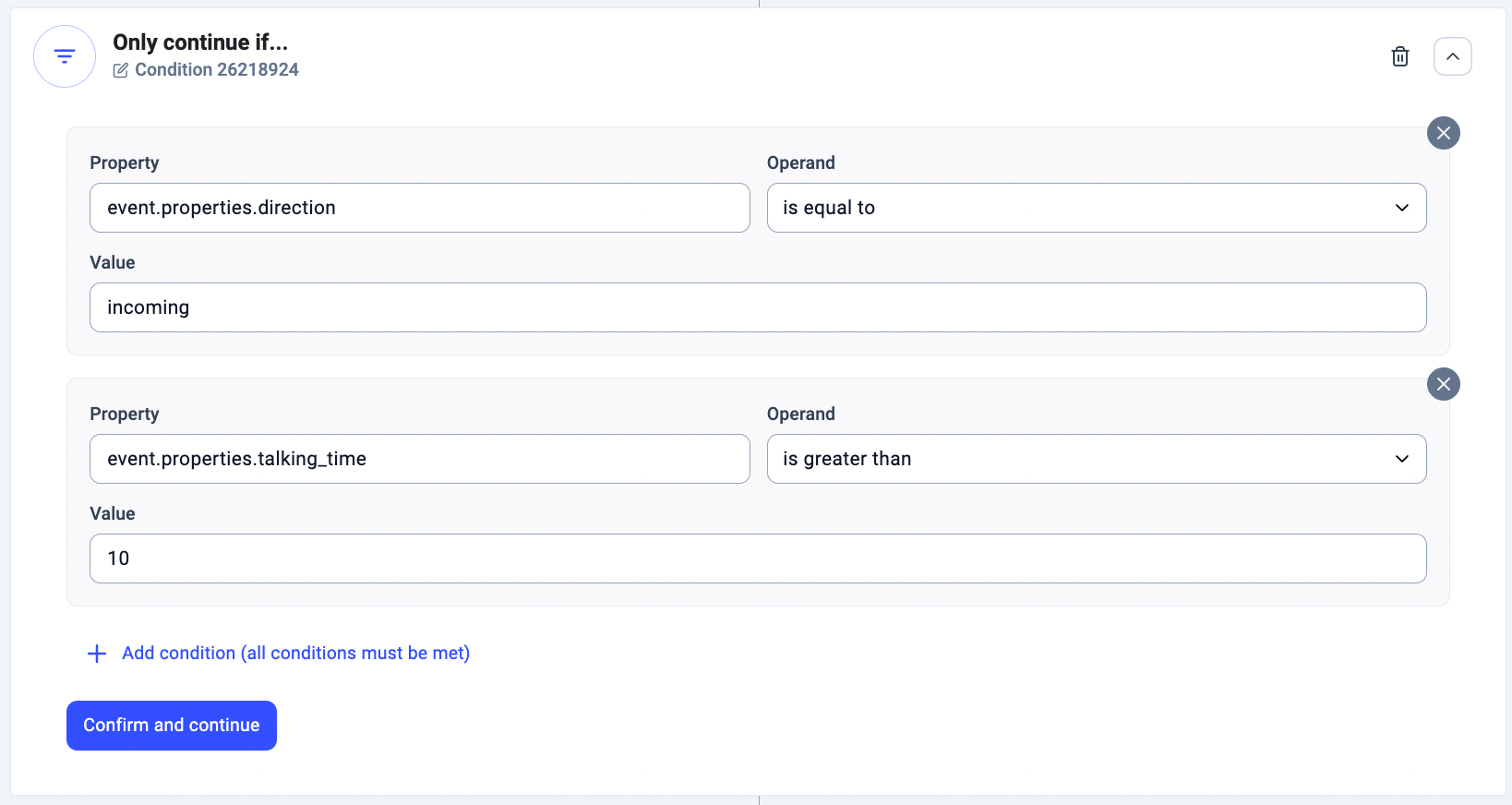 💡 Si vous recherchez des informations plus détaillées sur les Conditions dans les flux de travail, consultez notre article dédié [ici.](/fr/articles/5649346-conditions)
Action
Dans l'Automatisation des flux de travail, une étape Action est l'endroit où une tâche précise est exécutée automatiquement. Dès que les conditions qui précèdent cette étape sont remplies, l'action est déclenchée. C'est là que le système exécute les actions définies dans votre configuration.
 CloudTalk propose actuellement quatre types d'actions :
* **Requête API**
* **SMS**
* **Speech to Text (visible uniquement lorsque le déclencheur *Enregistrement* est utilisé)**
* **Envoyer une notification à Slack**
Chaque flux de travail d'automatisation a besoin d'au moins une action pour fonctionner comme prévu. Vous pouvez ajouter plusieurs actions au sein d'un même flux de travail pour rendre votre automatisation encore plus efficace.
Pour des exemples de syntaxe complets, des conseils d'utilisation et des remarques importantes sur le renommage des nœuds Action, consultez le guide dédié [ici.](/fr/articles/5649782-actions)
CloudTalk propose actuellement quatre types d'actions :
* **Requête API**
* **SMS**
* **Speech to Text (visible uniquement lorsque le déclencheur *Enregistrement* est utilisé)**
* **Envoyer une notification à Slack**
Chaque flux de travail d'automatisation a besoin d'au moins une action pour fonctionner comme prévu. Vous pouvez ajouter plusieurs actions au sein d'un même flux de travail pour rendre votre automatisation encore plus efficace.
Pour des exemples de syntaxe complets, des conseils d'utilisation et des remarques importantes sur le renommage des nœuds Action, consultez le guide dédié [ici.](/fr/articles/5649782-actions)
Renommer les nœuds Action et Condition
Pour plus de clarté et une identification plus facile dans les flux de travail complexes, vous pouvez **renommer vos étapes Action et Condition** en remplaçant leurs identifiants par défaut par un nom plus parlant (par exemple `SendToCRM`, `NotifyTeam`).
Pour renommer une étape :
1. Sélectionnez l'étape Action ou Condition que vous souhaitez renommer.
2. Cliquez sur **`l'icône de modification`** en haut à gauche de la fiche de configuration de l'étape, juste sous le titre de celle-ci.
3. Saisissez l'**identifiant d'Action** de votre choix pour remplacer celui par défaut.
4. Cliquez sur **`Confirmer`** pour enregistrer le nouvel identifiant.
⚠️ Si vous renommez une **Action Requête API**, pensez à mettre à jour toutes les **références** qui y renvoient dans votre flux de travail. Vous ne savez pas comment utiliser la **sortie d'une Requête API** dans les étapes suivantes ? [Lisez l'article dédié](/fr/articles/5649782-actions#h_b4bcdfa5d9) pour en savoir plus.
Utiliser plusieurs Conditions et Actions dans un même flux de travail
Votre flux de travail peut contenir un nombre illimité de Conditions et d'Actions consécutives. Par exemple, vous pourriez vouloir mettre en place l'automatisation suivante :
* Pour tous les appels provenant d'un client étiqueté « VIP », vous souhaitez envoyer une notification Slack à un canal général afin que tous les agents soient informés.
* Pour les appels entrants de ces clients, vous souhaitez envoyer une notification Slack au canal du support prioritaire.
Pour ce cas d'usage, un seul flux de travail suffit :
* Déclencheur : Appel démarré
* Première Condition : les étiquettes du contact contiennent « *VIP* »
* Première Action : envoyer une notification Slack au canal général
* Deuxième Condition : la direction de l'appel est « *entrant* »
* Deuxième Action : envoyer une notification Slack au canal du support prioritaire
Ainsi, une automatisation envoie différentes notifications Slack en fonction de conditions précises pendant un appel. Au démarrage d'un appel, si le contact porte l'étiquette « VIP », une notification est envoyée au canal Slack général. Si l'appel est entrant, une autre notification est envoyée au canal du support prioritaire.
Voici d'autres exemples de flux de travail que vous pouvez mettre en place :
* [SMS de suivi automatisé](/fr/articles/5645146-automate-a-follow-up-sms)
* [SMS de bienvenue automatisé](/fr/articles/8069738-automate-a-welcome-sms)
* [Transférer les SMS entrants vers Slack](/fr/articles/5671117-forward-incoming-sms-to-slack)
* Effectuer des [actions Salesforce](/fr/articles/9394264-salesforce-actions)
* [Exporter la transcription Speech to Text vers des outils externes](/fr/articles/5671571-speech-to-text-transcription)
* [Exporter la transcription Speech to Text vers Slack](/fr/articles/5959405-send-transcriptions-to-slack)
* [Exporter les transcriptions de messagerie vocale](/fr/articles/6926594-export-voicemail-speech-to-text)
***
*Besoin d'aide ou une question ?* Contactez-nous simplement via notre [Portail Support](https://support.cloudtalk.io/hc/en-us/requests/new?ticket_form_id=26305535257884) — nous sommes là pour vous.
## Related topics
- [Guide des automatisations des flux de travail](/fr/articles/10568412-workflow-automations-guide.md)
- [Automatiser un SMS de bienvenue](/fr/articles/8069738-automate-a-welcome-sms.md)
- [Configurer HubSpot](/fr/articles/3206271-configure-hubspot.md)
This documentation is built and hosted on [Mintlify](https://mintlify.com), a developer documentation platform.