> ## Documentation Index
> Fetch the complete documentation index at: https://help.cloudtalk.io/llms.txt
> Use this file to discover all available pages before exploring further.
# Étiquettes de contact
> Appliquez des étiquettes personnalisées pour rechercher et classer vos contacts par catégories, à utiliser pour vos campagnes ou vos analyses de données
Cet article explique comment créer des étiquettes de contact et présente les cas d'usage courants de l'étiquetage des contacts.
***
Comment utiliser les étiquettes
Identifier les contacts
En associant des étiquettes à vos contacts, vos agents identifient facilement les appelants. Voici quelques exemples d'étiquettes que vous pourriez utiliser pour distinguer vos clients :
* `VIP`
* `IT skills`
* `regular shopper`
* `prospect`
Les étiquettes de contact enrichissent les connaissances des agents et optimisent l'expérience client.
Filtrer les contacts
Dans CloudTalk, vous pouvez filtrer tous vos contacts par étiquette. Cette fonctionnalité vous permet de trouver rapidement les bons contacts. Par exemple, si vous marquez vos clients VIP avec une étiquette `VIP`, vous pouvez afficher la liste complète de vos clients VIP grâce à **Filtrer par étiquette** dans l'onglet **Contacts** du Dashboard.

Utilisation dans les campagnes
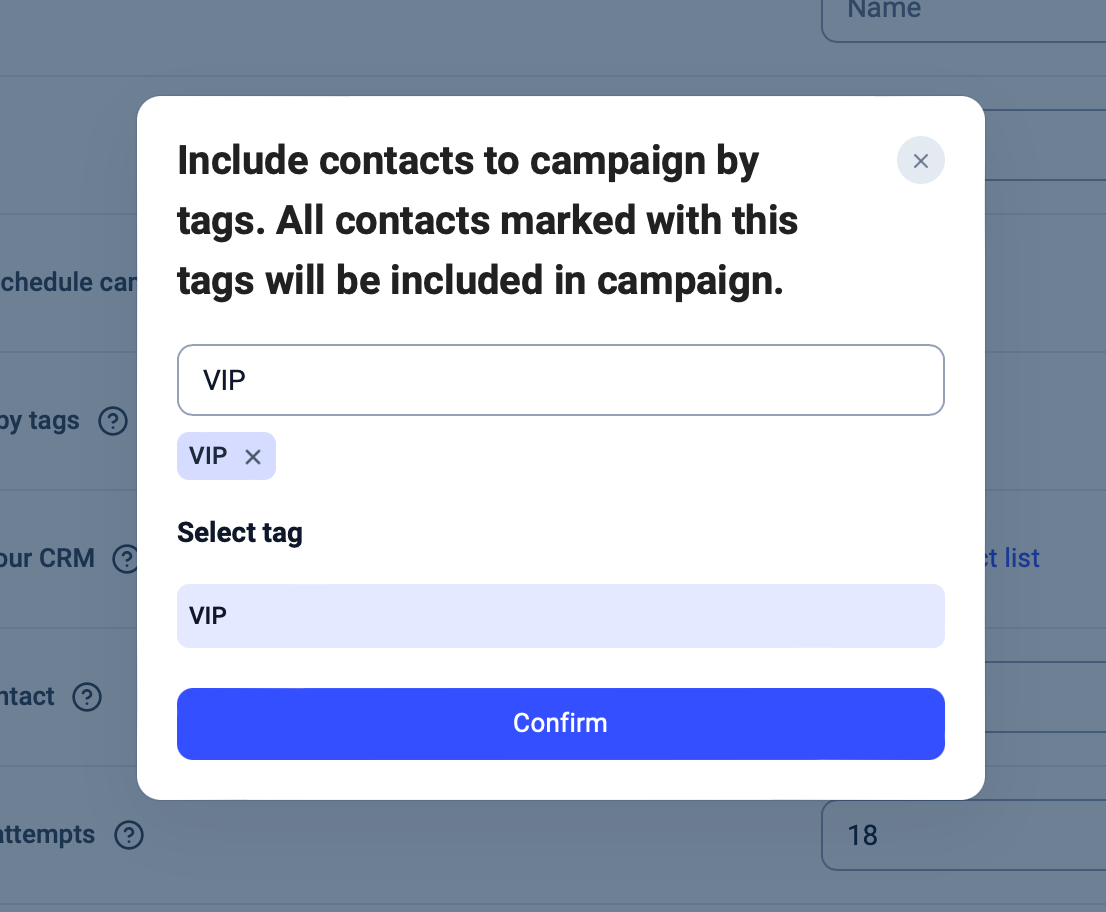
Les étiquettes sont indispensables pour ajouter des contacts à une liste d'appels de campagne. Lorsque vous accédez à **Numéroteur > Campagnes >** `+ Ajouter une campagne`, vous devez indiquer une étiquette de campagne. Il s'agit de l'étiquette associée à votre campagne, celle avec laquelle le numéroteur sélectionnera les contacts.
Cliquez dans le champ **Sélectionner les contacts par balises** ou commencez à y saisir du texte pour choisir votre étiquette de campagne.
Utilisation dans les conditions
Dans les automatisations des flux de travail, les étiquettes peuvent être utilisées dans des conditions afin que votre workflow ne s'exécute que pour certains contacts. Par exemple, si vous souhaitez que votre automatisation se déclenche uniquement pour les contacts portant l'étiquette `VIP`, vous pouvez créer la condition suivante :
* **event.properties.contacts\[0].tags > contains >** `["VIP"]`
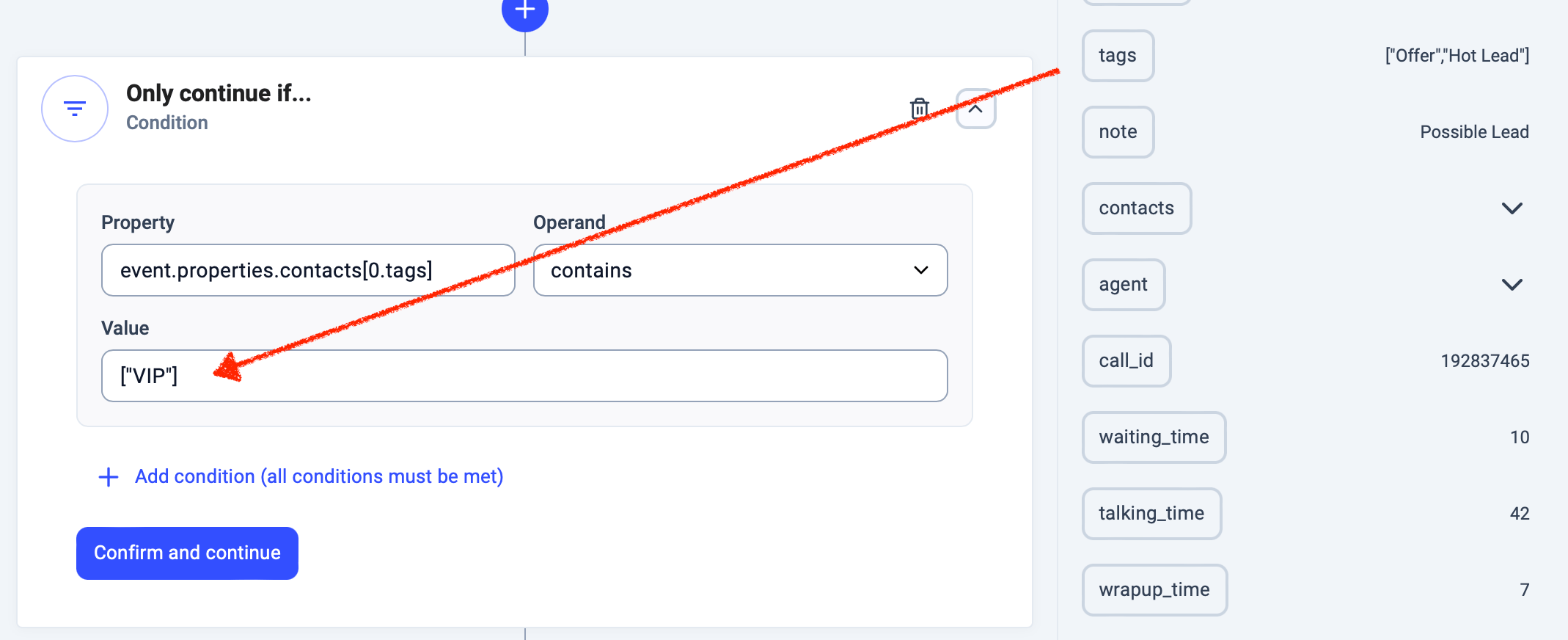 Cette condition utilise l'**Opérande** *contains* car les étiquettes sont stockées sous forme de liste pouvant contenir plusieurs entrées.
***
Cette condition utilise l'**Opérande** *contains* car les étiquettes sont stockées sous forme de liste pouvant contenir plusieurs entrées.
***
Créer des étiquettes de contact
Depuis le Dashboard
Pour ajouter ou retirer une étiquette à un contact, rendez-vous dans l'onglet **Contacts** du Dashboard.
1. Cliquez sur l'icône en forme de crayon pour modifier les informations du contact.
 2. Ajoutez ou modifiez les étiquettes existantes du contact dans le champ **Étiquettes**. Pour ajouter une nouvelle étiquette, saisissez le nom souhaité : il apparaîtra dans la liste déroulante et vous pourrez le sélectionner. Cliquez sur `Confirmer`.
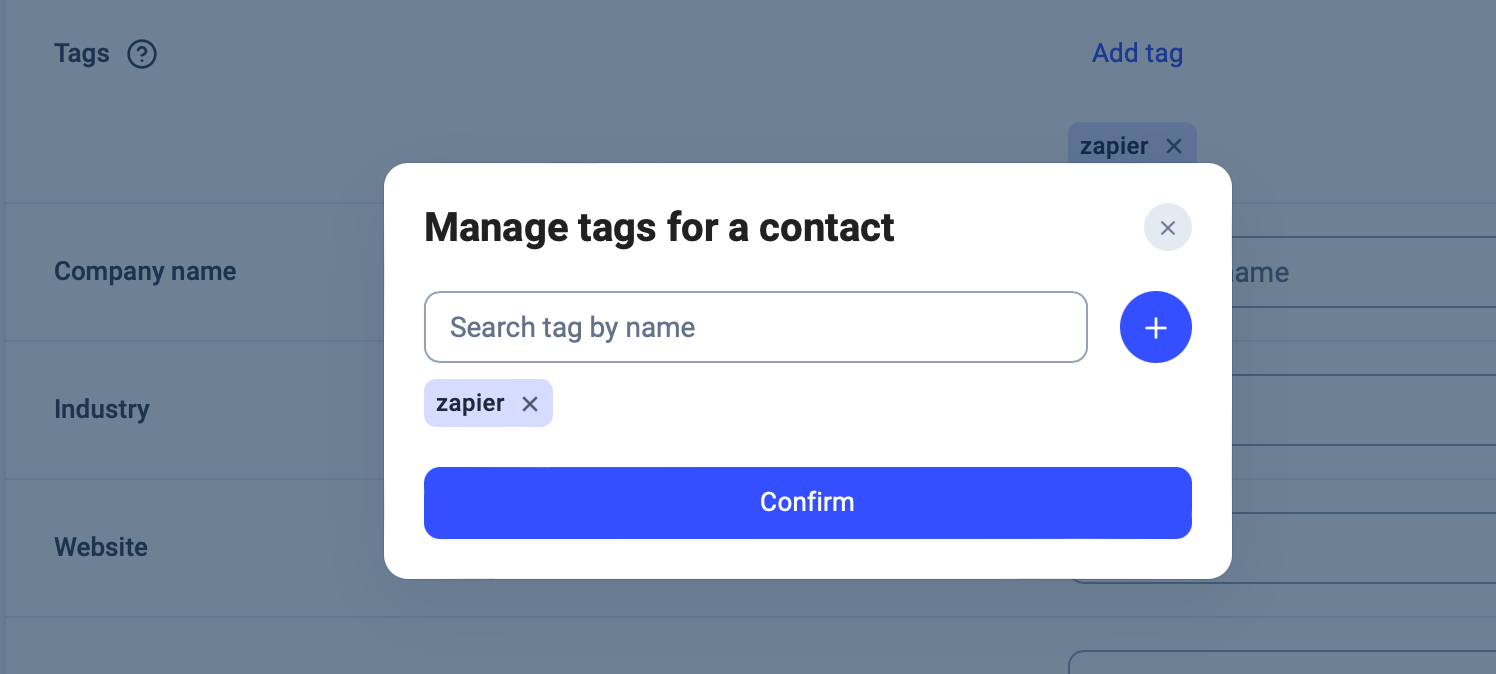 3. `Enregistrer le contact `pour finaliser vos paramètres.
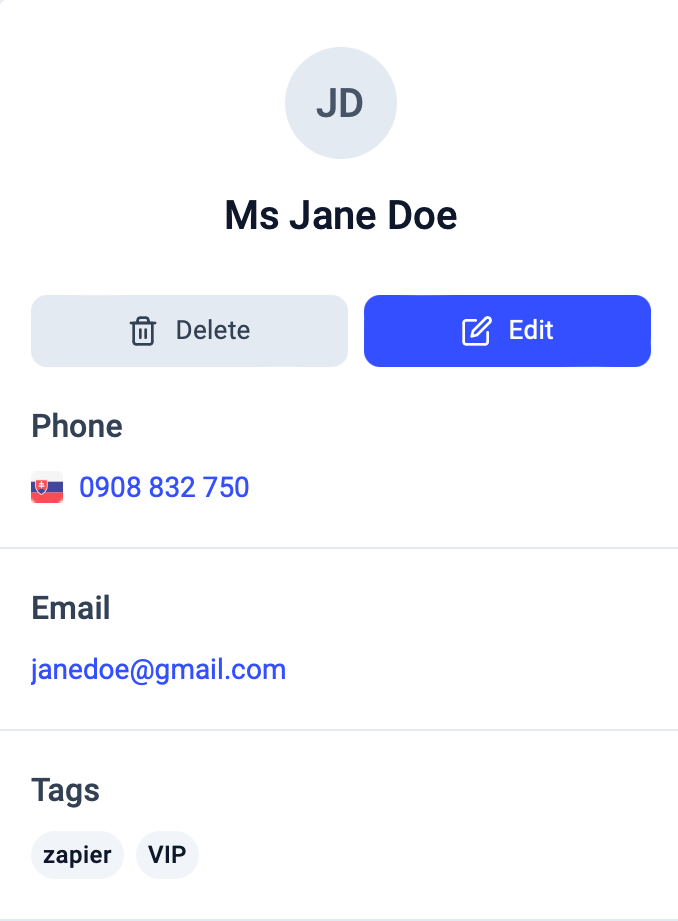
Une fois la nouvelle étiquette ajoutée, elle apparaît sur le profil du contact.
3. `Enregistrer le contact `pour finaliser vos paramètres.
Une fois la nouvelle étiquette ajoutée, elle apparaît sur le profil du contact.
Depuis CloudTalk Phone
Dans CloudTalk Phone, les étiquettes se modifient depuis les écrans **Ajouter / Modifier un contact**, comme dans le Dashboard.
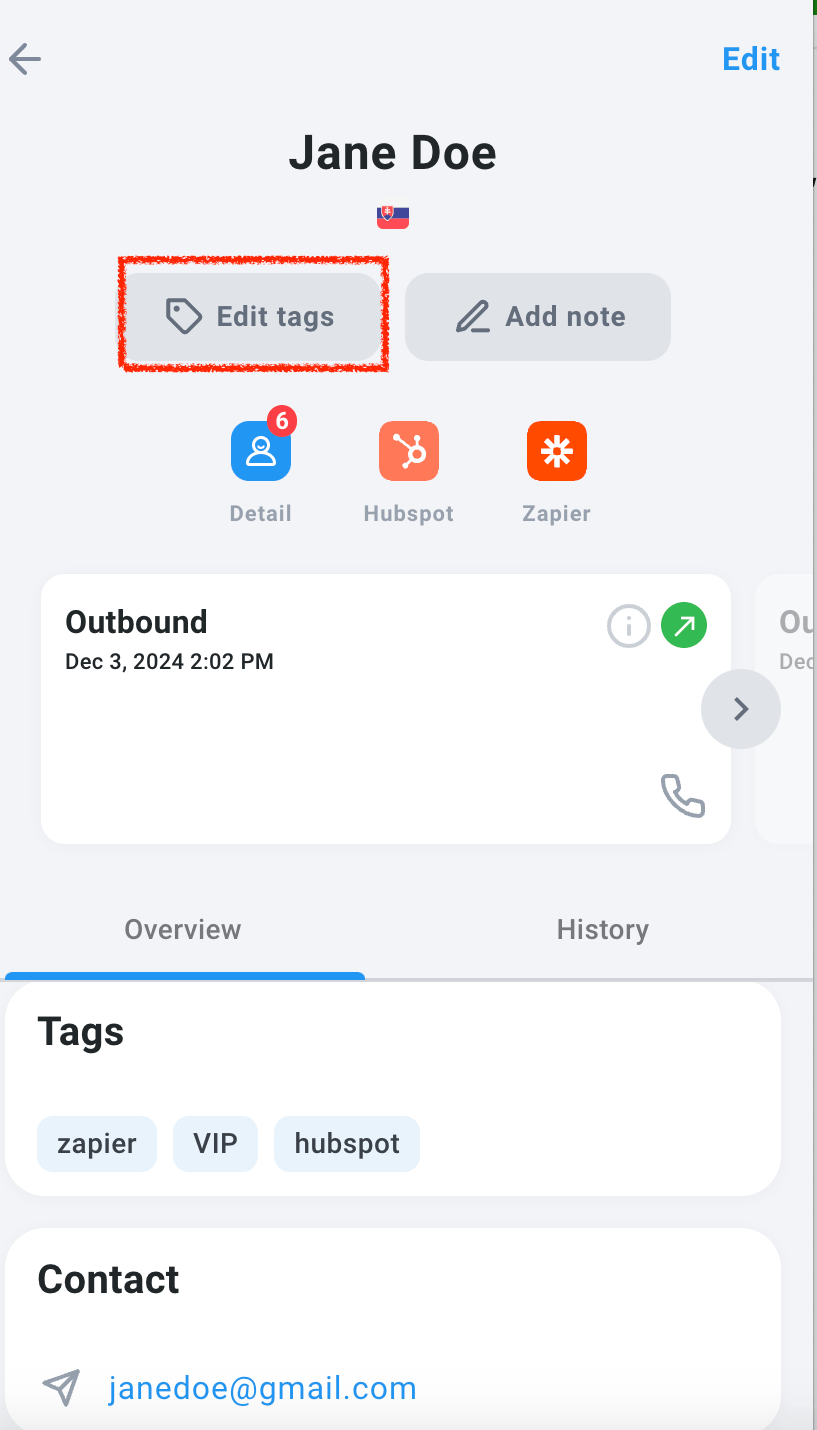
1. Accédez à la liste **Contacts** et sélectionnez le contact souhaité.
2. Sélectionnez **Modifier les tags**.
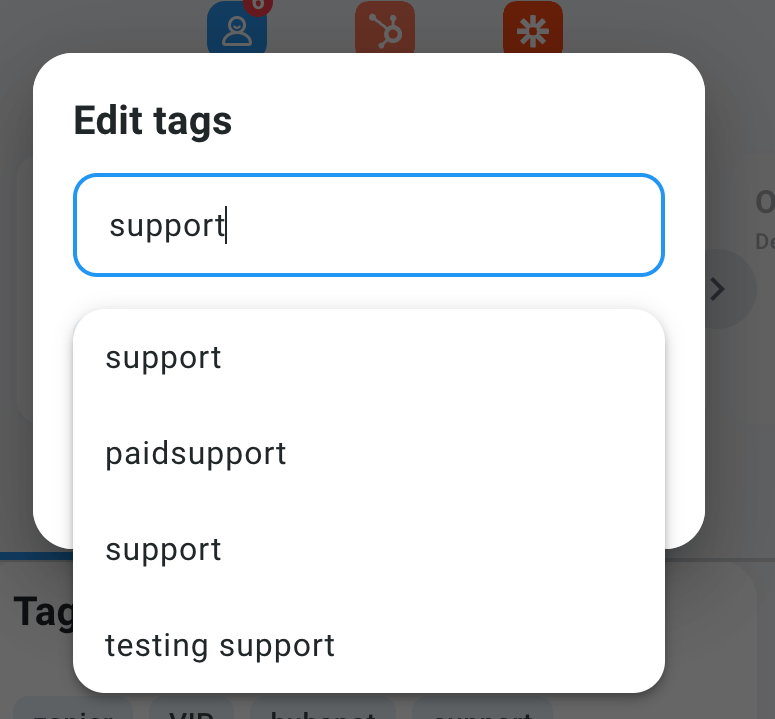
 3. Commencez à saisir une étiquette nouvelle ou existante. Sélectionnez l'option que vous souhaitez ajouter.
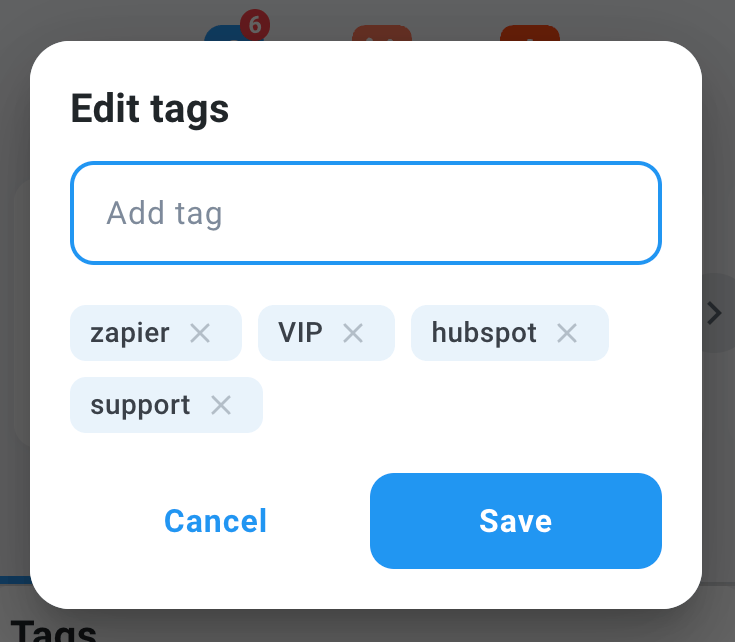
 4. Lorsque vous avez terminé d'ajouter ou de supprimer des étiquettes, cliquez sur **Enregistrer**.
Depuis CloudTalk Go (application mobile)
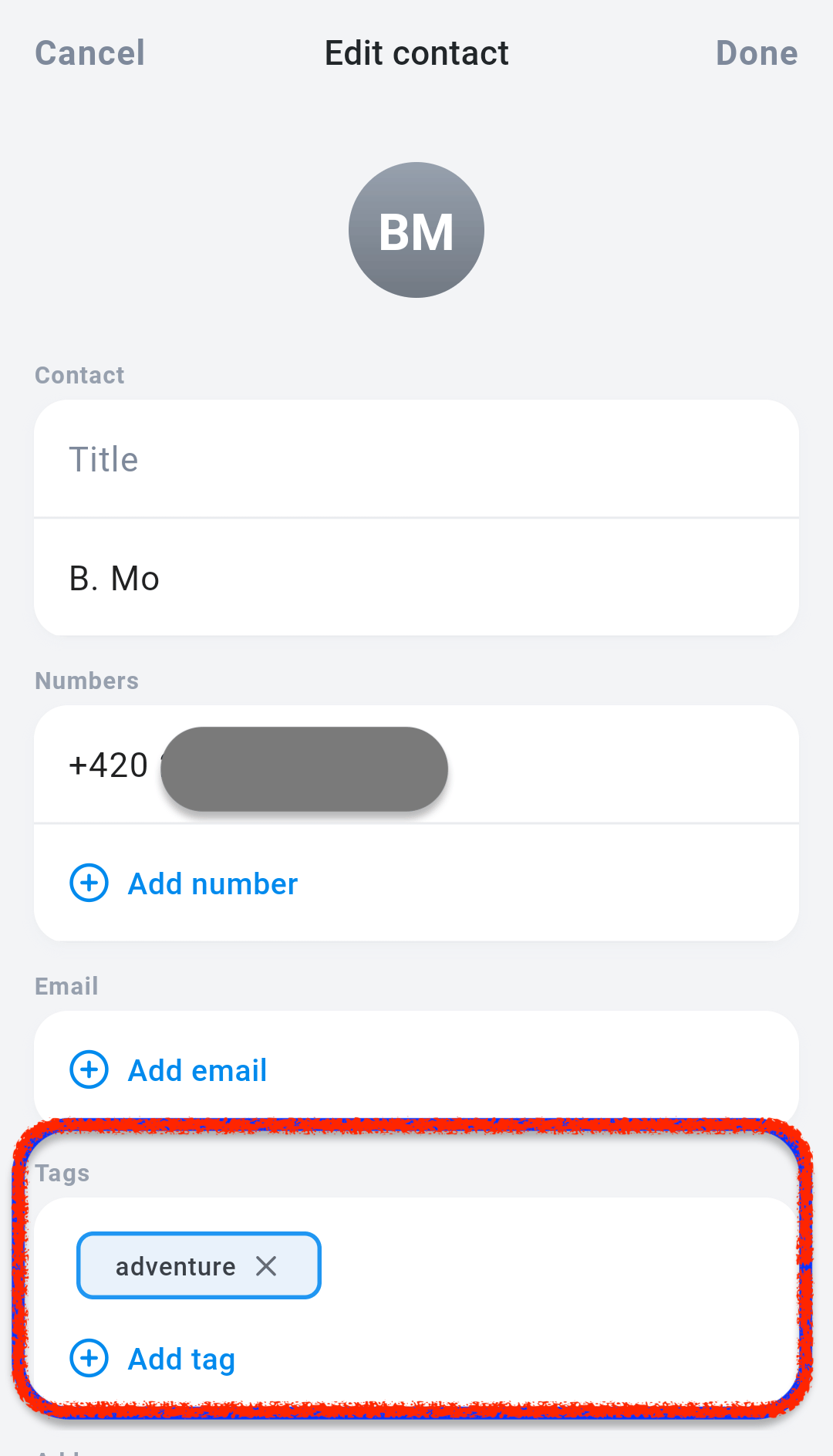
Les utilisateurs de CloudTalk Go peuvent eux aussi ajouter ou modifier les étiquettes de contact.
1. Accédez à la liste **Contacts** et sélectionnez le contact souhaité.
2. Sélectionnez `Modifier` dans le coin supérieur.
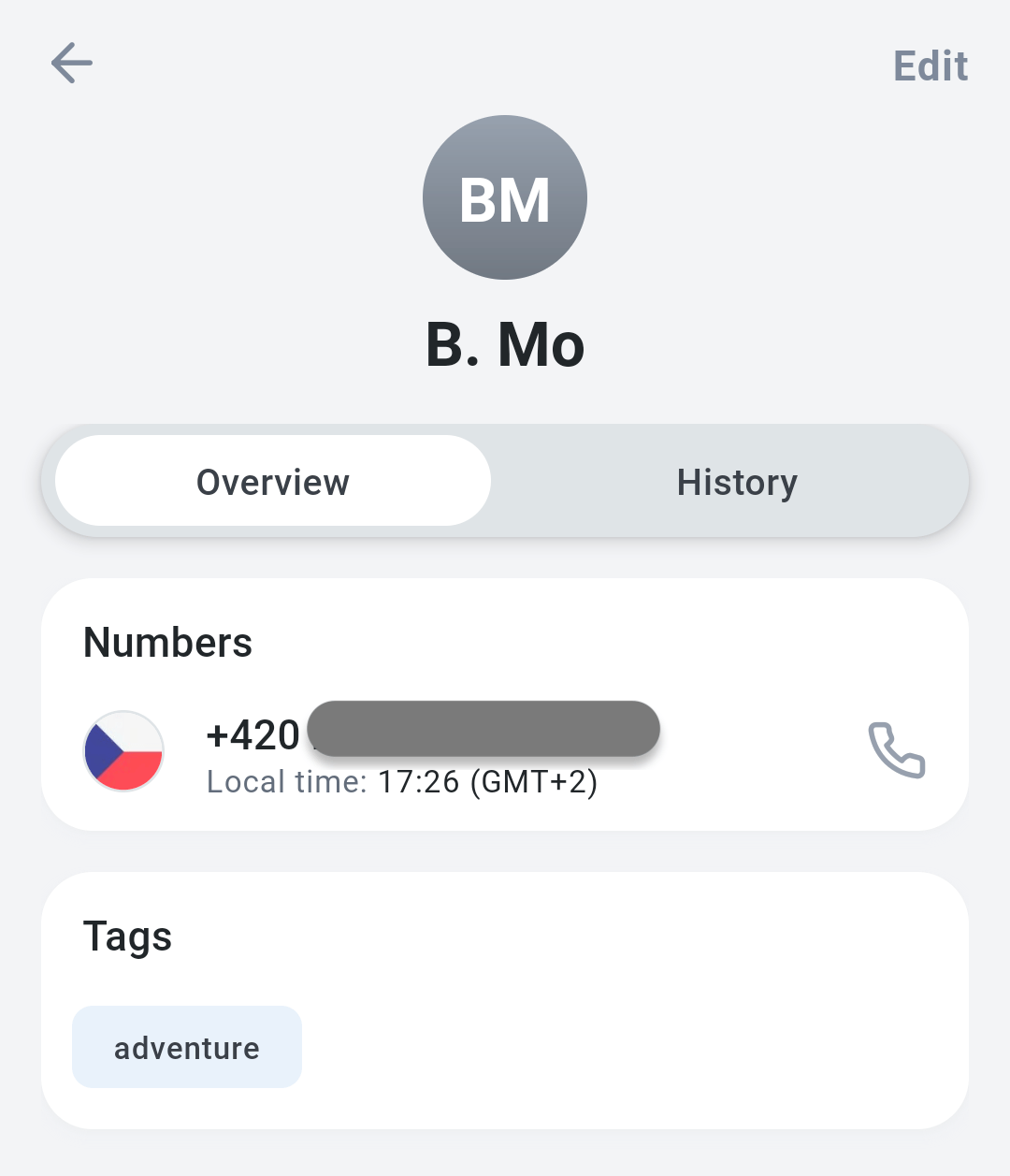 3. Ajoutez ou supprimez des étiquettes, puis sélectionnez `Terminé` pour enregistrer vos modifications.
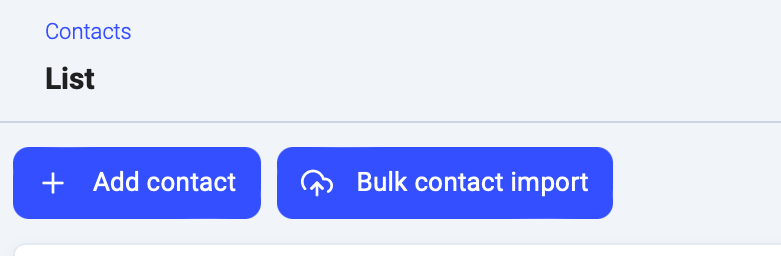
Lors d'un import groupé
Les utilisateurs du Dashboard peuvent indiquer une étiquette à ajouter à tous les contacts importés lors d'un **Import groupé de contacts**. Allez dans **Contacts > Import groupé de contacts**, puis chargez le fichier.
 Une fois le fichier chargé, vous pourrez attribuer une étiquette à l'ensemble des contacts importés.
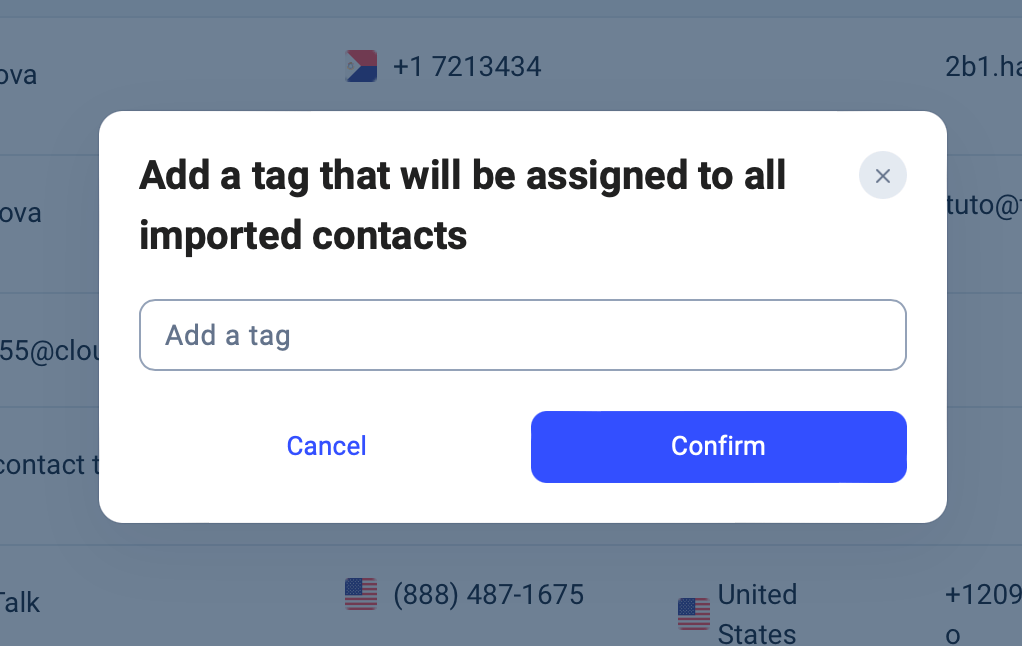 **Astuce : utiliser l'option Étiquette des contacts lors d'un import groupé** est un excellent moyen de définir une étiquette de campagne pour un grand nombre de contacts en une seule fois.
Étiquetage automatique avec les intégrations
Lors de la synchronisation de contacts depuis une intégration autre que l'import CSV, CloudTalk applique automatiquement à chaque contact une étiquette portant le nom de l'intégration dont il provient. Vous suivez ainsi plus facilement la provenance de vos contacts.
Les contacts issus d'une intégration reçoivent l'étiquette correspondante entièrement en minuscules et sans espaces. Par exemple, imaginons que vous intégriez votre compte CloudTalk à **[LiveAgent](https://www.cloudtalk.io/liveagent)**. Chaque fois que vous créez un contact dans LiveAgent, il est automatiquement importé dans CloudTalk avec l'étiquette `liveagent`.
Modifier / supprimer l'étiquette d'intégration
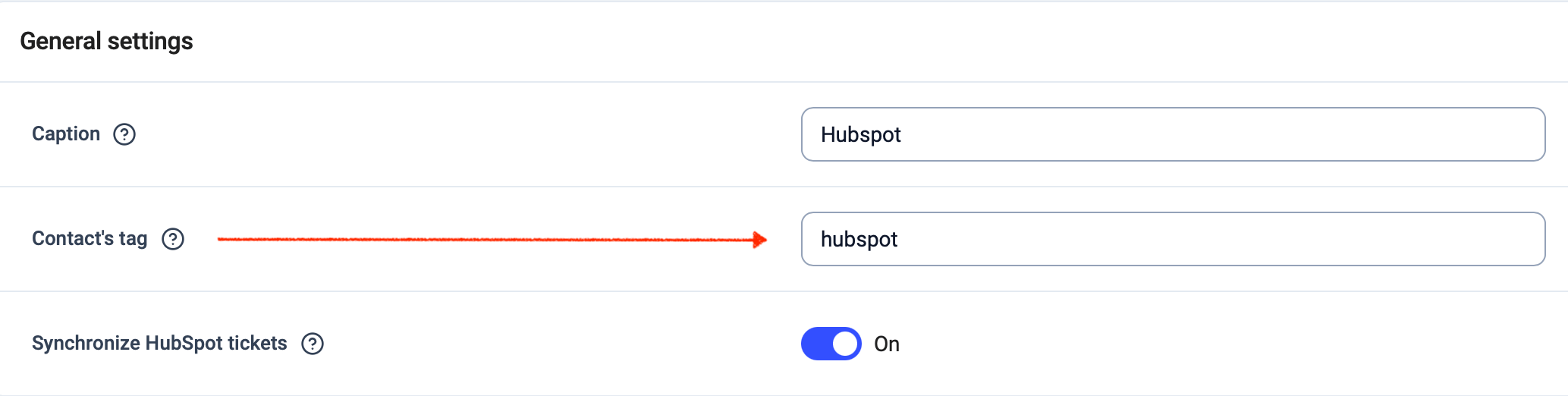
L'étiquette d'intégration automatique peut être modifiée ou supprimée depuis l'onglet **Compte**.
1. Dans le menu déroulant, allez dans **Intégrations**.
2. Repérez l'intégration dont vous souhaitez modifier l'étiquette et sélectionnez `Configurer`.
 3. Dans *Paramètres généraux*, trouvez l'**Étiquette des contacts** à modifier. **Enregistrer les paramètres**. Cette modification s'appliquera à tous les contacts associés à cette intégration.
 Les étiquettes peuvent également être créées et gérées via l'[API CloudTalk](/developers#tag/Tags). Cette option s'adresse aux administrateurs et aux développeurs qui souhaitent automatiser l'étiquetage ou connecter CloudTalk à d'autres outils.
***
*Besoin d'aide ou une question ?* Contactez-nous via notre [Portail Support](https://support.cloudtalk.io/hc/en-us/requests/new?ticket_form_id=26305535257884) — nous sommes là pour vous.
## Related topics
- [Gérer les contacts](/fr/articles/7056354-managing-contacts.md)
- [Utilisateurs](/fr/articles/9241618-users.md)
- [Automatiser les étiquettes de contact](/fr/articles/5846575-automate-contact-tags.md)
This documentation is built and hosted on [Mintlify](https://mintlify.com), a developer documentation platform.
Les étiquettes peuvent également être créées et gérées via l'[API CloudTalk](/developers#tag/Tags). Cette option s'adresse aux administrateurs et aux développeurs qui souhaitent automatiser l'étiquetage ou connecter CloudTalk à d'autres outils.
***
*Besoin d'aide ou une question ?* Contactez-nous via notre [Portail Support](https://support.cloudtalk.io/hc/en-us/requests/new?ticket_form_id=26305535257884) — nous sommes là pour vous.
## Related topics
- [Gérer les contacts](/fr/articles/7056354-managing-contacts.md)
- [Utilisateurs](/fr/articles/9241618-users.md)
- [Automatiser les étiquettes de contact](/fr/articles/5846575-automate-contact-tags.md)
This documentation is built and hosted on [Mintlify](https://mintlify.com), a developer documentation platform.