> ## Documentation Index
> Fetch the complete documentation index at: https://help.cloudtalk.io/llms.txt
> Use this file to discover all available pages before exploring further.
# Utiliser CloudTalk avec Zendesk Sell
> Découvrez comment les appels sont gérés et comment les informations sont synchronisées entre CloudTalk et Zendesk Sell.
Découvrez comment utiliser Zendesk Sell avec CloudTalk pour lancer des appels et accéder aux informations clients.
**Niveau d'utilisateur :** Admin, Agent, Superviseur
***
**Prêt à configurer l'intégration CloudTalk + Zendesk Sell ?**\
Suivez les instructions pas à pas de notre guide [Configurer Zendesk Sell](/fr/articles/3722182-configure-zendesk-sell).
Appeler depuis Zendesk Sell
Passer des appels sortants

Lorsque la fonction **[Cliquer pour appeler](/fr/articles/2964244-the-click-to-call-extension)** est activée, tous les numéros de téléphone de votre compte Zendesk Sell sont convertis en **format cliquable** et vous pouvez lancer facilement des appels en **un seul clic**.
Vous pouvez lancer des appels sortants directement depuis :
* Les profils de contact
* Les profils de lead
* Les autres objets Zendesk Sell pris en charge
Un clic sur un numéro de téléphone ouvre CloudTalk Phone et pré-remplit automatiquement le numéroteur avec le numéro sélectionné.
Une fois l'appel lancé, vous accédez directement aux informations clés du client et disposez immédiatement du contexte pendant la conversation.
Recevoir des appels entrants
À la réception d'un appel, vous pouvez ouvrir le profil Zendesk Sell de l'appelant en un seul clic, avant même de décrocher.
Grâce aux informations enregistrées comme les notes, les fichiers et les appels précédents, vous offrez un service plus précis et personnalisé.
Journalisation des appels et échange de données
Synchronisation des contacts
Dès que l'intégration Zendesk Sell est activée et enregistrée dans CloudTalk, les contacts sont automatiquement synchronisés entre les deux systèmes.
Toute modification de l'adresse e-mail ou du numéro de téléphone d'un contact dans l'un des systèmes est automatiquement répercutée dans l'autre.
Champs synchronisés
* Nom
* Adresses e-mail
* Numéros de téléphone
* Étiquettes de contact
* Adresse du contact
Gestion des leads
Les leads Zendesk Sell sont importés dans CloudTalk en tant que leads. Ils ne sont toutefois pas visibles dans la liste de contacts de CloudTalk, car ils ne sont pas encore convertis en contacts.
Les leads restent dans cet état jusqu'à ce que :
* Le lead soit converti en contact dans Zendesk Sell
* Après un appel avec le lead, l'utilisateur enregistre ce numéro comme contact dans CloudTalk
Champs synchronisés
* Adresses e-mail
* Numéros de téléphone
* Étiquettes de contact
* Adresse du contact
Le champ du nom n'est pas importé pour les leads pour le moment. Le nom et le prénom du lead ne sont donc pas transférés vers CloudTalk.
Journalisation et association des appels
Les journaux d'appels sont créés uniquement pour les contacts Zendesk Sell. Les appels passés à des leads ne sont pas journalisés dans Zendesk Sell.
Une fois l'appel terminé, vous pouvez ajouter des notes, attribuer des étiquettes et évaluer l'appel dans CloudTalk. Ces informations ne sont pas synchronisées vers Zendesk Sell.
Si un numéro de téléphone ne correspond à aucun contact existant, vous pouvez définir si un nouveau contact doit être créé dans Zendesk Sell.
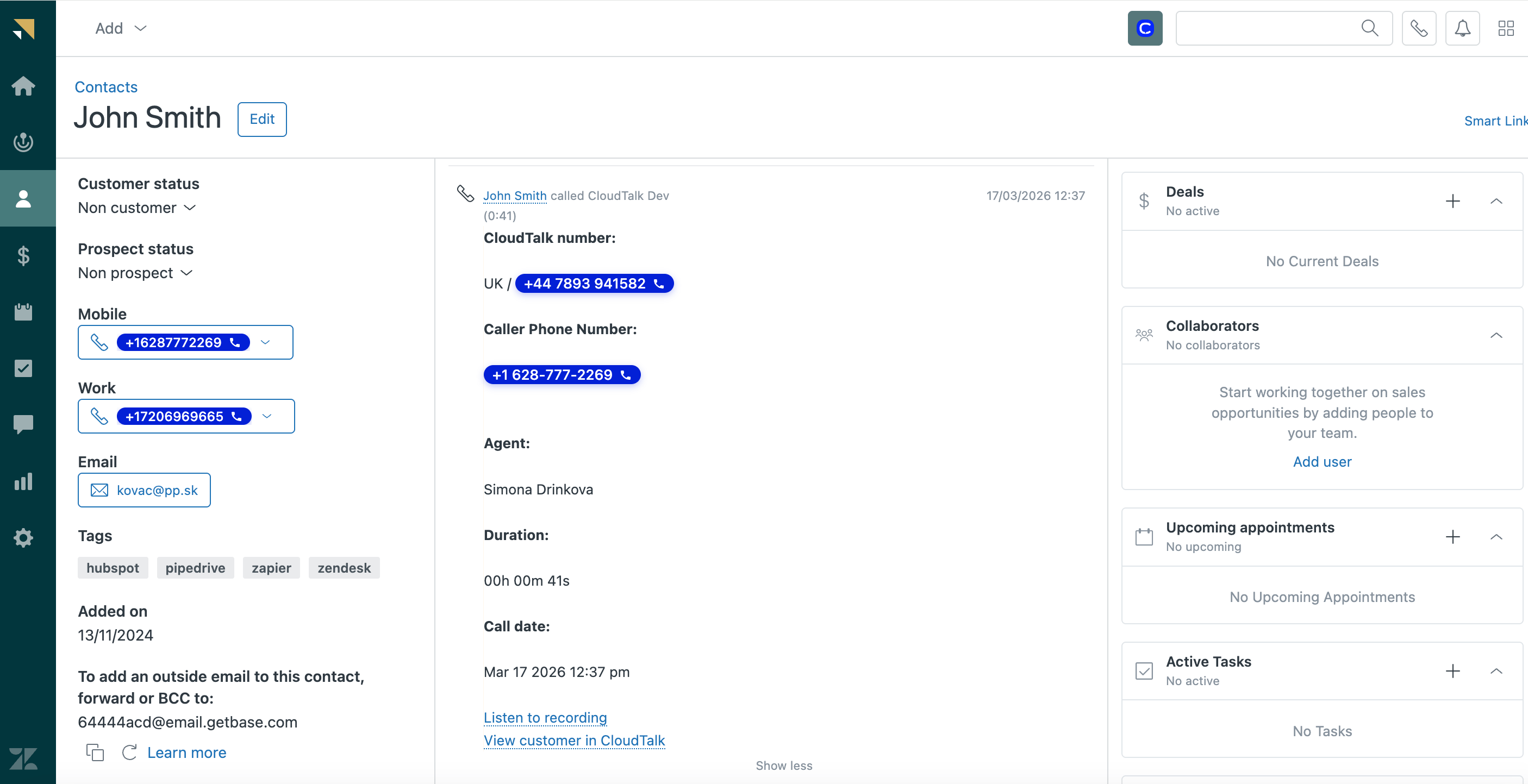
Une fois l'appel terminé, il est enregistré dans Zendesk Sell dans la chronologie d'activité du contact. Vous pouvez également consulter les journaux d'appels dans l'Activity Feed.
Le journal d'appel contient notamment :
* La direction de l'appel
* La durée de l'appel
* Le numéro CloudTalk
* Le numéro de téléphone de l'appelant
* Le nom de l'agent
* La date de l'appel
* Un lien vers l'enregistrement de l'appel
* Un lien pour consulter le client dans CloudTalk
 ***
*Besoin d'aide ou une question ?* Contactez-nous simplement via notre [Portail Support](https://support.cloudtalk.io/hc/en-us/requests/new?ticket_form_id=26305535257884) — nous sommes là pour vous.
## Related topics
- [Configurer Zendesk Sell](/fr/articles/3722182-configure-zendesk-sell.md)
- [Utiliser CloudTalk avec Zendesk](/fr/articles/5370637-using-cloudtalk-with-zendesk.md)
- [Guide des intégrations](/fr/articles/10570091-integrations-guide.md)
This documentation is built and hosted on [Mintlify](https://mintlify.com), a developer documentation platform.
***
*Besoin d'aide ou une question ?* Contactez-nous simplement via notre [Portail Support](https://support.cloudtalk.io/hc/en-us/requests/new?ticket_form_id=26305535257884) — nous sommes là pour vous.
## Related topics
- [Configurer Zendesk Sell](/fr/articles/3722182-configure-zendesk-sell.md)
- [Utiliser CloudTalk avec Zendesk](/fr/articles/5370637-using-cloudtalk-with-zendesk.md)
- [Guide des intégrations](/fr/articles/10570091-integrations-guide.md)
This documentation is built and hosted on [Mintlify](https://mintlify.com), a developer documentation platform.