> ## Documentation Index
> Fetch the complete documentation index at: https://help.cloudtalk.io/llms.txt
> Use this file to discover all available pages before exploring further.
# Utiliser CloudTalk avec Salesforce
> Découvrez comment les appels sont gérés et comment les informations sont synchronisées entre CloudTalk et Salesforce.
Dans cet article, vous apprendrez à passer et à recevoir des appels dans Salesforce, et découvrirez comment les données d'appel sont enregistrées et synchronisées entre CloudTalk et Salesforce.
**Niveau d'utilisateur :** Admin, Agent, Superviseur
***
**Prêt à configurer l'intégration CloudTalk + Salesforce ?**\
Suivez les instructions pas à pas de notre guide [Configurer Salesforce](/fr/articles/3368501-configure-salesforce).
Découvrez le fonctionnement
Pour voir l'intégration CloudTalk + Salesforce en action, regardez cette courte présentation :
Appeler depuis Salesforce
Passer des appels sortants
Si [le CTI est activé](/fr/articles/3368501-configure-salesforce#:~:text=not%20work%20correctly.-,Install%20the%20CloudTalk%20CTI,-This%20takes%20place), l'appel se déroule directement dans Salesforce : inutile de passer d'un outil à l'autre. Si le CTI n'est pas activé, vous pouvez quand même lancer des appels avec la fonction [cliquer pour appeler](/fr/articles/2964244-the-click-to-call-extension) via l'application CloudTalk.
Pendant ou après un appel, les agents peuvent :
* ajouter ou supprimer des étiquettes d'appel pour garder les interactions organisées
* prendre des notes pendant la conversation avec le client
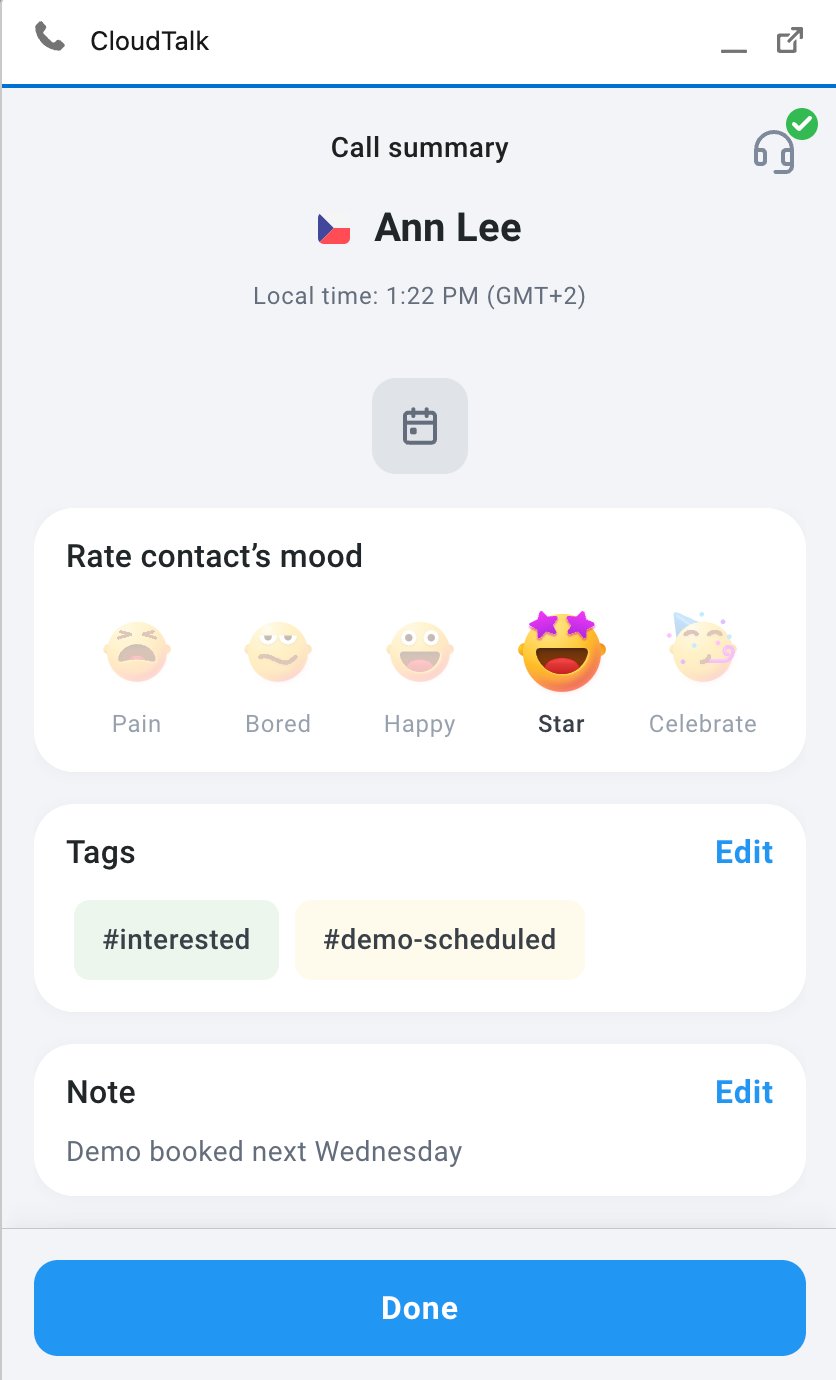
* évaluer l'appel, par exemple en indiquant la qualité de l'appel ou l'humeur du client
Toutes ces informations sont ensuite intégrées à l'activité d'appel dans Salesforce.
Recevoir des appels entrants
Lorsqu'un appel entrant arrive, CloudTalk vérifie automatiquement si le numéro correspond à un enregistrement existant dans Salesforce.
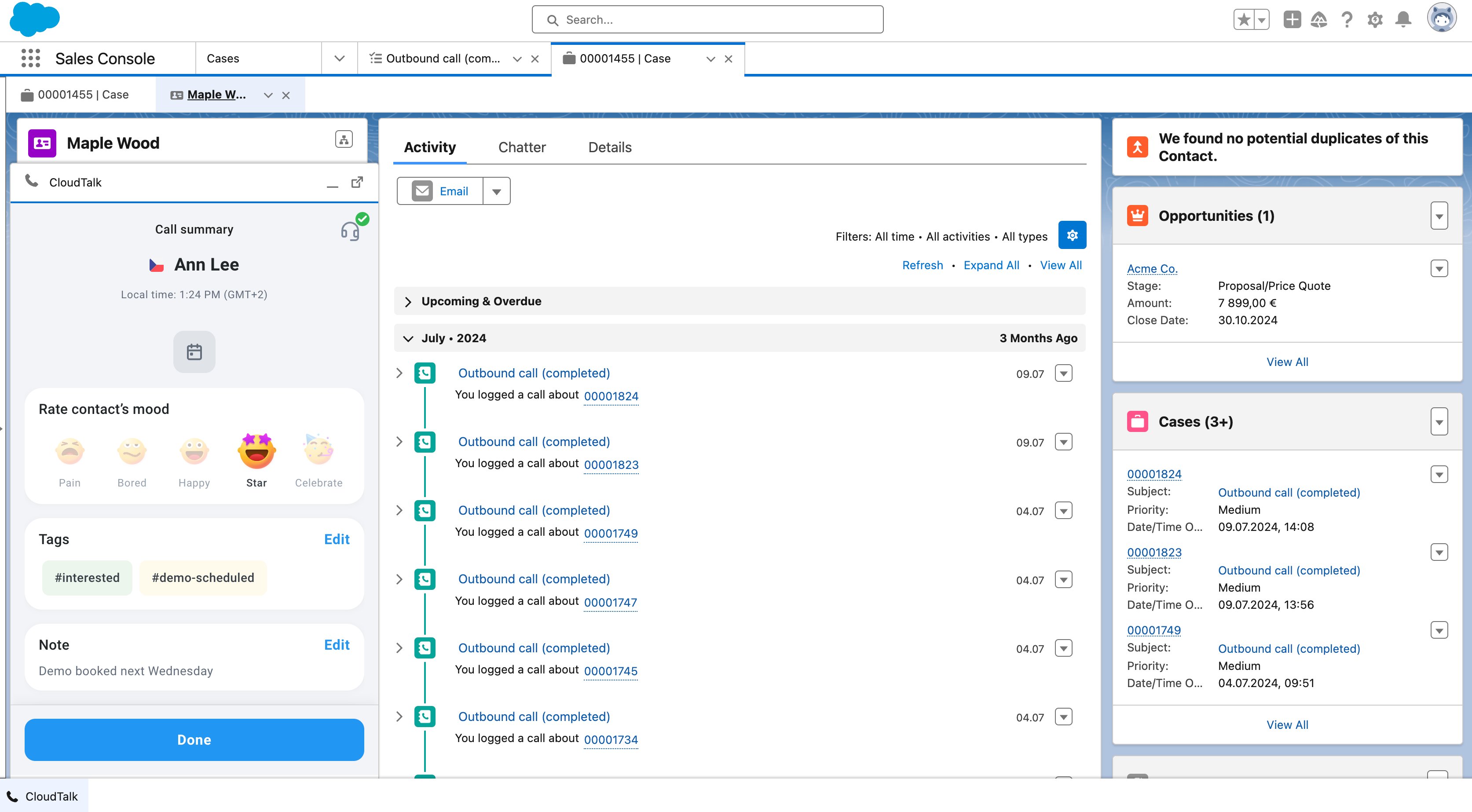
Si une correspondance est trouvée, le contact ou le lead associé s'affiche, ce qui donne aux agents un contexte immédiat avant même de décrocher. Cela comprend :
* les conversations précédentes
* les notes et l'historique d'activité
* toutes les informations client enregistrées
Si vous n'utilisez pas le CTI, vous pouvez quand même accéder facilement aux enregistrements Salesforce. En cliquant sur un contact dans l'application CloudTalk, vous ouvrez le profil Salesforce correspondant dans un nouvel onglet et poursuivez votre travail depuis cette page.
Journalisation des appels et échange de données
Synchronisation des contacts
CloudTalk et Salesforce maintiennent vos contacts et vos leads synchronisés, pour que votre équipe travaille toujours avec des informations à jour.
Lors de la configuration initiale de l'intégration, CloudTalk importe l'intégralité de vos données Salesforce. Ensuite, les mises à jour sont gérées automatiquement :
* la plupart des modifications sont synchronisées via des webhooks, généralement en une minute environ
* une synchronisation en arrière-plan s'exécute régulièrement en secours (généralement sous 5–10 minutes)
* les contacts peuvent également être créés automatiquement dans Salesforce lorsqu'un appel ou un SMS est passé avec un numéro qui ne correspond à aucun enregistrement existant, selon vos paramètres d'intégration.
CloudTalk associe les contacts à l'aide d'identifiants comme le numéro de téléphone, l'e-mail ou l'ID Salesforce. Si un contact correspondant existe déjà, les enregistrements sont fusionnés pour éviter les doublons.
Une fois synchronisés, les contacts sont consultables dans CloudTalk et les appels peuvent être automatiquement associés aux bons enregistrements Salesforce.
Si vous souhaitez personnaliser les champs synchronisés, vous pouvez [configurer le mappage des champs](/fr/articles/9620351-salesforce-field-mapping) dans vos paramètres d'intégration.
Journalisation des appels
Selon les paramètres choisis lors de la configuration, différents types d'appels peuvent être [enregistrés dans Salesforce](/fr/articles/9508395-call-exports-to-salesforce#h_e4e1e7ae1b) sous forme d'activités et/ou de cases afin de regrouper au même endroit toutes les informations souhaitées sur l'appelant. Vous pouvez choisir que les activités d'appel et les cases soient créées dès le début de l'appel.
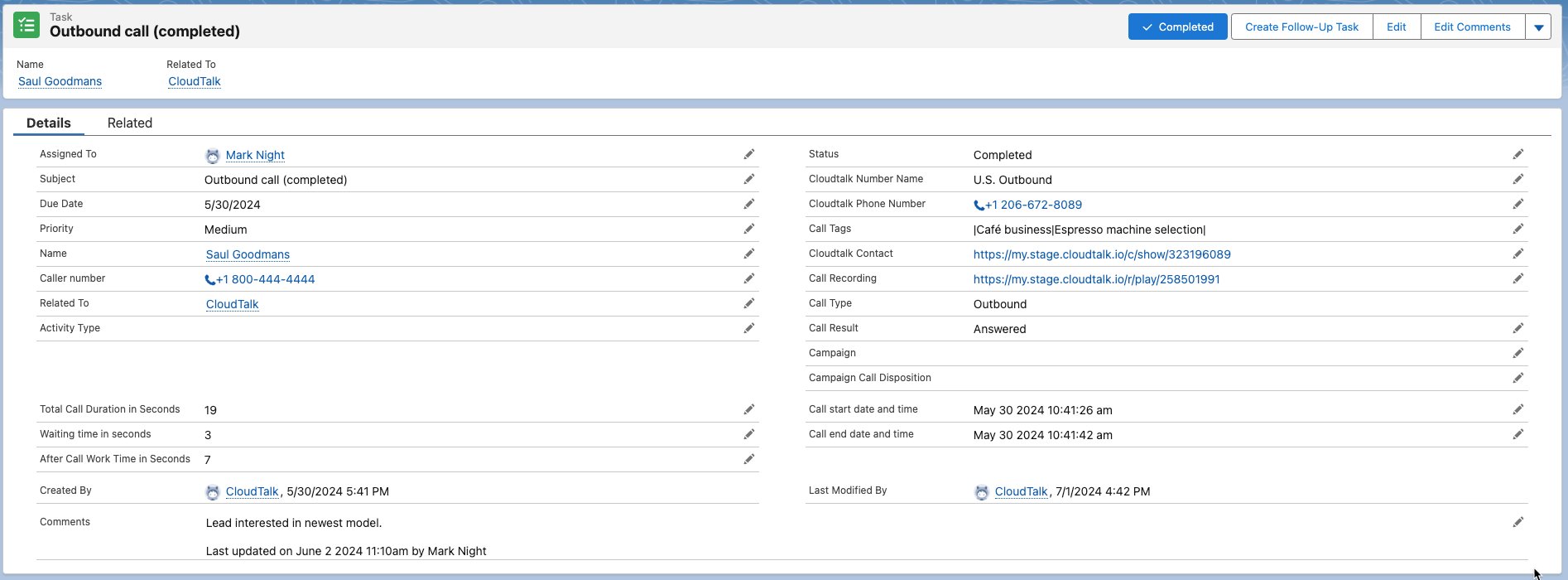
Cliquer sur le nom de l'activité ouvre le détail de l'activité, où vous pouvez consulter des informations supplémentaires comme la date de l'appel, sa durée et le nom de l'agent qui a pris l'appel. De plus, si les [paramètres d'enregistrement](/fr/articles/2144945-call-recordings) sont activés, vous pouvez écouter l'enregistrement de l'appel.
Les journaux d'appels sont consultables depuis le profil du client, par exemple sous l'onglet **Activité** pour les activités passées.
Les appels sont généralement enregistrés en tant qu'activités (tasks) ou cases, selon votre configuration. Les appels liés à des leads sont toujours enregistrés en tant qu'activités (tasks), jamais en tant que cases, en raison des limitations de Salesforce.
Données d'appel dans Salesforce
En plus des informations de base sur l'appel, CloudTalk envoie également des données supplémentaires à Salesforce, en particulier pour les appels de campagne et les saisies post-appel.
Voici ce qui est inclus :
* **Campagne**\
Le nom de la campagne CloudTalk est enregistré dans le **champ Campaign** de l'activité.
* **Résultat de l'appel**\
L'issue de l'appel est enregistrée dans le **champ Call Result**.
* **Disposition de campagne**\
Pour les appels passés via des campagnes CloudTalk, la disposition sélectionnée est enregistrée dans le **champ Campaign Call Disposition**.
* **Disposition du questionnaire**\
Si un questionnaire post-appel est utilisé, son résultat est enregistré dans le **champ Survey disposition**.
* **Réponses au questionnaire**\
Les réponses au questionnaire sont ajoutées à la **section Comments** dans un format structuré, ce qui facilite leur consultation ultérieure.
* **Étiquettes d'appel**\
Les étiquettes ajoutées pendant ou après l'appel sont enregistrées dans le **champ Call Tags**.
Appels manqués + messages vocaux
Les appels manqués et les messages vocaux peuvent être accessibles depuis la section **Cases** ou dans l'historique des activités, selon les paramètres d'intégration choisis pour la journalisation de ces événements. Si des messages vocaux ont été attribués à un agent précis, vous pouvez saisir le nom de l'agent dans la barre de recherche.
Appels VoiceAgent dans Salesforce
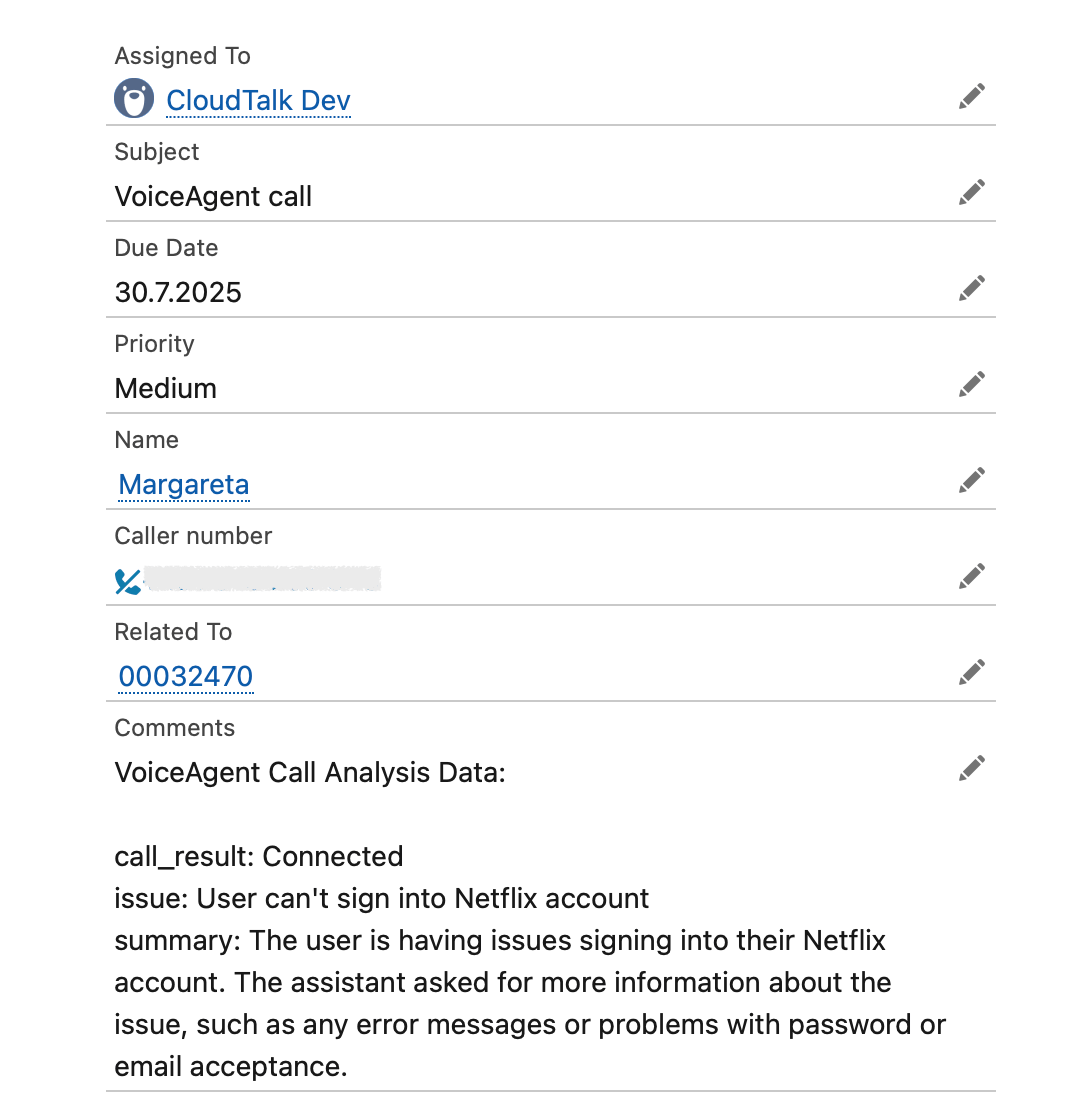
Les appels des VoiceAgents CloudTalk sont eux aussi enregistrés dans Salesforce, comme les appels traités par un agent. Ces entrées portent la mention **« VoiceAgent call »** dans le titre de l'activité, ce qui permet de les repérer facilement.
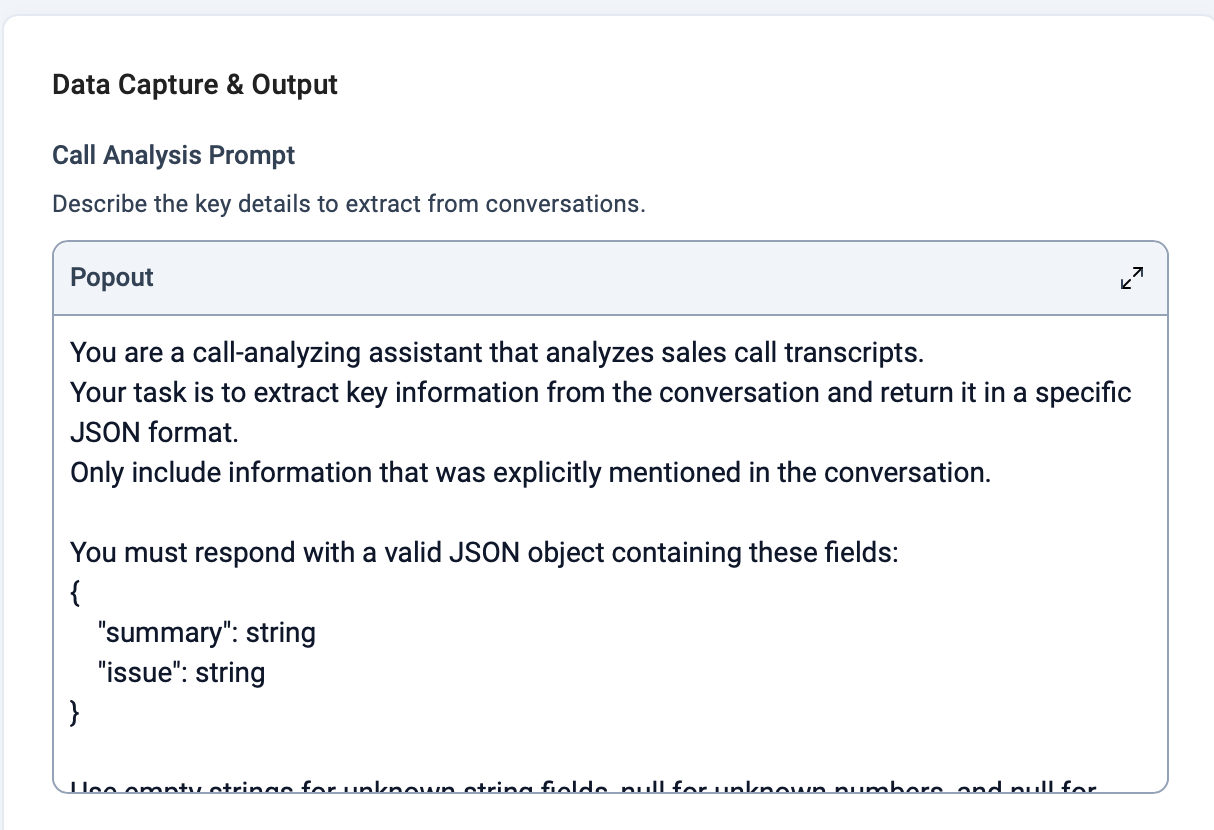
Dans le [prompt d'analyse d'appel](https://help.cloudtalk.io/fr/articles/11393339-voiceagent-data-capture-output#h_cba414129d), vous pouvez définir le type d'informations que le VoiceAgent doit extraire de la conversation. Sur cette base, CloudTalk enregistre automatiquement des informations structurées comme le problème du client, un résumé de l'appel ou toute autre donnée pertinente que vous avez demandé au VoiceAgent de capter, par exemple un numéro de commande ou l'abonnement souhaité.
Ces données extraites sont exportées directement dans Salesforce et rattachées au lead, au contact ou au case concerné. Les informations enregistrées comprennent :
* Résultat de l'appel (par ex. connecté, échoué)
* Problème (le motif de l'appel du client)
* Résumé de la conversation
* Date et heure de l'appel
* Durée
* Numéro de l'appelant
* Numéro CloudTalk utilisé
Pour en savoir plus, consultez [cet article sur l'export des résultats d'appels VoiceAgent vers les intégrations CRM](/fr/articles/11904658-exporting-voiceagent-call-results-to-crm-integrations).
Synchronisation des listes de campagnes
Les campagnes CloudTalk peuvent utiliser des listes de contacts importées depuis Salesforce, ce qui facilite vos actions de prospection à partir des données de votre CRM.
Cela vous permet de :
* créer des campagnes à partir de segments Salesforce existants
* aligner vos activités d'appel sur vos processus de vente ou de support
👉 Voir *[Listes de contacts Salesforce dans les campagnes](/fr/articles/9170735-salesforce-contact-lists-in-campaigns)*
Journalisation des SMS et de WhatsApp
Si les fonctionnalités de messagerie sont activées, les échanges SMS et WhatsApp peuvent également être enregistrés dans Salesforce sous forme d'activités.
Ces enregistrements peuvent inclure :
* le contenu du message
* les horodatages
* les informations sur l'expéditeur et le destinataire
Les SMS sont enregistrés en tant qu'activités (tasks) dans Salesforce et ne sont pas pris en charge en tant que cases.
La disponibilité dépend de la configuration de votre intégration.
Suivi des indicateurs
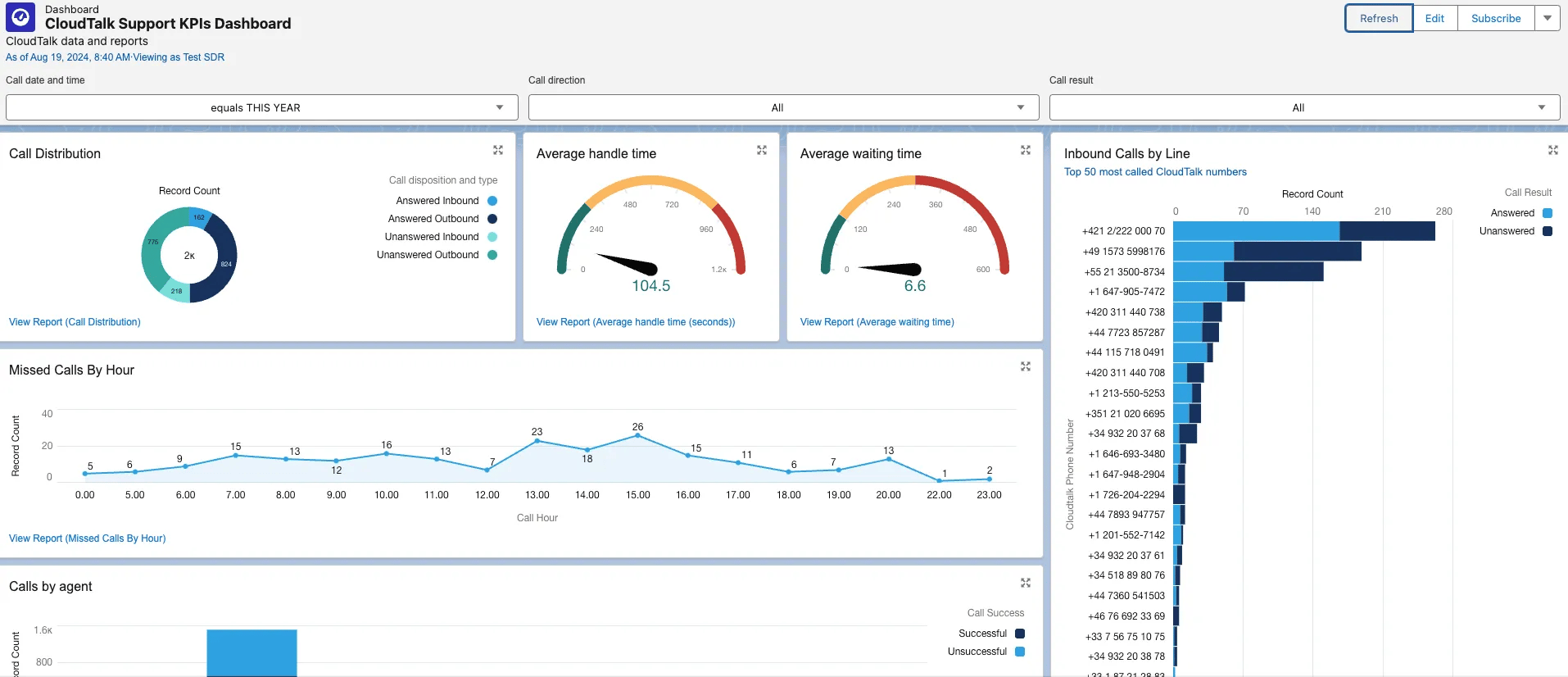
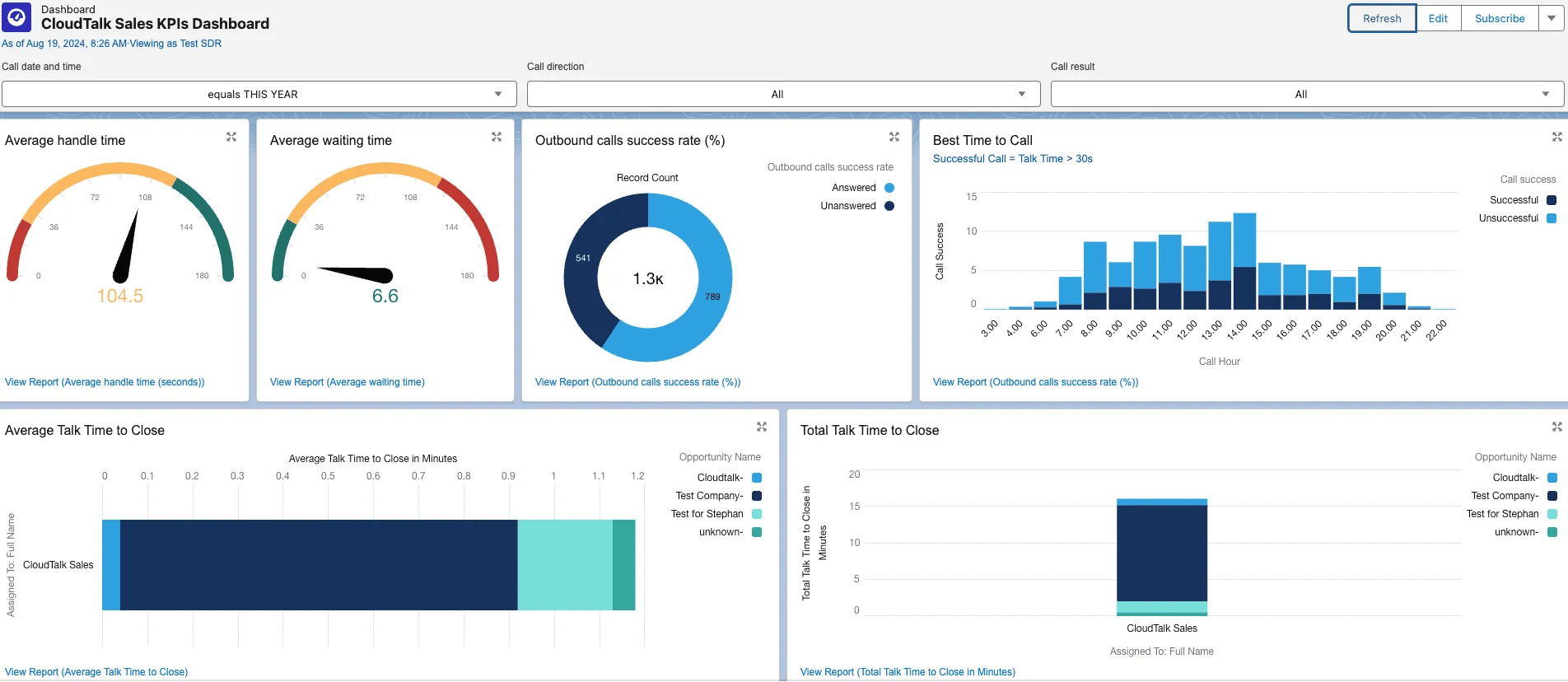
Les analystes et les superviseurs peuvent accéder facilement aux statistiques CloudTalk dans Salesforce via l'onglet *Dashboards* pour surveiller et suivre des indicateurs importants, comme les statistiques **Temps d'attente moyen**, **Niveau de service,** et **Distribution des appels** .
Vous trouverez différentes répartitions dans les dashboards dédiés aux ventes et au support.
Si vous souhaitez consulter des statistiques plus détaillées, nous vous recommandons d'utiliser [CloudTalk Analytics](https://analytics.cloudtalk.io/login).
***
*Besoin d'aide ou une question ?* Contactez-nous simplement via notre [Portail Support](https://support.cloudtalk.io/hc/en-us/requests/new?ticket_form_id=26305535257884) — nous sommes là pour vous.
## Related topics
- [Utiliser CloudTalk avec Zoho](/fr/articles/5375783-using-cloudtalk-with-zoho.md)
- [Utiliser Workable avec CloudTalk](/fr/articles/11792909-using-workable-with-cloudtalk.md)
- [Utiliser CloudTalk avec Close](/fr/articles/13004259-using-cloudtalk-with-close.md)
This documentation is built and hosted on [Mintlify](https://mintlify.com), a developer documentation platform.
 Si une correspondance est trouvée, le contact ou le lead associé s'affiche, ce qui donne aux agents un contexte immédiat avant même de décrocher. Cela comprend :
* les conversations précédentes
* les notes et l'historique d'activité
* toutes les informations client enregistrées
Si vous n'utilisez pas le CTI, vous pouvez quand même accéder facilement aux enregistrements Salesforce. En cliquant sur un contact dans l'application CloudTalk, vous ouvrez le profil Salesforce correspondant dans un nouvel onglet et poursuivez votre travail depuis cette page.
Si une correspondance est trouvée, le contact ou le lead associé s'affiche, ce qui donne aux agents un contexte immédiat avant même de décrocher. Cela comprend :
* les conversations précédentes
* les notes et l'historique d'activité
* toutes les informations client enregistrées
Si vous n'utilisez pas le CTI, vous pouvez quand même accéder facilement aux enregistrements Salesforce. En cliquant sur un contact dans l'application CloudTalk, vous ouvrez le profil Salesforce correspondant dans un nouvel onglet et poursuivez votre travail depuis cette page.
 Cliquer sur le nom de l'activité ouvre le détail de l'activité, où vous pouvez consulter des informations supplémentaires comme la date de l'appel, sa durée et le nom de l'agent qui a pris l'appel. De plus, si les [paramètres d'enregistrement](/fr/articles/2144945-call-recordings) sont activés, vous pouvez écouter l'enregistrement de l'appel.
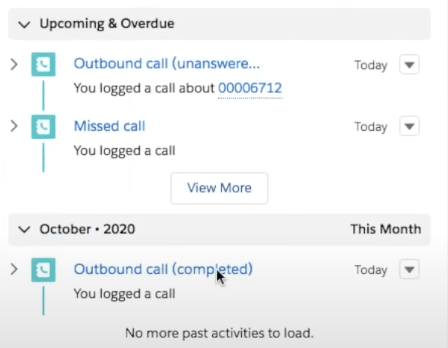 Les journaux d'appels sont consultables depuis le profil du client, par exemple sous l'onglet **Activité** pour les activités passées.
Les appels sont généralement enregistrés en tant qu'activités (tasks) ou cases, selon votre configuration. Les appels liés à des leads sont toujours enregistrés en tant qu'activités (tasks), jamais en tant que cases, en raison des limitations de Salesforce.
Les journaux d'appels sont consultables depuis le profil du client, par exemple sous l'onglet **Activité** pour les activités passées.
Les appels sont généralement enregistrés en tant qu'activités (tasks) ou cases, selon votre configuration. Les appels liés à des leads sont toujours enregistrés en tant qu'activités (tasks), jamais en tant que cases, en raison des limitations de Salesforce.
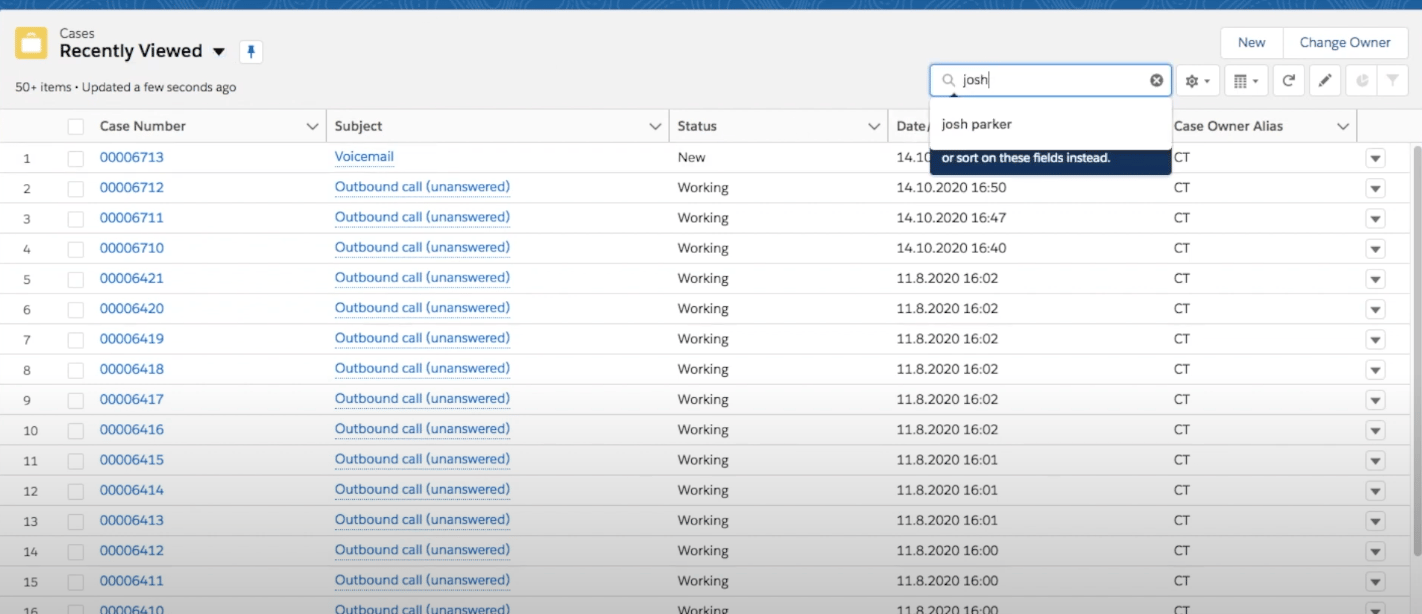
 Ces données extraites sont exportées directement dans Salesforce et rattachées au lead, au contact ou au case concerné. Les informations enregistrées comprennent :
* Résultat de l'appel (par ex. connecté, échoué)
* Problème (le motif de l'appel du client)
* Résumé de la conversation
* Date et heure de l'appel
* Durée
* Numéro de l'appelant
* Numéro CloudTalk utilisé
Ces données extraites sont exportées directement dans Salesforce et rattachées au lead, au contact ou au case concerné. Les informations enregistrées comprennent :
* Résultat de l'appel (par ex. connecté, échoué)
* Problème (le motif de l'appel du client)
* Résumé de la conversation
* Date et heure de l'appel
* Durée
* Numéro de l'appelant
* Numéro CloudTalk utilisé
 Vous trouverez différentes répartitions dans les dashboards dédiés aux ventes et au support.