> ## Documentation Index
> Fetch the complete documentation index at: https://help.cloudtalk.io/llms.txt
> Use this file to discover all available pages before exploring further.
# Utiliser CloudTalk avec Help Scout
> Découvrez comment les appels sont gérés et comment les informations sont synchronisées entre CloudTalk et Help Scout
Ce guide explique comment consulter les profils Help Scout pendant les appels, passer des appels avec la fonction Cliquer pour appeler, ajouter des étiquettes et des notes, et faire en sorte que chaque interaction soit enregistrée comme activité dans Help Scout.
**Niveau d'utilisateur :** Admin, Agent, Superviseur
***
Passer des appels depuis Help Scout
Passer des appels sortants

Lorsque vous êtes connecté à Help Scout, les numéros de téléphone apparaissent automatiquement dans un format cliquable.
Cliquez sur n'importe quel numéro de téléphone pour lancer un appel. L'appel est passé via CloudTalk grâce à la fonction [Cliquer pour appeler](/fr/articles/2964244-the-click-to-call-extension) .
Une fois l'appel démarré, vous pouvez accéder au profil Help Scout associé directement depuis l'application CloudTalk Phone, ce qui vous donne immédiatement le contexte client utile pendant la conversation.
Recevoir des appels entrants
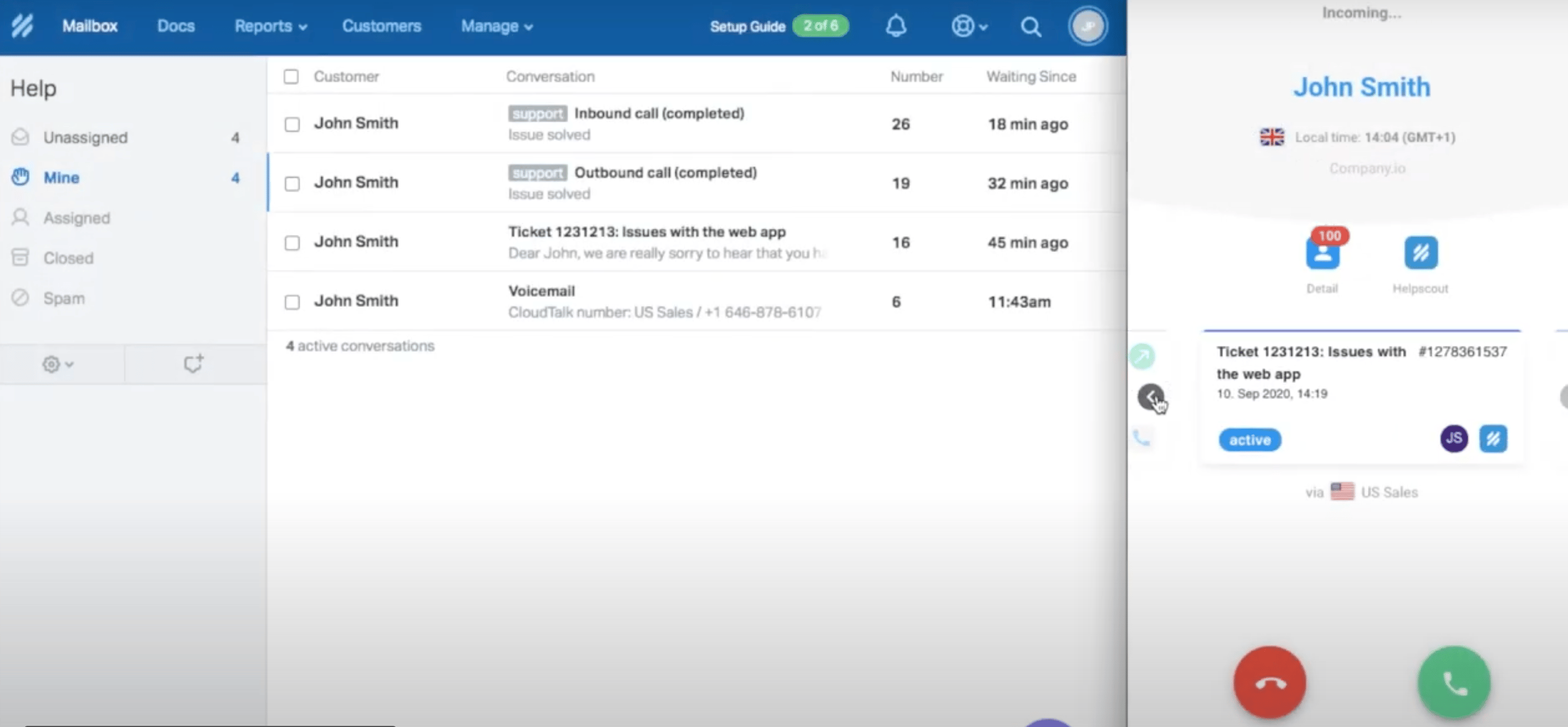
Lors de la réception d'un appel entrant, les agents peuvent ouvrir le profil Help Scout du client directement depuis l'application CloudTalk Phone en cliquant sur le **bouton Help Scout**.
Cela donne un accès instantané :
* Aux conversations précédentes
* Aux notes
* Aux pièces jointes
* Aux informations du client
Les agents peuvent ainsi consulter les informations utiles avant ou pendant l'appel.
Journalisation des appels et échange de données
Journalisation des appels dans Help Scout
Lorsqu'un appel est enregistré dans Help Scout, il est créé sous forme de **conversation de type téléphone**.
La personne qui crée la conversation et celle à qui elle est attribuée dépendent des paramètres **Auteur de la conversation** et **Attribution de la conversation** dans les Paramètres de flux de travail de l'intégration (voir [Configurer Help Scout](/fr/articles/2271916-configure-help-scout)).
Chaque appel enregistré comprend :
* La direction de l'appel (par exemple, *Appel sortant (terminé)*)
* Le statut de l'appel (Active, Closed ou Pending, selon votre configuration)
* Le numéro CloudTalk utilisé pour l'appel
* Le numéro de téléphone de l'appelant
* L'agent CloudTalk attribué
* La durée de l'appel
* La date et l'heure de l'appel
* Un lien vers l'enregistrement
* Un lien **Voir le client dans CloudTalk**
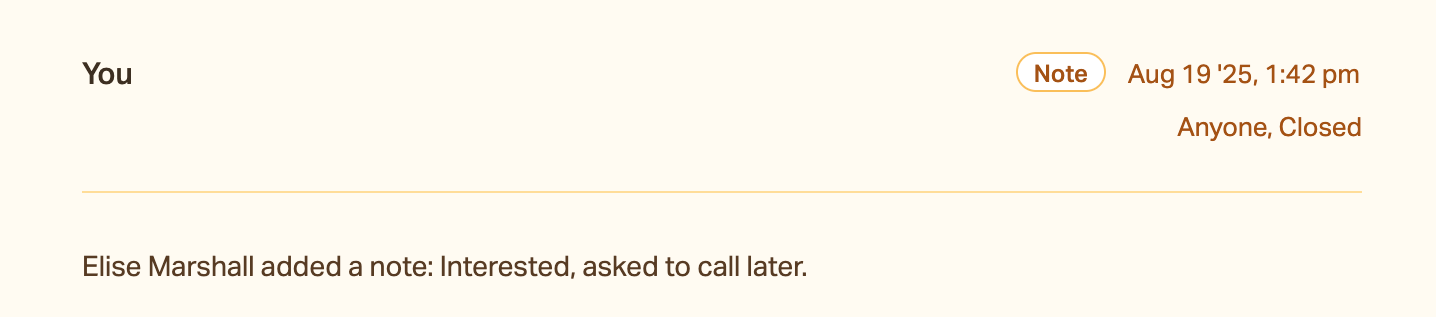
Si des **étiquettes** d'appel ont été appliquées dans CloudTalk, elles sont ajoutées à la conversation Help Scout.\
Dans l'exemple ci-dessous, « **Intéressé »** est une étiquette d'appel synchronisée depuis CloudTalk.
 Si un agent ajoute une **note** pendant ou après l'appel dans CloudTalk, cette note est également exportée vers Help Scout.
 ***
*Besoin d'aide ou une question ?* Contactez-nous via notre [Portail Support](https://support.cloudtalk.io/hc/en-us/requests/new?ticket_form_id=26305535257884) — nous sommes là pour vous.
## Related topics
- [Configurer Help Scout](/fr/articles/2271916-configure-help-scout.md)
- [Configurer Freshdesk](/fr/articles/2582636-configure-freshdesk.md)
- [Guide des intégrations](/fr/articles/10570091-integrations-guide.md)
This documentation is built and hosted on [Mintlify](https://mintlify.com), a developer documentation platform.
***
*Besoin d'aide ou une question ?* Contactez-nous via notre [Portail Support](https://support.cloudtalk.io/hc/en-us/requests/new?ticket_form_id=26305535257884) — nous sommes là pour vous.
## Related topics
- [Configurer Help Scout](/fr/articles/2271916-configure-help-scout.md)
- [Configurer Freshdesk](/fr/articles/2582636-configure-freshdesk.md)
- [Guide des intégrations](/fr/articles/10570091-integrations-guide.md)
This documentation is built and hosted on [Mintlify](https://mintlify.com), a developer documentation platform.