> ## Documentation Index
> Fetch the complete documentation index at: https://help.cloudtalk.io/llms.txt
> Use this file to discover all available pages before exploring further.
# CloudTalk Phone dans HubSpot
> Découvrez comment notre CTI fonctionne dans HubSpot
Découvrez les fonctionnalités de base du CTI CloudTalk avec HubSpot, notamment la façon dont les appels sont passés et reçus, ainsi que le comportement avec plusieurs onglets.
**Niveau d'utilisateur :** Admin, Agent, Superviseur
***
Aperçu du CTI HubSpot
L'intégration HubSpot & CloudTalk permet aux agents de passer et de recevoir des appels directement depuis l'interface HubSpot. Les admins peuvent automatiser les flux de travail de l'équipe, améliorer les performances des agents et suivre les indicateurs importants.
**Si vous décidez de désinstaller le CTI pour une raison quelconque**, vous devrez supprimer l'intégration CloudTalk complète dans HubSpot et supprimer l'intégration HubSpot dans CloudTalk. *Il s'agit d'une limitation côté HubSpot.*
Configuration de l'intégration
Les admins peuvent suivre notre [guide de configuration de l'intégration](/fr/articles/3206271-configure-hubspot) pour configurer l'intégration des données, et le [guide CTI de HubSpot](https://knowledge.hubspot.com/calling/integrate-a-third-party-calling-provider-with-hubspot) pour installer le CTI CloudTalk dans HubSpot.
Assurez-vous de disposer d'une licence payante dans HubSpot Sales Pro ou Service Pro. L'intervention d'un [HubSpot Super Admin](https://knowledge.hubspot.com/account/manage-sales-hub-and-service-hub-paid-users#assign-add-or-remove-sales-hub-or-service-hub-seats) peut être nécessaire pour l'activer.
**Messagerie et SMS dans le CTI**\
Dans HubSpot, l'envoi de SMS est disponible directement dans le CTI CloudTalk. Après avoir ouvert le CTI, passez à la section **Messages** pour consulter les conversations existantes ou en démarrer une nouvelle, sans quitter l'interface HubSpot.
**Vous rencontrez des problèmes avec votre intégration HubSpot ?** Consultez notre [guide de solutions rapides](/fr/articles/8272721-hubspot-quick-fixes).
Utiliser le CTI
Appels sortants
Les agents peuvent passer des appels depuis les pages suivantes :
* **Contact Detail**
* **Deal Detail**
* **Company Detail**
Pour passer un appel :
1. Ouvrez un contact HubSpot.
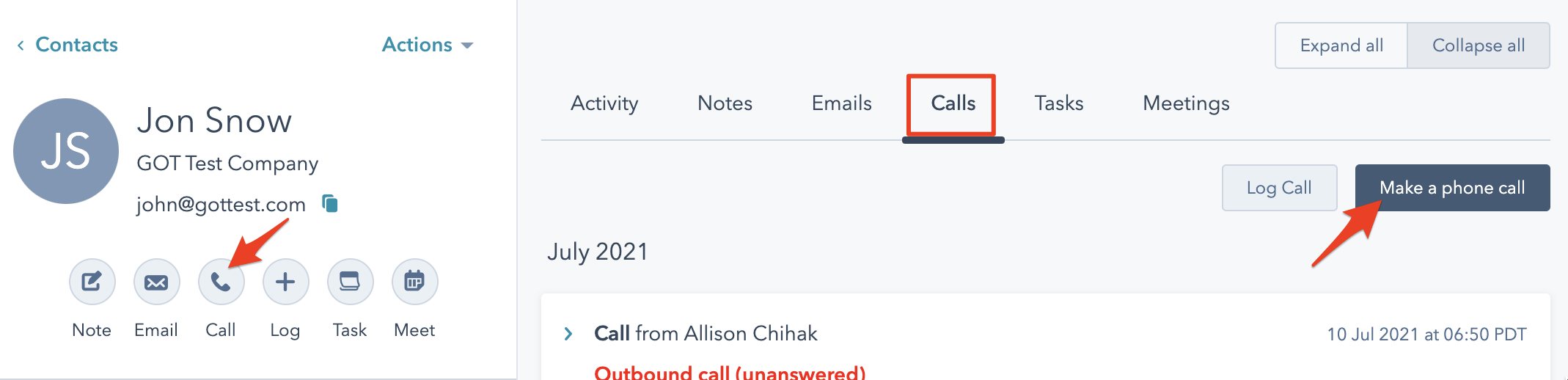
2. Cliquez sur l'icône **Appeler** de la fiche du contact ou sur le bouton `Make a phone call` dans l'onglet *Calls*.
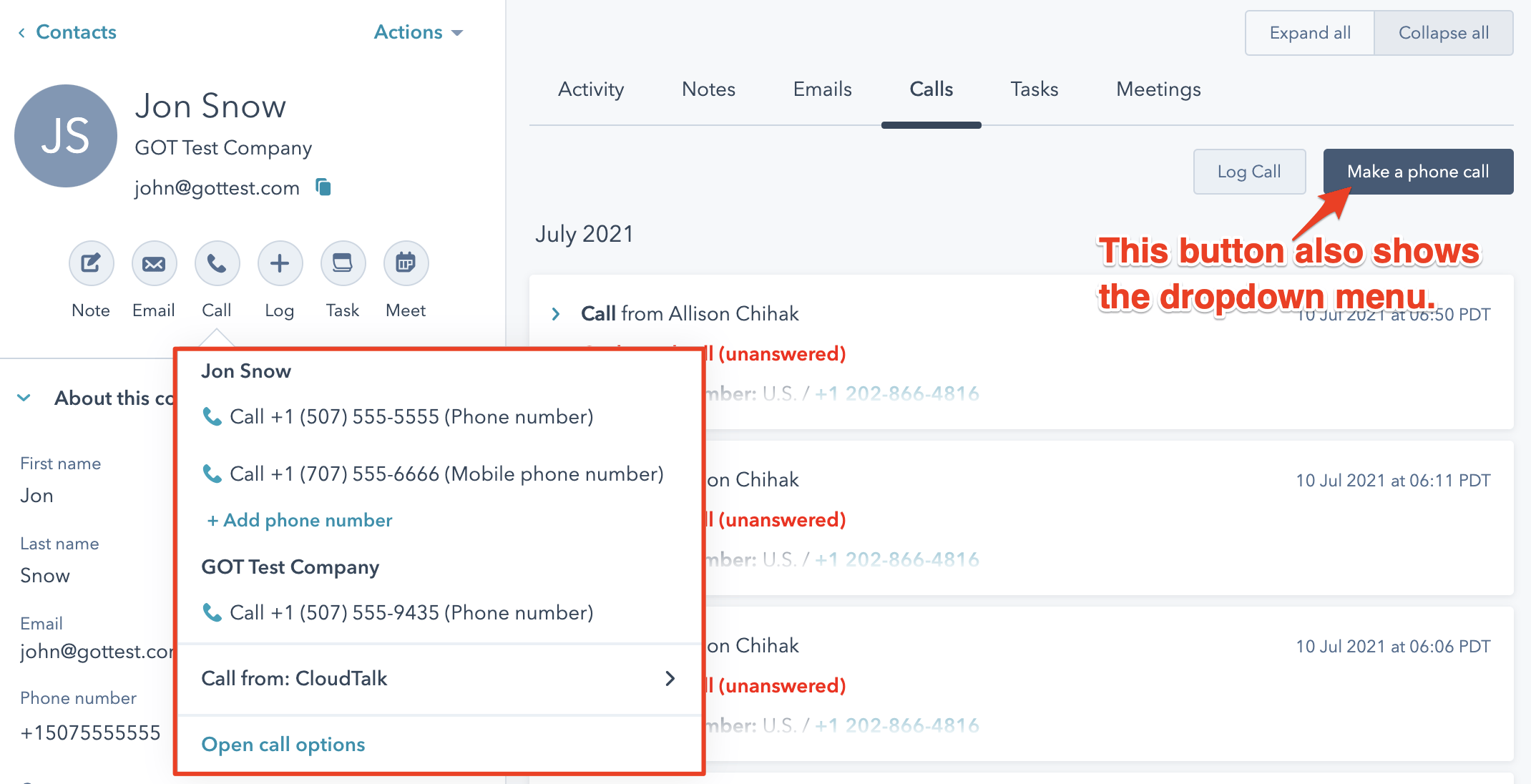
 3. Sélectionnez le numéro que vous souhaitez appeler dans le menu déroulant. Vous pouvez choisir l'option **Automatique**, qui utilise systématiquement le premier numéro attribué disponible correspondant à l'indicatif du pays de destination, ou **Rotation Intelligente**, qui fait défiler vos numéros attribués avant de les réutiliser, en privilégiant ceux qui correspondent à l'indicatif du pays de destination afin de limiter le marquage comme spam.
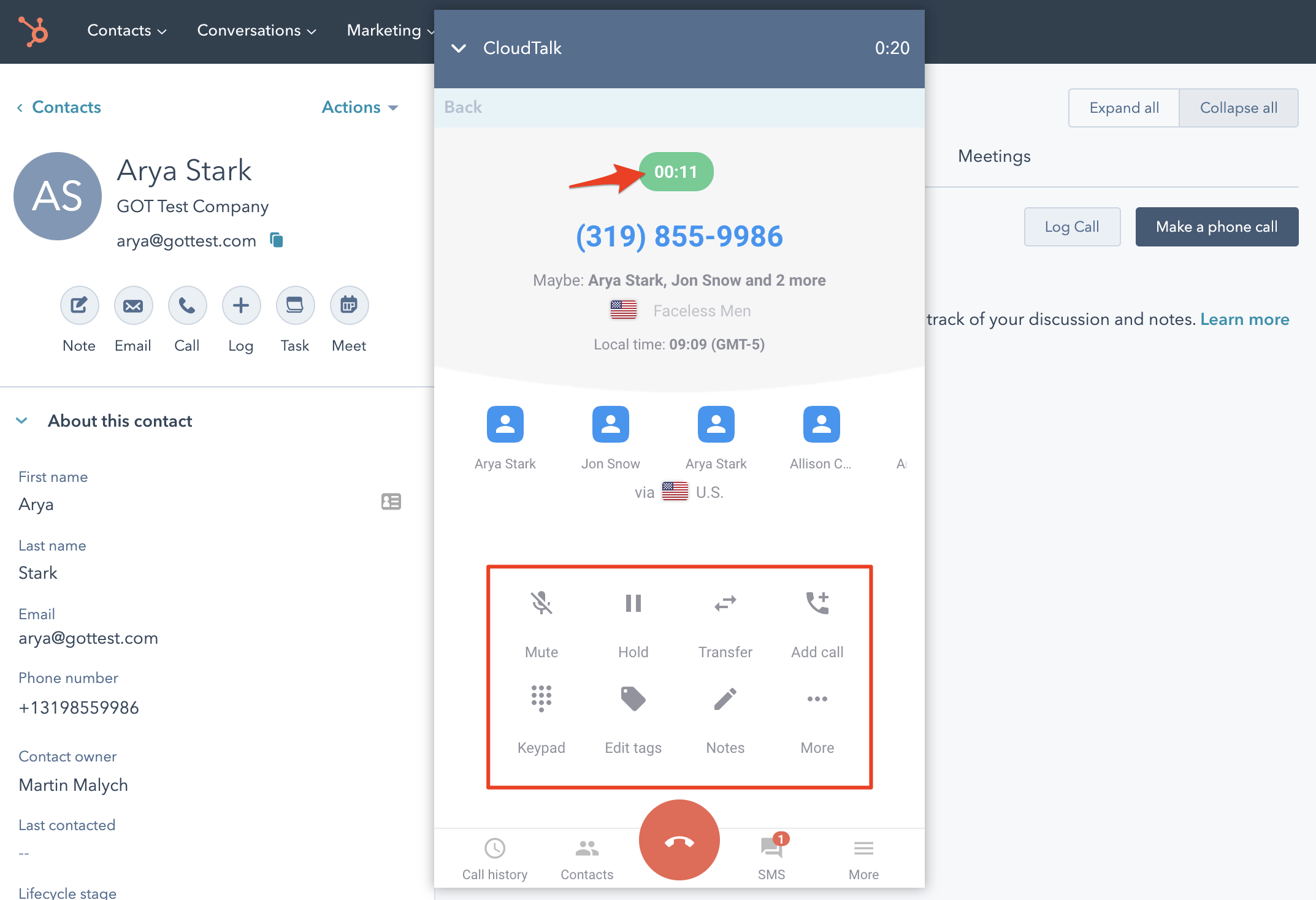
 4. HubSpot ouvre le widget d'appel et CloudTalk compose le numéro dans l'application CloudTalk.
1. *Après avoir sélectionné un numéro, le clavier de numérotation s'affiche généralement pendant 3-5 secondes*.
5. Une fois que votre contact décroche, vous êtes mis en relation via l'application CloudTalk Phone. À partir de là, vous pouvez effectuer toutes les actions habituelles, comme étiqueter l'appel ou le transférer.
4. HubSpot ouvre le widget d'appel et CloudTalk compose le numéro dans l'application CloudTalk.
1. *Après avoir sélectionné un numéro, le clavier de numérotation s'affiche généralement pendant 3-5 secondes*.
5. Une fois que votre contact décroche, vous êtes mis en relation via l'application CloudTalk Phone. À partir de là, vous pouvez effectuer toutes les actions habituelles, comme étiqueter l'appel ou le transférer.
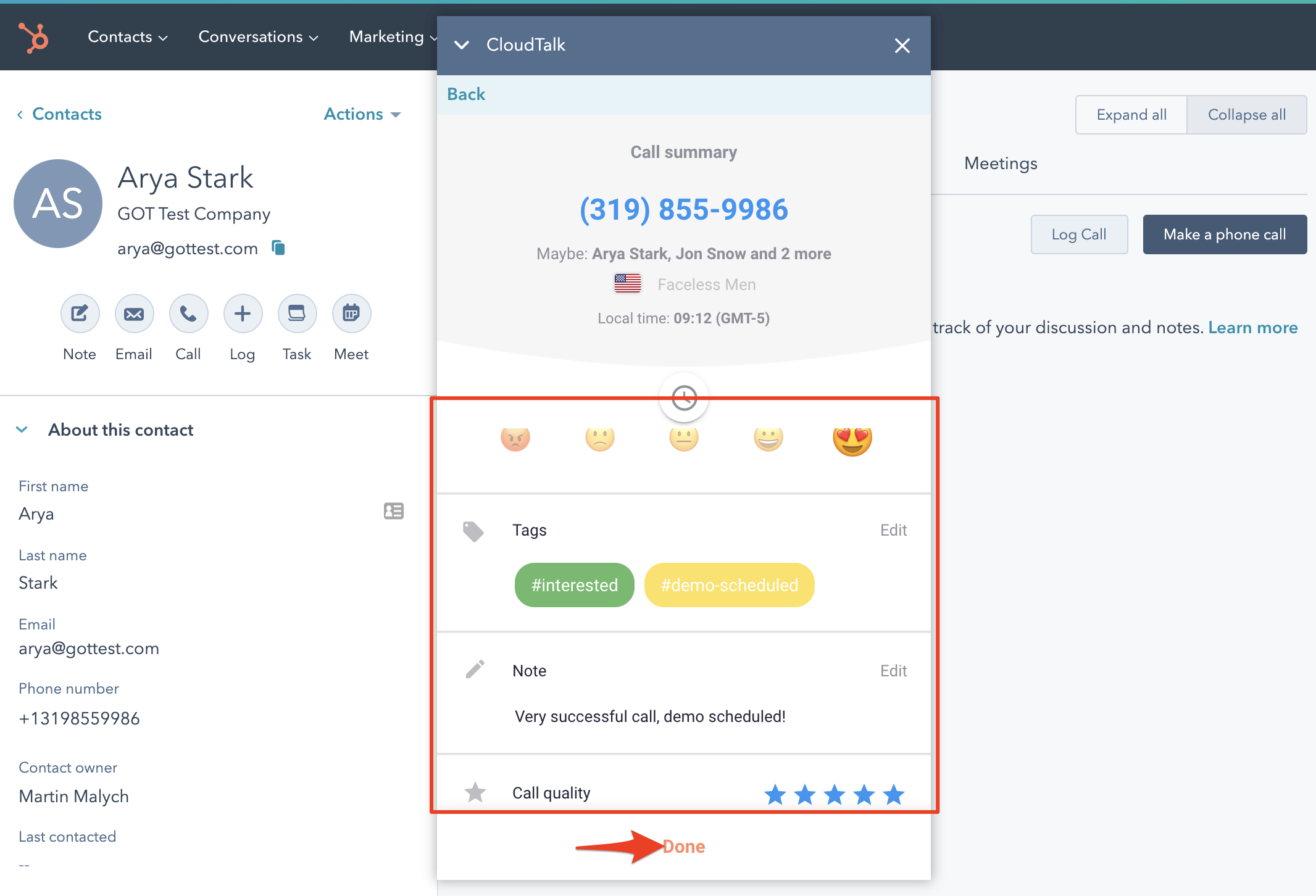
 6. Une fois l'appel terminé, vous pouvez réaliser vos actions de clôture habituelles, comme évaluer l'appel ou ajouter des notes. *L'appel se termine lorsque vous cliquez sur l'**icône rouge de fin d'appel** ou lorsque le contact raccroche.*
7. Cliquez sur le bouton `Terminé` pour envoyer le résumé de fin d'appel et fermer le téléphone.
6. Une fois l'appel terminé, vous pouvez réaliser vos actions de clôture habituelles, comme évaluer l'appel ou ajouter des notes. *L'appel se termine lorsque vous cliquez sur l'**icône rouge de fin d'appel** ou lorsque le contact raccroche.*
7. Cliquez sur le bouton `Terminé` pour envoyer le résumé de fin d'appel et fermer le téléphone.
 Les appels passés vers un numéro de téléphone enregistré uniquement auprès d'une entreprise ne seront pas consignés dans les contacts de cette entreprise.
Appels entrants
Les appels entrants suivent la logique d'attribution configurée dans le CloudTalk Dashboard ainsi que le paramètre **Répondre automatiquement aux appels entrants** des agents dans l'application CloudTalk Phone. Si les appels ne sonnent pas comme vous le souhaitez, les admins peuvent consulter notre [guide de configuration de votre numéro de téléphone CloudTalk](/fr/articles/3669429-call-flow-designer-guide), notre [guide de sonnerie par groupe d'agents](/fr/articles/2144031-create-and-manage-ring-groups) et la section **Paramètres** de notre [guide CloudTalk Phone](/fr/articles/2144759-using-cloudtalk-phone).
Déroulement d'un appel entrant
1. Un contact ou un prospect appelle votre numéro de téléphone CloudTalk.
2. Si le paramètre **Répondre automatiquement aux appels entrants** est activé dans vos paramètres CloudTalk Phone, l'appel est automatiquement décroché après un nombre de secondes défini.
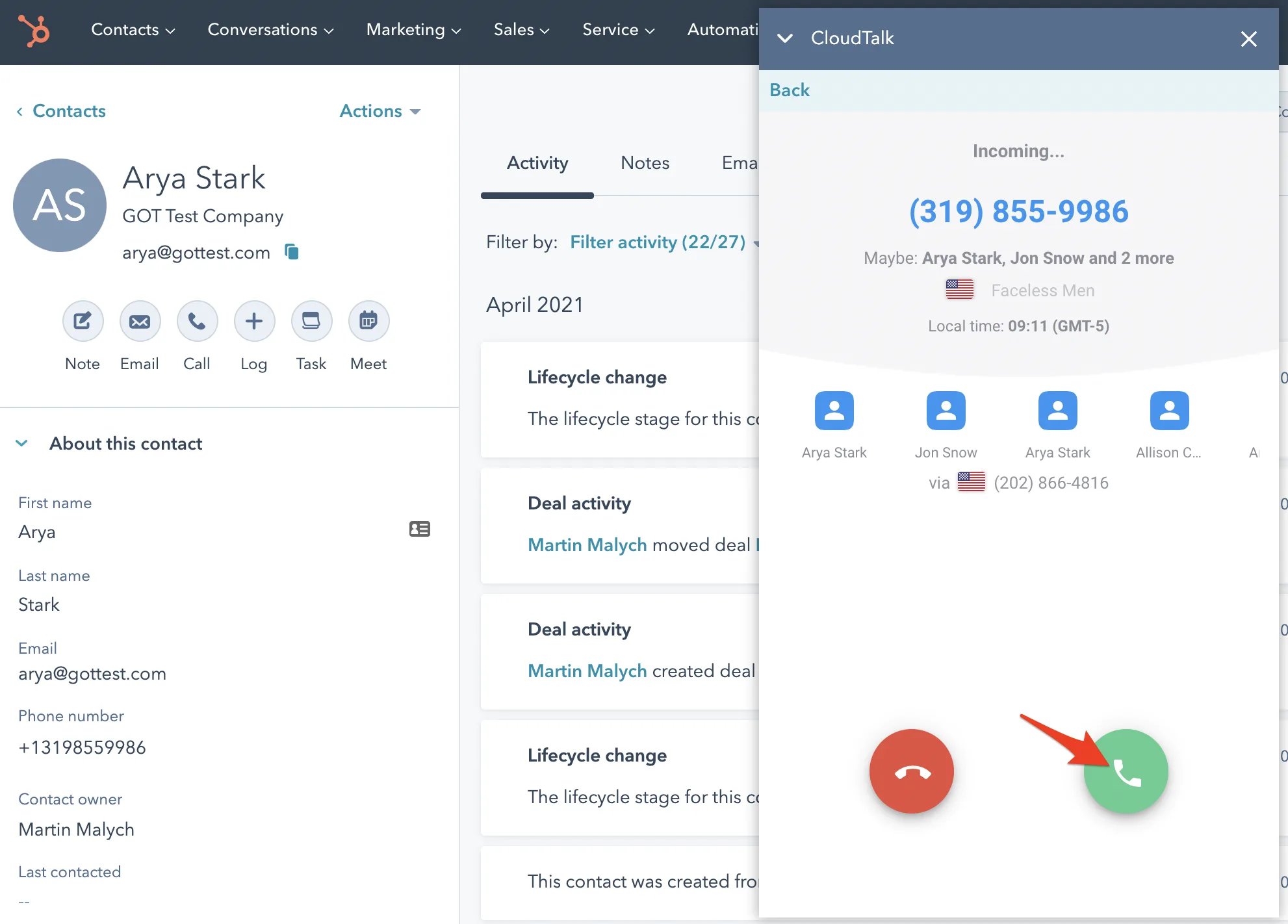
3. Sélectionnez l'icône `Répondre` sur le numéroteur pour prendre l'appel.
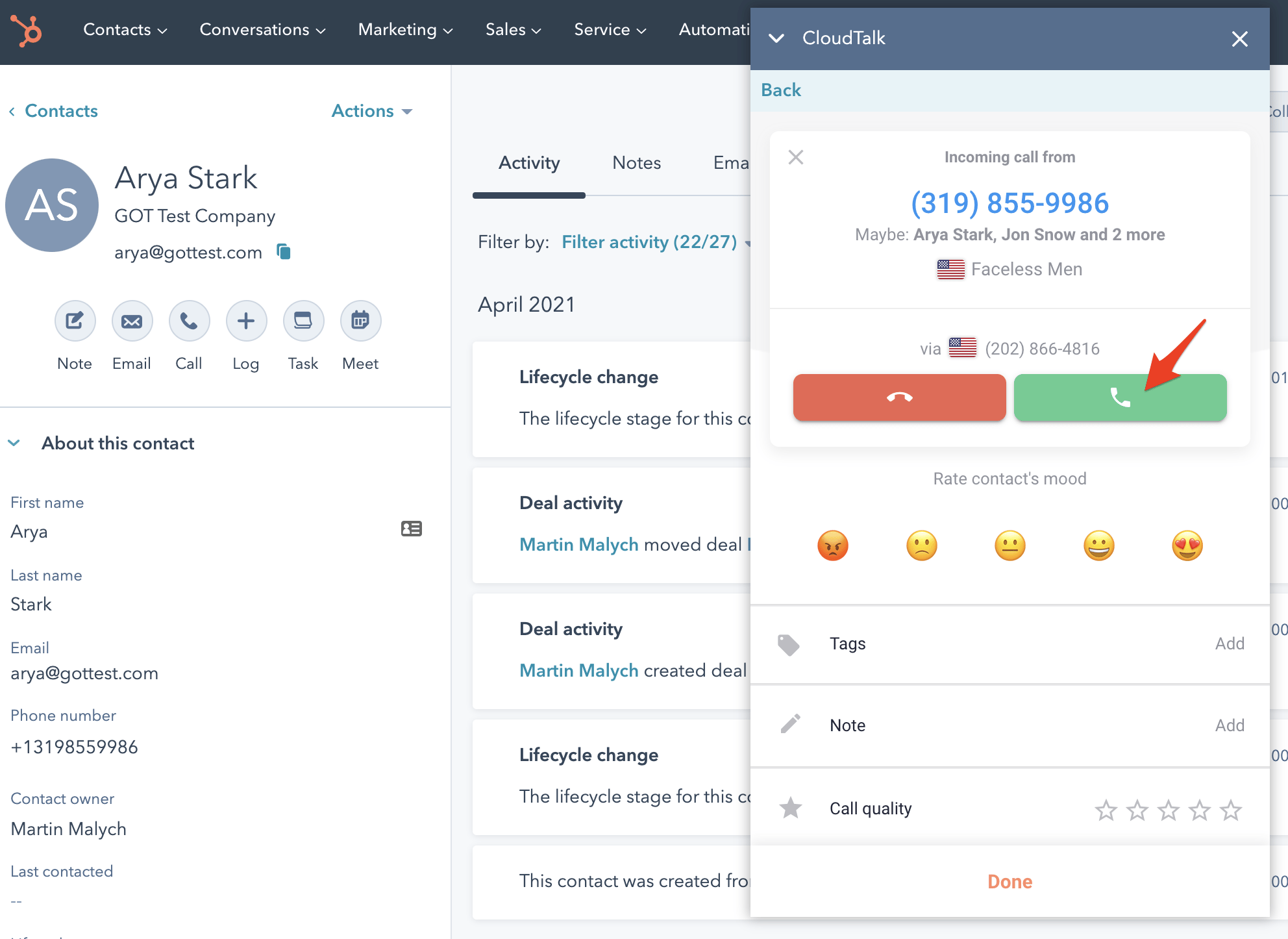
 4. Si vous êtes encore en train de clôturer un appel qui vient de se terminer, le prochain appel entrant apparaît sur l'écran de travail post-appel. Vous pouvez y répondre immédiatement ou terminer le travail post-appel puis sélectionner **Terminé.** (L'appel qui sonne s'affiche alors normalement.)
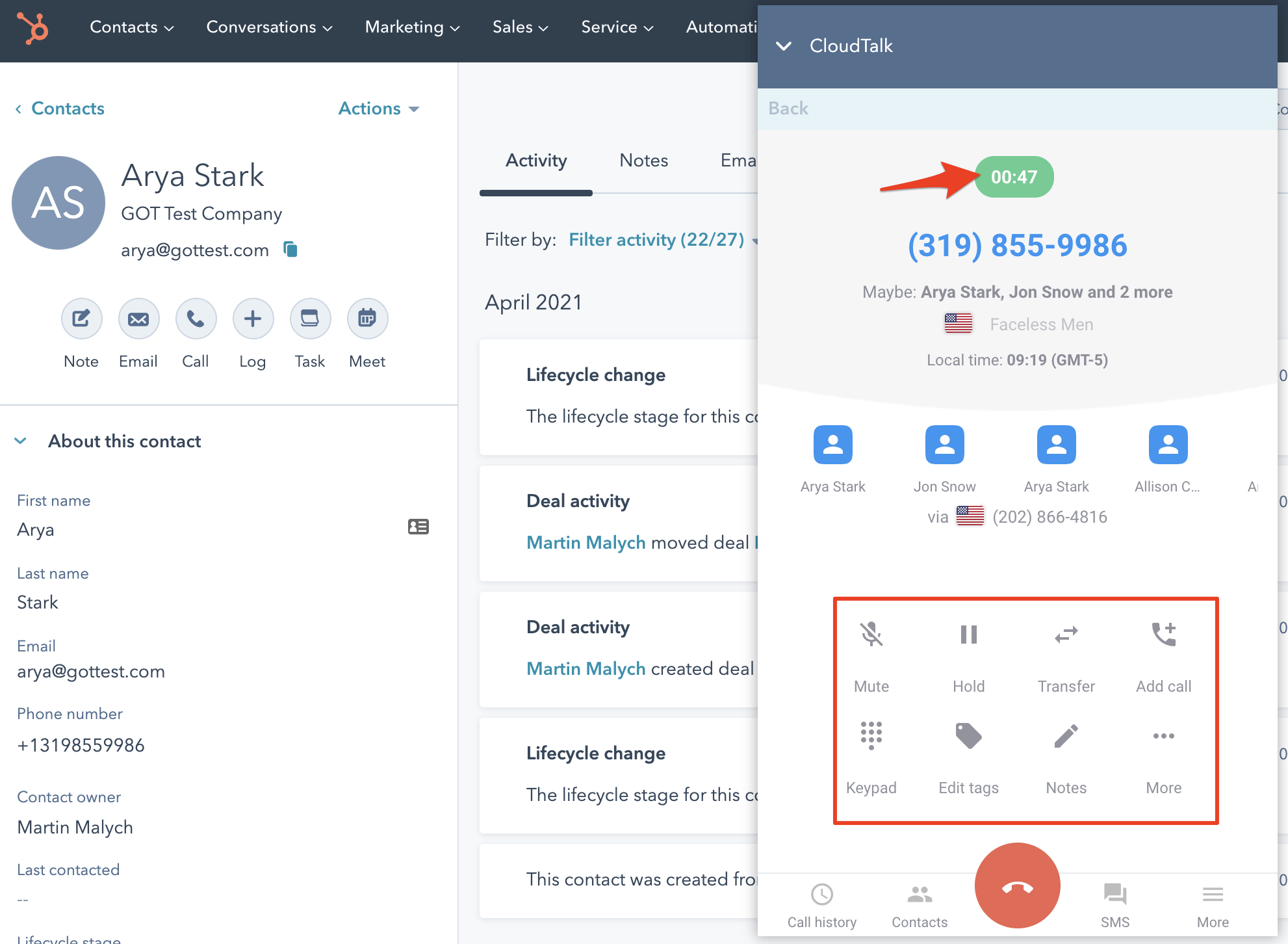
 5. Lorsqu'un appel est pris, les agents peuvent effectuer toutes les actions habituelles, comme étiqueter l'appel ou le transférer.
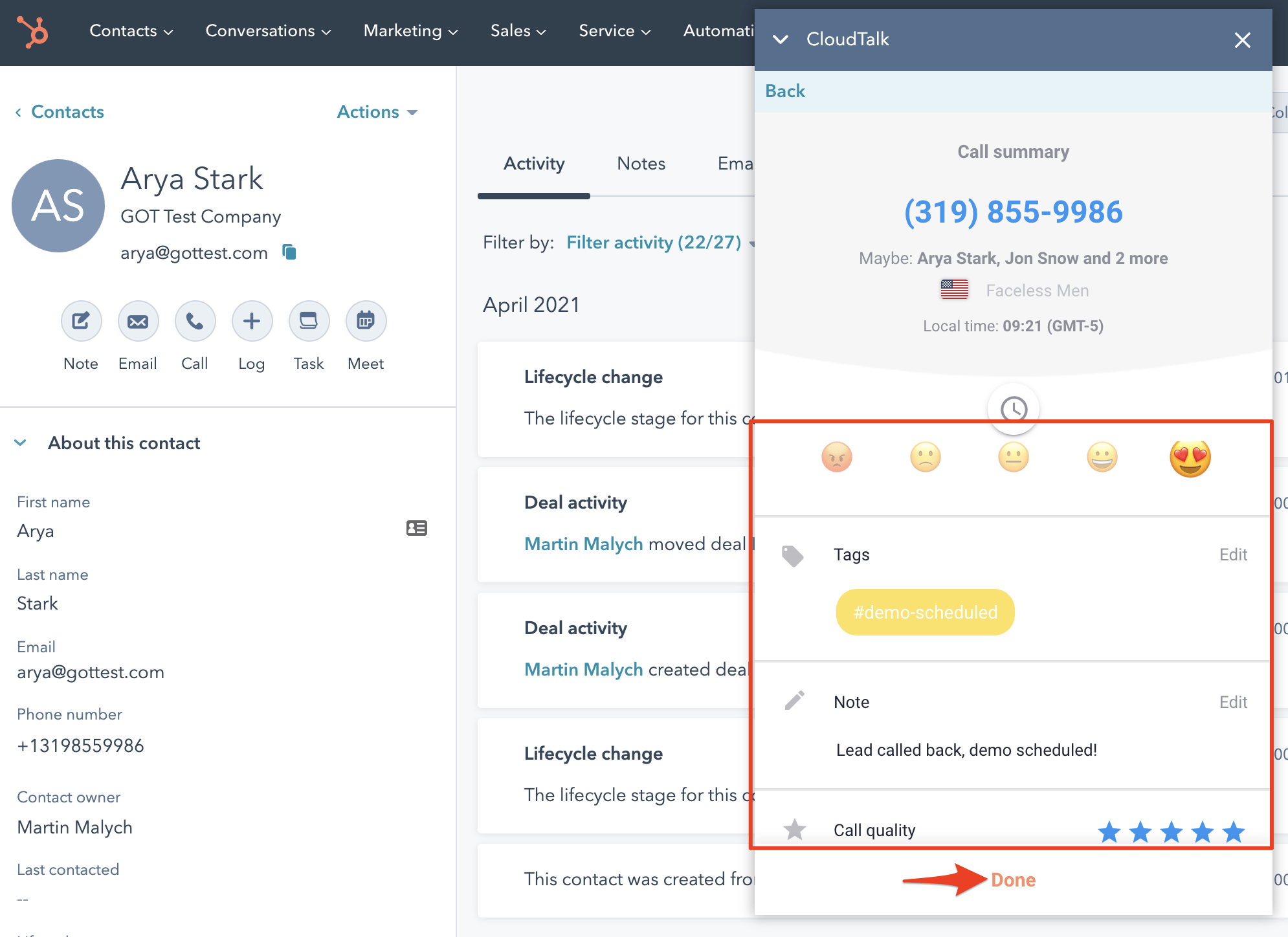
 6. L'appel se termine lorsque vous cliquez sur l'icône rouge du téléphone ou lorsque le contact raccroche.
7. Lorsque vous avez terminé le travail post-appel, comme évaluer et étiqueter l'appel, sélectionnez `Terminé` pour fermer le widget d'appel.
6. L'appel se termine lorsque vous cliquez sur l'icône rouge du téléphone ou lorsque le contact raccroche.
7. Lorsque vous avez terminé le travail post-appel, comme évaluer et étiqueter l'appel, sélectionnez `Terminé` pour fermer le widget d'appel.
Basculement intelligent des appels entre onglets et applications
CloudTalk permet de basculer facilement entre plusieurs onglets de navigateur et applications tout en gardant votre session d'appel active. Vous pouvez rester connecté à CloudTalk dans plusieurs onglets HubSpot ou utiliser HubSpot et l'application de bureau en même temps.
Un seul de vos onglets ou applications est considéré comme la **session active**. C'est là que CloudTalk gère les appels entrants.
Comment l'onglet actif est défini
**Le premier onglet que vous ouvrez devient l'onglet actif**. Si cet onglet est fermé ou actualisé, CloudTalk transfère automatiquement l'activité vers un autre onglet encore ouvert. Le simple fait de travailler dans un autre onglet ou de l'actualiser ne le rend pas actif. La seule action qui peut rendre un autre onglet actif est de lancer un appel sortant depuis cet onglet.
Ce que cela signifie en pratique
Vous pouvez passer des appels sortants depuis n'importe quel onglet et, lorsque vous le faites, cet onglet devient actif. Les appels entrants, en revanche, sonnent toujours dans l'onglet actif du moment, qu'il s'agisse de celui que vous avez ouvert en premier ou de celui qui est devenu actif après un appel sortant. Vous pouvez toujours passer librement d'un onglet à l'autre, et votre statut d'appel reste synchronisé en temps réel sur l'ensemble d'entre eux.
**Astuce :** Si vous attendez des appels entrants dans votre navigateur, gardez actif le premier onglet que vous avez ouvert. Le fermer ou l'actualiser transfère automatiquement la session active vers un autre onglet encore ouvert.
***
*Besoin d'aide ou une question ?* Contactez-nous simplement via notre [Portail Support](https://support.cloudtalk.io/hc/en-us/requests/new?ticket_form_id=26305535257884) — nous sommes là pour vous.
## Related topics
- [Configurer HubSpot Help Desk](/fr/articles/16900799-configure-hubspot-help-desk.md)
- [Configurer HubSpot](/fr/articles/3206271-configure-hubspot.md)
- [Utiliser CloudTalk avec HubSpot](/fr/articles/14136029-using-cloudtalk-with-hubspot.md)
This documentation is built and hosted on [Mintlify](https://mintlify.com), a developer documentation platform.