> ## Documentation Index
> Fetch the complete documentation index at: https://help.cloudtalk.io/llms.txt
> Use this file to discover all available pages before exploring further.
# Comment configurer Zoiper
> Un guide pour configurer Zoiper pour la première fois
Vous pouvez utiliser Zoiper comme **application de bureau** ou **application** mobile. Elle est disponible pour **toutes les principales plateformes** (Windows, Linux, Mac, Android, iOS).
***
Télécharger et installer l'application Zoiper
Ordinateur
Cliquez sur le lien ci-dessous et sélectionnez votre système d'exploitation. Une fois le fichier téléchargé, lancez l'installateur sur votre ordinateur.
👉 **[Télécharger](https://www.zoiper.com/en/voip-softphone/download/current)**
Mobile
Sur smartphone, téléchargez simplement l'application Zoiper depuis l'**App Store** (iOS) ou **Google Play** (Android).
Ajouter votre compte
À la première ouverture de Zoiper, l'application vous demande d'ajouter un compte.\
Vous trouverez vos **identifiants** dans le **Dashboard** CloudTalk, sous **Agent**, en bas de la page.
**Format des identifiants :**
* **Nom d'utilisateur / Connexion :** `<>@<>`
* **Mot de passe :** `<>`
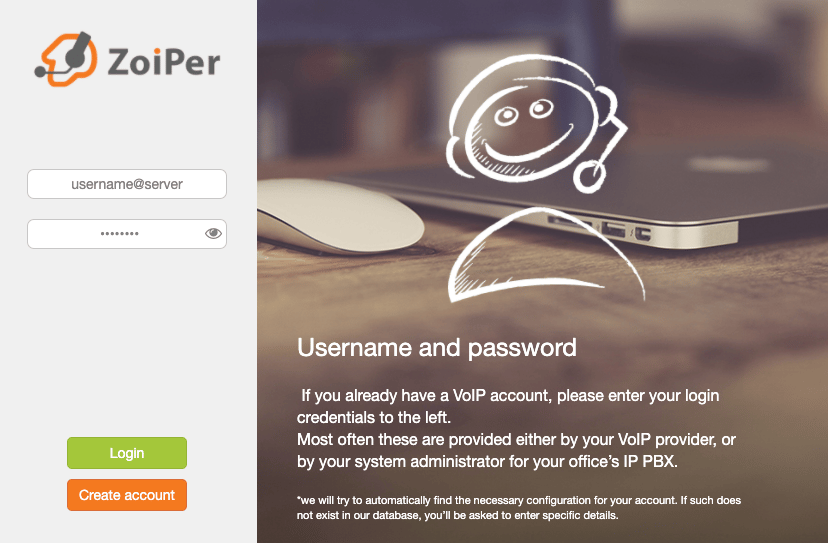
Étapes de configuration
1. **Saisissez vos identifiants**
* Ordinateur : cliquez sur **Connexion**
* Mobile : cliquez sur **Créer un compte**
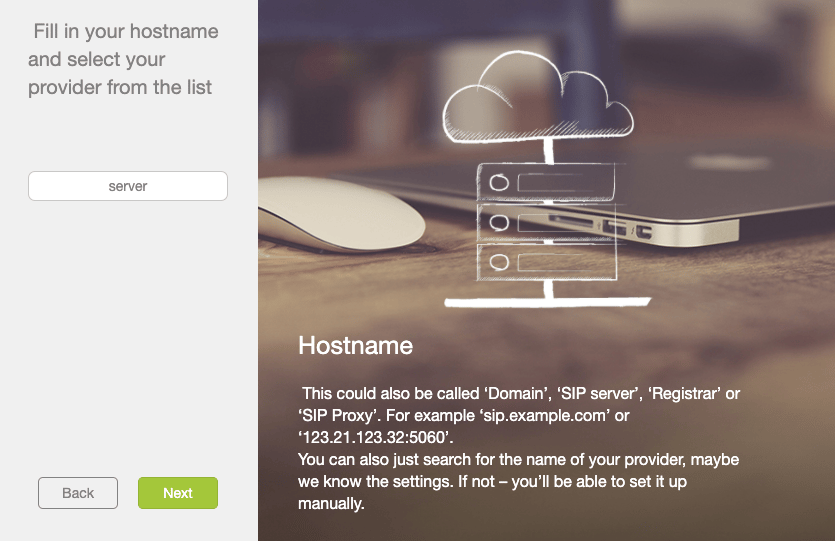
2. **Nom d'hôte du serveur**
* Normalement pré-rempli depuis l'écran précédent.
* Sinon, saisissez la valeur `<>` de vos identifiants Agent et cliquez sur **Suivant**.
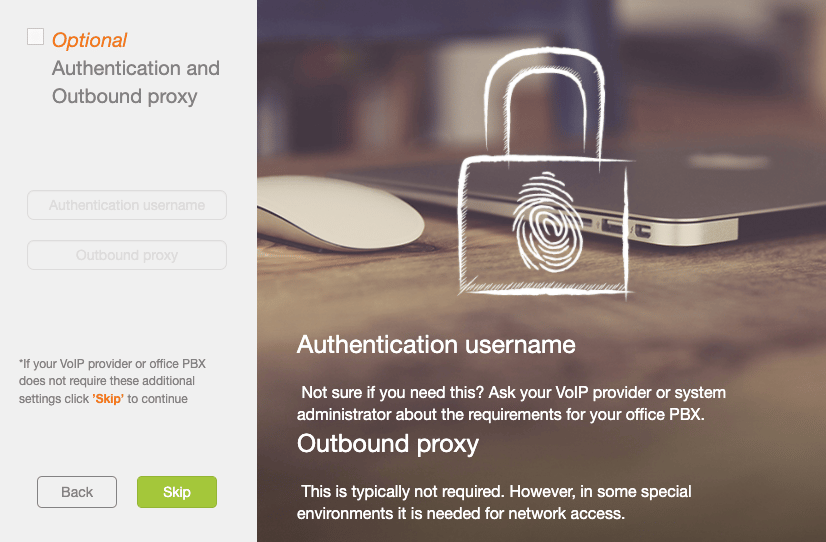
 3. **Authentification & proxy sortant**
* CloudTalk n'utilise pas ces champs.
* Cliquez simplement sur **Ignorer**.
3. **Authentification & proxy sortant**
* CloudTalk n'utilise pas ces champs.
* Cliquez simplement sur **Ignorer**.
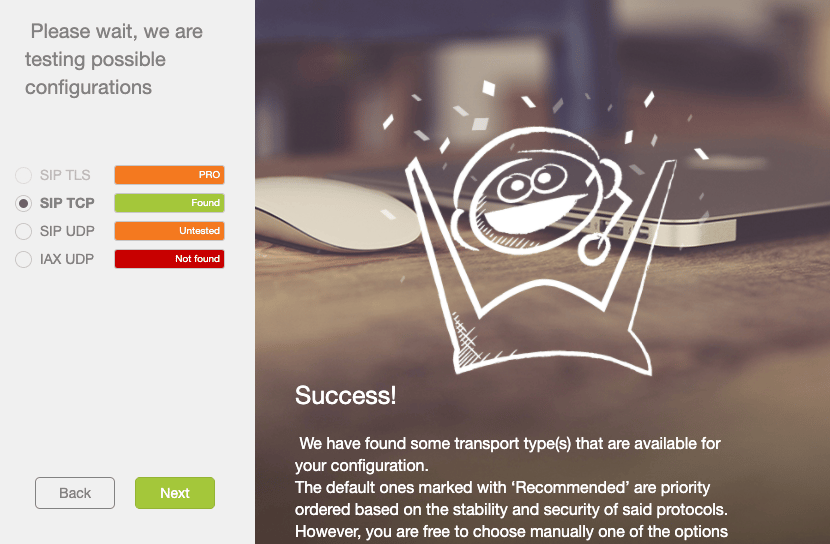
 4. **Méthode de connexion**
* Zoiper détecte automatiquement la meilleure connexion.
* Il devrait sélectionner **SIP TCP**.
* Une fois confirmé, cliquez sur **Suivant**.
4. **Méthode de connexion**
* Zoiper détecte automatiquement la meilleure connexion.
* Il devrait sélectionner **SIP TCP**.
* Une fois confirmé, cliquez sur **Suivant**.
 5\. Zoiper est maintenant connecté à CloudTalk et vous pouvez commencer à passer et à recevoir des appels
***
*Besoin d'aide ou une question ?* Contactez-nous via notre [Portail Support](https://support.cloudtalk.io/hc/en-us/requests/new?ticket_form_id=26305535257884) — nous sommes là pour vous.
## Related topics
- [Comment configurer MicroSIP](/fr/articles/5373619-how-to-set-up-microsip.md)
- [Comment configurer le Numéroteur intelligent](/fr/articles/3436114-how-to-set-up-smart-dialer.md)
- [Comment configurer un téléphone IP Cisco](/fr/articles/5408616-how-to-set-up-a-cisco-ip-phone.md)
This documentation is built and hosted on [Mintlify](https://mintlify.com), a developer documentation platform.
5\. Zoiper est maintenant connecté à CloudTalk et vous pouvez commencer à passer et à recevoir des appels
***
*Besoin d'aide ou une question ?* Contactez-nous via notre [Portail Support](https://support.cloudtalk.io/hc/en-us/requests/new?ticket_form_id=26305535257884) — nous sommes là pour vous.
## Related topics
- [Comment configurer MicroSIP](/fr/articles/5373619-how-to-set-up-microsip.md)
- [Comment configurer le Numéroteur intelligent](/fr/articles/3436114-how-to-set-up-smart-dialer.md)
- [Comment configurer un téléphone IP Cisco](/fr/articles/5408616-how-to-set-up-a-cisco-ip-phone.md)
This documentation is built and hosted on [Mintlify](https://mintlify.com), a developer documentation platform.