> ## Documentation Index
> Fetch the complete documentation index at: https://help.cloudtalk.io/llms.txt
> Use this file to discover all available pages before exploring further.
# Utiliser CloudTalk avec Pipedrive
> Découvrez comment les appels sont gérés et comment les informations sont synchronisées entre CloudTalk et Pipedrive
Dans cet article, vous découvrirez comment tirer le meilleur parti de CloudTalk une fois votre intégration Pipedrive en place : comment journaliser les appels, exploiter des informations détaillées sur les contacts et fluidifier les flux de travail de votre équipe, avec des conseils pratiques et des cas d'usage concrets.
**Niveau d'utilisateur :** Admin, Agent, Superviseur
***
**Prêt à configurer l'intégration CloudTalk + Pipedrive ?**\
Suivez les instructions pas à pas de notre guide [Configurer Pipedrive](/fr/articles/2843578-configure-pipedrive) .
Découvrez comment ça fonctionne
Pour voir l'intégration CloudTalk + Pipedrive en action, regardez cette courte présentation :
Appeler depuis Pipedrive
Appels sortants
Vous pouvez passer des appels directement depuis Pipedrive à l'aide de l'une des méthodes suivantes :
CTI (recommandé)
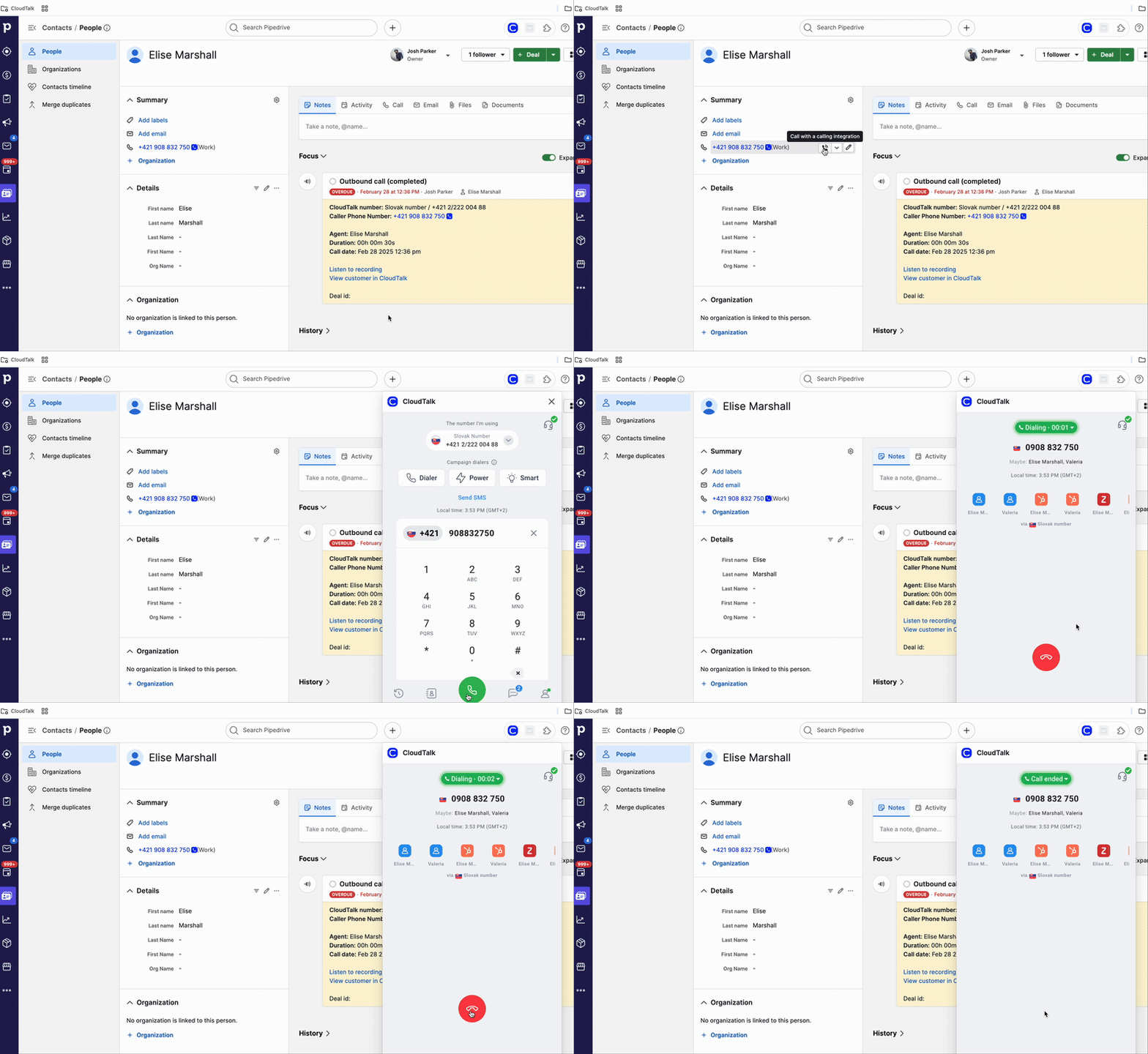
Une fois que [le CTI est installé](/fr/articles/2843578-configure-pipedrive#:~:text=with%20Pipedrive.-,Option%20A%3A%20Use%20Pipedrive%20CTI%20\(recommended\),-Pipedrive%20can%20start), tous les numéros de téléphone présents dans Pipedrive deviennent cliquables.
* Cliquez sur un numéro de téléphone.
* Le CTI CloudTalk s'ouvre avec le numéro déjà renseigné.
* Cliquez sur Appeler pour démarrer la conversation.
Si nécessaire, vous pouvez modifier le numéro sortant avant de lancer l'appel.
Composition manuelle
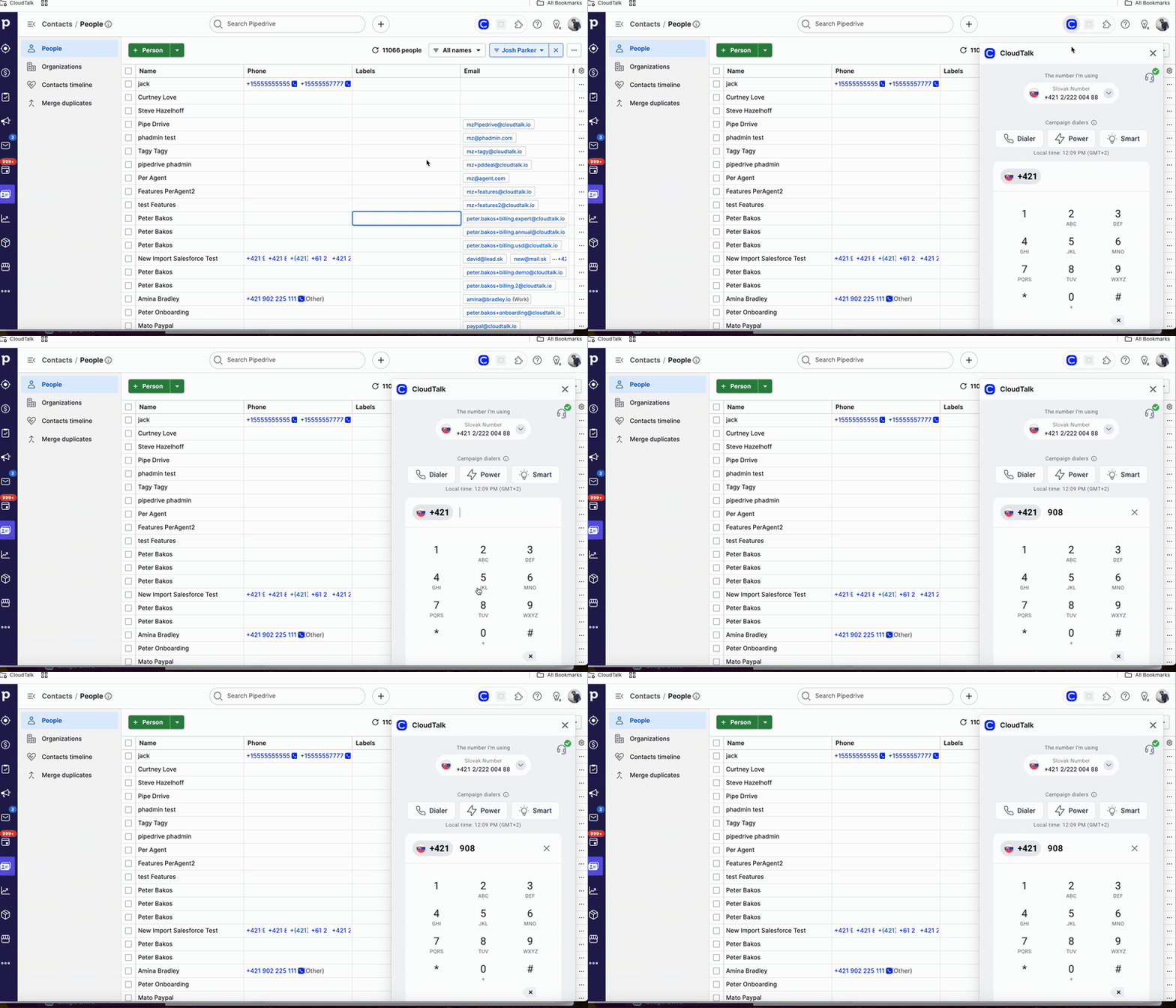
* Cliquez sur l'icône CloudTalk en haut à droite de l'écran pour ouvrir le numéroteur manuellement.
* Saisissez le numéro ou collez-le, selon vos besoins.
Vous pouvez modifier le numéro sortant avant d'appeler, si nécessaire.
Appels entrants
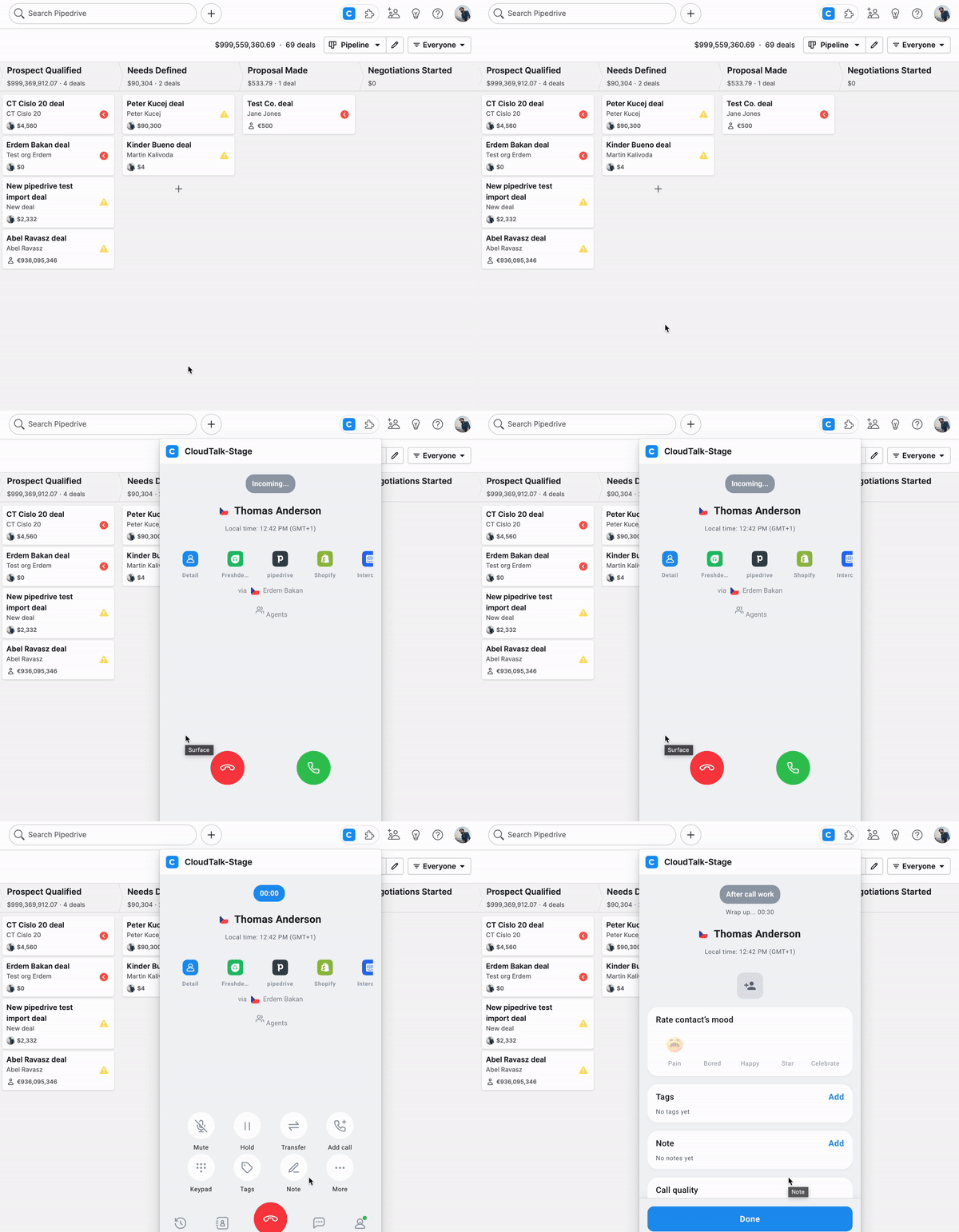
Lorsqu'un appel entrant arrive :
* Le **panneau CTI** s'affiche dans votre onglet Pipedrive actif.
* Avant de répondre, les agents peuvent consulter le profil de l'appelant, y compris les notes précédentes, les deals et l'historique des appels.
* Une fois l'appel terminé, vous pouvez l'étiqueter, y ajouter des notes et l'enregistrer directement depuis ce même panneau.
Utiliser plusieurs onglets de navigateur
Lorsque vous utilisez Pipedrive dans plusieurs onglets de navigateur, le CTI CloudTalk ne peut rester actif que dans **un seul onglet à la fois**. Seul cet onglet sonnera donc pour les appels entrants.
* Vous êtes toujours « en ligne » dans le **dernier onglet avec CTI que vous avez ouvert** ou dans l'**onglet depuis lequel vous avez passé votre dernier appel**.
* Si plusieurs onglets sont ouverts et que vous ne savez pas lequel est actif, vous risquez de manquer des appels en consultant un autre onglet.
**Exemple 1**
1. L'utilisateur ouvre le contact A
2. L'utilisateur ouvre le contact B
3. Un appel arrive
4. **C'est l'onglet du contact B qui sonnera**
**Exemple 2**
1. L'utilisateur ouvre le contact A
2. L'utilisateur ouvre le contact B
3. L'utilisateur passe un appel sortant depuis le contact A.
4. Un appel arrive
5. **C'est l'onglet du contact A qui sonnera**
**Bonnes pratiques**
* N'ouvrez qu'un seul onglet Pipedrive lorsque vous attendez des appels : vous saurez ainsi toujours où le panneau CTI s'affichera.
* Si vous changez souvent d'onglet, actualisez celui que vous voulez garder actif avant de traiter des appels.
* Fermez les onglets Pipedrive inutilisés pour éviter toute confusion.
Vous saurez ainsi toujours exactement où arrivent vos appels, sans risquer de les manquer.
Synchronisation des contacts
Les personnes en tant que contacts
Nouveau contact
\* = champ obligatoire
| Contact CloudTalk | Direction de la synchronisation | Pipedrive Person |
| - | - | - |
| Nom complet\* | ⬅➡ | Name\* (ne sépare pas le prénom et le nom) |
| Numéro(s) de téléphone\* – tous les numéros | ⬅➡ | Phone – tous les numéros de téléphone |
| E-mail – toutes les adresses | ⬅➡ | Email – toutes les adresses e-mail |
| Agent favori | ⬅ | Person owner (uniquement les agents CloudTalk existants, identifiés par e-mail) |
| Entreprise | 🚫 | Organization – organisations liées |
| Adresse | 🚫 | — |
| Ville | 🚫 | — |
| Code postal | 🚫 | — |
| État | 🚫 | — |
| Étiquettes | 🚫 | — |
| — | 🚫 | Custom fields |
Mise à jour d'une personne dans Pipedrive
\* = champ obligatoire
| Contact CloudTalk | Direction de la synchronisation | Pipedrive Person |
| - | - | - |
| Nom complet\* | ⬅ | Name\* (ne met pas à jour le prénom ou le nom séparément) |
| Téléphone\* – ajoute un autre numéro, conserve les numéros existants | ⬅ | Phone – tous les numéros de téléphone |
| E-mail – ajoute une autre adresse, conserve les adresses existantes | ⬅ | Email – toutes les adresses e-mail |
| Agent favori | 🚫 | Person owner |
| Entreprise | 🚫 | Organization – organisations liées |
| Adresse | 🚫 | — |
| Ville | 🚫 | — |
| Code postal | 🚫 | — |
| État | 🚫 | — |
| Étiquettes | 🚫 | — |
| — | 🚫 | Custom fields |
Mise à jour d'un contact dans CloudTalk
\* = champ obligatoire
| Contact CloudTalk | Direction de la synchronisation | Pipedrive Person |
| - | - | - |
| Nom complet\* | ➡ | Name\* (ne met pas à jour le prénom ou le nom séparément) |
| Téléphone\* – met à jour un numéro ou en ajoute | ➡ | Phone – tous les numéros de téléphone |
| E-mail – met à jour une adresse ou en ajoute | ➡ | Email – toutes les adresses e-mail |
| Agent favori | 🚫 | Person owner |
| Entreprise | 🚫 | Organization – organisations liées |
| Adresse | 🚫 | — |
| Ville | 🚫 | — |
| Code postal | 🚫 | — |
| État | 🚫 | — |
| Étiquettes | 🚫 | — |
| — | 🚫 | Custom fields |
Les organisations en tant que contacts
Nouvelle organisation
\* = champ obligatoire
| Contact CloudTalk | Direction de la synchronisation | Pipedrive Organization |
| - | - | - |
| Nom complet\* | ⬅➡ | Organization name |
| Téléphone\* – ajoute un autre numéro, conserve les numéros existants | ⬅➡ | Custom field (configuré dans l'intégration CloudTalk, prend en charge 1 numéro) |
| E-mail – ajoute une autre adresse, conserve les adresses existantes | ⬅➡ | Email – prend en charge 1 adresse e-mail |
| Agent favori | ⬅ | Organization owner |
| Adresse | 🚫 | Street address |
| Ville | 🚫 | City |
| Code postal | 🚫 | Postal code |
| État | 🚫 | State/region |
| Étiquettes | 🚫 | — |
| — | 🚫 | Custom fields |
Mise à jour d'une organisation dans Pipedrive
\* = champ obligatoire
| Contact CloudTalk | Direction de la synchronisation | Pipedrive Organization |
| - | - | - |
| Nom complet\* | ⬅➡ | Organization name |
| Téléphone\* – ajoute un autre numéro, conserve les numéros existants | ⬅➡ | Custom field mappé dans CloudTalk |
| E-mail – ajoute une autre adresse, conserve les adresses existantes | ⬅➡ | Email – 1 seule adresse e-mail |
| Agent favori | ⬅ | Organization owner |
| Adresse | 🚫 | Street address |
| Ville | 🚫 | City |
| Code postal | 🚫 | Postal code |
| État | 🚫 | State/region |
| Étiquettes | 🚫 | — |
| — | 🚫 | Custom fields |
Mise à jour d'une organisation dans CloudTalk
\* = champ obligatoire
| Contact CloudTalk | Direction de la synchronisation | Pipedrive Organization |
| - | - | - |
| Nom complet\* | ⬅➡ | Organization name |
| Téléphone\* – ajoute un autre numéro, conserve les numéros existants | ⬅➡ | Custom field mappé dans CloudTalk (1 seul numéro pris en charge) |
| E-mail – ajoute une autre adresse, conserve les adresses existantes | ⬅➡ | Email – 1 seul e-mail pris en charge |
| Agent favori | 🚫 | Organization owner |
| Adresse | 🚫 | Street address |
| Ville | 🚫 | City |
| Code postal | 🚫 | Postal code |
| État | 🚫 | State/region |
| Étiquettes | 🚫 | — |
| — | 🚫 | Custom fields |
Journalisation & export des appels
Une fois l'appel terminé et après que l'agent a cliqué sur **Terminé**, CloudTalk enregistre automatiquement l'appel dans Pipedrive sous forme d'**Activité** rattachée au contact ou au deal concerné.
Les informations enregistrées comprennent :
* Date et heure de l'appel
* Durée
* Direction de l'appel (entrant/sortant)
* Étiquettes (si elles ont été ajoutées)
* Notes
* Lien vers l'enregistrement (s'il est activé)
Appels vers des numéros non associés
Si un appel est passé vers un numéro qui n'existe pas dans Pipedrive, ou reçu depuis un tel numéro :
* L'appel peut tout de même être enregistré.
* Un nouveau contact peut être créé selon les paramètres de votre intégration.
* Si aucun contact correspondant n'est trouvé, l'appel ne sera associé à aucun deal.
Journalisation des SMS
Le CTI CloudTalk prend également en charge l'envoi de SMS depuis Pipedrive.
Vous pouvez :
* Ouvrir le panneau CTI
* Accéder à la section Messages
* Consulter les conversations existantes
* Envoyer et recevoir des SMS directement depuis Pipedrive
Les activités de messagerie sont enregistrées sous le contact concerné.
Export des données Conversation Intelligence
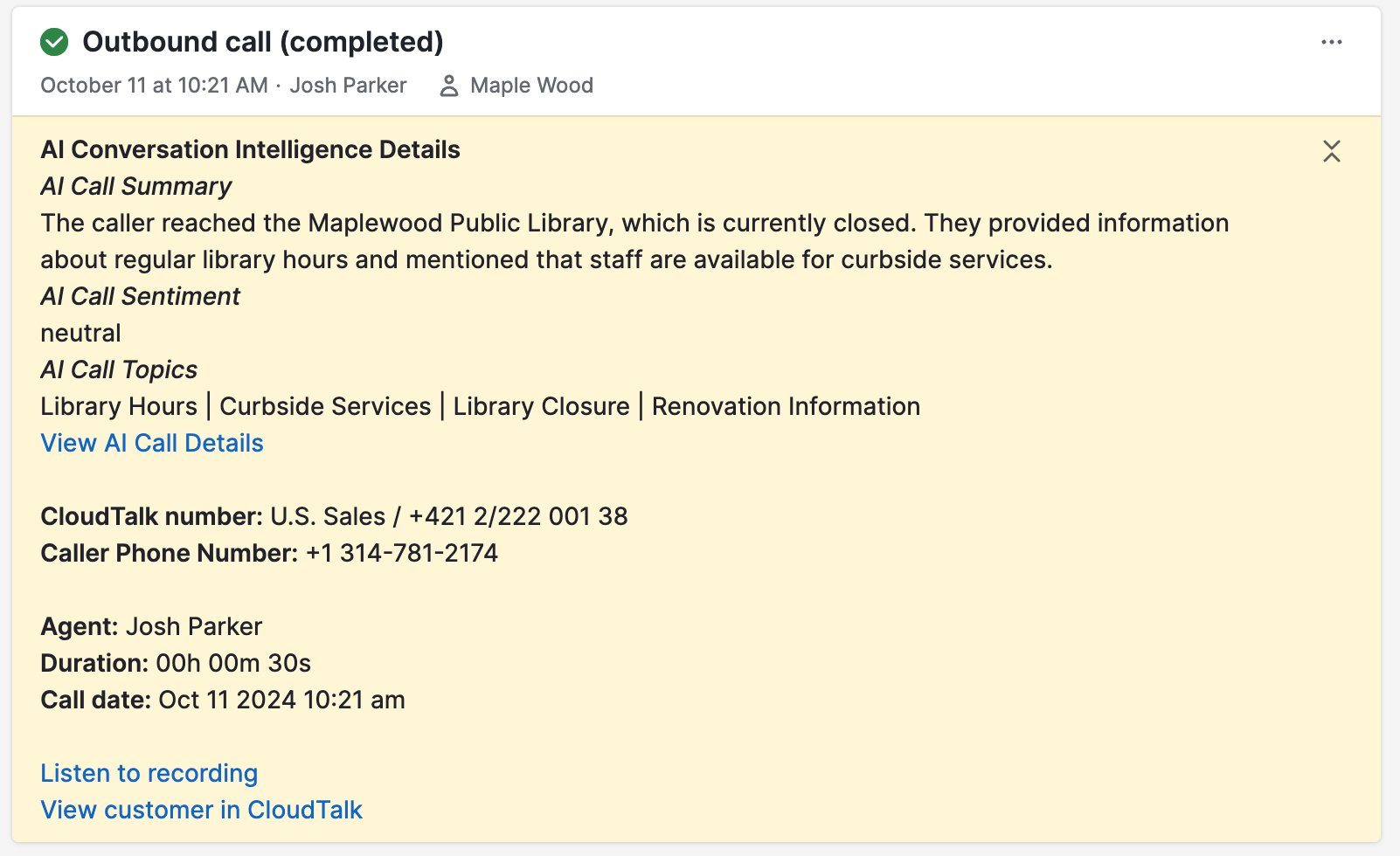
Si [Conversation Intelligence](/fr/articles/9128167-conversation-intelligence) (CI) est activée, CloudTalk exporte les analyses générées par l'IA directement dans Pipedrive.
Les données CI exportées comprennent :
* Résumé de l'appel par l'IA
* Sentiment de l'appel détecté par l'IA
* Sujets de l'appel identifiés par l'IA
* Lien vers l'enregistrement
Ces informations apparaissent dans l'activité du contact ou du deal concerné : votre équipe dispose ainsi de tout le contexte de la conversation sans réécouter l'appel.
Journalisation des appels VoiceAgent
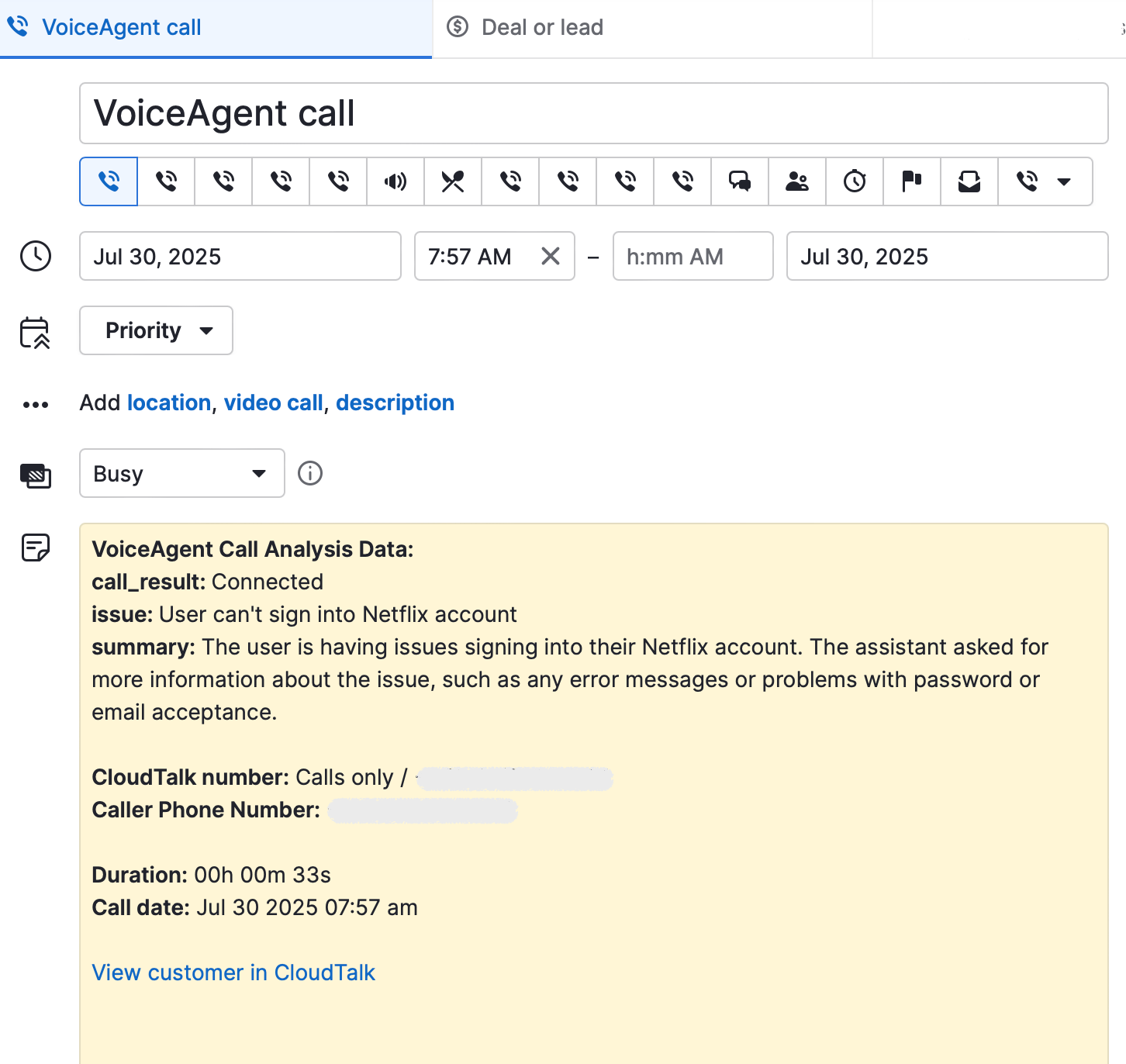
Les appels des VoiceAgents CloudTalk sont eux aussi enregistrés dans Pipedrive, au même titre que les appels traités par un agent. Ces entrées portent la mention **« VoiceAgent call »** dans le titre de l'activité, pour les repérer facilement.
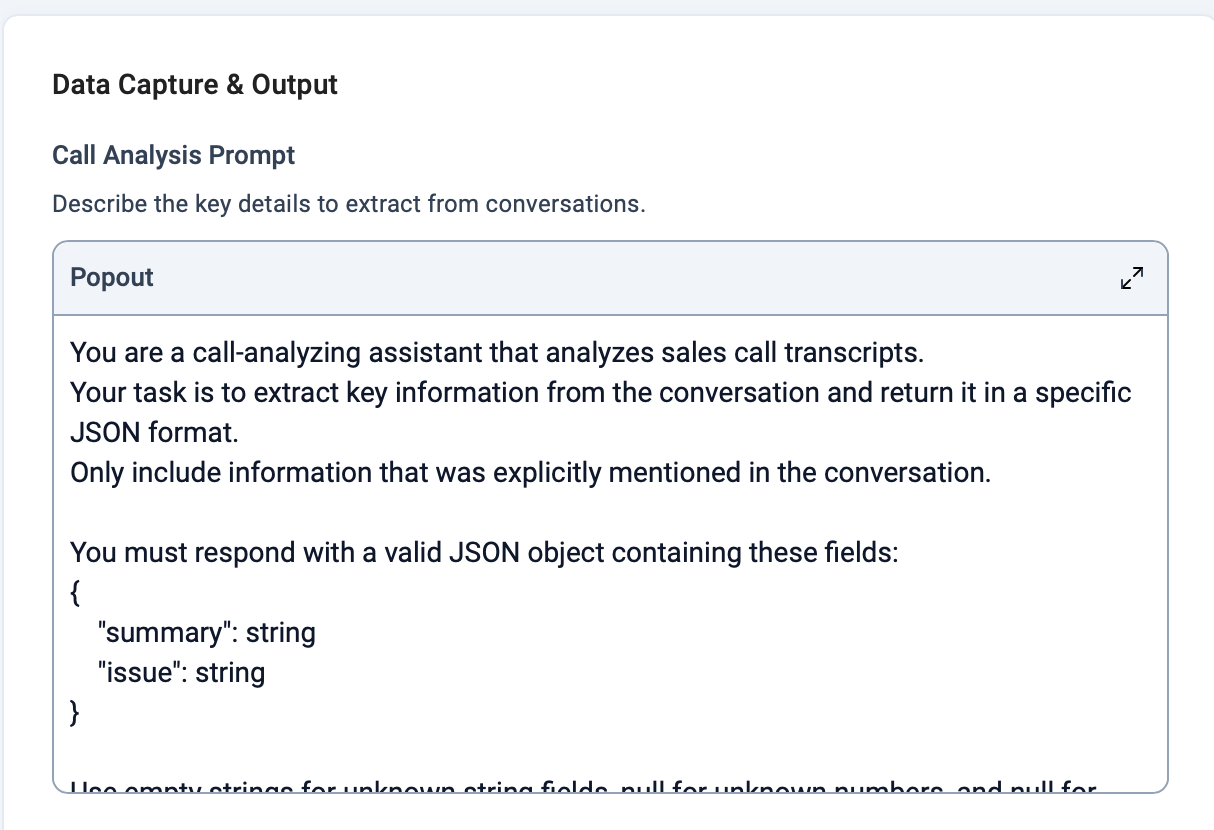
Dans le [prompt d'analyse d'appel](https://help.cloudtalk.io/fr/articles/11393339-voiceagent-data-capture-output#h_cba414129d), vous pouvez indiquer les informations que le VoiceAgent doit extraire pendant l'appel. CloudTalk capture et enregistre ensuite automatiquement les éléments demandés, comme le problème du client, un résumé de la conversation ou des données personnalisées telles qu'un numéro de commande ou l'abonnement souhaité.
CloudTalk extrait et enregistre alors automatiquement :
* Résultat de l'appel (connecté, échoué)
* Description du problème
* Résumé de la conversation
* Champs personnalisés (par ex. numéro de commande, abonnement)
* Date et heure de l'appel
* Durée
* Numéro de l'appelant
* Numéro CloudTalk utilisé
Pour en savoir plus, consultez cet [article sur l'export des résultats d'appels VoiceAgent vers les intégrations CRM.](/fr/articles/11904658-exporting-voiceagent-call-results-to-crm-integrations)
FAQ
* **Pourquoi les appels de certains agents n'apparaissent-ils pas dans Pipedrive, alors que ceux des autres agents s'enregistrent correctement ?**
La cause la plus fréquente est un **numéro de téléphone manquant** sur le profil CloudTalk de cet agent. Pour associer un appel à l'agent qui l'a traité, CloudTalk s'appuie sur le numéro de téléphone renseigné dans son profil. Si aucun numéro n'est défini pour un agent, ses appels ne peuvent pas être associés et sont ignorés sans message d'erreur : ils n'apparaissent donc jamais dans Pipedrive, même si l'intégration est active.
**Pour corriger le problème :** dans le CloudTalk Dashboard, allez dans *Compte > Utilisateurs*, ouvrez le profil de l'agent concerné, ajoutez son numéro de téléphone et enregistrez. Demandez-lui ensuite de passer un appel test et vérifiez qu'il apparaît bien dans Pipedrive.
Si les appels ne s'enregistrent toujours pas après l'ajout du numéro, vérifiez que l'e-mail CloudTalk de l'agent correspond exactement à son e-mail Pipedrive (une simple différence de majuscules ou d'espaces bloque l'enregistrement), que l'intégration est indiquée comme **Actif** dans *Compte > Intégrations* et que les types d'appels concernés sont activés dans les Paramètres de flux de travail de l'intégration. Si le problème persiste, contactez le [Support](https://support.cloudtalk.io/hc/en-us/requests/new?ticket_form_id=26305535257884) en indiquant le nom de l'agent et un [identifiant d'appel](/fr/articles/4284344-report-call-issues) récent, afin que l'équipe puisse suivre l'export.
***
*Besoin d'aide ou une question ?* Contactez-nous via notre [Portail Support](https://support.cloudtalk.io/hc/en-us/requests/new?ticket_form_id=26305535257884) — nous sommes là pour vous.
## Related topics
- [Configurer Pipedrive](/fr/articles/2843578-configure-pipedrive.md)
- [Utiliser Pipedrive avec les numéroteurs de campagne](/fr/articles/11508138-using-pipedrive-with-campaign-dialers.md)
- [Utiliser CloudTalk avec Salesforce](/fr/articles/5370420-using-cloudtalk-with-salesforce.md)
This documentation is built and hosted on [Mintlify](https://mintlify.com), a developer documentation platform.
 Vous pouvez modifier le numéro sortant avant d'appeler, si nécessaire.
 CloudTalk extrait et enregistre alors automatiquement :
* Résultat de l'appel (connecté, échoué)
* Description du problème
* Résumé de la conversation
* Champs personnalisés (par ex. numéro de commande, abonnement)
* Date et heure de l'appel
* Durée
* Numéro de l'appelant
* Numéro CloudTalk utilisé
CloudTalk extrait et enregistre alors automatiquement :
* Résultat de l'appel (connecté, échoué)
* Description du problème
* Résumé de la conversation
* Champs personnalisés (par ex. numéro de commande, abonnement)
* Date et heure de l'appel
* Durée
* Numéro de l'appelant
* Numéro CloudTalk utilisé