> ## Documentation Index
> Fetch the complete documentation index at: https://help.cloudtalk.io/llms.txt
> Use this file to discover all available pages before exploring further.
# Configurer Gong
> Configurez l'échange de données entre CloudTalk et Gong pour garantir que vos données restent à jour.
Dans cet article, vous apprendrez à configurer l'intégration Gong dans CloudTalk, notamment comment connecter votre compte, personnaliser les paramètres d'enregistrement et de transcription des appels, et contrôler quels numéros sont synchronisés.
**Niveau utilisateur :** Admin
***
Prérequis
* Un compte CloudTalk avec un accès admin
* Un compte Gong avec un accès admin
* Vos identifiants de connexion Gong
* L'adresse e-mail que vous utilisez dans CloudTalk doit correspondre exactement à l'adresse e-mail de votre compte Gong. Si les adresses e-mail ne correspondent pas, la synchronisation ne fonctionnera pas correctement.
Configurer Gong
1. Depuis votre [Dashboard](https://dashboard.cloudtalk.io), accédez à **Compte** > **Intégrations**.
2. Dans la liste des intégrations, survolez **Gong** et sélectionnez **`+Add`**.
3. Vous serez redirigé vers une page de connexion Gong pour saisir vos identifiants. Cliquez sur **Allow** pour accorder les autorisations et continuer.
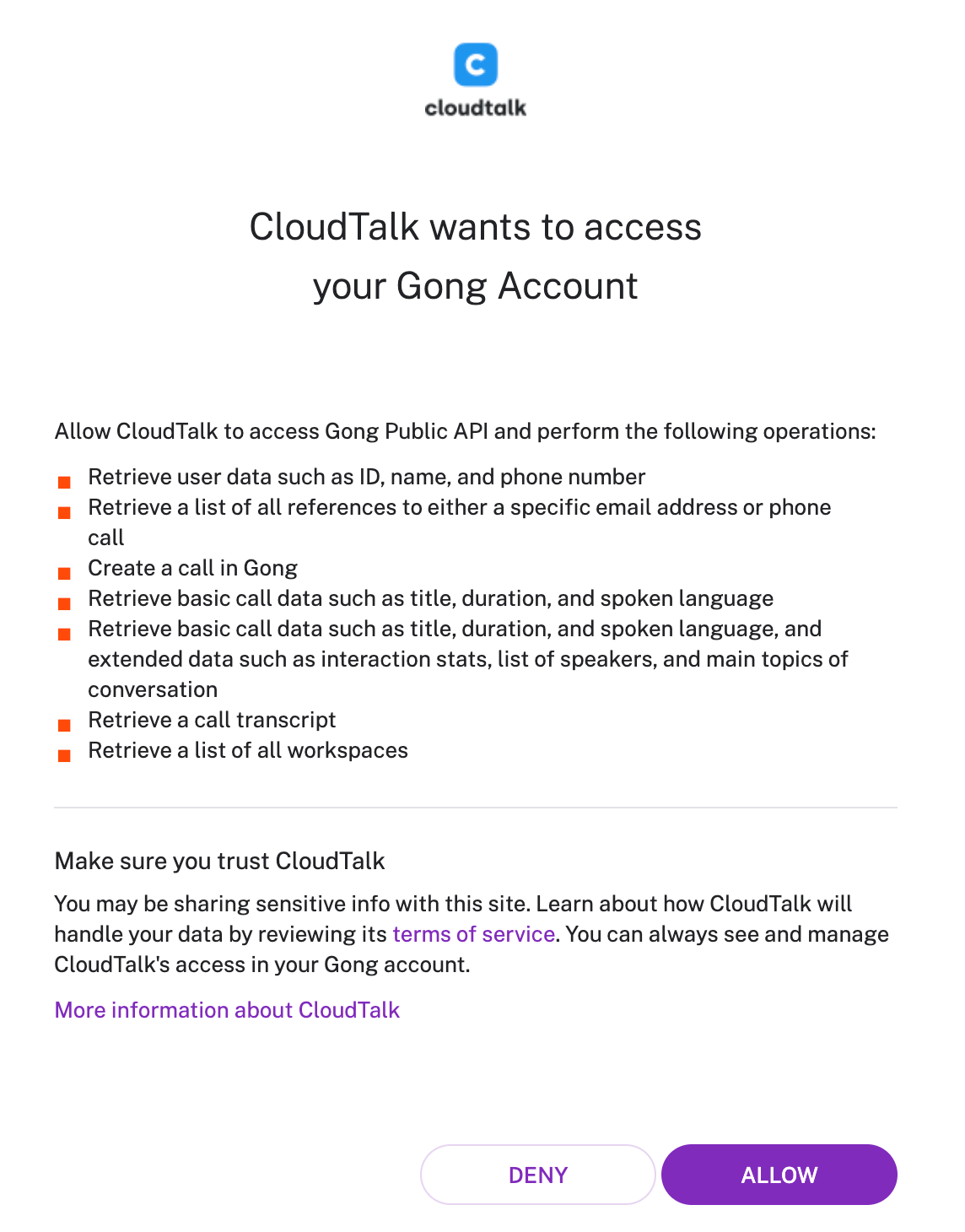 4. Une fois l'authentification réussie, vous serez redirigé vers le dashboard CloudTalk, où vous pourrez personnaliser votre intégration.
5. Cliquez sur **Enregistrer** pour appliquer ces modifications et activer l'intégration.
1. *Vous pouvez à tout moment définir votre intégration sur Inactive à l'aide du curseur en haut de la page.*
4. Une fois l'authentification réussie, vous serez redirigé vers le dashboard CloudTalk, où vous pourrez personnaliser votre intégration.
5. Cliquez sur **Enregistrer** pour appliquer ces modifications et activer l'intégration.
1. *Vous pouvez à tout moment définir votre intégration sur Inactive à l'aide du curseur en haut de la page.*
Personnalisation de l'intégration
Tous les appels externes répondus sont automatiquement envoyés à Gong pour être transcrits et analysés.
* Choisissez si les appels internes doivent être envoyés à Gong. En activant ce paramètre, les appels internes seront inclus dans l'analyse de Gong.
 * Décidez si les appels doivent être enregistrés dans Gong pour les numéros non associés.
 * Choisissez de lier uniquement l'activité de certains numéros à votre intégration Gong à l'aide de la section **Connected Numbers**. Si cette section est laissée vide, les données associées à tous les numéros de l'entreprise seront synchronisées.

Déconnecter ou supprimer l'intégration
Vous avez deux options si vous ne souhaitez plus utiliser l'intégration :
* **Désactiver :** Dans votre CloudTalk Dashboard, accédez à **Compte > Intégrations > Gong** et basculez le statut sur inactif. Cela met en pause la synchronisation tout en conservant vos paramètres.
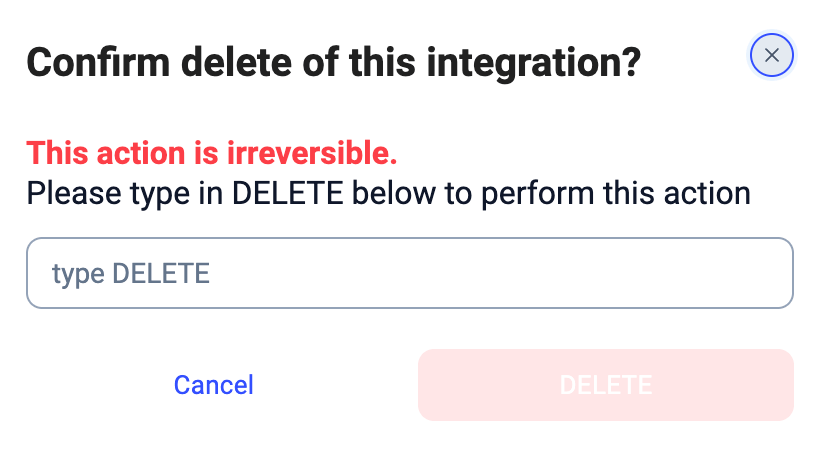
- **Supprimer :** Pour supprimer complètement l'intégration, accédez à **Configurer > Supprimer l'intégration**, saisissez **Supprimer**, et confirmez.
 ***
*Besoin d'aide ou une question ?* Contactez-nous simplement via notre [Portail Support](https://support.cloudtalk.io/hc/en-us/requests/new?ticket_form_id=26305535257884) — nous sommes là pour vous.
## Related topics
- [Utiliser CloudTalk avec Gong](/fr/articles/15586874-using-cloudtalk-with-gong.md)
- [Guide des intégrations](/fr/articles/10570091-integrations-guide.md)
- [Configurer Copper](/fr/articles/5639577-configure-copper.md)
This documentation is built and hosted on [Mintlify](https://mintlify.com), a developer documentation platform.
***
*Besoin d'aide ou une question ?* Contactez-nous simplement via notre [Portail Support](https://support.cloudtalk.io/hc/en-us/requests/new?ticket_form_id=26305535257884) — nous sommes là pour vous.
## Related topics
- [Utiliser CloudTalk avec Gong](/fr/articles/15586874-using-cloudtalk-with-gong.md)
- [Guide des intégrations](/fr/articles/10570091-integrations-guide.md)
- [Configurer Copper](/fr/articles/5639577-configure-copper.md)
This documentation is built and hosted on [Mintlify](https://mintlify.com), a developer documentation platform.