> ## Documentation Index
> Fetch the complete documentation index at: https://help.cloudtalk.io/llms.txt
> Use this file to discover all available pages before exploring further.
# Introduction à CloudTalk et installation de CloudTalk Phone
> Tutoriel simple, étape par étape, pour installer l'application CloudTalk Phone sur Mac, Windows ou Linux.
Dans cet article, nous vous proposons des tutoriels simples pour installer l'application CloudTalk Phone sur **[Mac](#h_691f1b463c)**, **[Windows](#h_30c0372dcb)** ou **[Linux](#h_9d544c9cfd)** — cliquez sur ces liens pour accéder directement à la partie de l'article dont vous avez besoin.
**Niveau d'utilisateur :** Admin, Agent, Superviseur
***
Si vous découvrez CloudTalk et cherchez une présentation générale accompagnée de quelques conseils utiles, nous vous recommandons vivement de regarder la vidéo ci-dessous et de parcourir notre [chaîne YouTube](https://www.youtube.com/@cloudtalk7726) avant de commencer !
Accéder à CloudTalk Phone
Pour ouvrir CloudTalk Phone pour la première fois après vous être connecté au Dashboard, suivez ces étapes :
1. Rendez-vous sur votre CloudTalk Dashboard
2. Dans le panneau supérieur du CloudTalk Dashboard, cliquez sur l'**icône de téléphone** dans le coin supérieur gauche, à côté du bouton **Get Rewarded**.
3. Une fenêtre contextuelle s'affiche. Dans cette fenêtre, vous pouvez :
1. Cliquer sur **Ouvrir l'application** pour lancer CloudTalk Phone s'il est déjà installé
2. Cliquer sur **Lancer dans le navigateur** pour utiliser la [version web](https://phone.cloudtalk.io)
3. Utiliser les liens de téléchargement pour installer l'application de bureau CloudTalk correspondant à votre système d'exploitation
Pour y accéder rapidement, vous pouvez épingler l'application CloudTalk à votre barre des tâches (Windows), à votre Dock (Mac) ou à votre lanceur/panneau (Linux), selon votre système.
Installer CloudTalk Phone sur Mac
Le paquet d'installation pour les utilisateurs Mac est fourni sous forme de paquet **dmg**. Pour installer CloudTalk Phone sur votre ordinateur, suivez les instructions ci-dessous.
1. Téléchargez le **[fichier d'installation](https://www.cloudtalk.io/download-app)** pour Mac depuis notre site web.
2\. Ouvrez le fichier. Une fois le téléchargement terminé, **double-cliquez dessus pour l'ouvrir**.
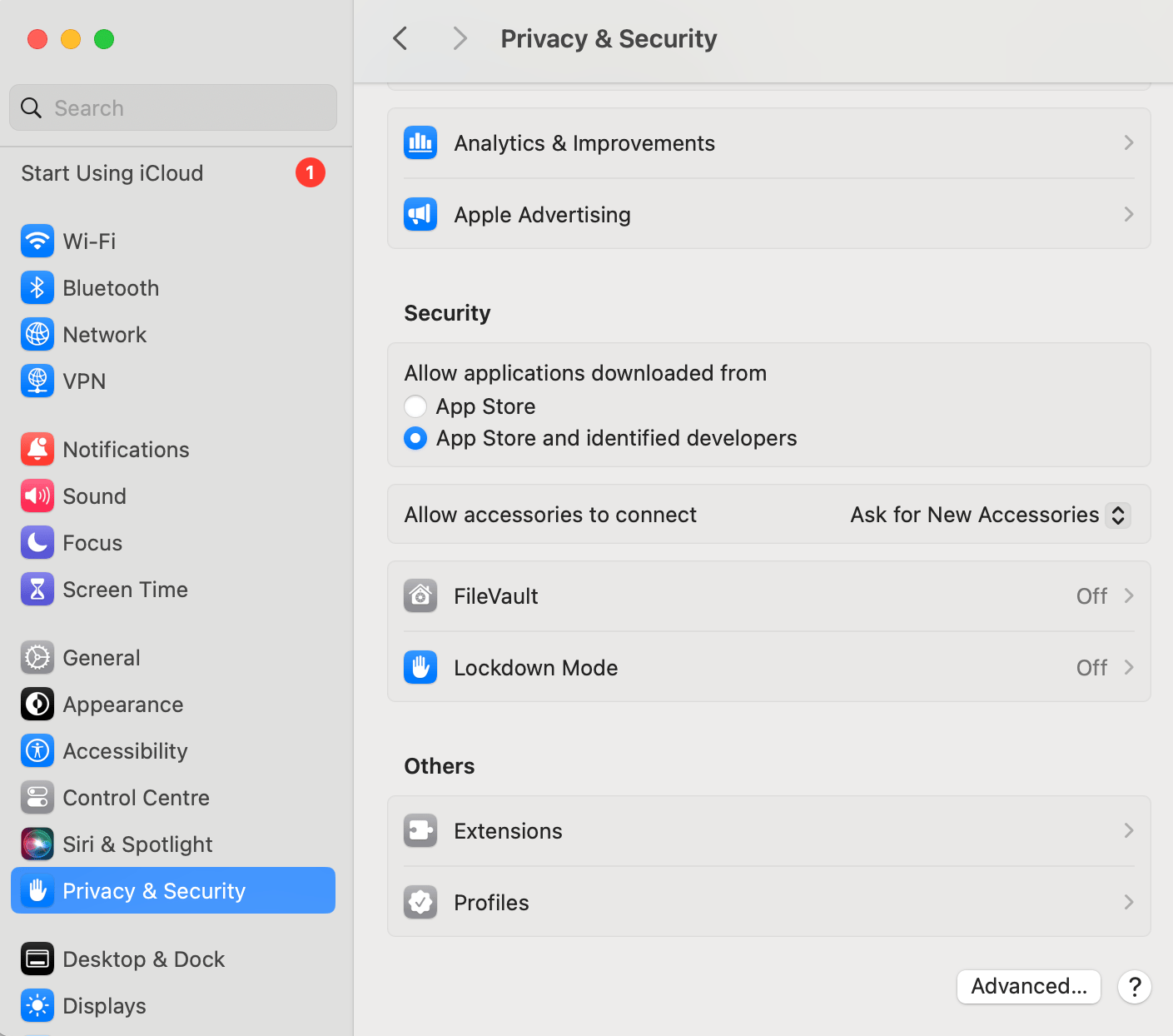
Si vous n'arrivez pas à ouvrir le fichier téléchargé, vous devez modifier vos paramètres de sécurité. Pour cela, cliquez sur l'icône Apple en haut à gauche de votre Mac, ouvrez Réglages Système, puis accédez à Confidentialité et sécurité. Vous devez vous assurer que l'option suivante est activée, comme illustré ci-dessous :
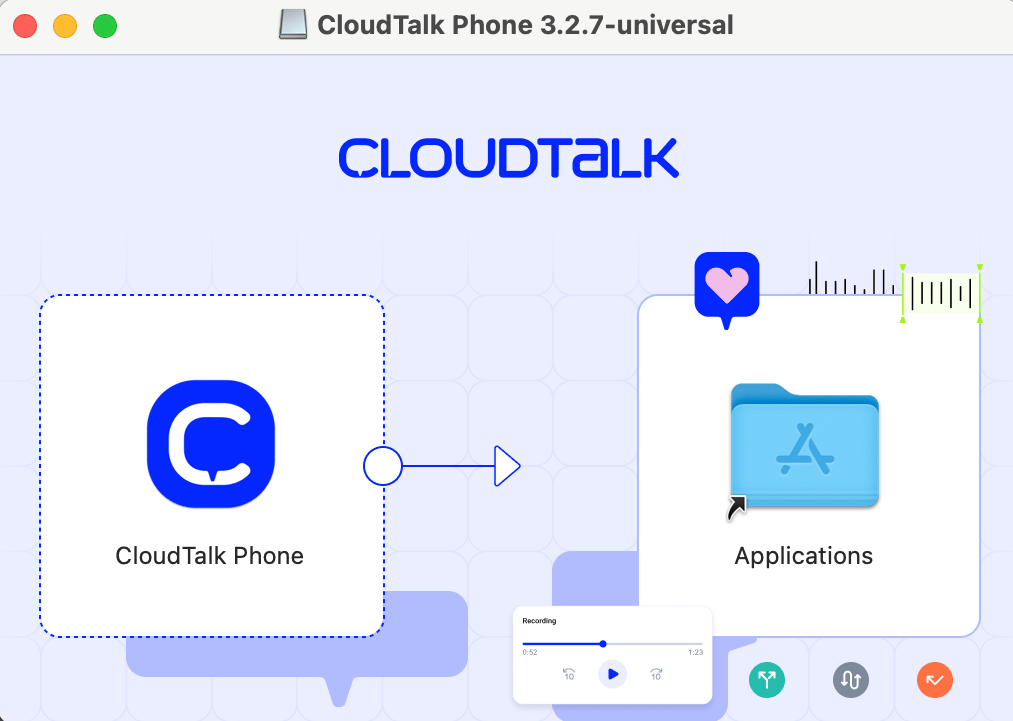
**Glisser-déposer** l'application CloudTalk Phone dans le **dossier Applications**.
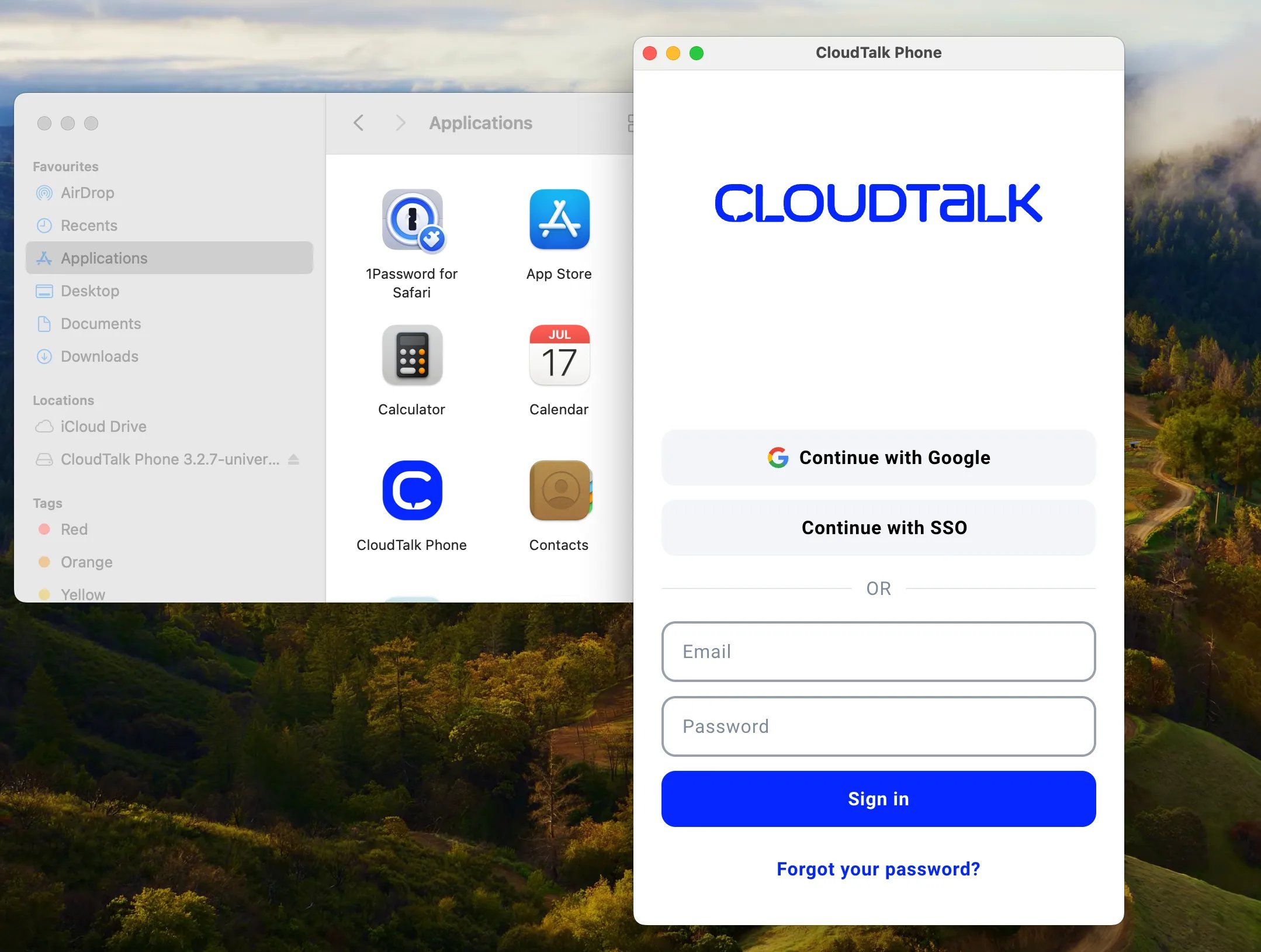
3\. Ouvrez l'application directement dans votre **dossier Applications** ou via la **[recherche Spotlight](https://support.apple.com/en-us/HT204014)**.
**Astuce :** vous pouvez garder l'application épinglée dans le Dock. Appuyez simplement avec deux doigts (ou faites un clic droit) sur l'application dans le Dock. Survolez **« Options »**. Cliquez sur **« Garder dans le Dock »**.
Une fois l'installation **terminée avec succès**, vous pouvez commencer à utiliser l'application immédiatement. Pour en savoir plus sur certaines fonctionnalités de l'application, cliquez **[ici](/fr/articles/2144759-using-cloudtalk-phone).**
Installer CloudTalk Phone sur Windows
L'application pour les utilisateurs Windows est fournie sous forme de paquet d'installation **EXE**. Pour installer l'application sur votre ordinateur Windows, suivez les instructions ci-dessous.
1. Téléchargez le **[fichier d'installation](https://www.cloudtalk.io/download-app)** pour Windows. CloudTalk Desktop prend en charge Windows 10 et Windows 11. Les systèmes plus anciens comme Windows 7, 8 et 8.1 ne sont plus pris en charge.
2. Double-cliquez sur le **fichier téléchargé**.
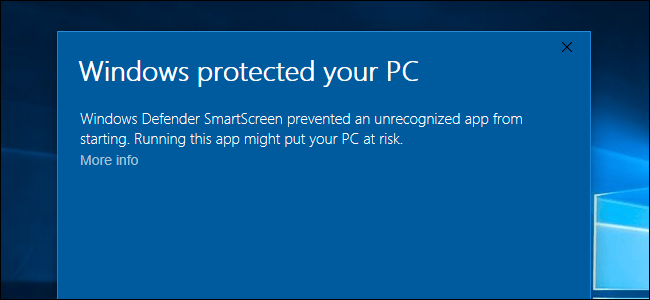
**Avis important :** si le fichier ne peut pas être installé, cliquez sur Informations complémentaires et confirmez à nouveau l'installation.
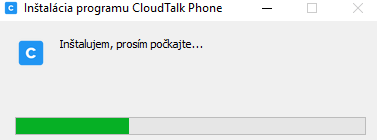
L'installation démarre alors :
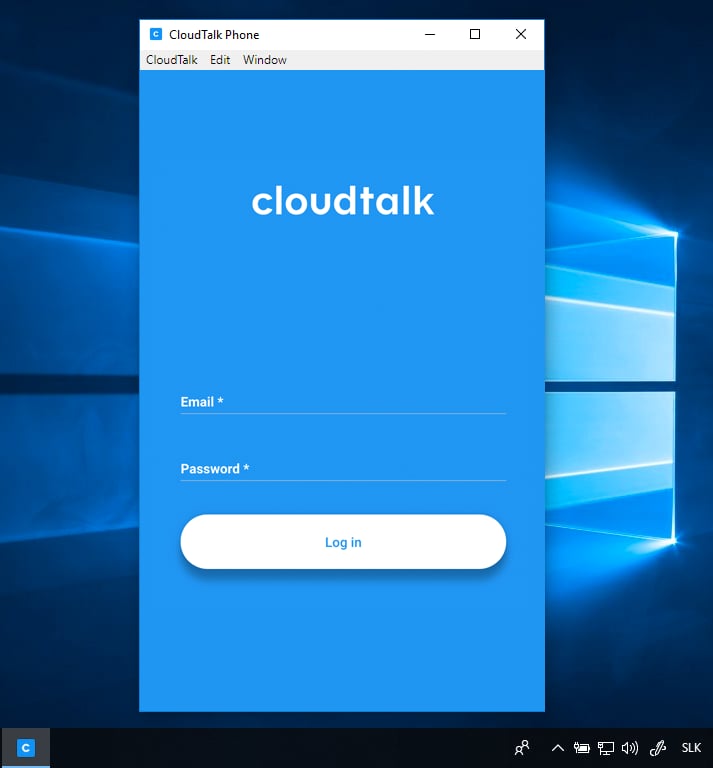
3\. Dès que l'installation est terminée, l'application **se lance automatiquement**.
Et voilà !
Une fois l'installation **terminée avec succès**, vous pouvez commencer à utiliser l'application immédiatement. Pour en savoir plus sur certaines fonctionnalités de l'application, consultez **[cet article](/fr/articles/2144759-using-cloudtalk-phone)**.
Installation silencieuse (Windows)
Le programme d'installation Windows peut être exécuté en mode silencieux depuis la ligne de commande, sans afficher l'assistant d'installation. C'est pratique pour les déploiements automatisés sur plusieurs machines.
1. Téléchargez le fichier d'installation pour Windows depuis notre site web.
2. Ouvrez l'invite de commandes ou PowerShell dans le dossier contenant le fichier téléchargé.
3. Exécutez le programme d'installation avec l'un des paramètres suivants (les deux sont pris en charge) :
`"name-of-the-downloaded-file.exe" /S`
`"name-of-the-downloaded-file.exe" /qn`
**Note :** CloudTalk Phone pour Windows est distribué uniquement sous forme de programme d'installation EXE. Aucun paquet MSI n'est disponible.
Installer CloudTalk Phone sur Linux
L'application pour les utilisateurs Linux est fournie sous forme d'**AppImage**. Pour installer l'application sur votre ordinateur, suivez les instructions ci-dessous.
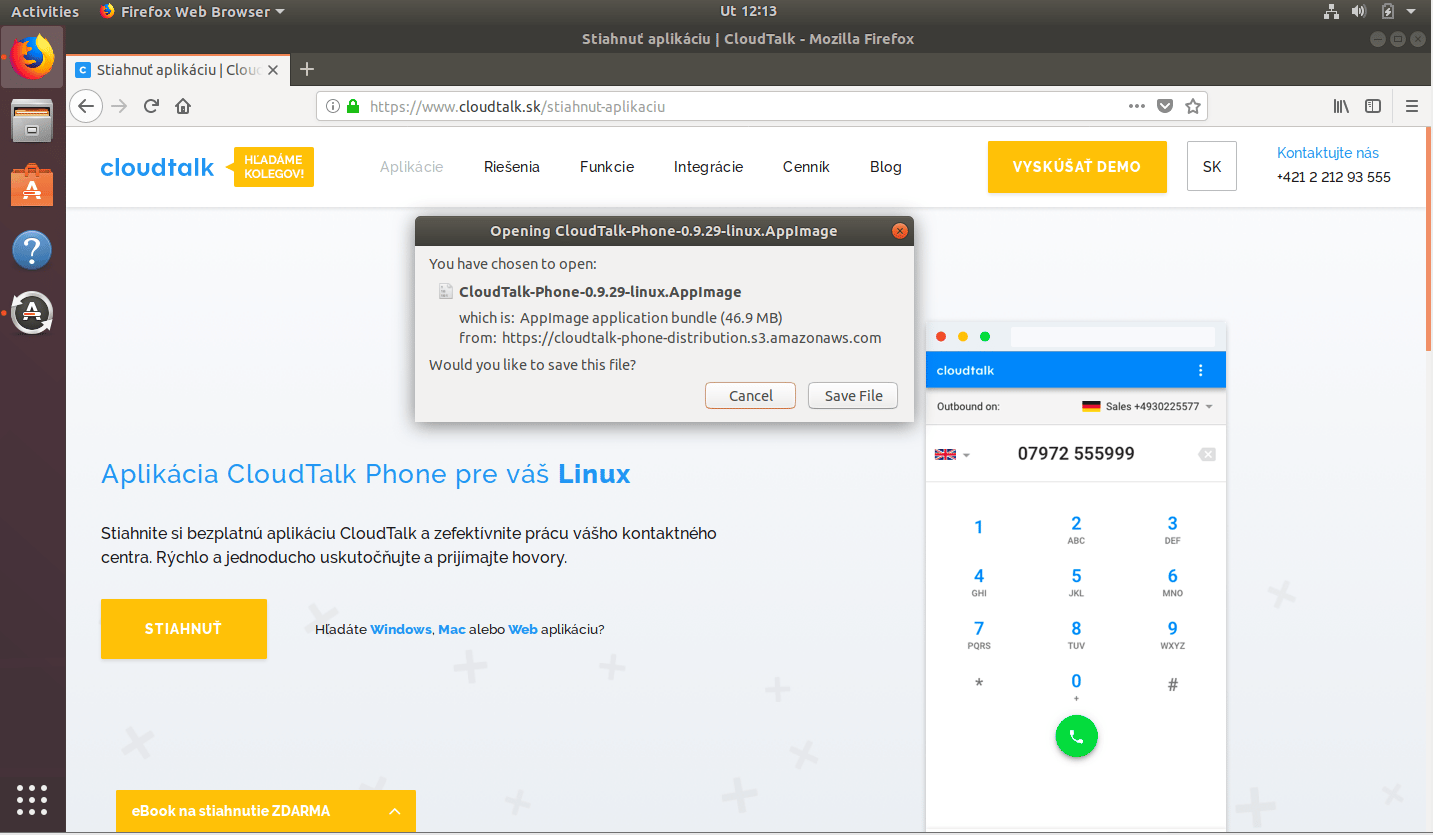
1. Téléchargez le **[fichier d'installation](https://www.cloudtalk.io/download-app)** pour Linux.
2\. Double-cliquez sur le fichier téléchargé.
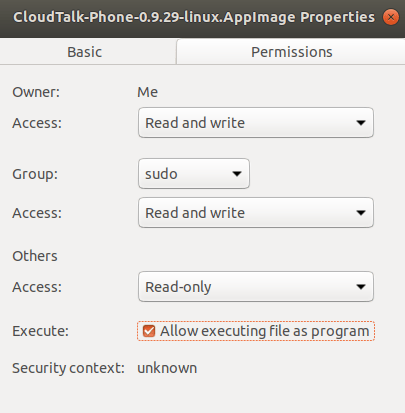
**Avis important :** si vous n'arrivez pas à ouvrir le fichier téléchargé, vous devez le rendre exécutable. Faites un clic droit sur le fichier, sélectionnez Propriétés dans le menu contextuel et, sous l'onglet Permissions, cochez la case **« Autoriser l'exécution du fichier comme un programme »** .
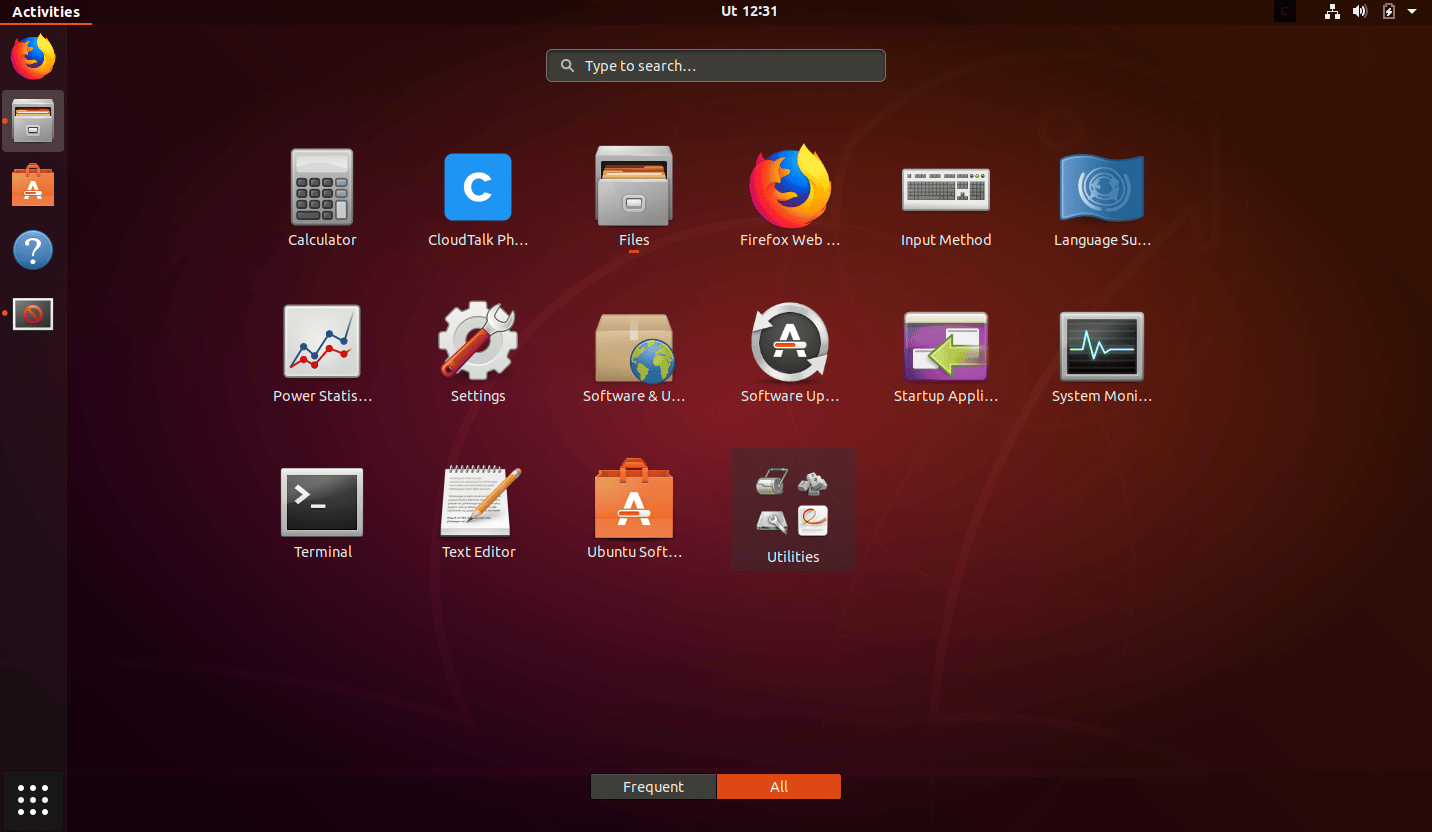
3\. L'application **se lance** et **s'affiche** automatiquement parmi vos autres applications.
Et voilà.
Une fois l'installation terminée avec succès, vous pouvez commencer à utiliser l'application immédiatement.
***
*Besoin d'aide ou vous avez une question ?* Contactez-nous via notre [Portail Support](https://support.cloudtalk.io/hc/en-us/requests/new?ticket_form_id=26305535257884) — nous sommes là pour vous.
## Related topics
- [Prise en main pour les nouveaux utilisateurs](/fr/articles/8065091-onboarding-for-new-users.md)
- [CloudTalk Go pour Android : configuration requise et installation](/fr/articles/5612917-cloudtalk-go-for-android-requirements-and-setup.md)
- [Introduction à l'Analytique CloudTalk](/fr/articles/6655462-introduction-to-cloudtalk-analytics.md)
This documentation is built and hosted on [Mintlify](https://mintlify.com), a developer documentation platform.
 3. Une fenêtre contextuelle s'affiche. Dans cette fenêtre, vous pouvez :
1. Cliquer sur **Ouvrir l'application** pour lancer CloudTalk Phone s'il est déjà installé
2. Cliquer sur **Lancer dans le navigateur** pour utiliser la [version web](https://phone.cloudtalk.io)
3. Utiliser les liens de téléchargement pour installer l'application de bureau CloudTalk correspondant à votre système d'exploitation
3. Une fenêtre contextuelle s'affiche. Dans cette fenêtre, vous pouvez :
1. Cliquer sur **Ouvrir l'application** pour lancer CloudTalk Phone s'il est déjà installé
2. Cliquer sur **Lancer dans le navigateur** pour utiliser la [version web](https://phone.cloudtalk.io)
3. Utiliser les liens de téléchargement pour installer l'application de bureau CloudTalk correspondant à votre système d'exploitation
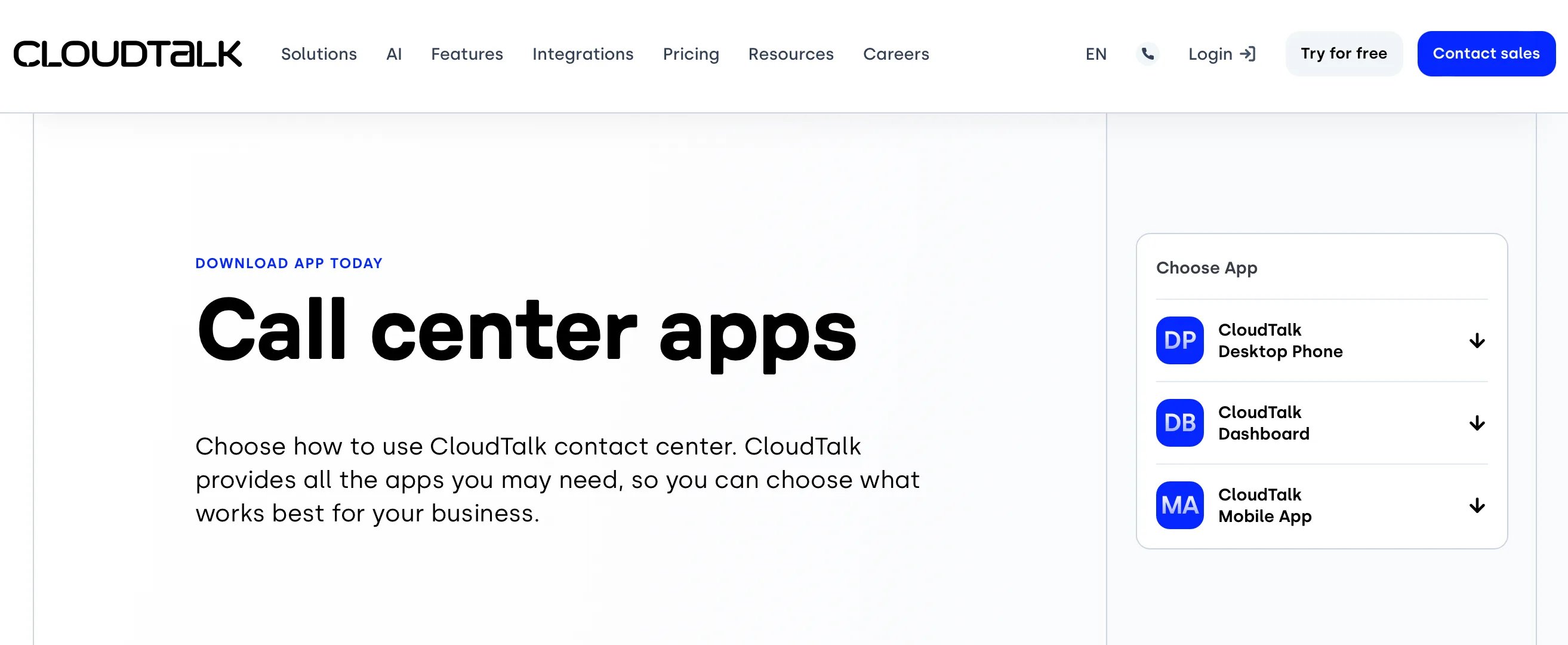 2\. Ouvrez le fichier. Une fois le téléchargement terminé, **double-cliquez dessus pour l'ouvrir**.
Si vous n'arrivez pas à ouvrir le fichier téléchargé, vous devez modifier vos paramètres de sécurité. Pour cela, cliquez sur l'icône Apple en haut à gauche de votre Mac, ouvrez Réglages Système, puis accédez à Confidentialité et sécurité. Vous devez vous assurer que l'option suivante est activée, comme illustré ci-dessous :
2\. Ouvrez le fichier. Une fois le téléchargement terminé, **double-cliquez dessus pour l'ouvrir**.
Si vous n'arrivez pas à ouvrir le fichier téléchargé, vous devez modifier vos paramètres de sécurité. Pour cela, cliquez sur l'icône Apple en haut à gauche de votre Mac, ouvrez Réglages Système, puis accédez à Confidentialité et sécurité. Vous devez vous assurer que l'option suivante est activée, comme illustré ci-dessous :
 **Glisser-déposer** l'application CloudTalk Phone dans le **dossier Applications**.
 3\. Ouvrez l'application directement dans votre **dossier Applications** ou via la **[recherche Spotlight](https://support.apple.com/en-us/HT204014)**.
 L'installation démarre alors :
 3\. Dès que l'installation est terminée, l'application **se lance automatiquement**.
 Et voilà !
Une fois l'installation **terminée avec succès**, vous pouvez commencer à utiliser l'application immédiatement. Pour en savoir plus sur certaines fonctionnalités de l'application, consultez **[cet article](/fr/articles/2144759-using-cloudtalk-phone)**.
Et voilà !
Une fois l'installation **terminée avec succès**, vous pouvez commencer à utiliser l'application immédiatement. Pour en savoir plus sur certaines fonctionnalités de l'application, consultez **[cet article](/fr/articles/2144759-using-cloudtalk-phone)**.
 2\. Double-cliquez sur le fichier téléchargé.
 3\. L'application **se lance** et **s'affiche** automatiquement parmi vos autres applications.
 Et voilà.
Une fois l'installation terminée avec succès, vous pouvez commencer à utiliser l'application immédiatement.
***
*Besoin d'aide ou vous avez une question ?* Contactez-nous via notre [Portail Support](https://support.cloudtalk.io/hc/en-us/requests/new?ticket_form_id=26305535257884) — nous sommes là pour vous.
## Related topics
- [Prise en main pour les nouveaux utilisateurs](/fr/articles/8065091-onboarding-for-new-users.md)
- [CloudTalk Go pour Android : configuration requise et installation](/fr/articles/5612917-cloudtalk-go-for-android-requirements-and-setup.md)
- [Introduction à l'Analytique CloudTalk](/fr/articles/6655462-introduction-to-cloudtalk-analytics.md)
This documentation is built and hosted on [Mintlify](https://mintlify.com), a developer documentation platform.
Et voilà.
Une fois l'installation terminée avec succès, vous pouvez commencer à utiliser l'application immédiatement.
***
*Besoin d'aide ou vous avez une question ?* Contactez-nous via notre [Portail Support](https://support.cloudtalk.io/hc/en-us/requests/new?ticket_form_id=26305535257884) — nous sommes là pour vous.
## Related topics
- [Prise en main pour les nouveaux utilisateurs](/fr/articles/8065091-onboarding-for-new-users.md)
- [CloudTalk Go pour Android : configuration requise et installation](/fr/articles/5612917-cloudtalk-go-for-android-requirements-and-setup.md)
- [Introduction à l'Analytique CloudTalk](/fr/articles/6655462-introduction-to-cloudtalk-analytics.md)
This documentation is built and hosted on [Mintlify](https://mintlify.com), a developer documentation platform.