> ## Documentation Index
> Fetch the complete documentation index at: https://help.cloudtalk.io/llms.txt
> Use this file to discover all available pages before exploring further.
# Messagerie texte
> Comment utiliser la fonctionnalité SMS pour lire ou envoyer des messages texte
Voici comment accéder à vos messages et envoyer une réponse dans votre application Phone.
**Niveau d'utilisateur :** Agent
***
Messages
**Les SMS/MMS s'activent automatiquement pour les numéros américains et canadiens éligibles.** Lorsque vous achetez un numéro local américain ou canadien dans le Dashboard et que votre compte dispose d'un [enregistrement A2P 10DLC](/fr/articles/7222203-registering-standard-usa-numbers-for-messaging-a2p-10dlc) actif, CloudTalk y active les SMS pour vous. Certains achats nécessitent au préalable une vérification rapide de notre équipe, et nous vous contacterons si c'est le cas du vôtre.
Pour les **numéros verts américains, les numéros d'autres pays ou les numéros ajoutés en dehors du Dashboard**, votre administrateur doit [contacter notre équipe](https://support.cloudtalk.io/hc/en-us/requests/new?ticket_form_id=26305535257884) pour activer la messagerie.
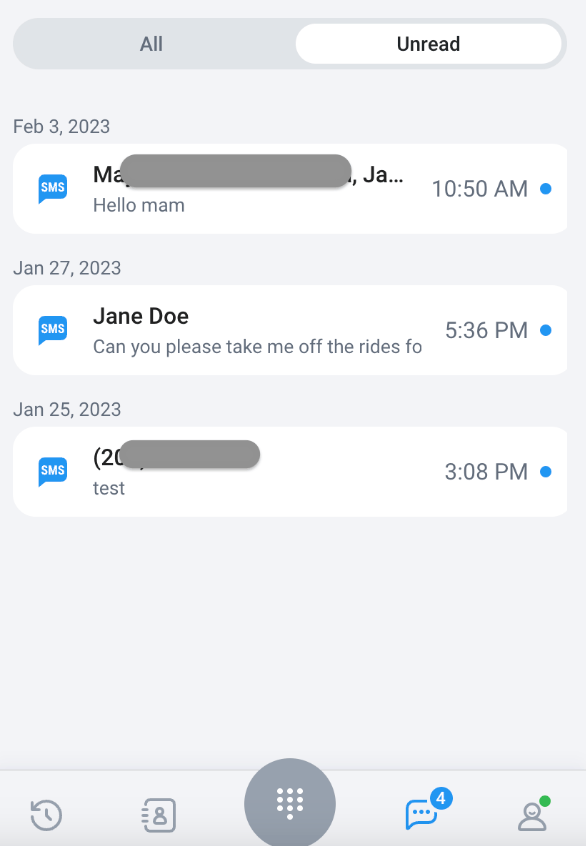
Dans votre application CloudTalk Phone, vous accédez à l'écran **Messages** en appuyant sur l'icône de bulle de discussion située dans la barre inférieure.
Les messages sont identifiés par type (WhatsApp ou SMS/MMS) et classés par date, du plus récent au plus ancien. Les messages non lus sont signalés par un point bleu. Vous pouvez également utiliser les [filtres de boîte de réception](/fr/articles/9082531-message-inbox-filters) pour mettre vos messages en avant.
Répondre dans une conversation
1. Depuis l'écran **Messages**, appuyez sur la conversation à laquelle vous souhaitez répondre. L'historique des échanges avec ce contact s'ouvre.
2. Saisissez votre message dans la barre de texte ou utilisez un modèle, puis appuyez sur l'icône en forme de flèche pour l'envoyer.
Envoyer un nouveau message
1. Depuis l'écran **Messages**, vous pouvez sélectionner l'icône **`+`** pour démarrer une nouvelle conversation.
 1. Recherchez et sélectionnez le contact souhaité.
2. Choisissez le numéro du contact s'il y en a plusieurs.
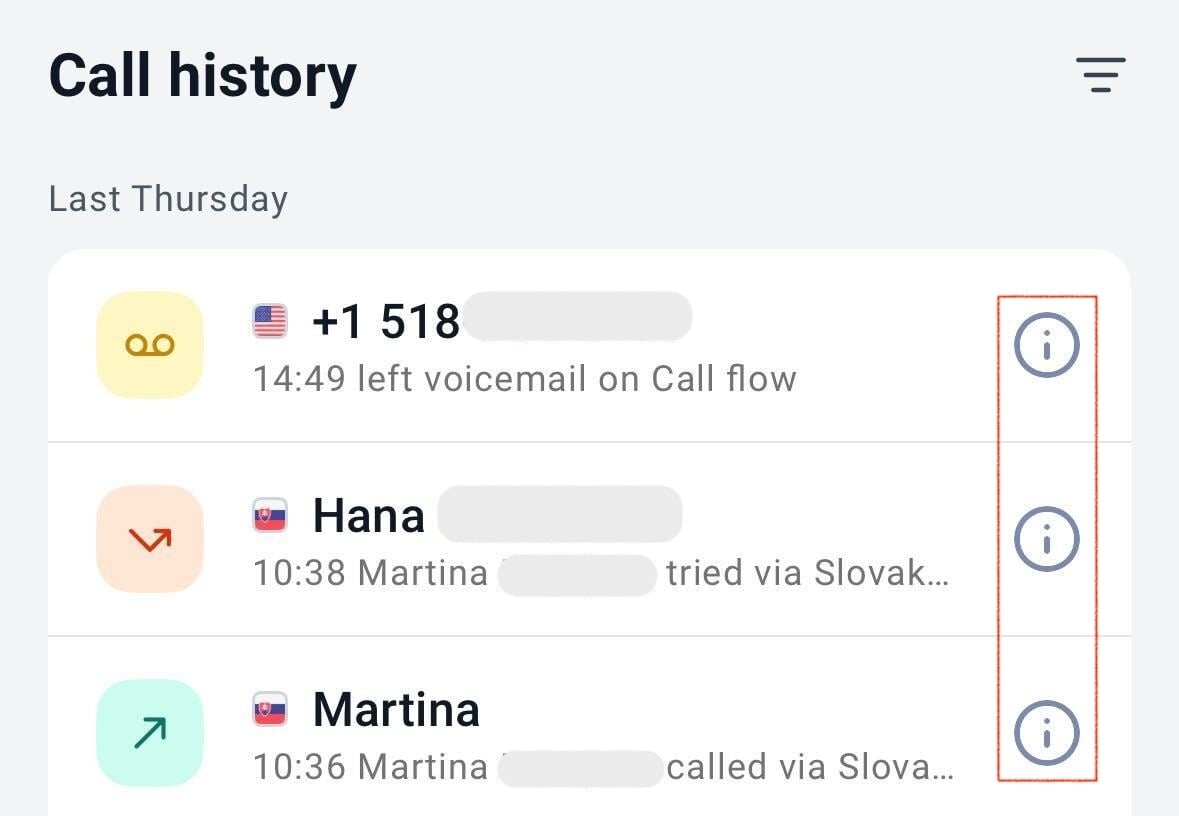
2. Vous pouvez également envoyer un message depuis l'écran **Historique des appels**.
1. Sur ordinateur, cliquez sur l'icône de conversation en survolant un contact.
2. Sur mobile, sélectionnez l'icône d'informations du contact souhaité. Faites défiler vers le bas et sélectionnez **Envoyer un message**.
1. Recherchez et sélectionnez le contact souhaité.
2. Choisissez le numéro du contact s'il y en a plusieurs.
2. Vous pouvez également envoyer un message depuis l'écran **Historique des appels**.
1. Sur ordinateur, cliquez sur l'icône de conversation en survolant un contact.
2. Sur mobile, sélectionnez l'icône d'informations du contact souhaité. Faites défiler vers le bas et sélectionnez **Envoyer un message**.
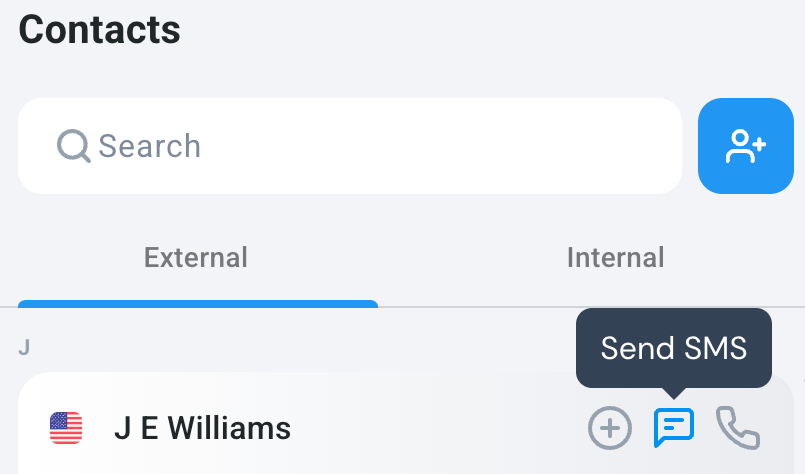
 3. Sur ordinateur, vous pouvez en plus envoyer un message depuis l'écran **Contacts**.
1. Cliquez sur l'icône de conversation en survolant un contact.
3. Sur ordinateur, vous pouvez en plus envoyer un message depuis l'écran **Contacts**.
1. Cliquez sur l'icône de conversation en survolant un contact.
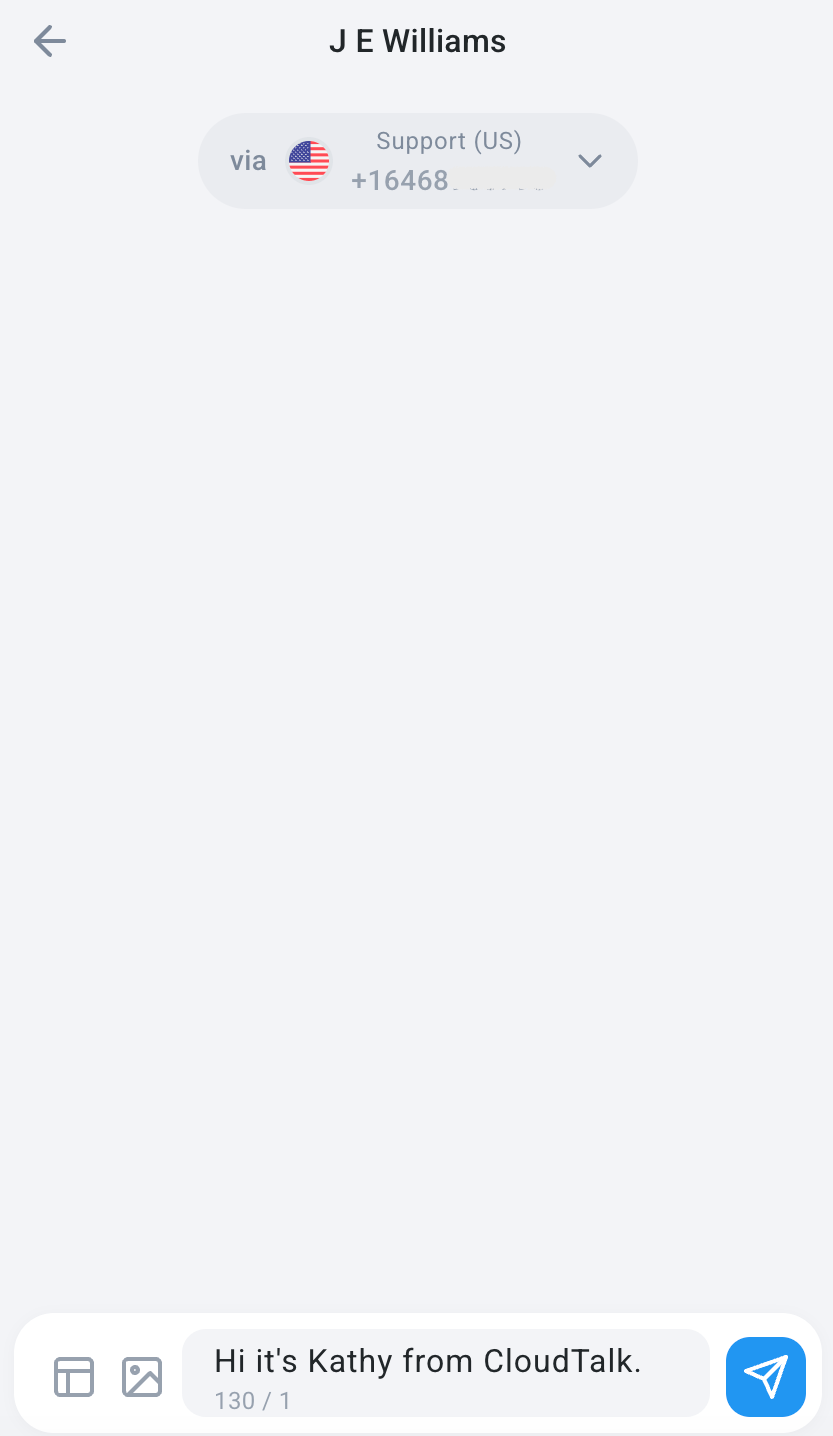
 4. Si aucun historique de conversation n'existe, vous serez invité à **`Démarrer une nouvelle conversation`**.
5. Saisissez votre message dans la barre de texte ou utilisez un modèle, puis appuyez sur l'icône en forme de flèche pour l'envoyer.
**Astuce : rechercher un contact dont le nom est courant ou en double**
La liste de recherche des destinataires n'affiche que les noms des contacts. Si plusieurs contacts portent le même nom ou un nom similaire, vous ne pourrez peut-être pas les distinguer à partir de la seule liste.
Au lieu de rechercher par nom, saisissez directement le numéro de téléphone (avec l'indicatif du pays, par exemple +1 415 555 0100) dans le champ *au*. CloudTalk associera automatiquement le message au contact correspondant.
4. Si aucun historique de conversation n'existe, vous serez invité à **`Démarrer une nouvelle conversation`**.
5. Saisissez votre message dans la barre de texte ou utilisez un modèle, puis appuyez sur l'icône en forme de flèche pour l'envoyer.
**Astuce : rechercher un contact dont le nom est courant ou en double**
La liste de recherche des destinataires n'affiche que les noms des contacts. Si plusieurs contacts portent le même nom ou un nom similaire, vous ne pourrez peut-être pas les distinguer à partir de la seule liste.
Au lieu de rechercher par nom, saisissez directement le numéro de téléphone (avec l'indicatif du pays, par exemple +1 415 555 0100) dans le champ *au*. CloudTalk associera automatiquement le message au contact correspondant.
Utiliser les modèles de SMS (ordinateur)
Dans l'application de bureau, vous pouvez ajouter et utiliser des modèles pour faciliter l'envoi de messages sortants.
1. Dans une conversation SMS, cliquez sur l'icône en bas à gauche pour accéder aux modèles.
 2. Sélectionnez, modifiez ou supprimez des modèles existants.
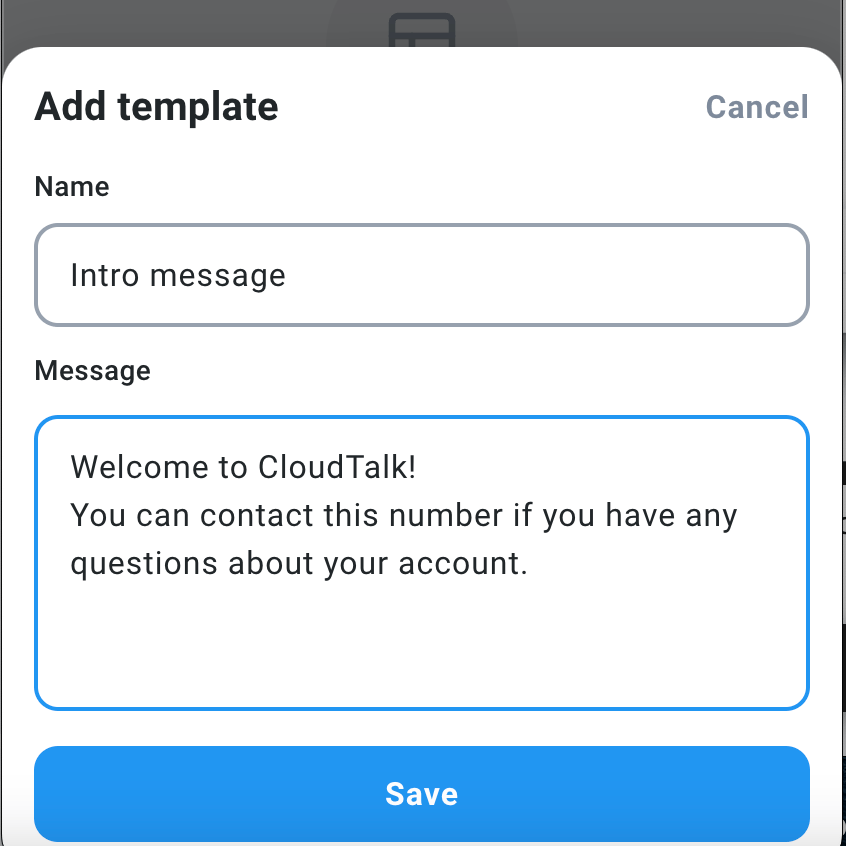
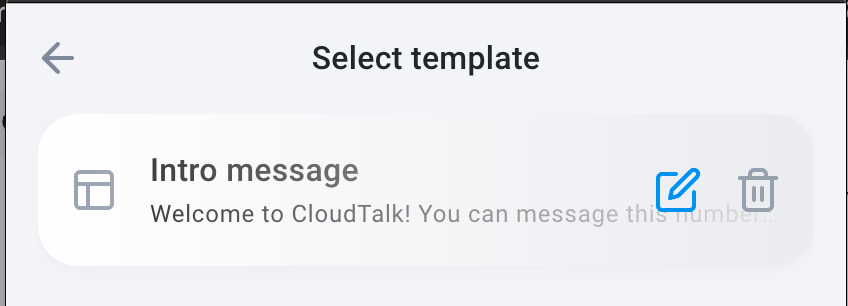 3. Pour créer un modèle, sélectionnez **`En ajouter un nouveau`**.
1. Rédigez votre modèle et donnez-lui un nom. **Enregistrer**.
3. Pour créer un modèle, sélectionnez **`En ajouter un nouveau`**.
1. Rédigez votre modèle et donnez-lui un nom. **Enregistrer**.
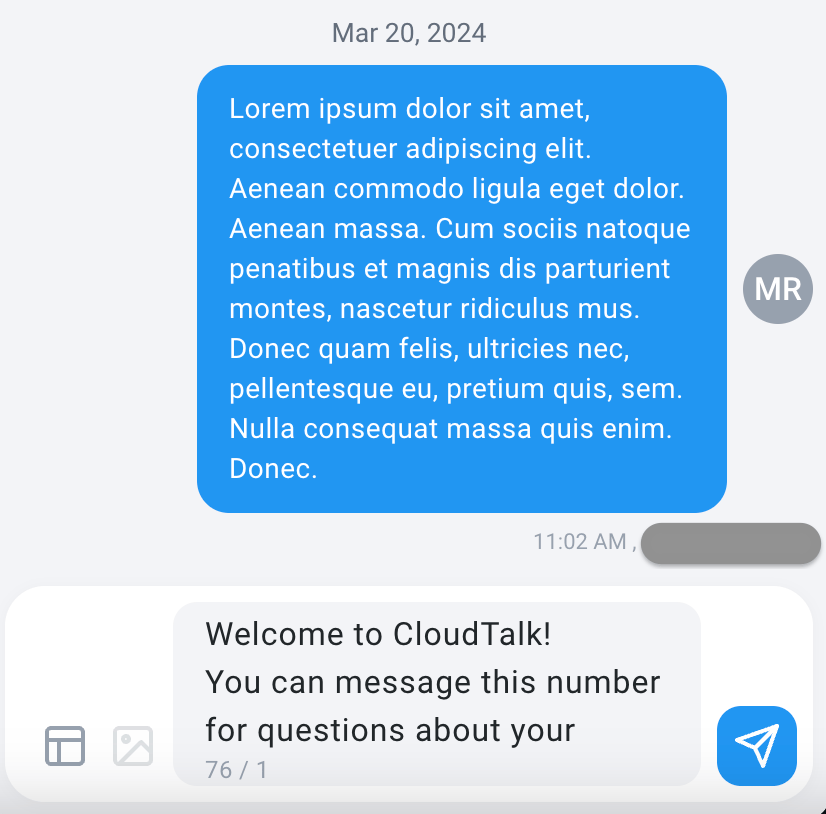
 4. Une fois que vous sélectionnez un modèle, celui-ci est collé dans la zone de texte afin que vous puissiez le relire et l'ajuster avant l'envoi.
 ***
*Besoin d'aide ou une question ?* Contactez-nous simplement via notre [Portail Support](https://support.cloudtalk.io/hc/en-us/requests/new?ticket_form_id=26305535257884) — nous sommes là pour vous.
## Related topics
- [Guide CloudTalk Phone](/fr/articles/10559000-cloudtalk-phone-guide.md)
- [Impossible d'envoyer ou de recevoir des SMS](/fr/articles/12959333-cannot-send-or-receive-sms.md)
- [Exporter la transcription speech-to-text de la messagerie vocale](/fr/articles/6926594-export-voicemail-speech-to-text.md)
This documentation is built and hosted on [Mintlify](https://mintlify.com), a developer documentation platform.
***
*Besoin d'aide ou une question ?* Contactez-nous simplement via notre [Portail Support](https://support.cloudtalk.io/hc/en-us/requests/new?ticket_form_id=26305535257884) — nous sommes là pour vous.
## Related topics
- [Guide CloudTalk Phone](/fr/articles/10559000-cloudtalk-phone-guide.md)
- [Impossible d'envoyer ou de recevoir des SMS](/fr/articles/12959333-cannot-send-or-receive-sms.md)
- [Exporter la transcription speech-to-text de la messagerie vocale](/fr/articles/6926594-export-voicemail-speech-to-text.md)
This documentation is built and hosted on [Mintlify](https://mintlify.com), a developer documentation platform.