> ## Documentation Index
> Fetch the complete documentation index at: https://help.cloudtalk.io/llms.txt
> Use this file to discover all available pages before exploring further.
# Configurer Zendesk Sell
> Configurez l'échange de données entre CloudTalk et Zendesk Sell pour que vos données restent à jour.
Cet article explique comment connecter Zendesk Sell à CloudTalk, configurer la synchronisation des données, installer le CTI et gérer l'intégration.
**Niveau d'utilisateur** : Admin
***
Pour en savoir plus sur la manière dont les appels sont consignés et dont les données sont synchronisées après la configuration, consultez [Utiliser CloudTalk avec Zendesk Sell](/fr/articles/5372885-using-cloudtalk-with-zendesk-sell).
Avant de commencer
Assurez-vous de remplir les conditions suivantes avant de configurer l'intégration :
* Un compte CloudTalk actif
* Un compte Zendesk Sell actif
* Un accès Admin dans CloudTalk
* Les autorisations nécessaires pour installer et autoriser des applications dans Zendesk Sell
* Un accès au Dashboard CloudTalk
* Des identifiants de connexion valides pour Zendesk Sell
**L'adresse e-mail que vous utilisez dans CloudTalk doit correspondre exactement à l'adresse e-mail de votre compte Zendesk Sell**. Si les adresses e-mail ne correspondent pas, la synchronisation ne fonctionnera pas correctement.
Connecter Zendesk Sell à CloudTalk
Connectez-vous à votre [dashboard](https://dashboard.cloudtalk.io/) CloudTalk. À partir de là :
1. Accédez à **Compte > Intégrations** dans le menu de gauche.
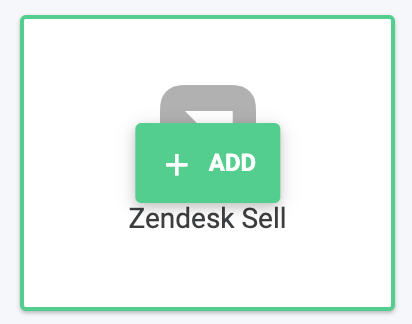
2. Survolez l'intégration **Zendesk Sell** et cliquez sur **+ Ajouter**.
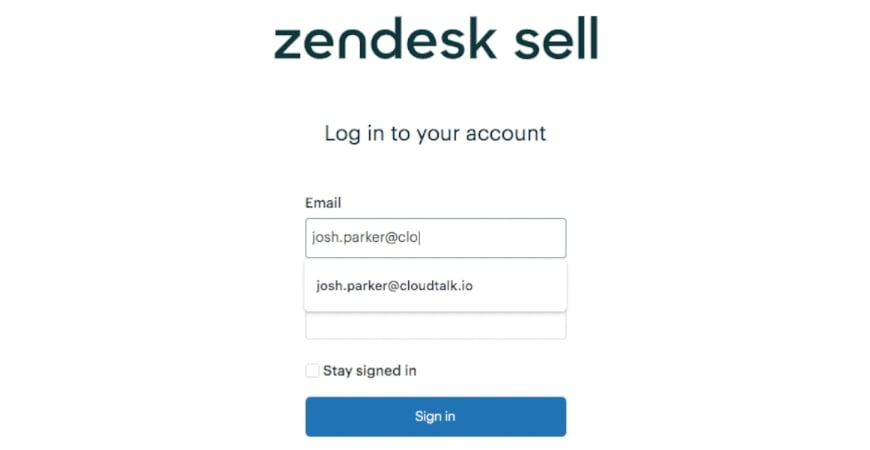
 3. Vous serez redirigé vers une page de connexion Zendesk pour vous connecter à votre compte.
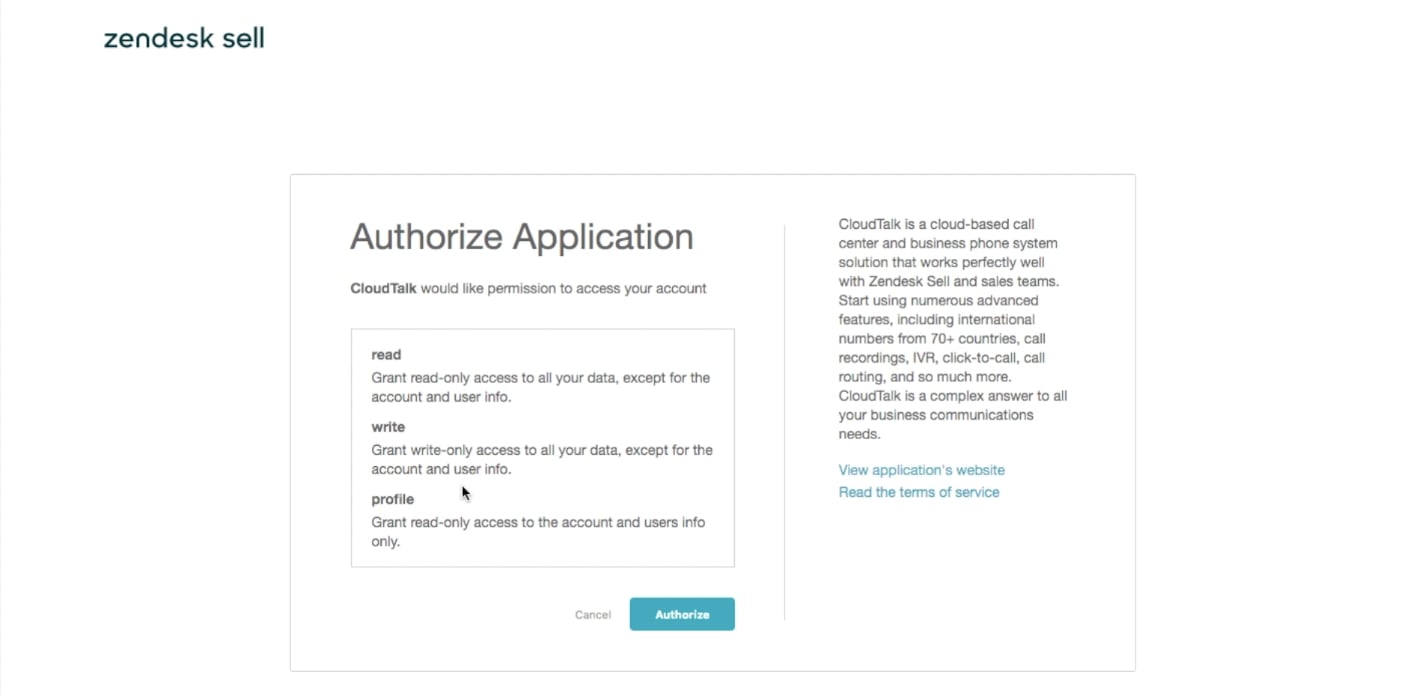
 4. Sélectionnez **Autoriser** et suivez le processus d'autorisation.
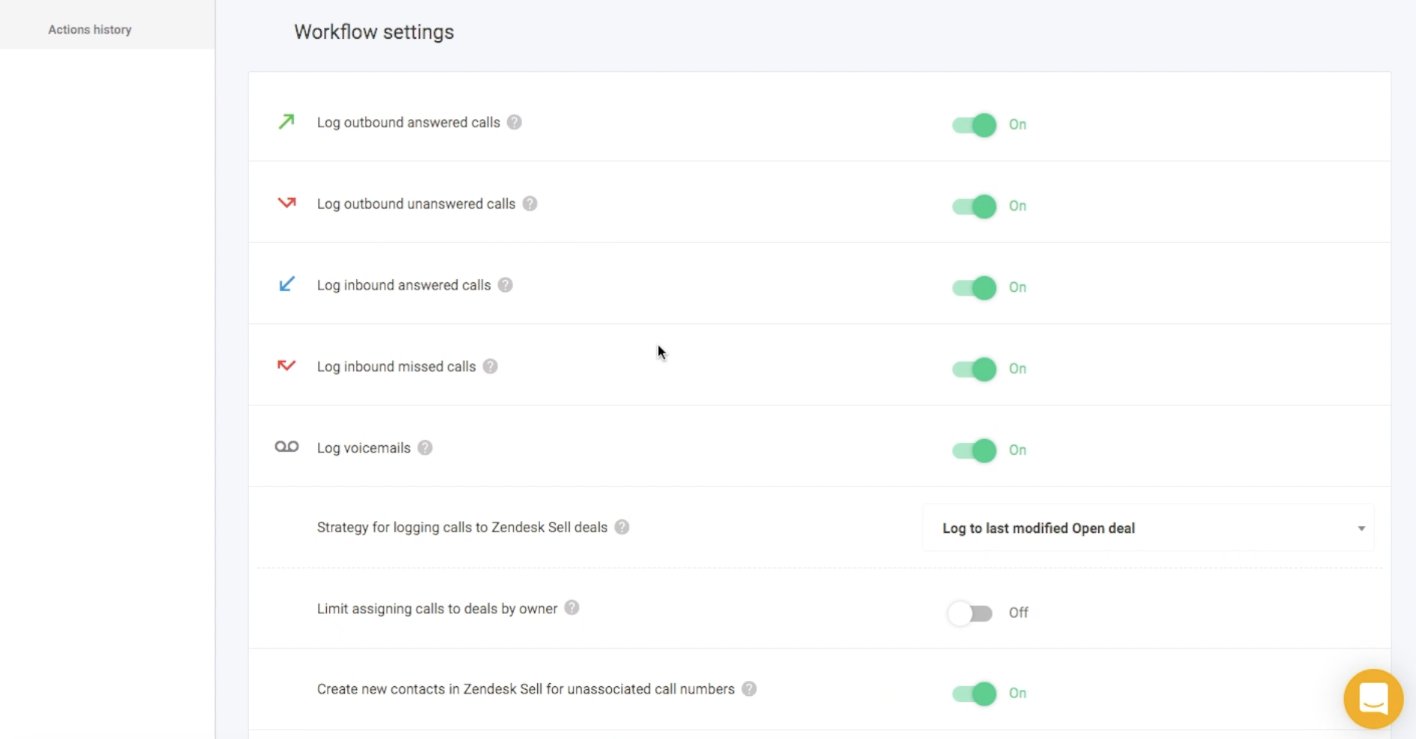
 5. Une fois connecté avec succès, vous serez redirigé vers votre dashboard CloudTalk, où votre intégration sera prête à être personnalisée :
1. Choisissez comment étiqueter vos contacts Zendesk Sell dans CloudTalk.
2. Choisissez quels appels seront consignés dans Zendesk Sell**.** Vous pouvez définir les appels à consigner (appels entrants, appels sortants, appels manqués et messagerie vocale). *Les appels consignés seront enregistrés comme des activités clôturées.*
3. Décidez si vous souhaitez consigner tous les appels ou seulement ceux passés pendant les heures d'ouverture, ainsi que les moments où vos lignes seront fermées.
5. Une fois connecté avec succès, vous serez redirigé vers votre dashboard CloudTalk, où votre intégration sera prête à être personnalisée :
1. Choisissez comment étiqueter vos contacts Zendesk Sell dans CloudTalk.
2. Choisissez quels appels seront consignés dans Zendesk Sell**.** Vous pouvez définir les appels à consigner (appels entrants, appels sortants, appels manqués et messagerie vocale). *Les appels consignés seront enregistrés comme des activités clôturées.*
3. Décidez si vous souhaitez consigner tous les appels ou seulement ceux passés pendant les heures d'ouverture, ainsi que les moments où vos lignes seront fermées.
 4. Utilisez la section **Connected numbers** si vous souhaitez que seuls certains numéros CloudTalk soient liés à votre intégration Zendesk Sell. *Si aucun numéro n'est spécifié, tous les numéros seront synchronisés avec Zendesk Sell.*
6. Une fois vos modifications terminées, vous pouvez **Enregistrer** l'intégration pour démarrer la synchronisation.
**Pendant la synchronisation,** tous vos contacts Zendesk Sell seront synchronisés avec CloudTalk. Veuillez noter que ce processus peut prendre quelques minutes.
4. Utilisez la section **Connected numbers** si vous souhaitez que seuls certains numéros CloudTalk soient liés à votre intégration Zendesk Sell. *Si aucun numéro n'est spécifié, tous les numéros seront synchronisés avec Zendesk Sell.*
6. Une fois vos modifications terminées, vous pouvez **Enregistrer** l'intégration pour démarrer la synchronisation.
**Pendant la synchronisation,** tous vos contacts Zendesk Sell seront synchronisés avec CloudTalk. Veuillez noter que ce processus peut prendre quelques minutes.
Installer le CTI CloudTalk
**Notre CTI Zendesk prend en charge les cas d'usage pour les appels entrants et les appels sortants**, et vous n'avez pas besoin de l'extension Cliquer pour appeler. La messagerie SMS est également disponible dans la section **Messages** du CTI.
Vous pouvez cliquer directement sur un numéro de téléphone fourni depuis Zendesk Sell et sélectionner l'option `Appeler ce numéro`. Selon la configuration de votre téléphone, le numéro sera automatiquement composé ou collé dans le clavier de composition.
Étapes depuis Zendesk
1. Accédez au [marketplace Zendesk](http://Zendesk.com/marketplace) et recherchez CloudTalk.
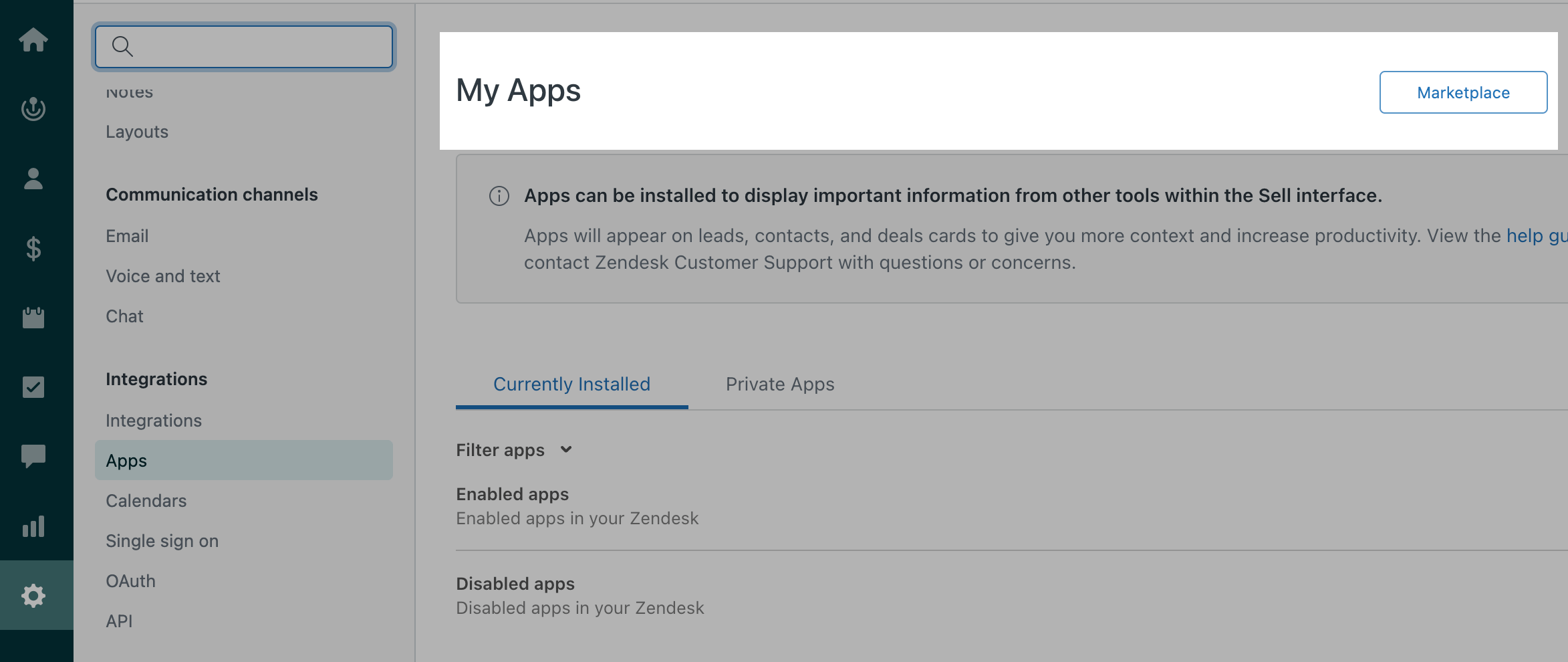 2. Sélectionnez l'[application CloudTalk for Sales](https://www.zendesk.com/marketplace/apps/sell/280695/cloudtalk-for-sales/). Installez-la.
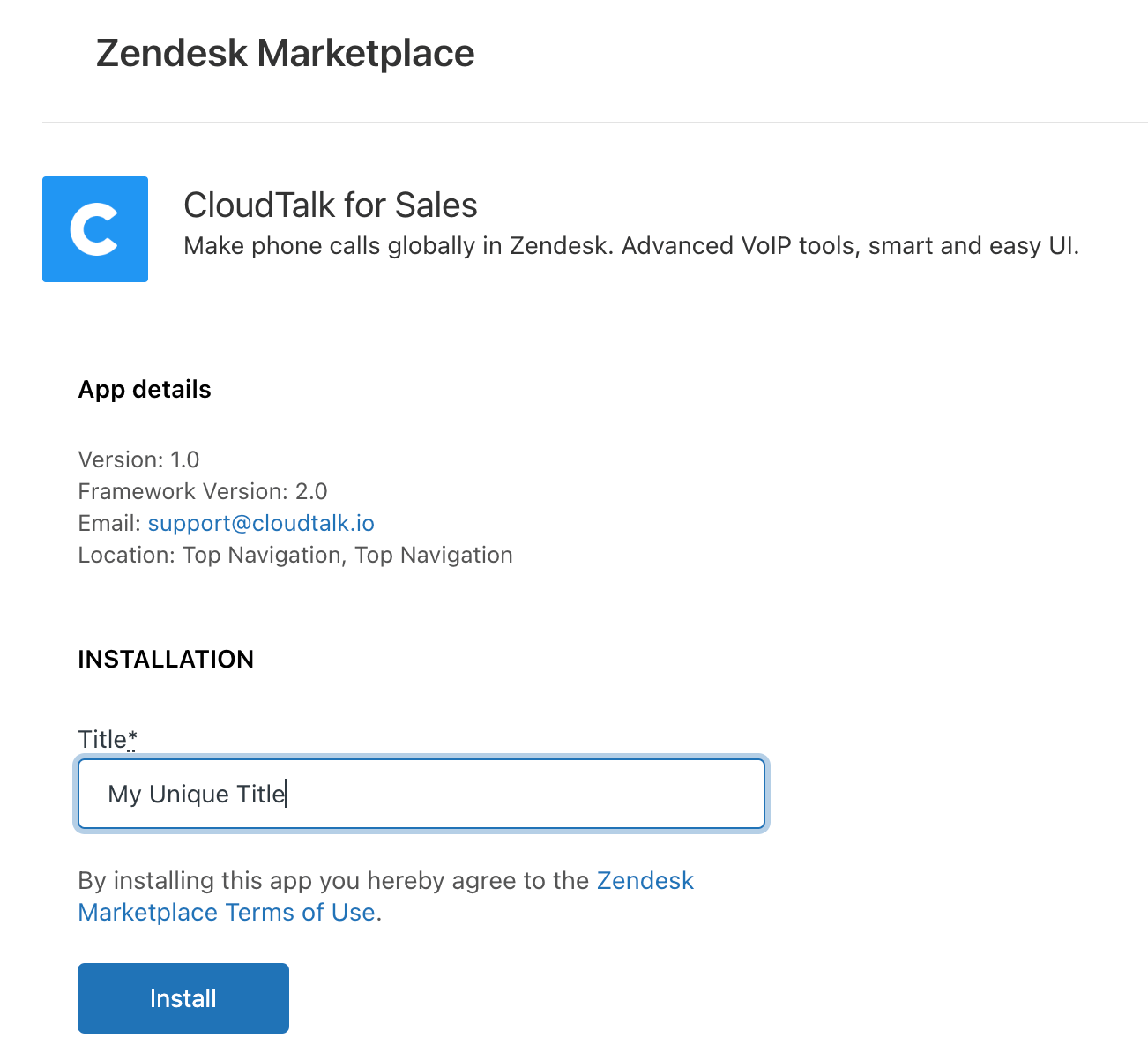
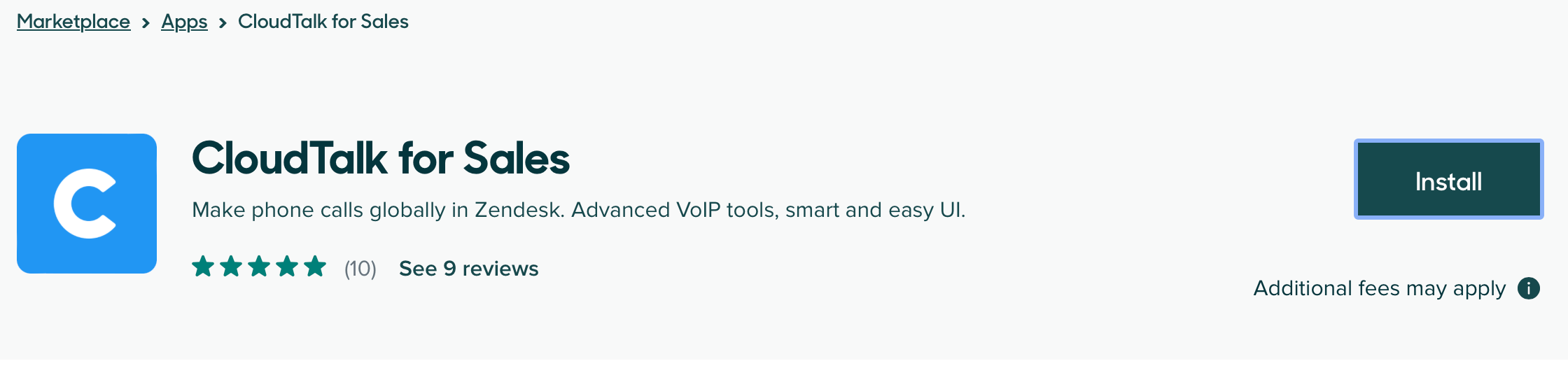 3. Sélectionnez le compte Zendesk sur lequel vous souhaitez installer l'application. (Le cas échéant, assurez-vous qu'il s'agit du même compte que celui utilisé pour configurer votre intégration de données.)
4. Saisissez un **Titre** d'installation et sélectionnez **Install**.
3. Sélectionnez le compte Zendesk sur lequel vous souhaitez installer l'application. (Le cas échéant, assurez-vous qu'il s'agit du même compte que celui utilisé pour configurer votre intégration de données.)
4. Saisissez un **Titre** d'installation et sélectionnez **Install**.
 5. Une fois l'application CloudTalk for Sales installée, le logo CloudTalk s'affichera dans la barre d'outils.
 6. Sélectionnez ce logo pour vous connecter à votre CloudTalk Phone si c'est la première fois que vous l'utilisez, ou si vous étiez précédemment connecté ailleurs.
1. Vous devrez peut-être autoriser les permissions liées au microphone ou aux notifications dans votre navigateur.
2. Lors de la configuration initiale, vous pouvez sélectionner les options de comportement de votre CloudTalk Phone au sein de Zendesk Sell.
7. Une fois connecté, votre CloudTalk Phone est prêt à être utilisé dans Zendesk Sell :
1. Sélectionnez un numéro et choisissez **Appeler directement**. (*Les paramètres de votre CloudTalk Phone détermineront si cette option démarre un appel ou colle le numéro dans votre numéroteur*.)
6. Sélectionnez ce logo pour vous connecter à votre CloudTalk Phone si c'est la première fois que vous l'utilisez, ou si vous étiez précédemment connecté ailleurs.
1. Vous devrez peut-être autoriser les permissions liées au microphone ou aux notifications dans votre navigateur.
2. Lors de la configuration initiale, vous pouvez sélectionner les options de comportement de votre CloudTalk Phone au sein de Zendesk Sell.
7. Une fois connecté, votre CloudTalk Phone est prêt à être utilisé dans Zendesk Sell :
1. Sélectionnez un numéro et choisissez **Appeler directement**. (*Les paramètres de votre CloudTalk Phone détermineront si cette option démarre un appel ou colle le numéro dans votre numéroteur*.)
 ***Appeler directement*** *démarrera l'appel ou collera le numéro dans votre téléphone, selon les paramètres choisis.*
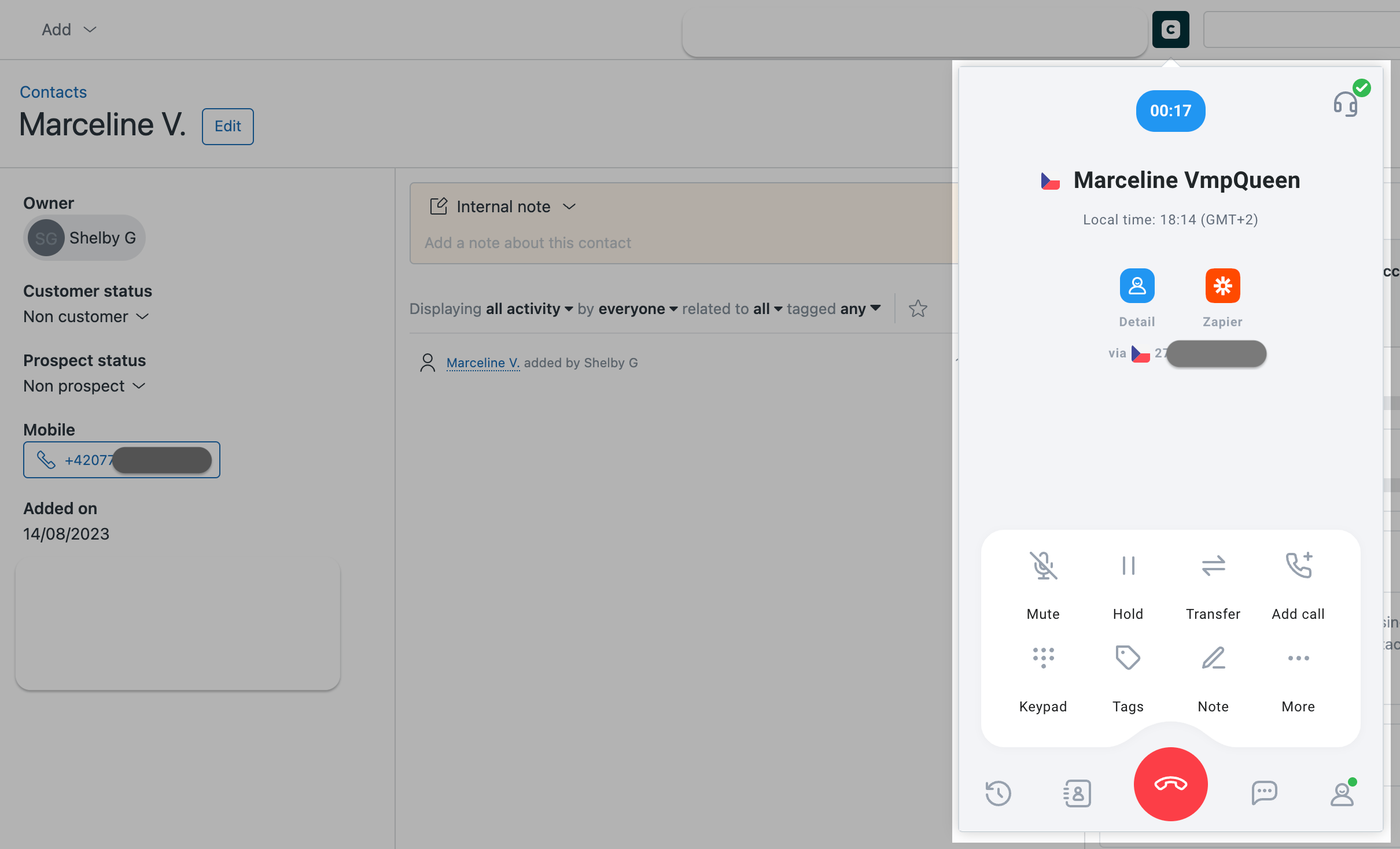 *Sélectionnez le logo CloudTalk à tout moment pendant votre appel sortant pour afficher ou masquer votre téléphone.*
**Pour garantir que vos appels entrants sont dirigés vers la bonne interface**, nous n'autorisons les utilisateurs à être connectés qu'à une seule « instance » de CloudTalk Phone à la fois.
* Si vous travaillez depuis Zendesk, cela signifie que vous connecter à votre téléphone dans Zendesk vous déconnectera de votre application de bureau autonome (ou de toute autre application CloudTalk Phone intégrée).
* Par bonne pratique, il est toujours recommandé aux commerciaux de vérifier qu'ils sont connectés depuis l'interface par laquelle ils souhaitent passer et recevoir des appels.
*Sélectionnez le logo CloudTalk à tout moment pendant votre appel sortant pour afficher ou masquer votre téléphone.*
**Pour garantir que vos appels entrants sont dirigés vers la bonne interface**, nous n'autorisons les utilisateurs à être connectés qu'à une seule « instance » de CloudTalk Phone à la fois.
* Si vous travaillez depuis Zendesk, cela signifie que vous connecter à votre téléphone dans Zendesk vous déconnectera de votre application de bureau autonome (ou de toute autre application CloudTalk Phone intégrée).
* Par bonne pratique, il est toujours recommandé aux commerciaux de vérifier qu'ils sont connectés depuis l'interface par laquelle ils souhaitent passer et recevoir des appels.
Déconnecter ou supprimer l'intégration
Si vous ne souhaitez plus que CloudTalk synchronise les données avec Zendesk Sell, vous pouvez désactiver ou supprimer définitivement l'intégration.
Pour **désactiver l'intégration**, accédez à **Compte > Intégrations**, repérez l'intégration **Zendesk Sell** , et faites basculer le statut de **Actif** à **Inactive.**
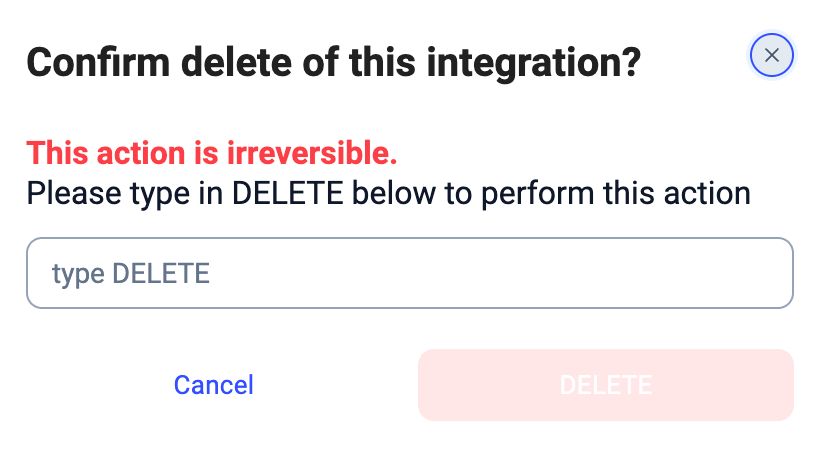
 Pour **supprimer définitivement l'intégration**, ouvrez les paramètres de l'intégration Z**endesk Sell**, faites défiler vers le bas, cliquez sur **Supprimer l'intégration**, et saisissez **DELETE** pour confirmer.
 ***
*Besoin d'aide ou une question ?* Contactez-nous simplement via notre [Portail Support](https://support.cloudtalk.io/hc/en-us/requests/new?ticket_form_id=26305535257884) — nous sommes là pour vous.
## Related topics
- [Utiliser CloudTalk avec Zendesk Sell](/fr/articles/5372885-using-cloudtalk-with-zendesk-sell.md)
- [Configurer Zendesk](/fr/articles/3402805-configure-zendesk.md)
- [Configurer le mappage de champs personnalisés pour Zendesk](/fr/articles/14300299-configure-custom-field-mapping-for-zendesk.md)
This documentation is built and hosted on [Mintlify](https://mintlify.com), a developer documentation platform.
***
*Besoin d'aide ou une question ?* Contactez-nous simplement via notre [Portail Support](https://support.cloudtalk.io/hc/en-us/requests/new?ticket_form_id=26305535257884) — nous sommes là pour vous.
## Related topics
- [Utiliser CloudTalk avec Zendesk Sell](/fr/articles/5372885-using-cloudtalk-with-zendesk-sell.md)
- [Configurer Zendesk](/fr/articles/3402805-configure-zendesk.md)
- [Configurer le mappage de champs personnalisés pour Zendesk](/fr/articles/14300299-configure-custom-field-mapping-for-zendesk.md)
This documentation is built and hosted on [Mintlify](https://mintlify.com), a developer documentation platform.