> ## Documentation Index
> Fetch the complete documentation index at: https://help.cloudtalk.io/llms.txt
> Use this file to discover all available pages before exploring further.
# Guide du Concepteur de flux d'appel
> Découvrez les fonctionnalités et les étapes d'appel entrant disponibles dans le Concepteur de flux d'appel intuitif de CloudTalk
La fonctionnalité Concepteur de flux d'appel (CFD) vous permet de créer différentes arborescences téléphoniques pour router et gérer vos appels efficacement.
**Niveau d'utilisateur :** Admin
***
Avant de commencer
Pour créer votre premier flux d'appels, il vous faut :
* Un numéro CloudTalk actif.
* Les autorisations Admin.
* Les enregistrements audio que vous comptez utiliser (messages d'accueil, menus IVR).
* Facultatif : des groupes et des agents déjà créés dans votre compte.
***
Ouvrir le Concepteur de flux d'appel
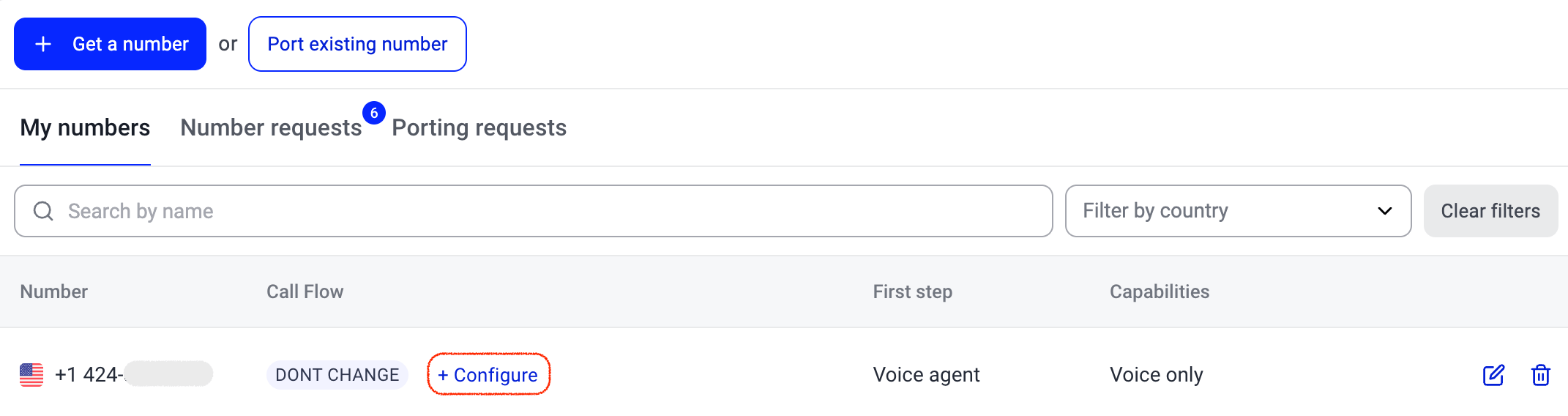
1. Depuis le **Dashboard**, cliquez sur **Numéros**.
2. Dans l'onglet **Mes numéros**, trouvez le numéro que vous souhaitez configurer.
3. Cliquez sur **+ Configurer** dans la colonne **Flux d'appels** pour ouvrir le concepteur.
Si le numéro possède déjà un flux, vous verrez son nom à la place. Cliquez dessus pour le modifier.
L'éditeur de flux
Le Concepteur de flux d'appel utilise un **canevas de haut en bas**. Chaque flux commence par un nœud **Appel entrant** en haut et se termine par un nœud **Fin de l'appel** en bas. Vous construisez le flux en ajoutant des étapes entre les deux. Cliquez sur le bouton **`+`** entre deux nœuds pour ajouter une étape. Le panneau de droite vous permet de parcourir les étapes par catégorie ou de les rechercher par nom.
 Les étapes sont regroupées en catégories :
* **Connecter aux agents** (Sonner vers, Voice Agent, Redirection, Composition par extension)
* **Logique de routage** (Séparateur jour/heure, Séparateur de condition, Menu IVR, Aller à)
* **Conclure...** (Messagerie vocale, Marquer l'appel comme résolu)
* **Automatisation** (Collecter la saisie, Requête HTTP)
* **Réglages des appels** (Changer de numéro, Enregistrement des appels)
Vous pouvez aussi utiliser **Ajouter un flux enregistré** en haut de la bibliothèque pour copier une étape déjà configurée depuis le flux d'un autre numéro.
Les étapes sont regroupées en catégories :
* **Connecter aux agents** (Sonner vers, Voice Agent, Redirection, Composition par extension)
* **Logique de routage** (Séparateur jour/heure, Séparateur de condition, Menu IVR, Aller à)
* **Conclure...** (Messagerie vocale, Marquer l'appel comme résolu)
* **Automatisation** (Collecter la saisie, Requête HTTP)
* **Réglages des appels** (Changer de numéro, Enregistrement des appels)
Vous pouvez aussi utiliser **Ajouter un flux enregistré** en haut de la bibliothèque pour copier une étape déjà configurée depuis le flux d'un autre numéro.
Enregistrer votre flux
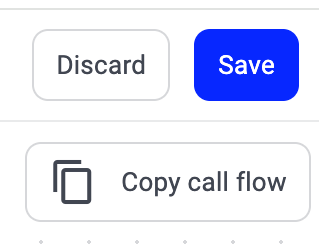
L'éditeur fonctionne selon un modèle **Enregistrer / Ignorer**. Vos modifications ne sont pas actives tant que vous n'avez pas cliqué sur **Enregistrer** en haut à droite. Pour annuler vos modifications, cliquez sur **Ignorer** afin de revenir à la dernière version enregistrée.
 ***
***
Actions du flux d'appels
Le Concepteur de flux d'appel utilise un **canevas de haut en bas**. Chaque flux commence par un nœud **Appel entrant** en haut et se termine par un nœud **Fin de l'appel** en bas. Vous construisez le flux en ajoutant des étapes entre les deux. Cliquez sur le bouton **`+`** entre deux nœuds pour ajouter une étape.
Message d'accueil
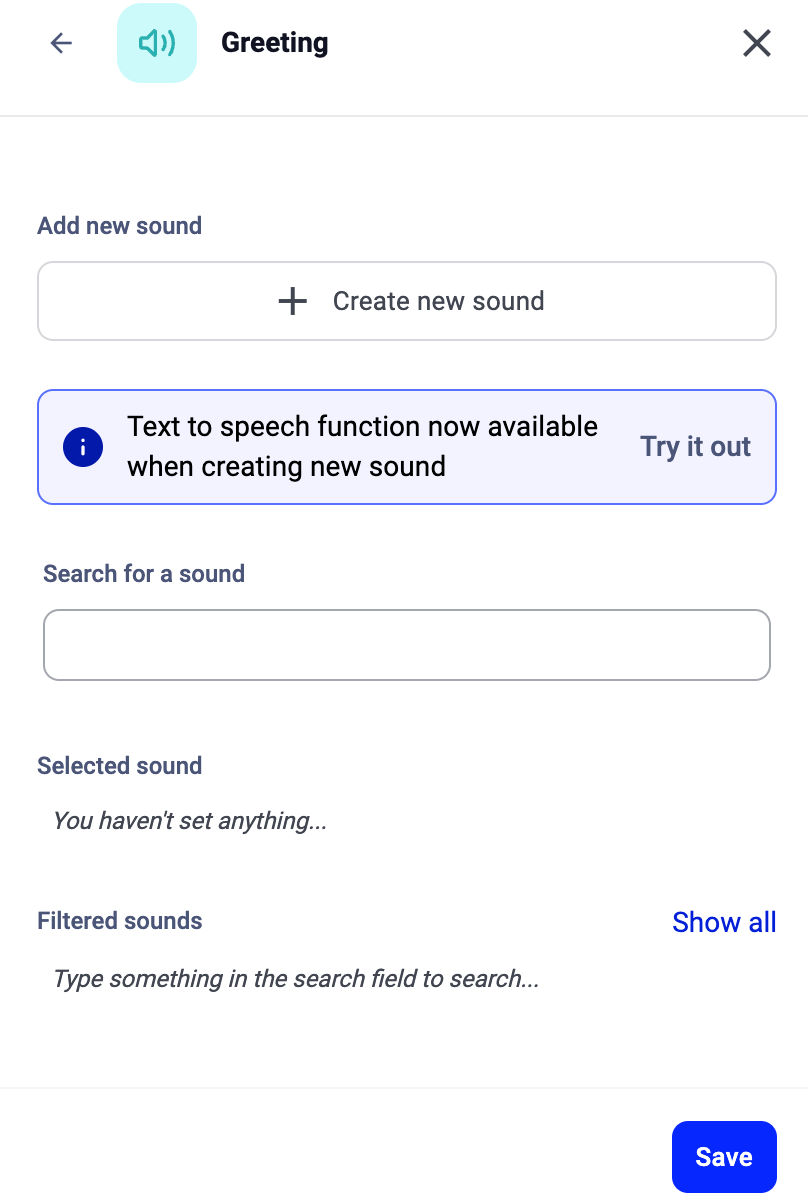
 Diffusez un message à l'appelant : un message d'accueil, une annonce ou toute autre invite audio. Dans la configuration de l'étape, vous pouvez :
* Cliquer sur **+ Créer un son** pour enregistrer, importer (mp3, 8 MB max) ou générer un son avec la synthèse vocale.
* **Rechercher un son** pour en choisir un dans votre bibliothèque de sons existante.
* Cliquer sur **Afficher tout** pour parcourir tous les sons disponibles.
Diffusez un message à l'appelant : un message d'accueil, une annonce ou toute autre invite audio. Dans la configuration de l'étape, vous pouvez :
* Cliquer sur **+ Créer un son** pour enregistrer, importer (mp3, 8 MB max) ou générer un son avec la synthèse vocale.
* **Rechercher un son** pour en choisir un dans votre bibliothèque de sons existante.
* Cliquer sur **Afficher tout** pour parcourir tous les sons disponibles.
 Pour en savoir plus sur la gestion des sons, l'import de fichiers et l'utilisation de la synthèse vocale, consultez : [Configurer les sons et les messages d'accueil](/fr/articles/5412332-configure-sounds-and-greetings)
Ajouter un flux enregistré
 Copiez une étape déjà configurée depuis le flux d'un autre numéro. Disponible en haut de la bibliothèque d'étapes.
***
Copiez une étape déjà configurée depuis le flux d'un autre numéro. Disponible en haut de la bibliothèque d'étapes.
***
Connecter aux agents
Sonner vers
 Routez l'appel vers un groupe, un agent précis ou l'agent favori de l'appelant.
Lorsque vous ajoutez une étape **Sonner vers**, vous choisissez une **Cible de sonnerie** :
* **Agent** : routez l'appel directement vers une personne précise.
* **Groupe** : routez l'appel vers un groupe de sonnerie. L'appel suit la stratégie de sonnerie du groupe (à tour de rôle, sonnerie simultanée, etc.).
* **Agent favori** : routez l'appel vers l'agent défini comme favori de l'appelant dans sa fiche contact. Si aucun agent favori n'est défini, l'étape est ignorée.
Vous pouvez aussi définir la durée **Sonner pendant** (le nombre de secondes de sonnerie avant de passer à la suite).
**Remarque :** si vous enchaînez plusieurs étapes **Sonner vers un agent**, chaque étape sans réponse crée son propre enregistrement d'appel dans l'*Historique des appels*. Pour conserver un seul enregistrement pour tout l'appel, utilisez plutôt une étape **Sonner vers un groupe** avec une file d'attente.
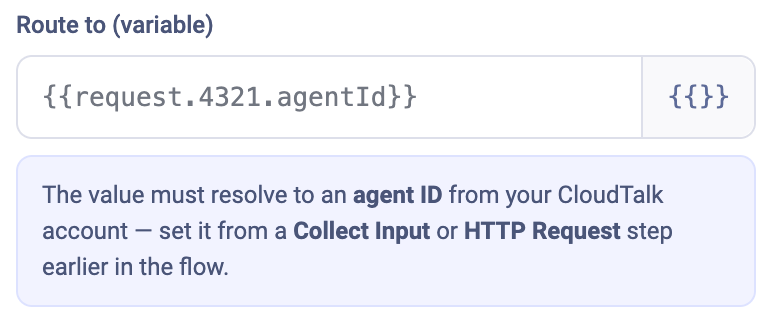
**Routage dynamique via une variable**
Au lieu de choisir une cible dans la liste déroulante, vous pouvez cliquer sur **Router dynamiquement via une variable** pour passer en mode saisie de variable. Vous pouvez alors saisir une variable (par exemple `#{{request.4321.agentId}}`) qui se résout en identifiant d'agent au moment de l'appel. Cette valeur est généralement définie par une étape **Collecter la saisie** ou **Requête HTTP** placée plus tôt dans le flux. Pour revenir en arrière, cliquez sur **Choisir dans la liste à la place**.
Routez l'appel vers un groupe, un agent précis ou l'agent favori de l'appelant.
Lorsque vous ajoutez une étape **Sonner vers**, vous choisissez une **Cible de sonnerie** :
* **Agent** : routez l'appel directement vers une personne précise.
* **Groupe** : routez l'appel vers un groupe de sonnerie. L'appel suit la stratégie de sonnerie du groupe (à tour de rôle, sonnerie simultanée, etc.).
* **Agent favori** : routez l'appel vers l'agent défini comme favori de l'appelant dans sa fiche contact. Si aucun agent favori n'est défini, l'étape est ignorée.
Vous pouvez aussi définir la durée **Sonner pendant** (le nombre de secondes de sonnerie avant de passer à la suite).
**Remarque :** si vous enchaînez plusieurs étapes **Sonner vers un agent**, chaque étape sans réponse crée son propre enregistrement d'appel dans l'*Historique des appels*. Pour conserver un seul enregistrement pour tout l'appel, utilisez plutôt une étape **Sonner vers un groupe** avec une file d'attente.
**Routage dynamique via une variable**
Au lieu de choisir une cible dans la liste déroulante, vous pouvez cliquer sur **Router dynamiquement via une variable** pour passer en mode saisie de variable. Vous pouvez alors saisir une variable (par exemple `#{{request.4321.agentId}}`) qui se résout en identifiant d'agent au moment de l'appel. Cette valeur est généralement définie par une étape **Collecter la saisie** ou **Requête HTTP** placée plus tôt dans le flux. Pour revenir en arrière, cliquez sur **Choisir dans la liste à la place**.
Voice Agent
 Laissez un VoiceAgent gérer l'appel en langage naturel. Il traite les demandes courantes et transfère à un humain si nécessaire.
Consultez [Premiers pas avec les VoiceAgents](/fr/articles/11053795-getting-started-with-voiceagents)
Laissez un VoiceAgent gérer l'appel en langage naturel. Il traite les demandes courantes et transfère à un humain si nécessaire.
Consultez [Premiers pas avec les VoiceAgents](/fr/articles/11053795-getting-started-with-voiceagents)
Redirection
 Transférez l'appel vers un numéro de téléphone externe ou vers une extension CloudTalk interne. Pratique pour renvoyer les appels vers un mobile en dehors des heures d'ouverture.
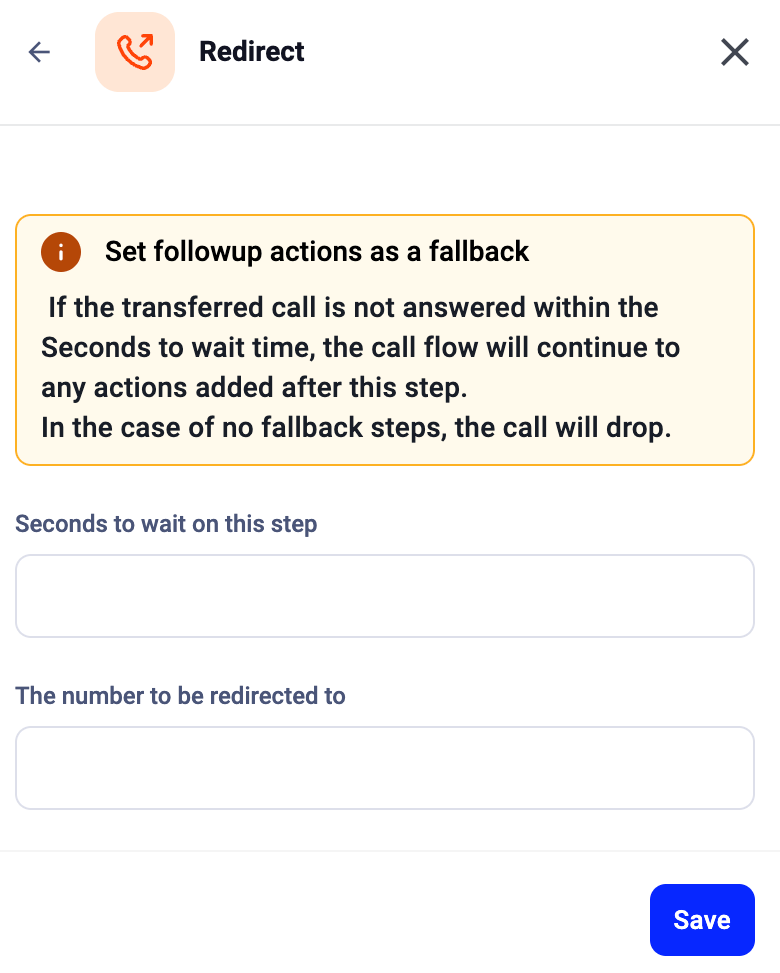
Définissez le **numéro vers lequel rediriger** et les **Secondes à attendre à cette étape**. Si l'appel transféré n'obtient pas de réponse dans ce délai, le flux passe à l'étape suivante. S'il n'y a pas d'étape suivante, l'appel est coupé.
Un appel redirigé apparaît comme un nouvel appel sortant dans vos données et est facturé aux tarifs sortants. Ces minutes ne sont pas décomptées des forfaits d'appels des agents.
CloudTalk essaiera de transmettre l'ID de l'appelant d'origine, ce qui peut entrer en conflit avec les restrictions nationales ou le CLIR.
Transférez l'appel vers un numéro de téléphone externe ou vers une extension CloudTalk interne. Pratique pour renvoyer les appels vers un mobile en dehors des heures d'ouverture.
Définissez le **numéro vers lequel rediriger** et les **Secondes à attendre à cette étape**. Si l'appel transféré n'obtient pas de réponse dans ce délai, le flux passe à l'étape suivante. S'il n'y a pas d'étape suivante, l'appel est coupé.
Un appel redirigé apparaît comme un nouvel appel sortant dans vos données et est facturé aux tarifs sortants. Ces minutes ne sont pas décomptées des forfaits d'appels des agents.
CloudTalk essaiera de transmettre l'ID de l'appelant d'origine, ce qui peut entrer en conflit avec les restrictions nationales ou le CLIR.
Composition par extension
 Permettez aux appelants de composer un code d'extension pour joindre directement un agent précis. L'étape comprend un sélecteur de son (comme pour Message d'accueil : créer, importer, synthèse vocale ou rechercher un son existant) afin de diffuser une invite indiquant aux appelants les extensions disponibles. Vous pouvez aussi définir les **Secondes à attendre à cette étape** avant que le flux ne se poursuive.
***
Permettez aux appelants de composer un code d'extension pour joindre directement un agent précis. L'étape comprend un sélecteur de son (comme pour Message d'accueil : créer, importer, synthèse vocale ou rechercher un son existant) afin de diffuser une invite indiquant aux appelants les extensions disponibles. Vous pouvez aussi définir les **Secondes à attendre à cette étape** avant que le flux ne se poursuive.
***
Logique de routage
Séparateur jour/heure
 Routez les appels différemment selon le jour et l'heure. Utilisez cette étape pour le routage en dehors des heures d'ouverture, les jours fériés ou les entreprises implantées dans plusieurs fuseaux horaires.
* Définissez un **fuseau horaire** par numéro ou par branche, avec le décalage GMT ou l'heure en direct affichés.
* Utilisez le **sélecteur de date** pour ajouter des jours fériés et des exceptions. Les calendriers couvrent les jours fériés nationaux de 58 pays. Les jours fériés régionaux ne sont pas inclus. Consultez [Heures d'ouverture](/fr/articles/2144270-business-hours) pour la liste complète et plus de détails.
* Les **noms de branches** sont modifiables pour que vous puissiez les nommer (par exemple « Semaine 9-18 » ou « Horaires de jours fériés »).
* La branche de basculement couvre toutes les plages horaires non définies par les autres branches.
Consultez [Routeur temporel](/fr/articles/9652337-day-time-splitter)
Routez les appels différemment selon le jour et l'heure. Utilisez cette étape pour le routage en dehors des heures d'ouverture, les jours fériés ou les entreprises implantées dans plusieurs fuseaux horaires.
* Définissez un **fuseau horaire** par numéro ou par branche, avec le décalage GMT ou l'heure en direct affichés.
* Utilisez le **sélecteur de date** pour ajouter des jours fériés et des exceptions. Les calendriers couvrent les jours fériés nationaux de 58 pays. Les jours fériés régionaux ne sont pas inclus. Consultez [Heures d'ouverture](/fr/articles/2144270-business-hours) pour la liste complète et plus de détails.
* Les **noms de branches** sont modifiables pour que vous puissiez les nommer (par exemple « Semaine 9-18 » ou « Horaires de jours fériés »).
* La branche de basculement couvre toutes les plages horaires non définies par les autres branches.
Consultez [Routeur temporel](/fr/articles/9652337-day-time-splitter)
Séparateur de condition
 Divisez le flux selon une propriété de contact, un attribut d'appel ou une valeur de réponse HTTP. Par exemple, routez les contacts VIP vers une ligne prioritaire ou répartissez les appels par pays.
* Les conditions se configurent **directement dans l'étape**.
* Prend en charge les opérateurs **ET** et **OU**, ainsi que la négation (« ne contient pas », « n'est pas »).
* Vous pouvez référencer des valeurs collectées plus tôt dans le flux (étapes Collecter la saisie ou Requête HTTP).
Consultez : [Routage basé sur l'appelant avec conditions](/fr/articles/5763009-caller-based-routing-with-conditions)
Divisez le flux selon une propriété de contact, un attribut d'appel ou une valeur de réponse HTTP. Par exemple, routez les contacts VIP vers une ligne prioritaire ou répartissez les appels par pays.
* Les conditions se configurent **directement dans l'étape**.
* Prend en charge les opérateurs **ET** et **OU**, ainsi que la négation (« ne contient pas », « n'est pas »).
* Vous pouvez référencer des valeurs collectées plus tôt dans le flux (étapes Collecter la saisie ou Requête HTTP).
Consultez : [Routage basé sur l'appelant avec conditions](/fr/articles/5763009-caller-based-routing-with-conditions)
Menu IVR
 Laissez les appelants choisir avec leur clavier. Chaque touche crée une branche distincte dans le flux.
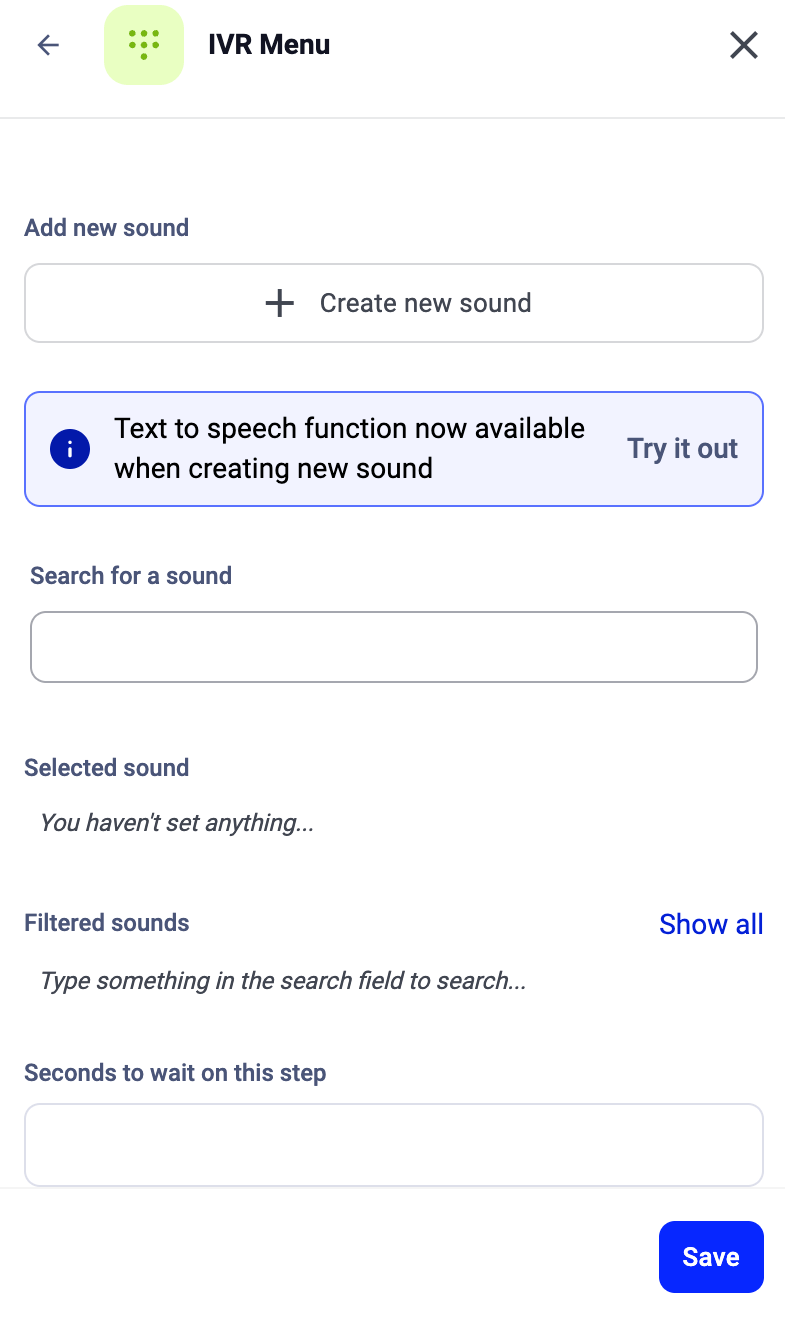
L'étape comprend un sélecteur de son pour l'invite du menu (le message indiquant aux appelants quelles touches presser). Vous pouvez créer un son, en importer un, utiliser la synthèse vocale ou rechercher dans votre bibliothèque existante. Définissez les **Secondes à attendre à cette étape** pour contrôler le temps dont disposent les appelants pour répondre.
Laissez les appelants choisir avec leur clavier. Chaque touche crée une branche distincte dans le flux.
L'étape comprend un sélecteur de son pour l'invite du menu (le message indiquant aux appelants quelles touches presser). Vous pouvez créer un son, en importer un, utiliser la synthèse vocale ou rechercher dans votre bibliothèque existante. Définissez les **Secondes à attendre à cette étape** pour contrôler le temps dont disposent les appelants pour répondre.
Aller à
 Passez à une étape précise du flux de n'importe quel numéro. Pratique pour les séquences partagées que vous souhaitez réutiliser sur plusieurs numéros, ou pour revenir à un point antérieur du même flux.
***
Passez à une étape précise du flux de n'importe quel numéro. Pratique pour les séquences partagées que vous souhaitez réutiliser sur plusieurs numéros, ou pour revenir à un point antérieur du même flux.
***
Conclure...
Messagerie vocale
 Prenez un message et recevez une notification par e-mail. Attribuez le message vocal à la boîte vocale d'un agent ou d'un groupe.
Le message d'accueil se configure **directement dans l'étape Messagerie vocale** : vous n'avez donc pas besoin d'ajouter une étape Message d'accueil distincte avant. Vous pouvez créer un son, rechercher parmi les sons existants ou utiliser la synthèse vocale directement depuis le panneau de configuration de l'étape.
Les messages vocaux attribués à un groupe déclenchent l'envoi d'un e-mail de notification à l'adresse e-mail du groupe lorsque **Envoyer les messages vocaux** est réglé sur **Oui**.
Pour en savoir plus sur l'attribution des boîtes vocales, les paramètres de notification et l'accès aux enregistrements, consultez [Configurer les paramètres de la messagerie vocale](/fr/articles/2480271-configure-voicemail-settings)
Prenez un message et recevez une notification par e-mail. Attribuez le message vocal à la boîte vocale d'un agent ou d'un groupe.
Le message d'accueil se configure **directement dans l'étape Messagerie vocale** : vous n'avez donc pas besoin d'ajouter une étape Message d'accueil distincte avant. Vous pouvez créer un son, rechercher parmi les sons existants ou utiliser la synthèse vocale directement depuis le panneau de configuration de l'étape.
Les messages vocaux attribués à un groupe déclenchent l'envoi d'un e-mail de notification à l'adresse e-mail du groupe lorsque **Envoyer les messages vocaux** est réglé sur **Oui**.
Pour en savoir plus sur l'attribution des boîtes vocales, les paramètres de notification et l'accès aux enregistrements, consultez [Configurer les paramètres de la messagerie vocale](/fr/articles/2480271-configure-voicemail-settings)
Marquer l'appel comme résolu
 Fermez une branche pour que l'appel ne soit pas comptabilisé comme manqué. Généralement placée sur la branche Répondu d'une étape Sonner vers, ou à la fin de tout parcours où la demande de l'appelant a été traitée.
***
Fermez une branche pour que l'appel ne soit pas comptabilisé comme manqué. Généralement placée sur la branche Répondu d'une étape Sonner vers, ou à la fin de tout parcours où la demande de l'appelant a été traitée.
***
Automatisation
Collecter la saisie
 Demandez à l'appelant de saisir des chiffres sur son clavier : un numéro de commande, un code PIN ou un identifiant de compte.
* Définissez la **longueur de saisie attendue** (remplace l'ancien modèle regex).
* Configurez un **délai d'attente** pour les appelants qui ont besoin de plus de temps.
* La valeur saisie peut être utilisée dans les étapes suivantes (Séparateur de condition, Requête HTTP ou routage dynamique sur une étape Sonner vers).
Consultez [Collecter la saisie de l'appelant](/fr/articles/5878950-collect-input-from-caller-step)
Demandez à l'appelant de saisir des chiffres sur son clavier : un numéro de commande, un code PIN ou un identifiant de compte.
* Définissez la **longueur de saisie attendue** (remplace l'ancien modèle regex).
* Configurez un **délai d'attente** pour les appelants qui ont besoin de plus de temps.
* La valeur saisie peut être utilisée dans les étapes suivantes (Séparateur de condition, Requête HTTP ou routage dynamique sur une étape Sonner vers).
Consultez [Collecter la saisie de l'appelant](/fr/articles/5878950-collect-input-from-caller-step)
Requête HTTP
 Appelez une API externe au sein du flux. Utilisez cette étape pour récupérer ou envoyer des données client depuis un autre système avant le routage.
* **Point de terminaison** : l'URL à appeler.
* **Méthode** : choisissez GET, POST ou une autre méthode HTTP.
* **En-têtes de requête** : ajoutez des en-têtes personnalisés (section repliable).
* **Corps de la requête** : ajoutez des paires clé-valeur ou cliquez sur **Ajouter un champ personnalisé de contact** pour insérer des données de contact comme le numéro de l'appelant, le nom ou les étiquettes.
* **Analyser la réponse** : cochez cette option pour rendre la réponse de l'API disponible dans les étapes suivantes (Séparateur de condition, routage dynamique).
* **Conserver les données après l'appel** : conservez les données de réponse une fois l'appel terminé.
Consultez [Configurer les requêtes HTTP](/fr/articles/6883940-http-request-step)
***
Appelez une API externe au sein du flux. Utilisez cette étape pour récupérer ou envoyer des données client depuis un autre système avant le routage.
* **Point de terminaison** : l'URL à appeler.
* **Méthode** : choisissez GET, POST ou une autre méthode HTTP.
* **En-têtes de requête** : ajoutez des en-têtes personnalisés (section repliable).
* **Corps de la requête** : ajoutez des paires clé-valeur ou cliquez sur **Ajouter un champ personnalisé de contact** pour insérer des données de contact comme le numéro de l'appelant, le nom ou les étiquettes.
* **Analyser la réponse** : cochez cette option pour rendre la réponse de l'API disponible dans les étapes suivantes (Séparateur de condition, routage dynamique).
* **Conserver les données après l'appel** : conservez les données de réponse une fois l'appel terminé.
Consultez [Configurer les requêtes HTTP](/fr/articles/6883940-http-request-step)
***
Réglages des appels
Changement d'appelant
 Modifiez l'ID de l'appelant sur les appels sortants, par exemple avant une étape Redirection pour que les appels transférés affichent le numéro de votre entreprise plutôt que celui de l'appelant d'origine.
Cette action entraîne la perte des informations sur le numéro de l'appelant.
Modifiez l'ID de l'appelant sur les appels sortants, par exemple avant une étape Redirection pour que les appels transférés affichent le numéro de votre entreprise plutôt que celui de l'appelant d'origine.
Cette action entraîne la perte des informations sur le numéro de l'appelant.
Enregistrement des appels
 Enregistrez une branche précise du flux d'appels à des fins de formation, de conformité ou de contrôle qualité. Si cette étape n'est pas ajoutée, les options d'enregistrement par défaut définies dans les Paramètres de votre compte s'appliquent.
***
Enregistrez une branche précise du flux d'appels à des fins de formation, de conformité ou de contrôle qualité. Si cette étape n'est pas ajoutée, les options d'enregistrement par défaut définies dans les Paramètres de votre compte s'appliquent.
***
Modifier et supprimer des étapes
Modifier une étape
Cliquez sur la carte de l'étape dans le canevas pour ouvrir son panneau de configuration sur la droite.
Supprimer une étape
1. Cliquez sur le **menu à trois points** (⋮) de la carte de l'étape.
2. Sélectionnez **Supprimer l'étape**.
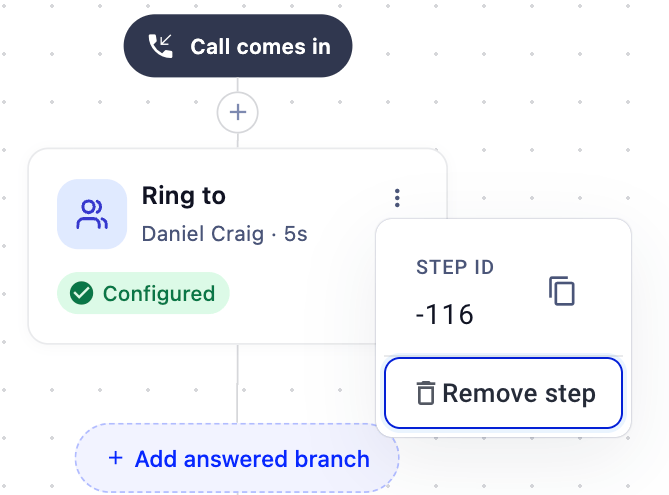 Pour les étapes sans branche, l'étape est supprimée et le flux se reconnecte automatiquement.
Pour les **étapes avec branches** (Sonner vers avec branche Répondu, Menu IVR, Séparateur jour/heure, Séparateur de condition), vous ne pouvez pas supprimer uniquement l'étape. La boîte de dialogue de confirmation vous demandera de saisir « DELETE » puis de cliquer sur **Supprimer également les actions ultérieures** pour supprimer l'étape et tout ce que contiennent ses branches.
***
Pour les étapes sans branche, l'étape est supprimée et le flux se reconnecte automatiquement.
Pour les **étapes avec branches** (Sonner vers avec branche Répondu, Menu IVR, Séparateur jour/heure, Séparateur de condition), vous ne pouvez pas supprimer uniquement l'étape. La boîte de dialogue de confirmation vous demandera de saisir « DELETE » puis de cliquer sur **Supprimer également les actions ultérieures** pour supprimer l'étape et tout ce que contiennent ses branches.
***
Exemples de flux d'appels
Maintenant que vous comprenez les bases du fonctionnement du concepteur, voyons quelques pratiques de routage classiques.
L'objectif principal du Concepteur de flux d'appel est d'éviter les appels manqués et de garantir que vos clients joignent rapidement les agents les plus à même de les aider. Voici quelques exemples simples pour y parvenir.
Ligne personnelle avec repli sur la messagerie vocale
Un flux simple où les appels sonnent chez un seul agent. Si l'agent ne répond pas, l'appelant laisse un message vocal.
**Étapes :** Message d'accueil > Sonner vers (Agent) > *Sans réponse :* Messagerie vocale
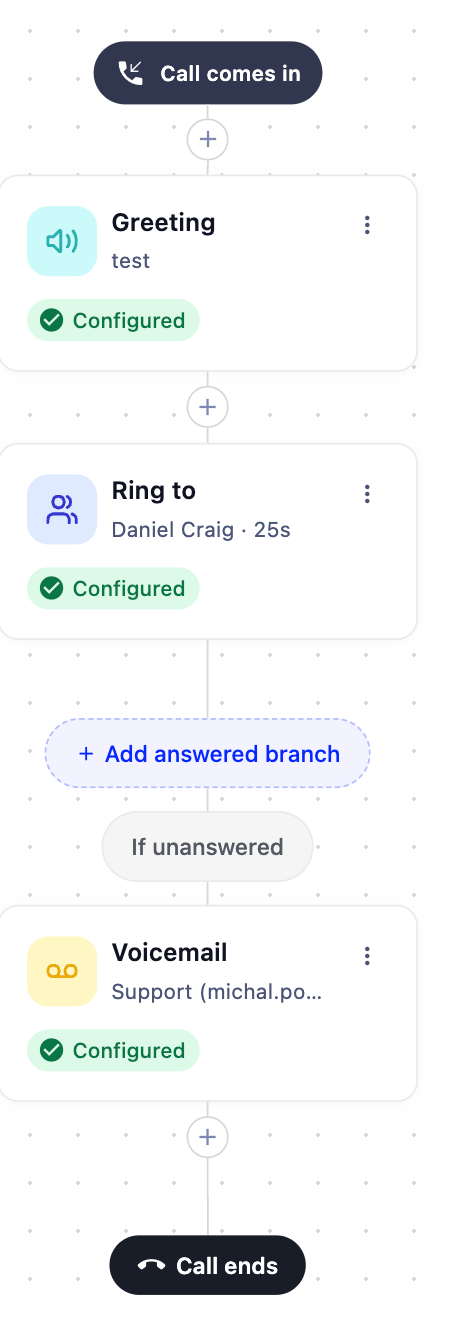 Comment ça marche :
1. L'appelant entend un message de bienvenue (étape Message d'accueil).
2. L'appel sonne chez l'agent attribué (étape Sonner vers, cible : Agent).
3. Si l'agent ne décroche pas, l'appelant est dirigé vers la Messagerie vocale.
Comment ça marche :
1. L'appelant entend un message de bienvenue (étape Message d'accueil).
2. L'appel sonne chez l'agent attribué (étape Sonner vers, cible : Agent).
3. Si l'agent ne décroche pas, l'appelant est dirigé vers la Messagerie vocale.
Ligne d'équipe avec branche Répondu
Les appels arrivent dans un groupe. Les appels pris sont marqués comme résolus. Les appels sans réponse basculent vers la messagerie vocale.
**Étapes :** Message d'accueil > Sonner vers (Groupe) > *Répondu :* Marquer l'appel comme résolu / *Sans réponse :* Messagerie vocale
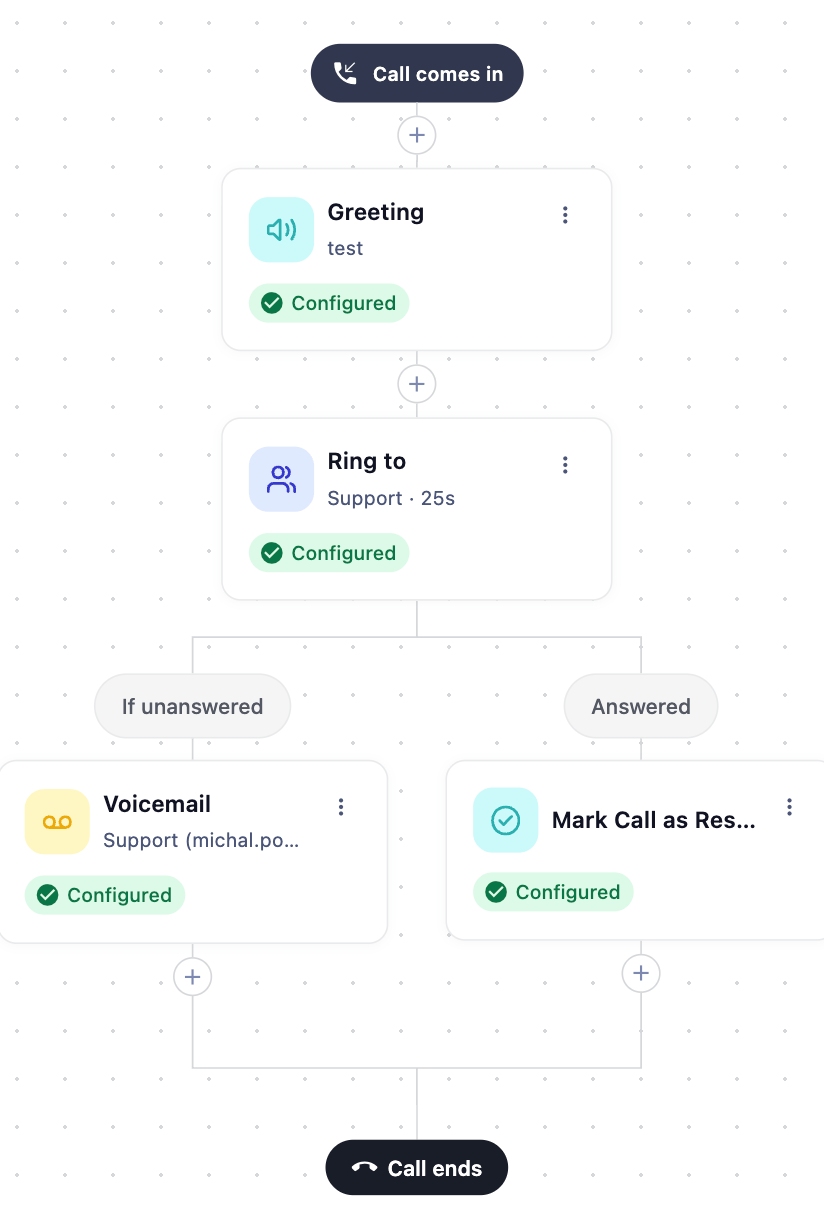 Comment ça marche :
1. L'appelant entend un message de bienvenue (étape Message d'accueil).
2. L'appel sonne dans le groupe sélectionné (étape Sonner vers, cible : Groupe).
3. Si l'appel est pris, il est marqué comme résolu sur la branche Répondu.
4. Si personne ne répond, l'appelant est dirigé vers la Messagerie vocale.
Comment ça marche :
1. L'appelant entend un message de bienvenue (étape Message d'accueil).
2. L'appel sonne dans le groupe sélectionné (étape Sonner vers, cible : Groupe).
3. Si l'appel est pris, il est marqué comme résolu sur la branche Répondu.
4. Si personne ne répond, l'appelant est dirigé vers la Messagerie vocale.
Menu IVR avec routage par service
Les appelants entendent un message de bienvenue, puis choisissent un service en appuyant sur une touche. Chaque service dispose de sa propre équipe et de son repli vers la messagerie vocale.
**Étapes :** Message d'accueil > Menu IVR > *Touche 1 :* Sonner vers (groupe Ventes) > Messagerie vocale / *Touche 2 :* Sonner vers (groupe Support) > Messagerie vocale / *Touche 3 :* Messagerie vocale (Facturation)
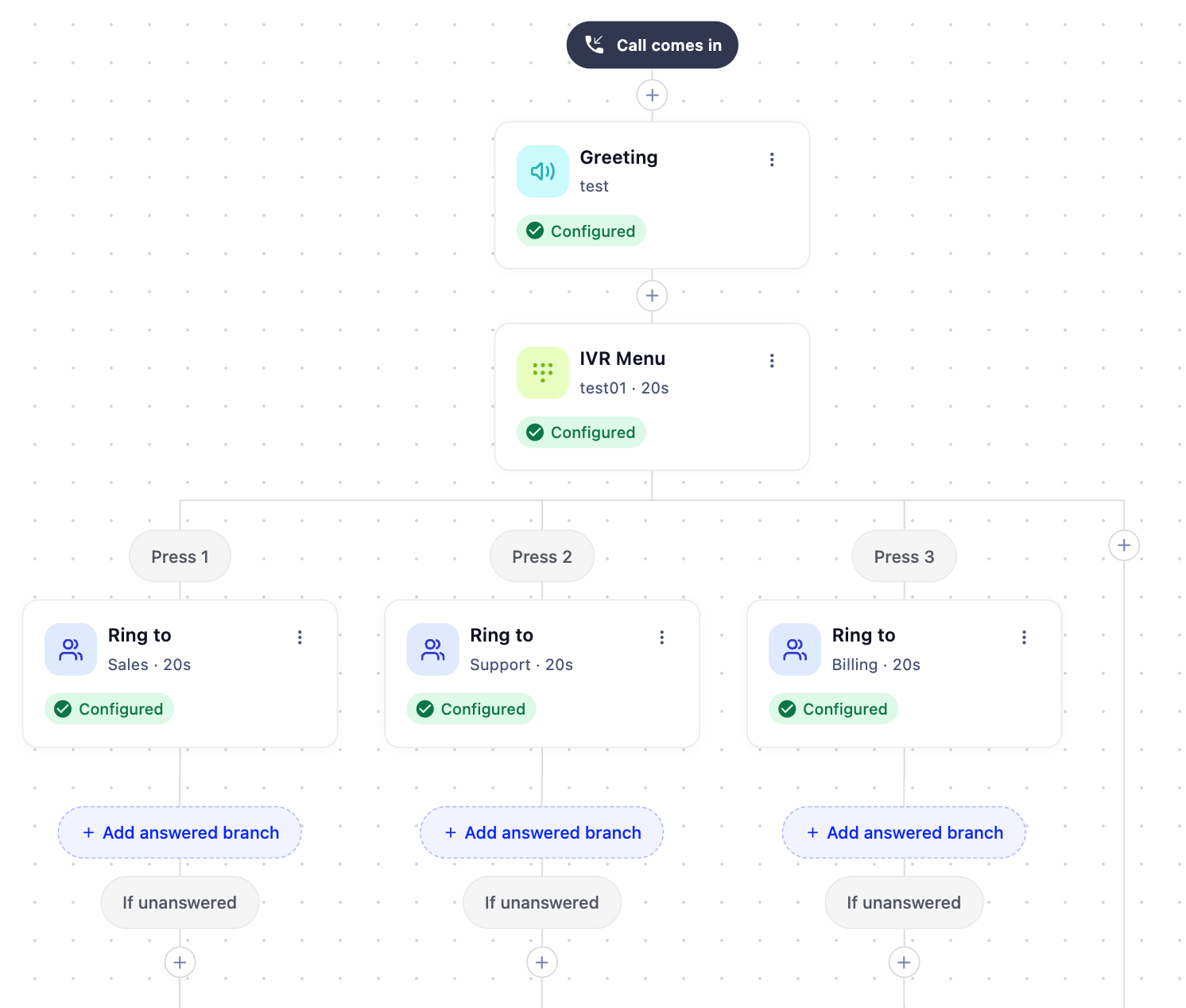 Comment ça marche :
1. L'appelant entend un message de bienvenue qui énumère les options.
2. L'étape Menu IVR invite l'appelant à appuyer sur 1, 2 ou 3.
3. Chaque touche route l'appel vers l'équipe correspondante. Si personne ne répond, l'appelant arrive sur la messagerie vocale de cette équipe.
**Conseils :**
* Faites correspondre les numéros de touches annoncés dans votre message enregistré aux touches IVR que vous attribuez à chaque branche.
* Configurez toujours la branche **Basculer en cas d'absence de touche pressée** et reliez-la à une étape Raccrocher (ou Messagerie vocale, si vous préférez). Si cette branche n'est pas configurée, les appels pour lesquels aucune touche n'est pressée restent ouverts jusqu'à ce que l'opérateur les coupe, ce qui peut prendre un long moment. C'est particulièrement fréquent avec les appels de bots et de spam, qui restent silencieusement dans votre IVR.
* Laissez aux appelants au moins 20 secondes pour écouter et répondre.
***
*Besoin d'aide ou une question ?* Contactez-nous via notre [Portail Support](https://support.cloudtalk.io/hc/en-us/requests/new?ticket_form_id=26305535257884) — nous sommes là pour vous.
## Related topics
- [Guide du routage et de la conception des flux d'appels](/fr/articles/10559796-routing-call-flow-design-guide.md)
- [Prise en main pour les nouveaux utilisateurs](/fr/articles/8065091-onboarding-for-new-users.md)
- [Comment envoyer un SMS automatique avec le Concepteur de flux d'appel](/fr/articles/8249875-how-to-send-an-automatic-sms-using-call-flow-designer.md)
This documentation is built and hosted on [Mintlify](https://mintlify.com), a developer documentation platform.
Comment ça marche :
1. L'appelant entend un message de bienvenue qui énumère les options.
2. L'étape Menu IVR invite l'appelant à appuyer sur 1, 2 ou 3.
3. Chaque touche route l'appel vers l'équipe correspondante. Si personne ne répond, l'appelant arrive sur la messagerie vocale de cette équipe.
**Conseils :**
* Faites correspondre les numéros de touches annoncés dans votre message enregistré aux touches IVR que vous attribuez à chaque branche.
* Configurez toujours la branche **Basculer en cas d'absence de touche pressée** et reliez-la à une étape Raccrocher (ou Messagerie vocale, si vous préférez). Si cette branche n'est pas configurée, les appels pour lesquels aucune touche n'est pressée restent ouverts jusqu'à ce que l'opérateur les coupe, ce qui peut prendre un long moment. C'est particulièrement fréquent avec les appels de bots et de spam, qui restent silencieusement dans votre IVR.
* Laissez aux appelants au moins 20 secondes pour écouter et répondre.
***
*Besoin d'aide ou une question ?* Contactez-nous via notre [Portail Support](https://support.cloudtalk.io/hc/en-us/requests/new?ticket_form_id=26305535257884) — nous sommes là pour vous.
## Related topics
- [Guide du routage et de la conception des flux d'appels](/fr/articles/10559796-routing-call-flow-design-guide.md)
- [Prise en main pour les nouveaux utilisateurs](/fr/articles/8065091-onboarding-for-new-users.md)
- [Comment envoyer un SMS automatique avec le Concepteur de flux d'appel](/fr/articles/8249875-how-to-send-an-automatic-sms-using-call-flow-designer.md)
This documentation is built and hosted on [Mintlify](https://mintlify.com), a developer documentation platform.