> ## Documentation Index
> Fetch the complete documentation index at: https://help.cloudtalk.io/llms.txt
> Use this file to discover all available pages before exploring further.
# Configurer Front
> Configurez l'échange de données et installez le CTI CloudTalk pour que vos données restent à jour et que votre équipe puisse appeler directement depuis Front.
Ce guide explique comment connecter Front à CloudTalk, synchroniser les contacts et les appels, et installer le CTI CloudTalk afin de passer et de recevoir des appels directement depuis votre boîte de réception Front.
**Niveau d'utilisateur** : Administrateur
***
Pour en savoir plus sur le comportement des appels, des contacts et des flux de travail après la configuration, consultez [Utiliser CloudTalk avec Front.](/fr/articles/5361474-using-cloudtalk-with-front)
Avant de commencer
Assurez-vous que les conditions suivantes sont remplies avant de configurer l'intégration :
* Vous disposez d'un accès **Administrateur** dans CloudTalk et dans Front
* Vos comptes CloudTalk et Front sont actifs
* Les adresses e-mail des agents CloudTalk correspondent exactement à celles de leurs utilisateurs Front
* Si les adresses e-mail ne correspondent pas, la synchronisation ne fonctionnera pas correctement
Connecter Front à CloudTalk
1. Connectez-vous au **CloudTalk Dashboard.** Accédez à **Compte > Intégrations** dans le menu de gauche.
2. Sélectionnez l'**intégration Front** et cliquez sur le bouton **+ Ajouter** pour installer l'intégration.
3. Lorsque vous y êtes invité, utilisez vos identifiants Front ou le SSO pour vous connecter à votre compte Front.
 4. Cliquez sur **Authorize** et suivez la procédure d'autorisation.
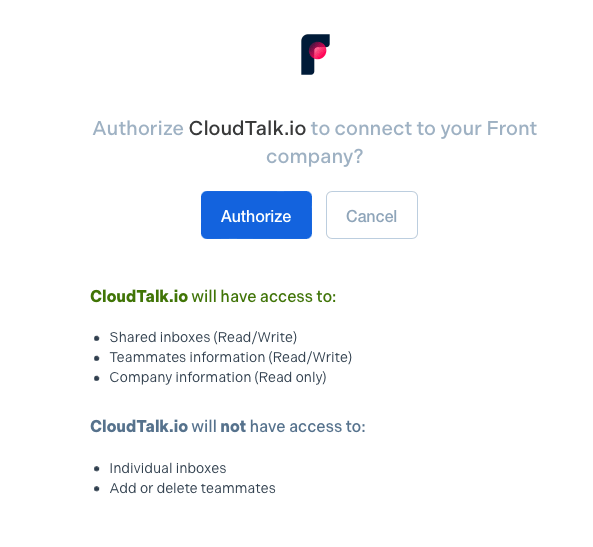 5. Une fois la connexion réussie, vous êtes redirigé vers le CloudTalk Dashboard. Choisissez parmi **Vos boîtes de réception** ou **Créer une nouvelle boîte de réception**. Cette boîte de réception servira à stocker les appels CloudTalk synchronisés. Cliquez sur **Suivant**.
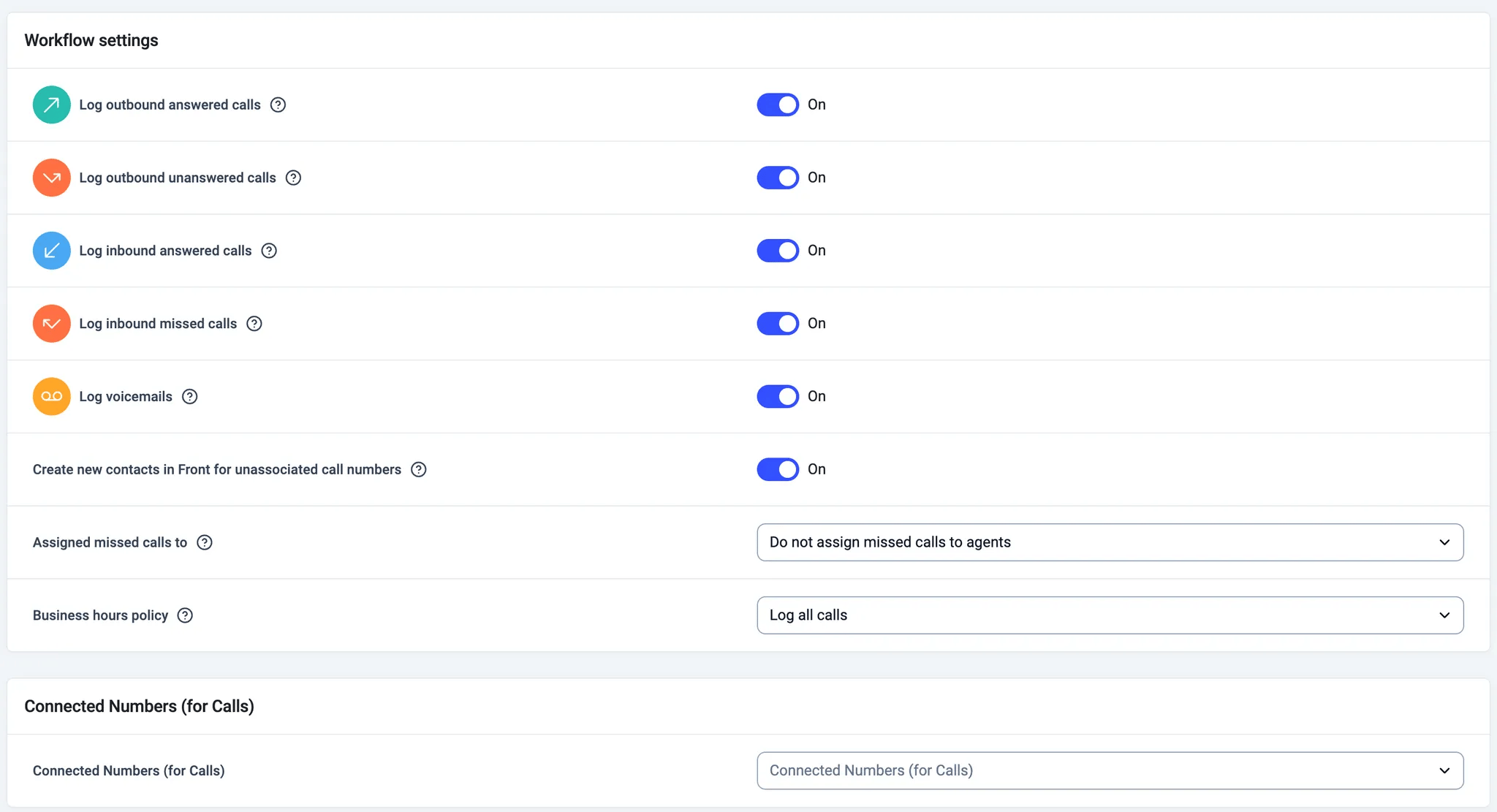
 6. Personnalisez votre intégration selon les besoins de votre entreprise à l'aide des interrupteurs et des menus déroulants. Les appels synchronisés seront enregistrés comme *Archivé* dans la boîte de réception Front que vous avez désignée. Cliquez sur **Enregistrer** pour appliquer votre configuration.
```
L'ajout de Connected numbers limitera l'enregistrement aux appels passés depuis les numéros CloudTalk sélectionnés.
```
6. Personnalisez votre intégration selon les besoins de votre entreprise à l'aide des interrupteurs et des menus déroulants. Les appels synchronisés seront enregistrés comme *Archivé* dans la boîte de réception Front que vous avez désignée. Cliquez sur **Enregistrer** pour appliquer votre configuration.
```
L'ajout de Connected numbers limitera l'enregistrement aux appels passés depuis les numéros CloudTalk sélectionnés.
```
 7. Assurez-vous que l'intégration est définie sur **Actif** en haut de la page.
Une fois l'intégration activée, la synchronisation des contacts et des appels démarre. Cela peut prendre quelques minutes.
7. Assurez-vous que l'intégration est définie sur **Actif** en haut de la page.
Une fois l'intégration activée, la synchronisation des contacts et des appels démarre. Cela peut prendre quelques minutes.
Vérifier la synchronisation des contacts
Pour confirmer qu'un contact a bien été synchronisé :
1. Ouvrez le contact dans CloudTalk
2. Repérez l'**icône Front** sur le contact
3. Cliquez sur l'icône pour ouvrir le profil Front correspondant dans un nouvel onglet
Assurez-vous que le numéro de téléphone dans Front correspond au numéro principal dans CloudTalk.
Installer le CTI CloudTalk dans Front
1. Connectez-vous à votre compte Front Dashboard **[ici](https://app.frontapp.com/signin)**.
2. Cliquez sur la **roue dentée** ⚙️ dans l'en-tête de la page pour accéder aux **Paramètres**. Rendez-vous dans l'onglet **App Store** .
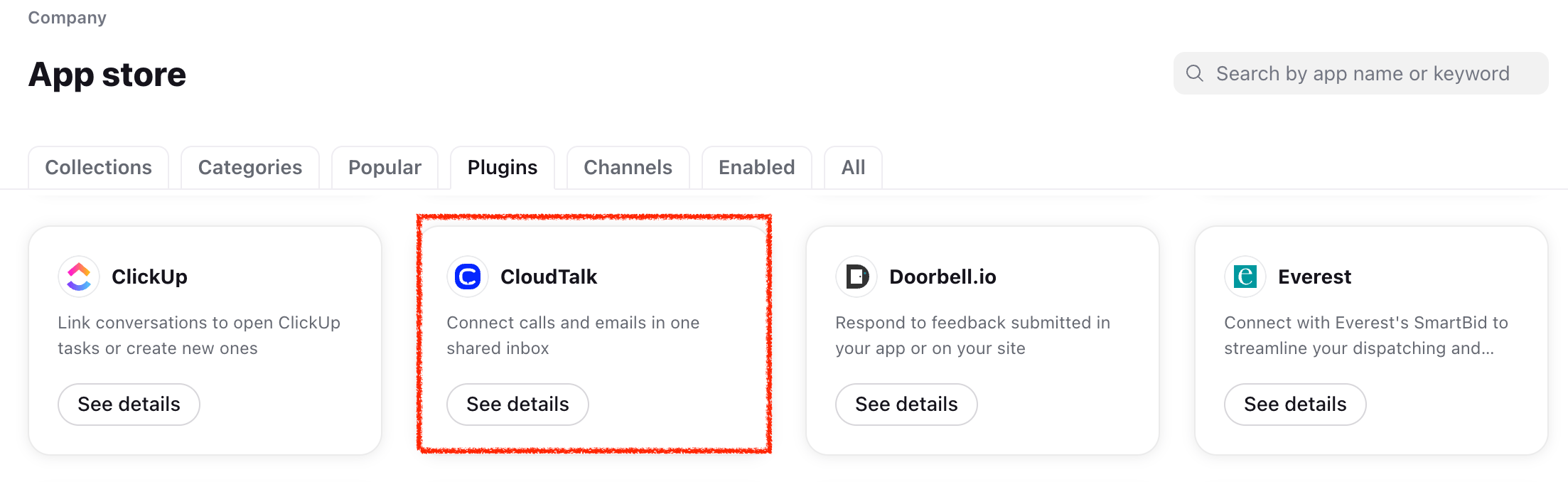
3. Recherchez **« CloudTalk »**, puis cliquez sur **See details** - **Enable plugin**.\
Le CTI CloudTalk Phone est alors installé pour votre boîte de réception Front, sans que vous ayez à définir manuellement un plugin ni à saisir la moindre URL.
 Lors du premier lancement du numéroteur, il vous sera demandé de :
* Vous connecter avec vos identifiants CloudTalk ou via le SSO
* Autoriser l'accès au microphone
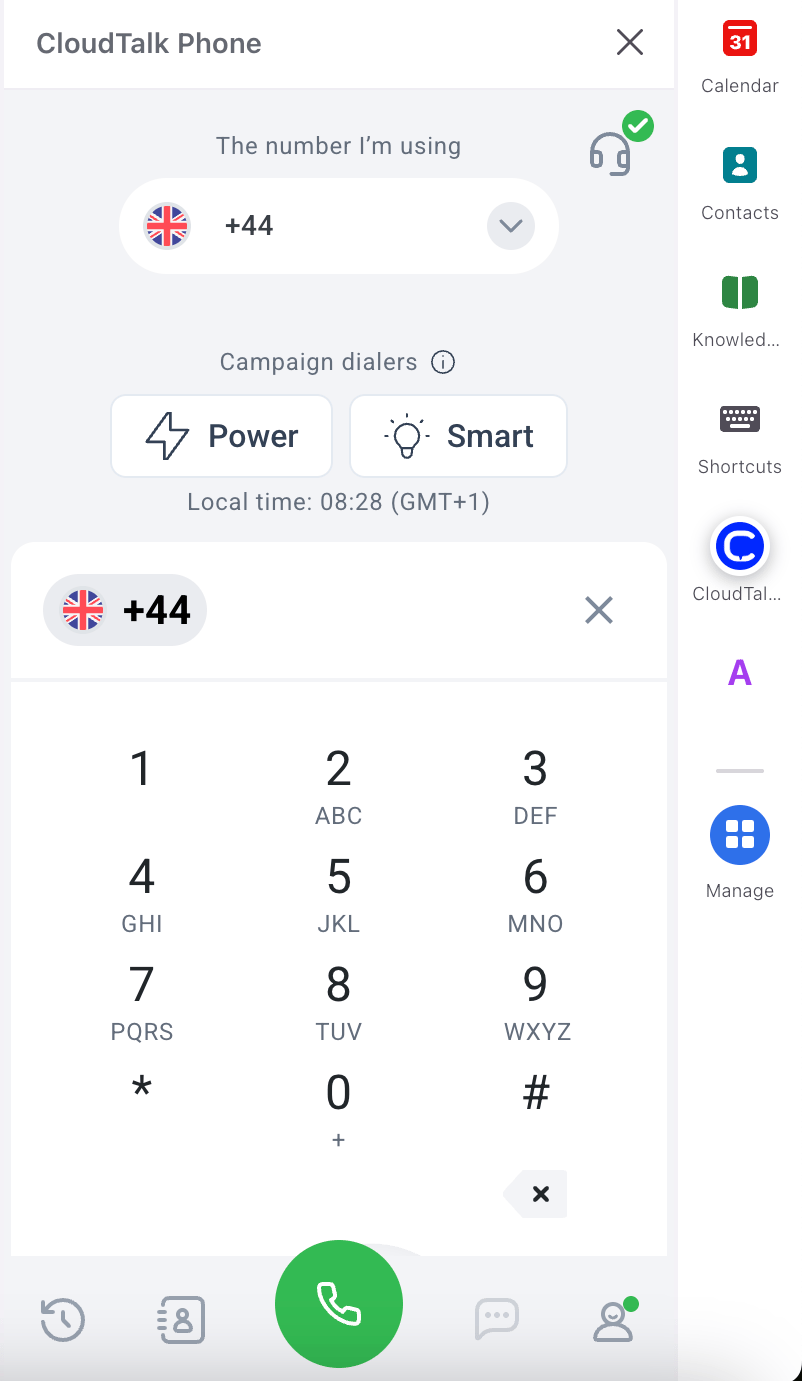
Une fois activé, le numéroteur **CloudTalk Phone** apparaît dans votre barre latérale et vous permet de passer et de recevoir des appels sans changer d'onglet.
Lors du premier lancement du numéroteur, il vous sera demandé de :
* Vous connecter avec vos identifiants CloudTalk ou via le SSO
* Autoriser l'accès au microphone
Une fois activé, le numéroteur **CloudTalk Phone** apparaît dans votre barre latérale et vous permet de passer et de recevoir des appels sans changer d'onglet.
Déconnecter ou supprimer l'intégration
Si vous ne souhaitez plus que CloudTalk synchronise vos données avec Front, vous pouvez désactiver l'intégration ou la supprimer définitivement.
Pour **désactiver l'intégration**, allez dans **Compte > Intégrations**, repérez l'intégration Front et faites passer le statut de **Actif** à **Inactive**.
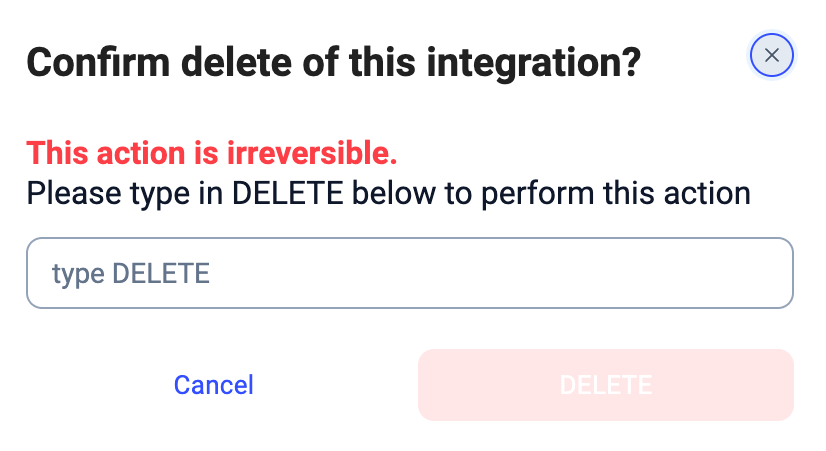
 Pour **supprimer définitivement l'intégration**, ouvrez les paramètres de l'intégration Front, faites défiler vers le bas, cliquez sur **Supprimer l'intégration** et saisissez **DELETE** pour confirmer.
 Après avoir désactivé ou supprimé l'intégration :
* La synchronisation des contacts et des appels s'arrête
* Aucune nouvelle donnée ne sera exportée vers Front
* Les données existantes dans Front restent inchangées
***
*Besoin d'aide ou une question ?* Contactez-nous simplement via notre [Portail Support](https://support.cloudtalk.io/hc/en-us/requests/new?ticket_form_id=26305535257884) — nous sommes là pour vous.
## Related topics
- [Utiliser CloudTalk avec Front](/fr/articles/5361474-using-cloudtalk-with-front.md)
- [Guide des intégrations](/fr/articles/10570091-integrations-guide.md)
- [Configurer Copper](/fr/articles/5639577-configure-copper.md)
This documentation is built and hosted on [Mintlify](https://mintlify.com), a developer documentation platform.
Après avoir désactivé ou supprimé l'intégration :
* La synchronisation des contacts et des appels s'arrête
* Aucune nouvelle donnée ne sera exportée vers Front
* Les données existantes dans Front restent inchangées
***
*Besoin d'aide ou une question ?* Contactez-nous simplement via notre [Portail Support](https://support.cloudtalk.io/hc/en-us/requests/new?ticket_form_id=26305535257884) — nous sommes là pour vous.
## Related topics
- [Utiliser CloudTalk avec Front](/fr/articles/5361474-using-cloudtalk-with-front.md)
- [Guide des intégrations](/fr/articles/10570091-integrations-guide.md)
- [Configurer Copper](/fr/articles/5639577-configure-copper.md)
This documentation is built and hosted on [Mintlify](https://mintlify.com), a developer documentation platform.