> ## Documentation Index
> Fetch the complete documentation index at: https://help.cloudtalk.io/llms.txt
> Use this file to discover all available pages before exploring further.
# Configurer Zoho
> Configurez l'échange de données entre CloudTalk et Zoho pour vous assurer que vos données restent à jour.
Cet article explique comment intégrer CloudTalk à Zoho. Vous apprendrez à connaître les prérequis, la configuration étape par étape, les options de personnalisation, les règles de synchronisation, ainsi que la manière de passer des appels directement depuis Zoho.
**Niveau d'utilisateur** : Admin
***
Vous cherchez des instructions sur la manière de passer des appels et de consulter les données synchronisées dans Zoho ?\
Consultez **[Utiliser CloudTalk avec Zoho](/fr/articles/5375783-using-cloudtalk-with-zoho)**.
Avant de commencer
Avant de commencer, assurez-vous de disposer des éléments suivants :
* **Compte CloudTalk** (avec des droits d'administrateur)
* **Compte Zoho CRM** (avec des droits d'administrateur)
* **Forfait CloudTalk compatible** (abonnement à un forfait CloudTalk Essential, Expert ou Custom)
* L'adresse e-mail que vous utilisez dans CloudTalk doit correspondre exactement à l'adresse e-mail de votre compte Zoho. Si les adresses e-mail ne correspondent pas, la synchronisation ne fonctionnera pas correctement.
Connecter Zoho à CloudTalk
1. **Connectez-vous au CloudTalk Dashboard** :
Accédez à votre compte sur [CloudTalk Dashboard](https://dashboard.cloudtalk.io/).
2. **Accédez à Intégrations** :
Cliquez sur **Compte > Intégrations** dans le menu latéral gauche.
3. **Ajoutez l'intégration Zoho** :
Recherchez **Zoho** dans la liste des intégrations et cliquez sur le bouton **`+ Ajouter`**.
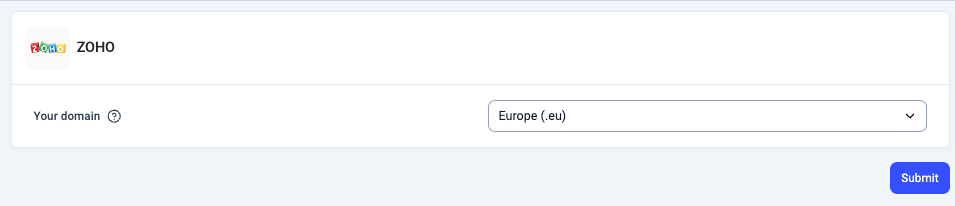
 4. **Sélectionnez le domaine du centre de données Zoho** :
Choisissez le domaine de votre centre de données Zoho (par exemple, `.com`, `.eu`, `.in`).
4. **Sélectionnez le domaine du centre de données Zoho** :
Choisissez le domaine de votre centre de données Zoho (par exemple, `.com`, `.eu`, `.in`).
 5. **Authentifiez l'intégration** :
Vous serez redirigé vers la page de connexion de Zoho. Saisissez vos identifiants et autorisez l'intégration.
5. **Authentifiez l'intégration** :
Vous serez redirigé vers la page de connexion de Zoho. Saisissez vos identifiants et autorisez l'intégration.
 6. **Terminez la configuration** :
Une fois l'authentification réussie, vous serez redirigé vers le CloudTalk Dashboard.
Une fois l'intégration configurée, tous vos contacts Zoho seront synchronisés avec CloudTalk.
6. **Terminez la configuration** :
Une fois l'authentification réussie, vous serez redirigé vers le CloudTalk Dashboard.
Une fois l'intégration configurée, tous vos contacts Zoho seront synchronisés avec CloudTalk.
Personnalisation de l'intégration
* Définissez **quels appels** *(entrants, sortants, appels manqués et messages vocaux)* enregistrer dans Zoho. L'appel sera enregistré en tant qu'**activité terminée**.
* Choisissez **quels numéros CloudTalk associer à votre intégration Zoho**. Cela vous aidera à mieux organiser vos données. Si aucun numéro n'est sélectionné, tous les numéros seront synchronisés avec Zoho.
* Choisissez si vous souhaitez enregistrer **Tous les appels**, **uniquement les appels passés pendant les heures d'ouverture** ou **lorsque vos lignes sont fermées**.
* Décidez comment **étiqueter vos contacts** dans CloudTalk.
* Décidez si vous souhaitez enregistrer les **messages SMS** sortants et entrants en tant qu'activités dans Zoho.
* Choisissez si vous souhaitez attribuer les **Appels manqués** à des agents spécifiques.
* Activez la **journalisation des appels VoiceAgent** pour exporter les appels VoiceAgent et les données capturées vers Zoho. Ces appels seront étiquetés *Voice Agent Call*.
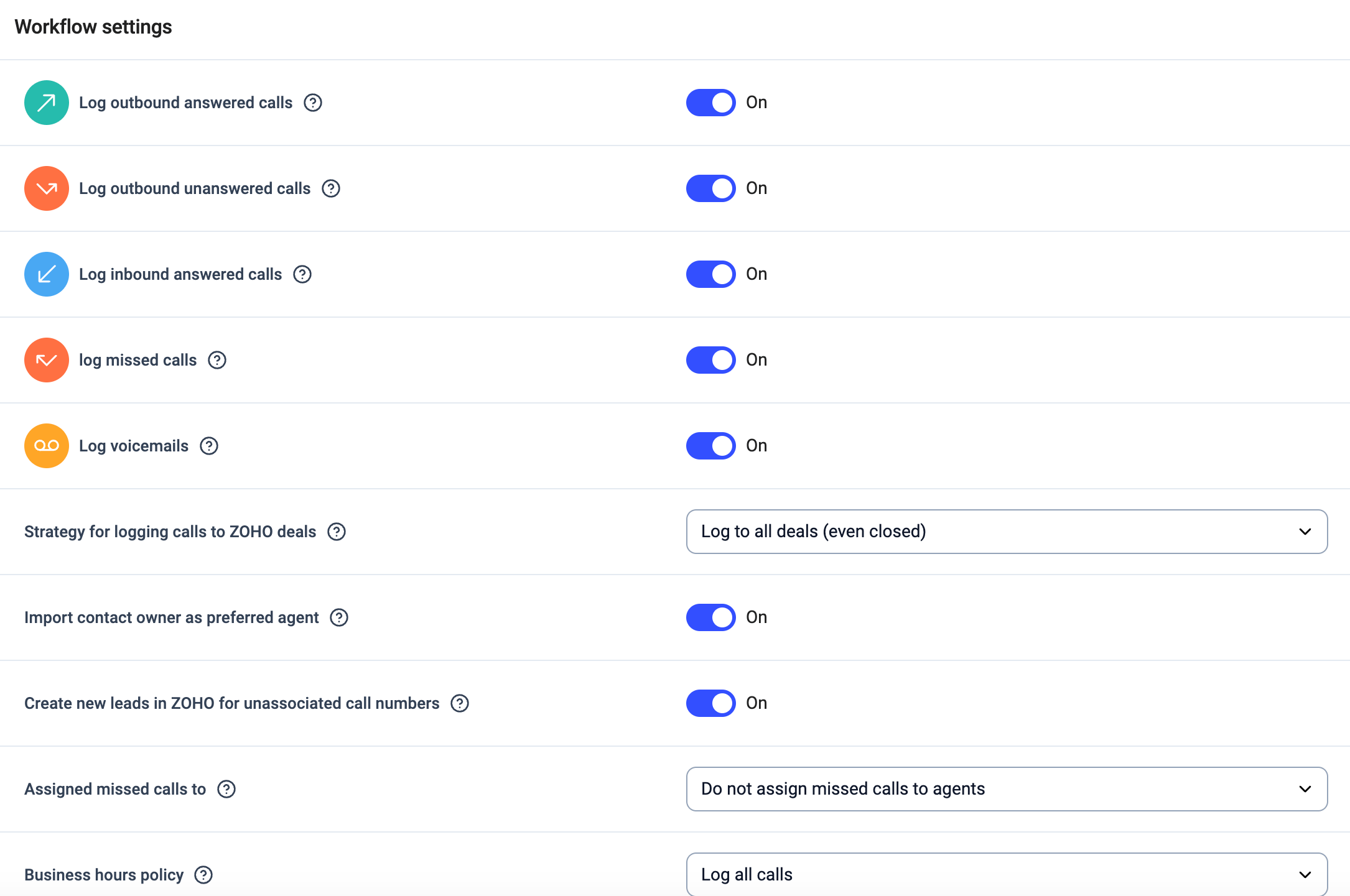 Une fois vos paramètres personnalisés, cliquez sur **Enregistrer les paramètres** pour appliquer les modifications.
**Note :** Lorsque l'export **Message** est activé, les messages **SMS** et **WhatsApp** sont tous deux exportés selon le même paramètre.
Les messages exportés ne sont pas différenciés par canal dans le CRM, et le message modèle WhatsApp sortant initial n'est pas exporté.
Une fois vos paramètres personnalisés, cliquez sur **Enregistrer les paramètres** pour appliquer les modifications.
**Note :** Lorsque l'export **Message** est activé, les messages **SMS** et **WhatsApp** sont tous deux exportés selon le même paramètre.
Les messages exportés ne sont pas différenciés par canal dans le CRM, et le message modèle WhatsApp sortant initial n'est pas exporté.
Déconnecter ou supprimer l'intégration
Vous disposez de deux options si vous ne souhaitez plus utiliser l'intégration :
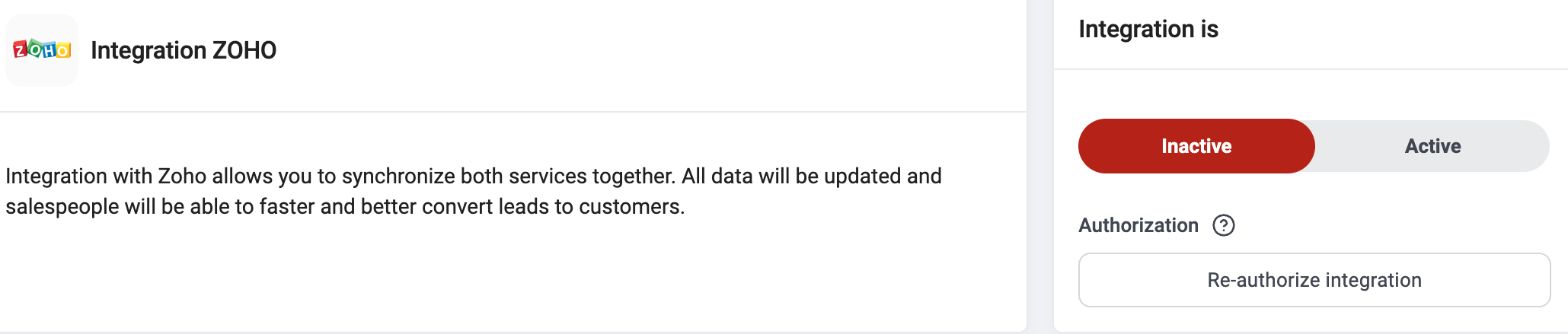
* **Désactiver :** Dans votre CloudTalk Dashboard, accédez à **Compte > Intégrations > Zoho** et faites basculer le statut sur inactif. Cela met la synchronisation en pause tout en conservant vos paramètres.
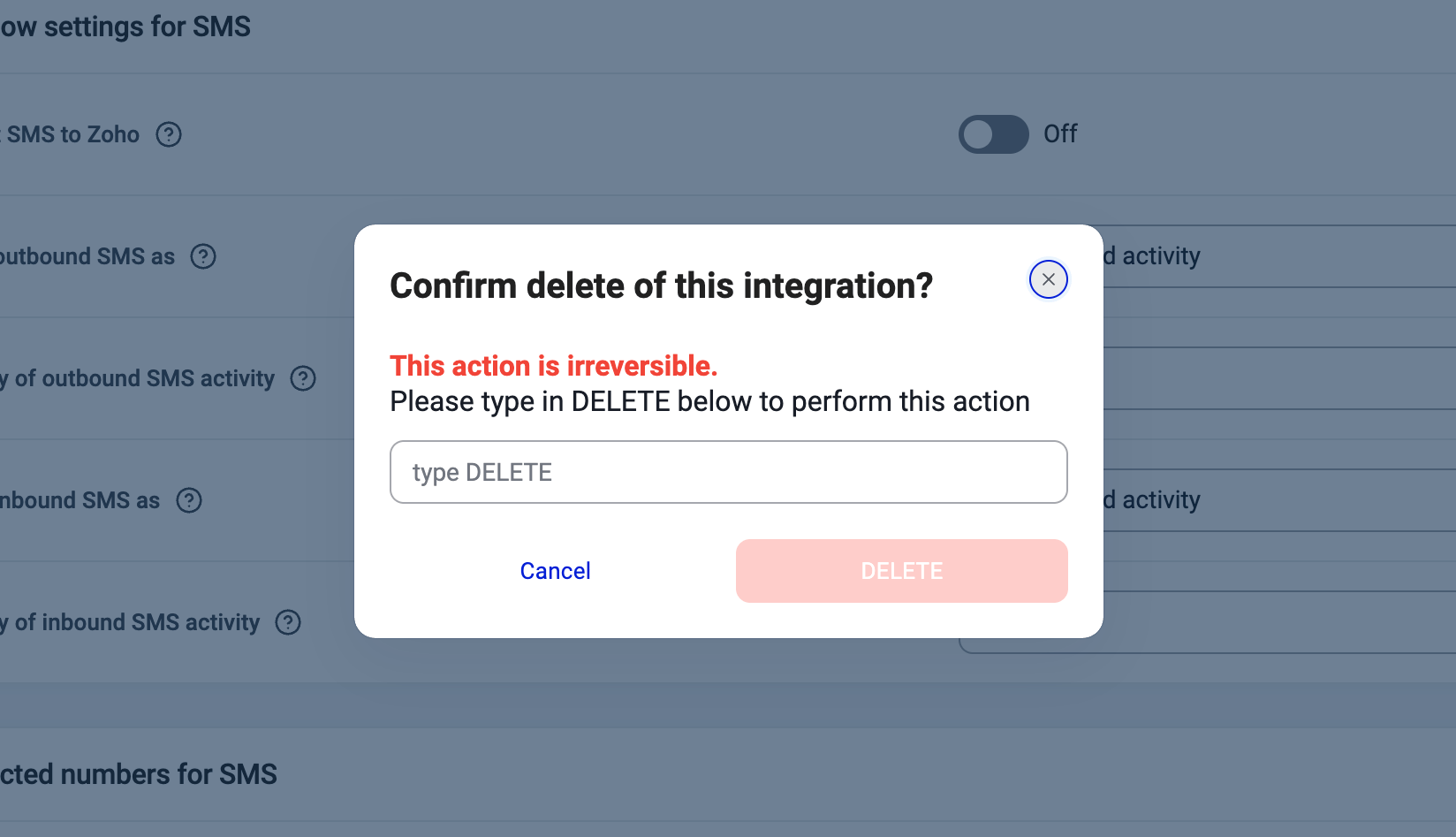
 * **Supprimer :** Pour supprimer complètement l'intégration, accédez à **Configurer > Supprimer l'intégration**, saisissez **DELETE**, puis confirmez.
 ***
*Besoin d'aide ou d'une réponse à une question ?* Contactez-nous simplement via notre [Portail Support](https://support.cloudtalk.io/hc/en-us/requests/new?ticket_form_id=26305535257884) — nous sommes là pour vous.
## Related topics
- [Configurer Zoho Desk](/fr/articles/6114608-configure-zoho-desk.md)
- [Utiliser CloudTalk avec Zoho](/fr/articles/5375783-using-cloudtalk-with-zoho.md)
- [Utiliser Zoho Desk avec CloudTalk](/fr/articles/14076544-using-zoho-desk-with-cloudtalk.md)
This documentation is built and hosted on [Mintlify](https://mintlify.com), a developer documentation platform.
***
*Besoin d'aide ou d'une réponse à une question ?* Contactez-nous simplement via notre [Portail Support](https://support.cloudtalk.io/hc/en-us/requests/new?ticket_form_id=26305535257884) — nous sommes là pour vous.
## Related topics
- [Configurer Zoho Desk](/fr/articles/6114608-configure-zoho-desk.md)
- [Utiliser CloudTalk avec Zoho](/fr/articles/5375783-using-cloudtalk-with-zoho.md)
- [Utiliser Zoho Desk avec CloudTalk](/fr/articles/14076544-using-zoho-desk-with-cloudtalk.md)
This documentation is built and hosted on [Mintlify](https://mintlify.com), a developer documentation platform.