> ## Documentation Index
> Fetch the complete documentation index at: https://help.cloudtalk.io/llms.txt
> Use this file to discover all available pages before exploring further.
# Configurer Zapier
> Configurez l'échange de données entre CloudTalk et Zapier pour vous assurer que vos données restent à jour.
Ce guide vous accompagne à travers les étapes de mise en place et de configuration de l'intégration Zapier avec CloudTalk. Vous apprendrez à connecter les deux plateformes et à créer des Zaps adaptés à vos processus.
**Niveau d'utilisateur** : Admin
***
Prérequis
Avant de commencer, assurez-vous d'avoir :
* Un compte CloudTalk avec des droits d'administrateur
* Un compte Zapier (consultez les [tarifs de Zapier](https://zapier.com/app/billing/plans) si vous prévoyez d'utiliser la fonctionnalité Filter, car elle nécessite un abonnement Zapier payant)
* Une paire de clés API CloudTalk prête à l'emploi. Vous pouvez en générer une dans votre Dashboard CloudTalk, sous **Compte > Paramètres > Clés API**
Qu'est-ce que Zapier
Zapier est un outil en libre-service qui permet d'automatiser des processus entre deux applications ou plus. Sur l'interface de Zapier, les applications peuvent proposer quatre fonctionnalités différentes, appelées *Triggers*, *Actions*, *Filters* et *Searches*. Ces fonctionnalités se combinent pour créer ce qu'on appelle un Zap, comparable à l'Automatisation des flux de travail de CloudTalk. En plus de CloudTalk, Zapier se connecte à plus de 3 000 autres applications, notamment :
* 800+ applications de vente et CRM
* 600+ applications de marketing et de campagnes
* 350+ applications de productivité
* 150+ applications e-commerce
* 100+ applications de support
* 70+ applications de recrutement et RH
Pour en savoir plus sur les applications connectées, consultez la [documentation de Zapier](https://zapier.com/help).
 ***
***
Ajouter CloudTalk à « My Apps »
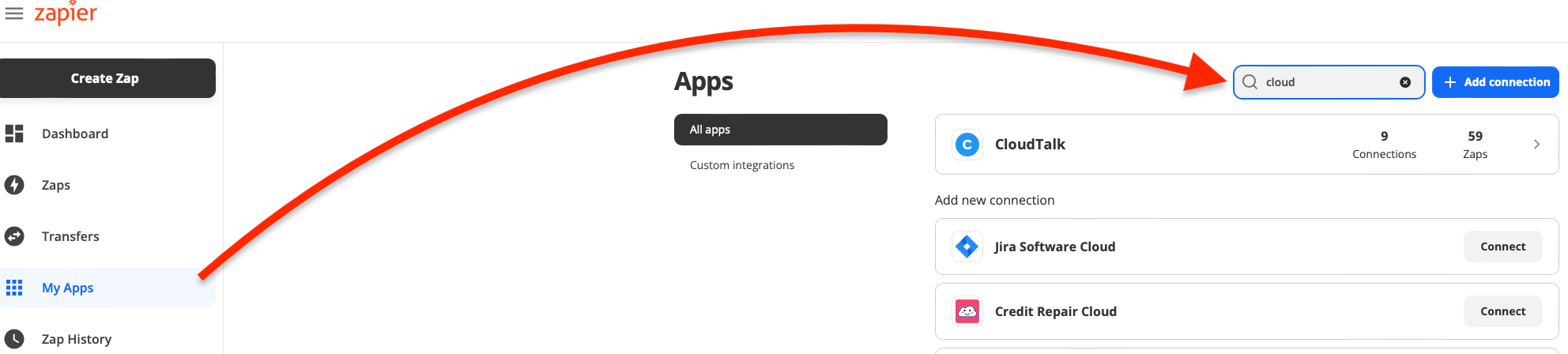
Connectez-vous à Zapier, puis, depuis le **Dashboard**, accédez à **My Apps** et recherchez `CloudTalk`, puis cliquez sur le bouton bleu **`Connect`** pour connecter l'application. Vous pouvez suivre [ce lien](https://zapier.com/apps/cloudtalk/) directement pour connecter CloudTalk via votre compte Zapier.
Créer et autoriser des Zaps
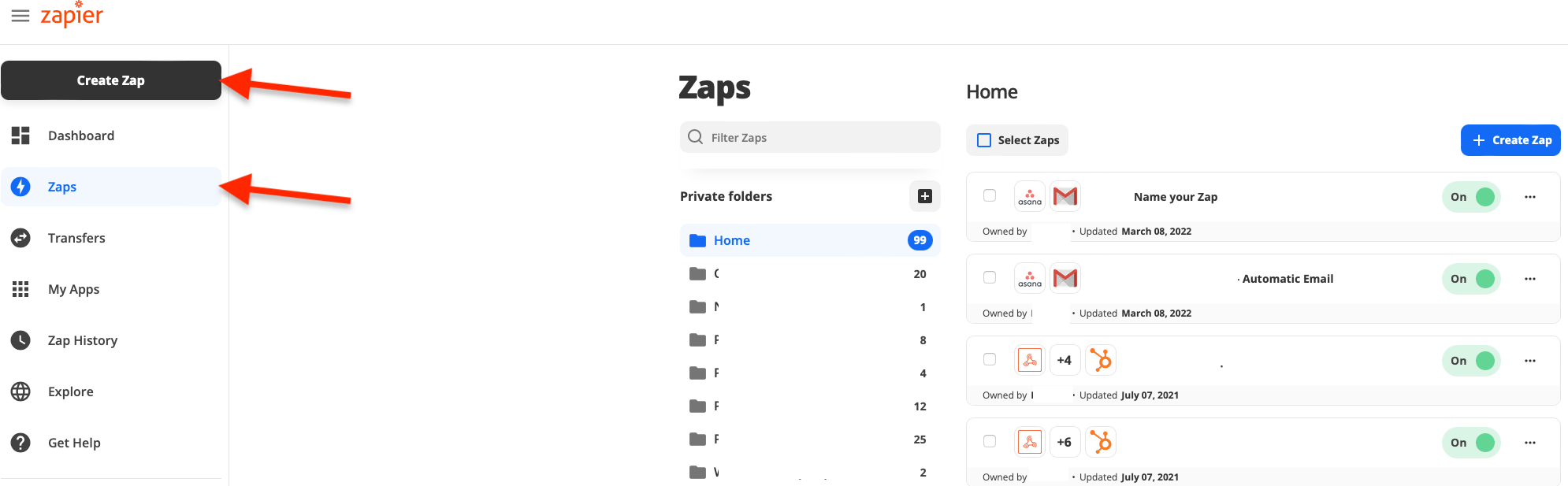
1. Pour créer un nouveau Zap, vous pouvez cliquer sur le bouton noir en haut à gauche **`Create Zap`**. Pour consulter ou modifier des Zaps existants, accédez d'abord à l'onglet **Zaps**.
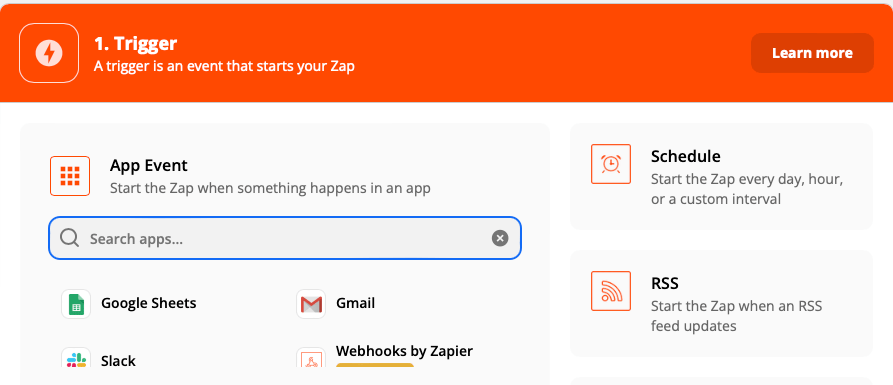
 2. Le premier élément d'un Zap à choisir est le *Trigger* (détaillé dans la section suivante de cet article). Recherchez l'application que vous souhaitez utiliser pour déclencher l'automatisation—dans ce cas, CloudTalk.
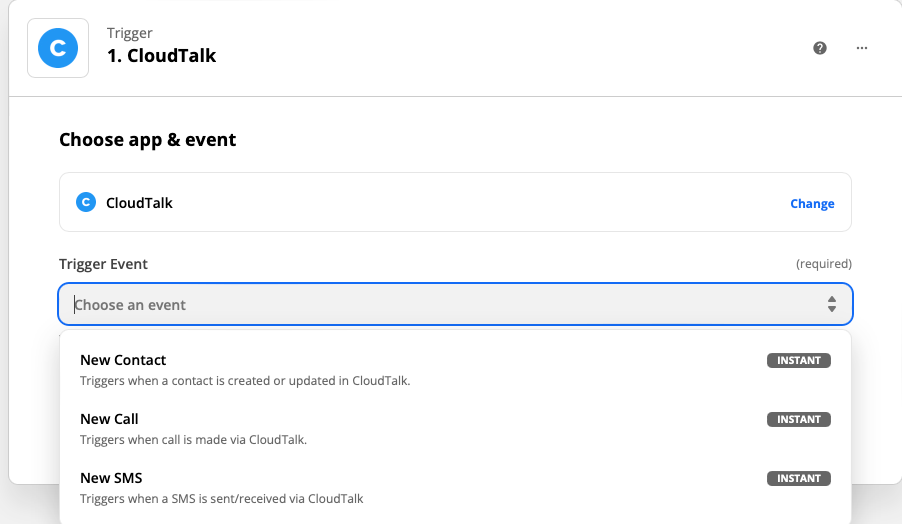
 3. Les options de Trigger Event disponibles varient selon l'application choisie. Pour CloudTalk, vous pouvez choisir : `New Contact`, `New Call`, ou `New SMS`.
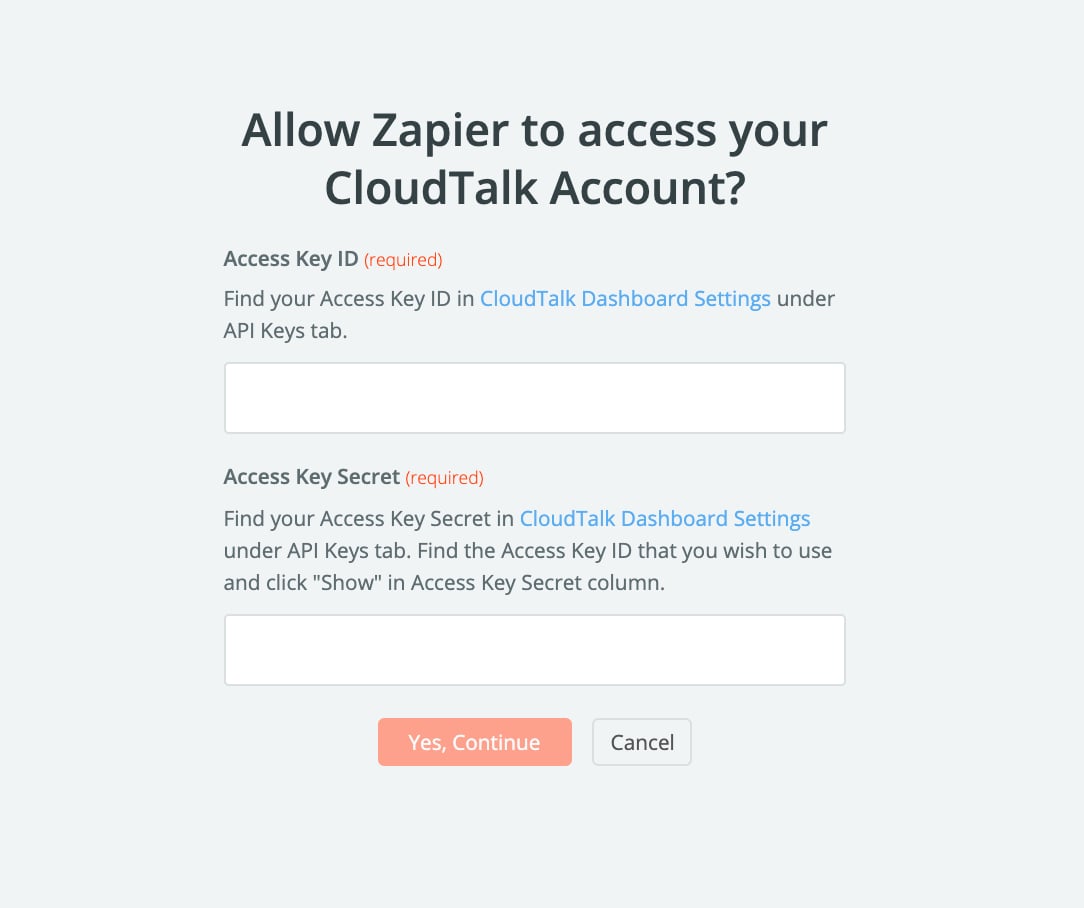
 4. La première fois que CloudTalk est sollicité au sein d'un Zap, vous devez connecter et autoriser un compte CloudTalk. Pour cela, ouvrez un nouvel onglet ou une nouvelle fenêtre et connectez-vous au Dashboard du compte CloudTalk que vous souhaitez lier. Accédez à **Compte -> Paramètres** dans la barre latérale gauche, puis sélectionnez l'onglet *Clés API*. Depuis là, générez une nouvelle paire de clés API en cliquant sur le bouton **`+ Ajouter une clé API`**. Cette paire, composée d'un **Access Key ID** et d'un **Access Key Secret**, est ce que vous devrez copier-coller dans la fenêtre d'authentification de Zapier lors de la configuration du Zap.
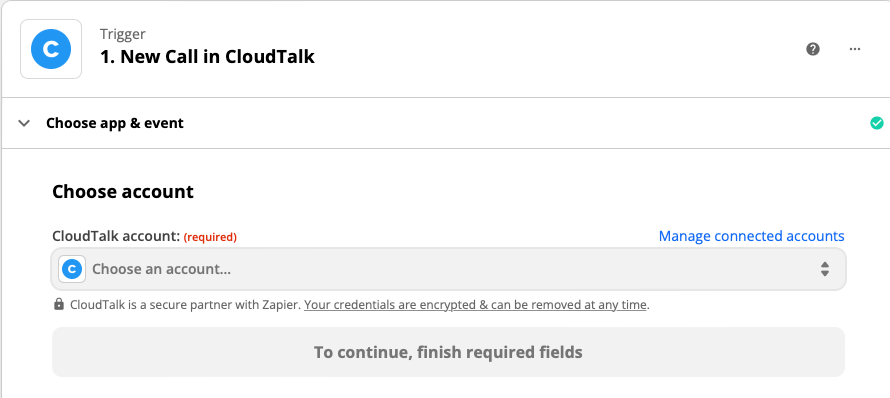
5. De retour sur l'onglet Zapier, poursuivez la création de votre Zap en choisissant un compte CloudTalk ou en ajoutant un nouveau compte. Assurez-vous qu'il s'agit bien du même compte à partir duquel vous venez de récupérer les clés API.
4. La première fois que CloudTalk est sollicité au sein d'un Zap, vous devez connecter et autoriser un compte CloudTalk. Pour cela, ouvrez un nouvel onglet ou une nouvelle fenêtre et connectez-vous au Dashboard du compte CloudTalk que vous souhaitez lier. Accédez à **Compte -> Paramètres** dans la barre latérale gauche, puis sélectionnez l'onglet *Clés API*. Depuis là, générez une nouvelle paire de clés API en cliquant sur le bouton **`+ Ajouter une clé API`**. Cette paire, composée d'un **Access Key ID** et d'un **Access Key Secret**, est ce que vous devrez copier-coller dans la fenêtre d'authentification de Zapier lors de la configuration du Zap.
5. De retour sur l'onglet Zapier, poursuivez la création de votre Zap en choisissant un compte CloudTalk ou en ajoutant un nouveau compte. Assurez-vous qu'il s'agit bien du même compte à partir duquel vous venez de récupérer les clés API.
 6. Copiez-collez l'Access Key ID et l'Access Key Secret depuis l'onglet CloudTalk, puis cliquez sur **`Yes, Continue`**.
 7. À partir de là, vous pouvez continuer à personnaliser votre Zap dans l'étape Action, détaillée dans la section suivante de cet article. Le compte CloudTalk lié devrait s'afficher dans la liste déroulante pour vos prochains Zaps, afin que vous n'ayez pas à récupérer les clés d'authentification à chaque fois.
Composants d'un Zap
1. Trigger
Les Triggers sont toujours la première étape d'un Zap et servent d'élément déclencheur pour l'automatisation. Un Zap reçoit des informations de l'application connectée au Trigger, qui seront utilisées dans les étapes suivantes. Par exemple, un `New Call` peut déclencher un Zap à chaque fois qu'un nouvel appel est enregistré dans votre compte CloudTalk lié, et pour chaque nouvel appel, toutes les informations pertinentes seront transmises à Zapier.
⚠️**Test Trigger**
Sachez que nos triggers n'affichent que des données d'exemple lors des tests, et non les données réelles de votre entreprise.
Les Zaps ne s'exécutent pas immédiatement, sauf si le Trigger Event est instantané. Tous les Trigger Events de CloudTalk sont instantanés, mais ce n'est pas le cas pour toutes les applications Zapier.
**New Call**
***-* exemple d'utilisation *:*** Enregistrer les appels CloudTalk dans le système de votre entreprise.
***-* informations partagées :**
| **Champ** | **Description** |
| - | - |
| ide | ID d'appel CloudTalk, « \_cloudtalk » |
| contact\_ide | ID de contact CloudTalk |
| subject | valeurs possibles == `Outbound call (unanswered)`, `Outbound call (completed)`, `Inbound call (completed)`, `Missed call`, `Messagerie vocale` |
| type | valeur == `Appel` |
| due\_date | date de l'appel |
| due\_time | heure de l'appel |
| external\_number | numéro du contact |
| internal\_number | numéro CloudTalk |
| duration | durée totale de l'appel en secondes (temps d'attente + temps de conversation + temps de post-appel) |
| notes | notes de l'appel au moment de la fin de l'appel |
| tags | étiquettes de l'appel, séparées par une virgule |
| recording\_url | lien vers l'enregistrement dans CloudTalk |
| date | horodatage ISO de l'appel |
| wait\_time | temps d'attente de l'appelant en secondes |
| agent\_email | e-mail de l'utilisateur CloudTalk de l'agent |
| timezone | fuseau horaire de l'appel |
| direction | valeurs possibles == `Entrants`, `Sortants`, `voicemail` |
| campaign\_disposition | lorsque l'appel faisait partie d'une campagne Composeur automatique, inclut le résultat de la campagne |
| survey\_answers | lorsque l'appel faisait partie d'une campagne Composeur automatique, inclut les questions/réponses du questionnaire |
**New SMS - informations partagées :**
| **Champ** | **Description** |
| - | - |
| internal\_number | numéro CloudTalk |
| external\_number | numéro du contact |
| text | message |
| direction | valeurs possibles == `Envoyé`, `Reçu` |
| agent | lorsque `Envoyé`, il s'agit de l'e-mail de l'agent CloudTalk qui a envoyé le message |
| date | date et heure ISO d'envoi/réception du message |
**New Contact**
**- exemple d'utilisation :** Synchroniser des contacts CloudTalk vers un système tiers.
**- informations partagées :**
| **Champ** | **Description** |
| - | - |
| ide | ID de contact CloudTalk |
| name | nom du contact |
| title | titre du contact |
| company | entreprise du contact |
| industry | secteur d'activité du contact |
| website | site web du contact |
| address | adresse postale du contact |
| city | ville du contact |
| zip | code postal du contact |
| state | état/région du contact (plusieurs formats autorisés) |
| tags | étiquettes du contact |
| contact\_email | e-mails du contact |
| contact\_number | numéros de téléphone du contact |
| custom\_fields | \*varie |
2. Action
Les Actions sont l'étape suivante d'un Zap. Une fois l'automatisation déclenchée, l'Action représente le processus qui se déroule dans une application connectée. Par exemple, après qu'un Trigger Event s'est produit dans une application CRM, un contact peut être mis à jour dans CloudTalk. Les types d'Action Zapier suivants sont connectés à l'application CloudTalk :
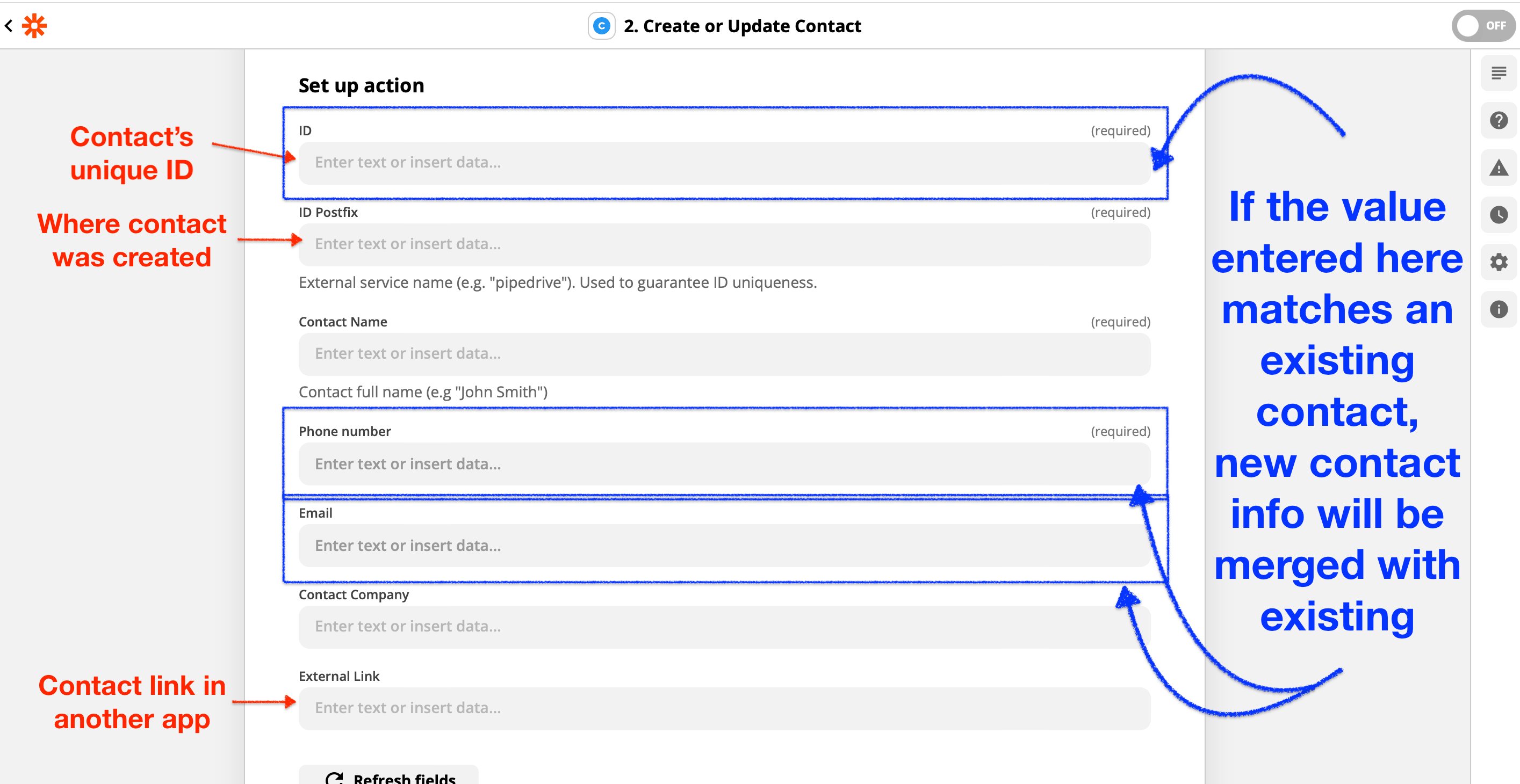
**Create or Update Contact**
Crée un nouveau contact CloudTalk ou met à jour un contact existant.
***-* exemple d'utilisation *:*** Synchroniser des contacts d'un système tiers vers CloudTalk.
 **Create or Update Activity**
Crée ou met à jour l'activité d'un contact dans CloudTalk. Attention, cela ne met pas à jour les enregistrements d'appels ou de SMS dans CloudTalk.
***-* exemple d'utilisation *:*** Enregistrer des tickets/commandes de votre système vers CloudTalk afin qu'ils soient visibles par les agents.
Pour toutes les Actions, l'envoi d'un identifiant d'activité/de contact reconnu
mettra à jour l'activité/le contact correspondant à chaque exécution du Zap, plutôt que
de créer de nouvelles activités ou de nouveaux contacts à chaque fois.
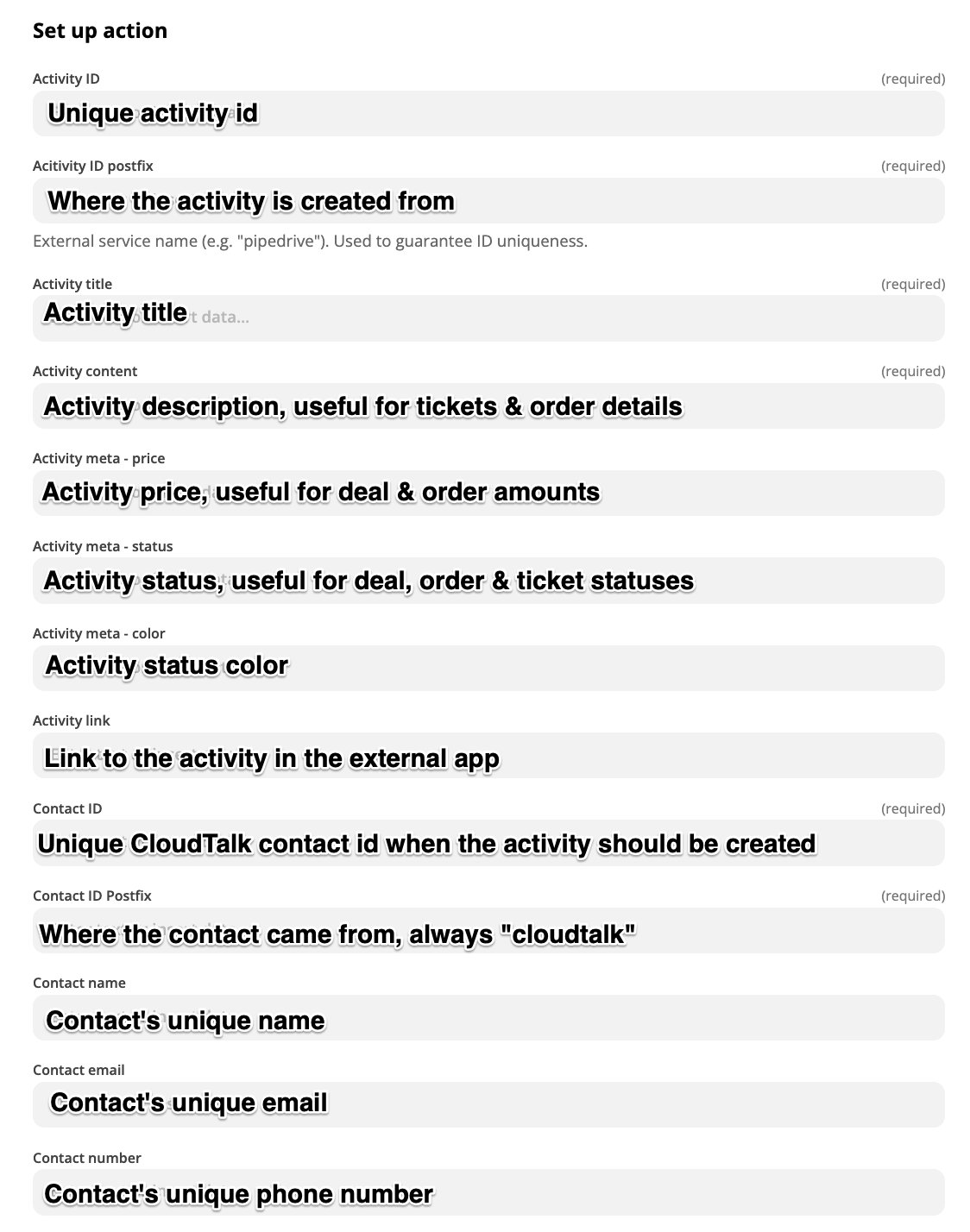
**Create or Update Activity**
Crée ou met à jour l'activité d'un contact dans CloudTalk. Attention, cela ne met pas à jour les enregistrements d'appels ou de SMS dans CloudTalk.
***-* exemple d'utilisation *:*** Enregistrer des tickets/commandes de votre système vers CloudTalk afin qu'ils soient visibles par les agents.
Pour toutes les Actions, l'envoi d'un identifiant d'activité/de contact reconnu
mettra à jour l'activité/le contact correspondant à chaque exécution du Zap, plutôt que
de créer de nouvelles activités ou de nouveaux contacts à chaque fois.
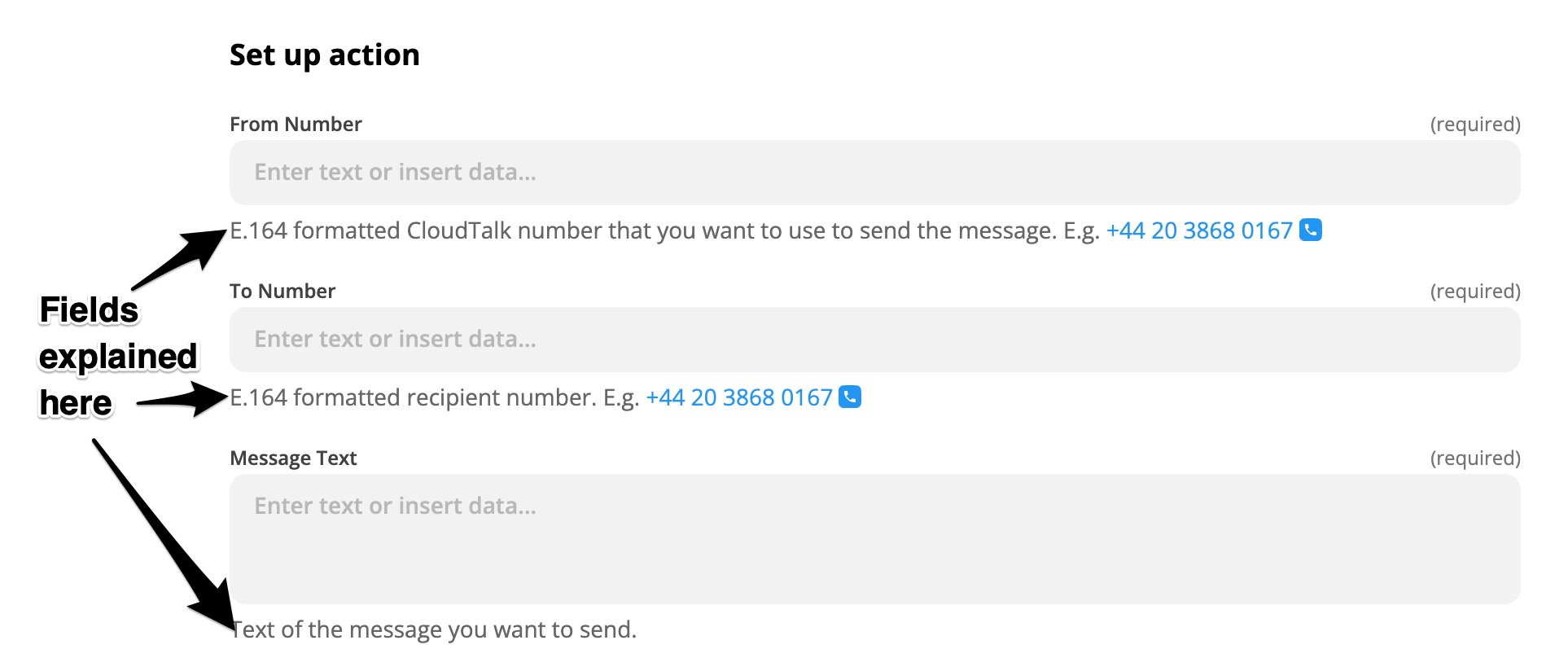
 **Envoyer un SMS**
Lorsque le numéro de l'expéditeur prend en charge cette fonctionnalité, envoie un SMS sortant depuis ce numéro CloudTalk.
**Envoyer un SMS**
Lorsque le numéro de l'expéditeur prend en charge cette fonctionnalité, envoie un SMS sortant depuis ce numéro CloudTalk.
3. Search
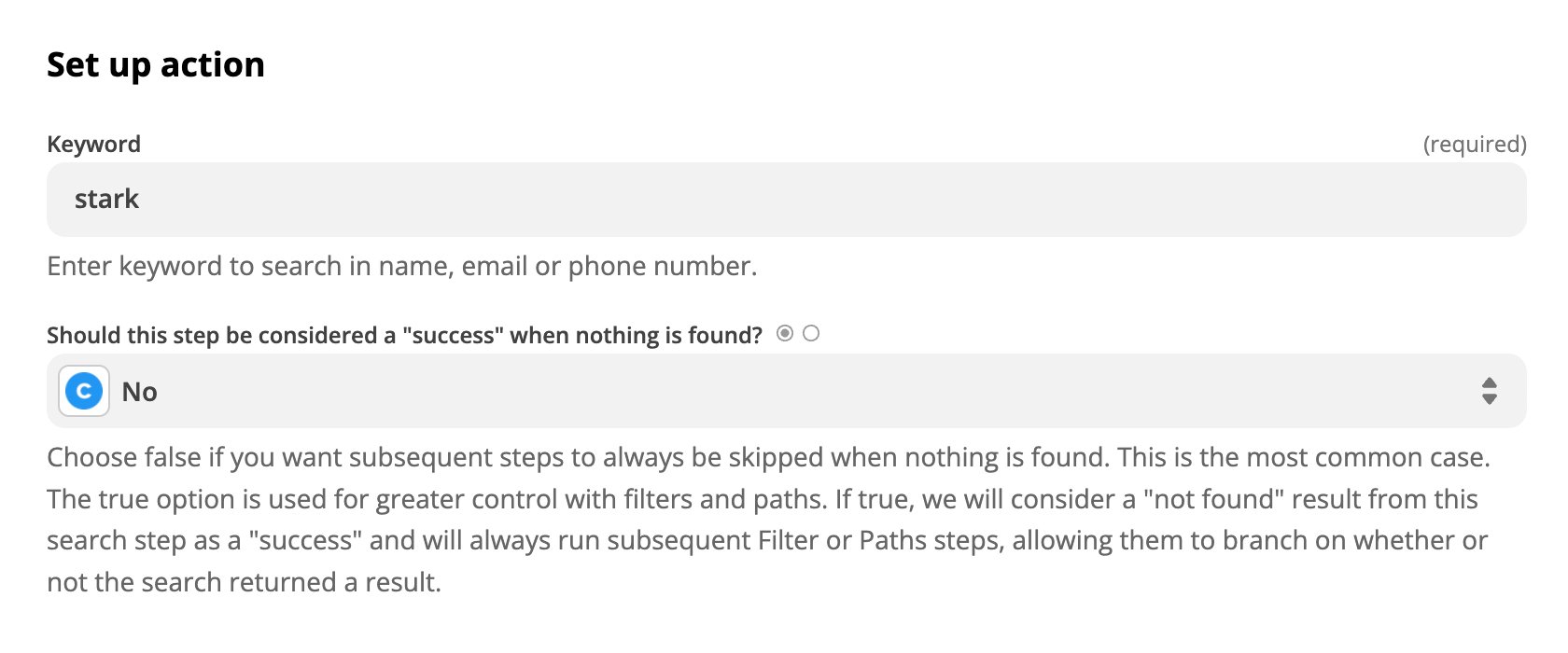 Les Searches facilitent l'accès à des données spécifiques lors de la configuration d'une étape Action. Lorsque CloudTalk est choisi comme application pour une étape Action, il propose une recherche par mot-clé **Find Contact**. Recherchez des contacts CloudTalk existants en saisissant un e-mail, un numéro de téléphone ou un nom. Dans une recherche partielle, seul le premier contact correspondant sera renvoyé.
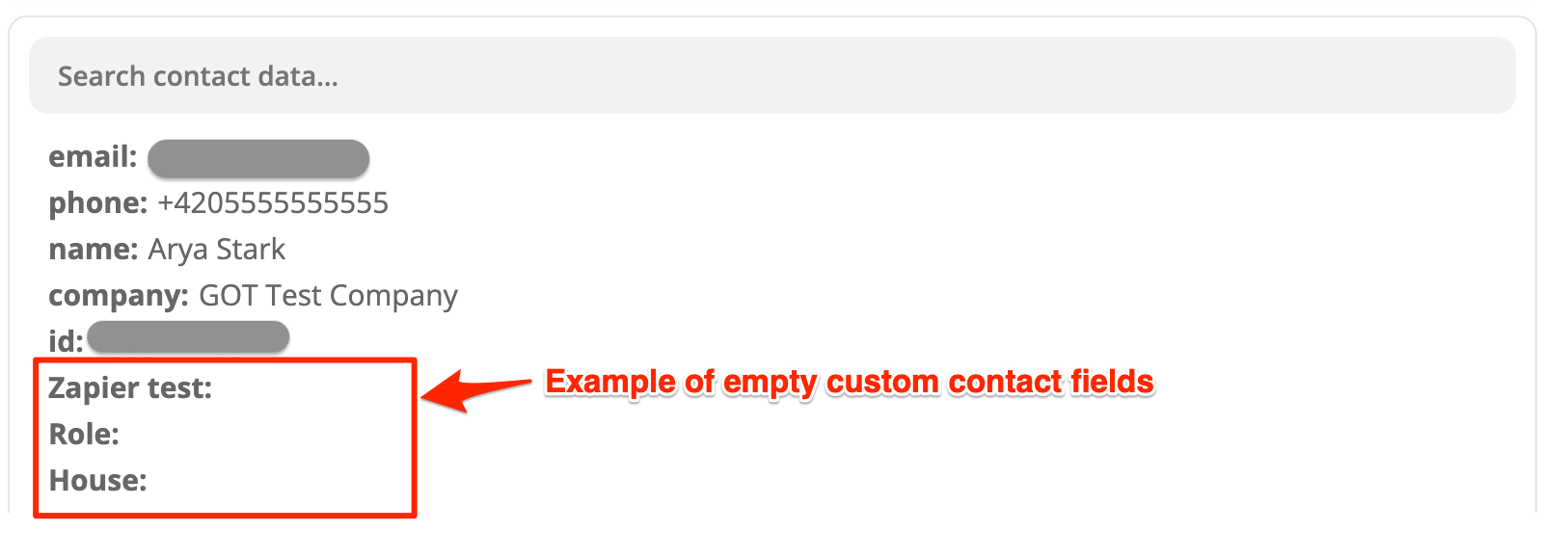
**Find Contact - données renvoyées :**
| **Champ** | **Description** |
| - | - |
| email | dernier e-mail de contact saisi |
| phone | dernier numéro de contact saisi |
| name | nom du contact |
| company | entreprise du contact |
| id | ID de contact CloudTalk |
| nom du/des champ(s) de contact personnalisé(s) | valeur du/des champ(s) de contact personnalisé(s) |
Les Searches facilitent l'accès à des données spécifiques lors de la configuration d'une étape Action. Lorsque CloudTalk est choisi comme application pour une étape Action, il propose une recherche par mot-clé **Find Contact**. Recherchez des contacts CloudTalk existants en saisissant un e-mail, un numéro de téléphone ou un nom. Dans une recherche partielle, seul le premier contact correspondant sera renvoyé.
**Find Contact - données renvoyées :**
| **Champ** | **Description** |
| - | - |
| email | dernier e-mail de contact saisi |
| phone | dernier numéro de contact saisi |
| name | nom du contact |
| company | entreprise du contact |
| id | ID de contact CloudTalk |
| nom du/des champ(s) de contact personnalisé(s) | valeur du/des champ(s) de contact personnalisé(s) |
4. Filter
Disponibles uniquement avec les forfaits Zapier supérieurs, les Filters sont une version plus complexe des Searches. L'application CloudTalk ne les propose pas actuellement.
5. Modèle (Zap prédéfini)
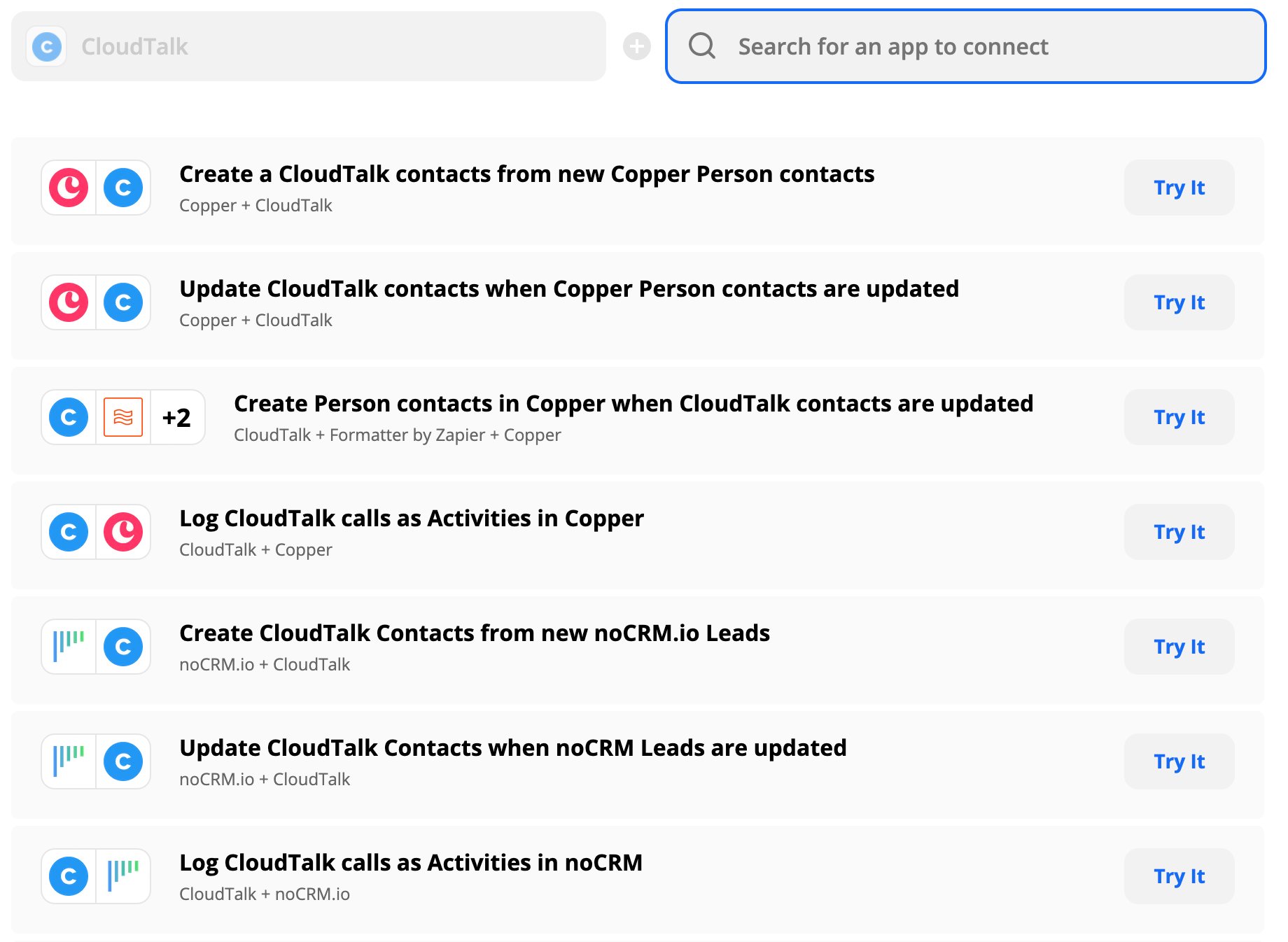
Les modèles sont des Zaps entre deux applications déjà créés pour des cas d'usage courants. Au sein de l'application CloudTalk sur Zapier, une sélection de modèles CRM est proposée aux clients afin de leur faire gagner du temps.
 ***
*Besoin d'aide ou une question ?* Contactez-nous simplement via notre [Portail Support](https://support.cloudtalk.io/hc/en-us/requests/new?ticket_form_id=26305535257884) — nous sommes là pour vous.
## Related topics
- [Intégrer un CRM personnalisé ou interne à CloudTalk](/fr/articles/16012908-integrating-a-custom-or-in-house-crm-with-cloudtalk.md)
- [Étape de deal Pipedrive : automatisation Zapier](/fr/articles/5724062-pipedrive-deal-stage-zapier-automation.md)
- [Déclencher un appel VoiceAgent depuis Zapier](/fr/articles/11831224-triggering-a-voiceagent-call-from-zapier.md)
This documentation is built and hosted on [Mintlify](https://mintlify.com), a developer documentation platform.
***
*Besoin d'aide ou une question ?* Contactez-nous simplement via notre [Portail Support](https://support.cloudtalk.io/hc/en-us/requests/new?ticket_form_id=26305535257884) — nous sommes là pour vous.
## Related topics
- [Intégrer un CRM personnalisé ou interne à CloudTalk](/fr/articles/16012908-integrating-a-custom-or-in-house-crm-with-cloudtalk.md)
- [Étape de deal Pipedrive : automatisation Zapier](/fr/articles/5724062-pipedrive-deal-stage-zapier-automation.md)
- [Déclencher un appel VoiceAgent depuis Zapier](/fr/articles/11831224-triggering-a-voiceagent-call-from-zapier.md)
This documentation is built and hosted on [Mintlify](https://mintlify.com), a developer documentation platform.