> ## Documentation Index
> Fetch the complete documentation index at: https://help.cloudtalk.io/llms.txt
> Use this file to discover all available pages before exploring further.
# Configurer Pipedrive
> Configurez l'échange de données et installez le CTI CloudTalk pour garder vos données à jour et permettre à votre équipe d'appeler directement depuis Pipedrive.
Cet article explique comment connecter Pipedrive à CloudTalk, configurer les paramètres de synchronisation et de journalisation, mettre en place les appels CloudTalk dans Pipedrive (CTI ou Cliquer pour appeler) et déconnecter l'intégration si nécessaire.
**Niveau utilisateur :** Admin
***
Prérequis
Avant de commencer, assurez-vous de disposer des éléments suivants :
* Un compte CloudTalk actif
* Un compte Pipedrive actif
* Les autorisations d'administrateur Pipedrive pour effectuer la configuration et paramétrer les champs utilisés pour la synchronisation
* L'accès au CloudTalk Dashboard
* La possibilité d'autoriser des applications dans Pipedrive
* L'adresse e-mail que vous utilisez dans CloudTalk doit correspondre exactement à celle de votre compte Pipedrive. Si les adresses e-mail ne correspondent pas, la synchronisation ne fonctionnera pas correctement.
* Chaque agent doit avoir un numéro de téléphone renseigné dans son profil CloudTalk. Si un agent n'a pas de numéro de téléphone, ses appels ne seront pas consignés dans Pipedrive. Les appels sont ignorés sans aucun message d'erreur.
Connecter Pipedrive à CloudTalk
1. Dans le CloudTalk Dashboard, allez dans **Compte** > **Intégrations**.
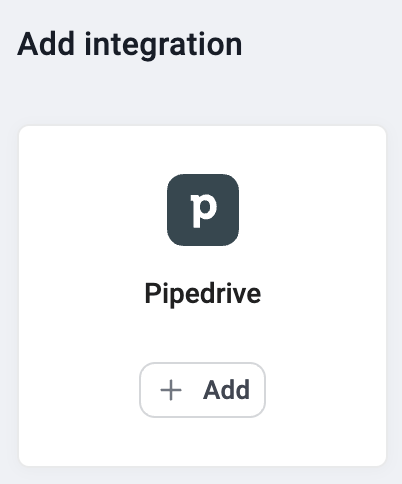
2. Survolez l'intégration **Pipedrive** et sélectionnez **`+ Ajouter`**.
 3\. Dans la fenêtre d'autorisation Pipedrive, cliquez sur **Allow and Install** pour accorder les autorisations..
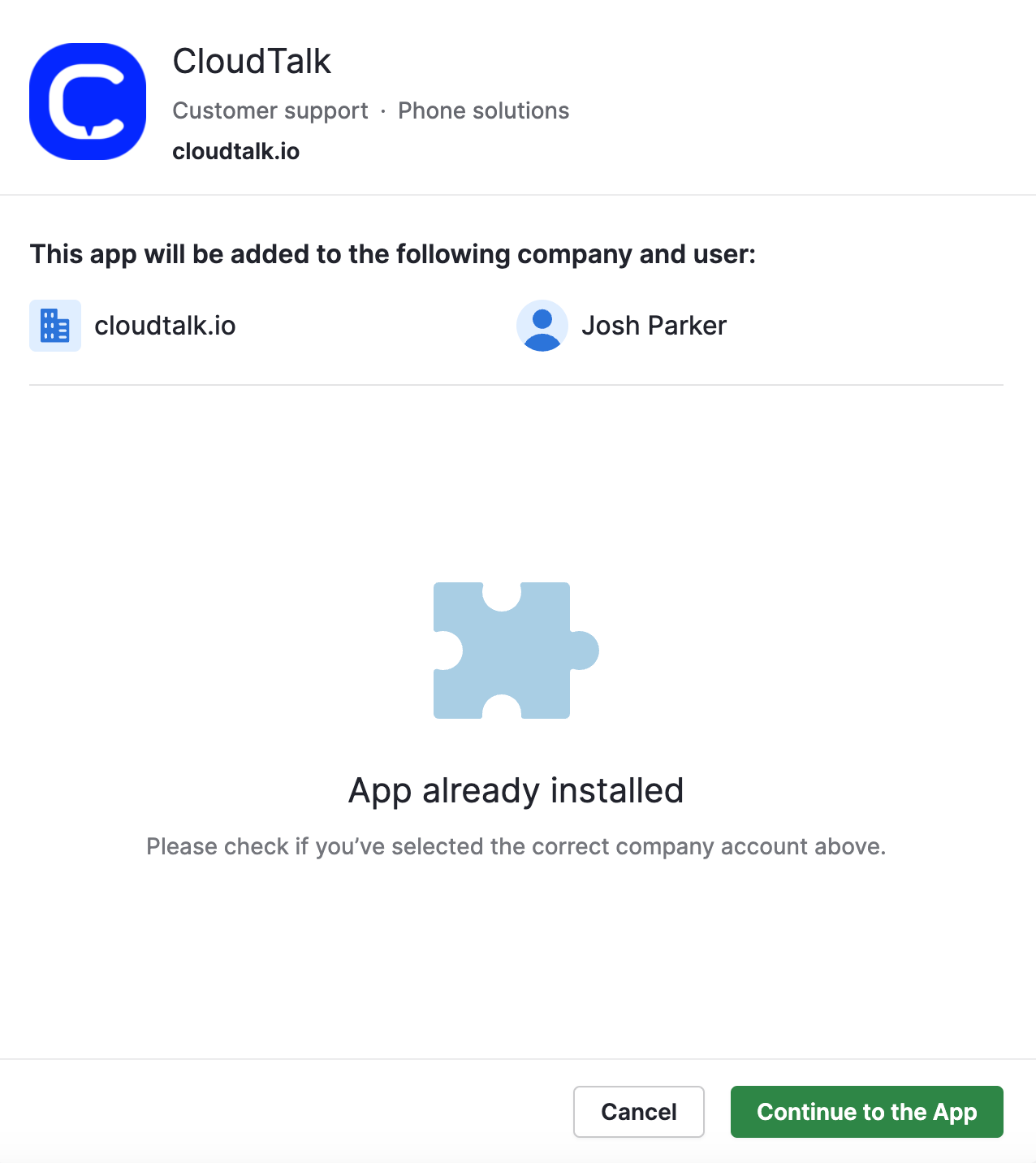 4\. Une fois l'authentification réussie, vous serez redirigé vers CloudTalk.
5\. Cliquez sur **Enregistrer** pour activer l'intégration.
Après l'activation, la synchronisation initiale démarre.
4\. Une fois l'authentification réussie, vous serez redirigé vers CloudTalk.
5\. Cliquez sur **Enregistrer** pour activer l'intégration.
Après l'activation, la synchronisation initiale démarre.
Personnalisation de l'intégration
Synchronisation des contacts avec les organisations Pipedrive (requise pour la synchronisation basée sur les organisations)
Pour créer des contacts CloudTalk à partir des **organisations Pipedrive**, Pipedrive doit disposer de champs d'organisation pour les numéros de téléphone et les adresses e-mail dès la configuration initiale.
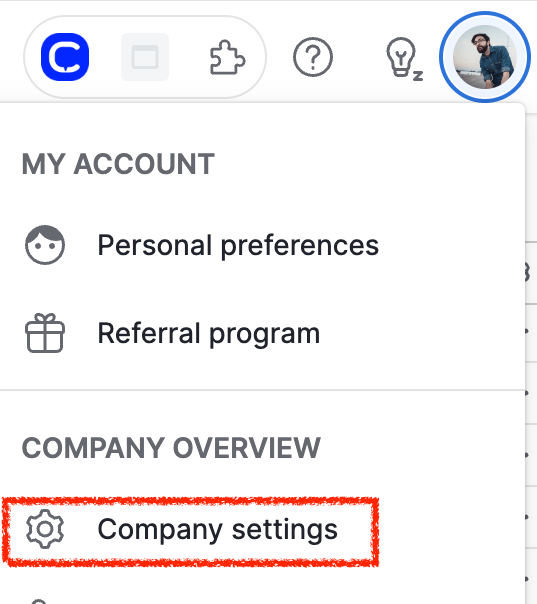
1. Dans Pipedrive, cliquez sur votre photo de profil et allez dans **Company settings**.
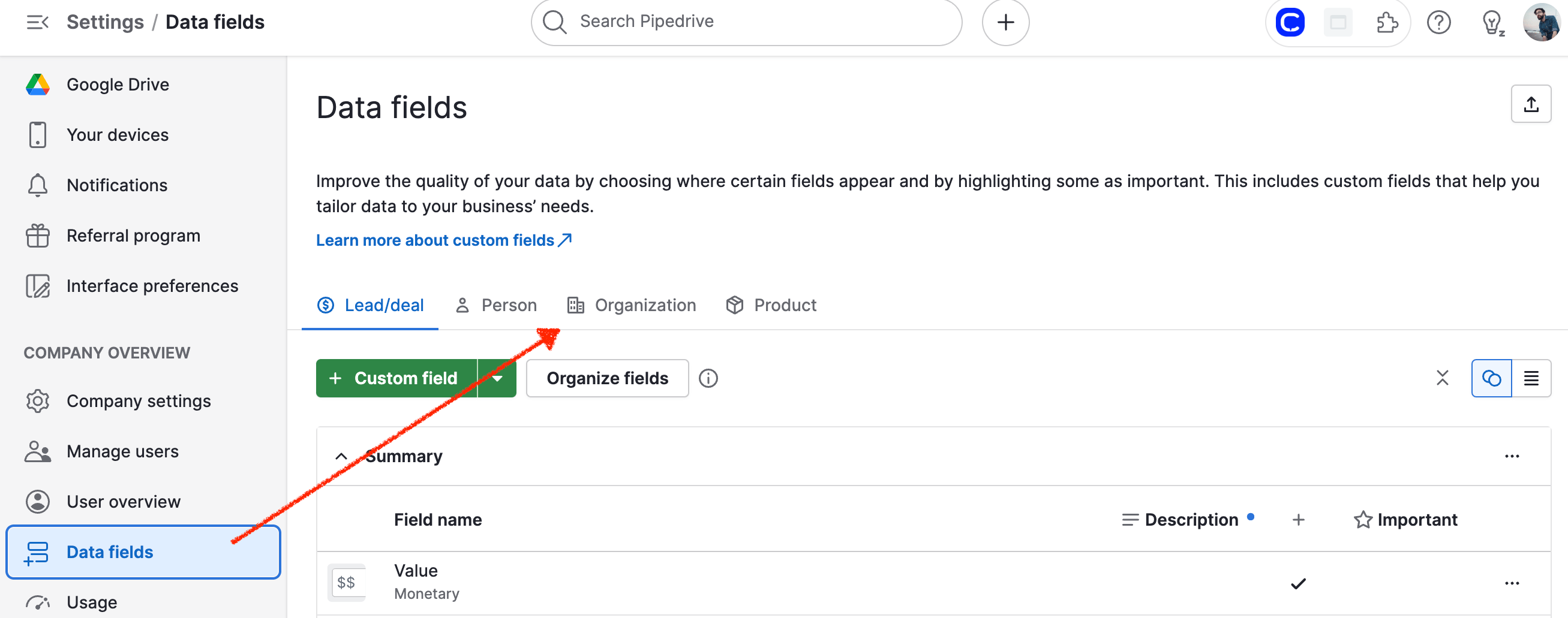
 2. Sur la page **Data fields**, sélectionnez **Organization**.
 3. Sélectionnez **`Ajouter un champ personnalisé`**.
1. Dans la fenêtre qui s'ouvre, choisissez vos paramètres et le nom d'un champ téléphonique personnalisé, en sélectionnant **Téléphone** pour **Field type (required)**. **`Enregistrer`**.
3. Sélectionnez **`Ajouter un champ personnalisé`**.
1. Dans la fenêtre qui s'ouvre, choisissez vos paramètres et le nom d'un champ téléphonique personnalisé, en sélectionnant **Téléphone** pour **Field type (required)**. **`Enregistrer`**.
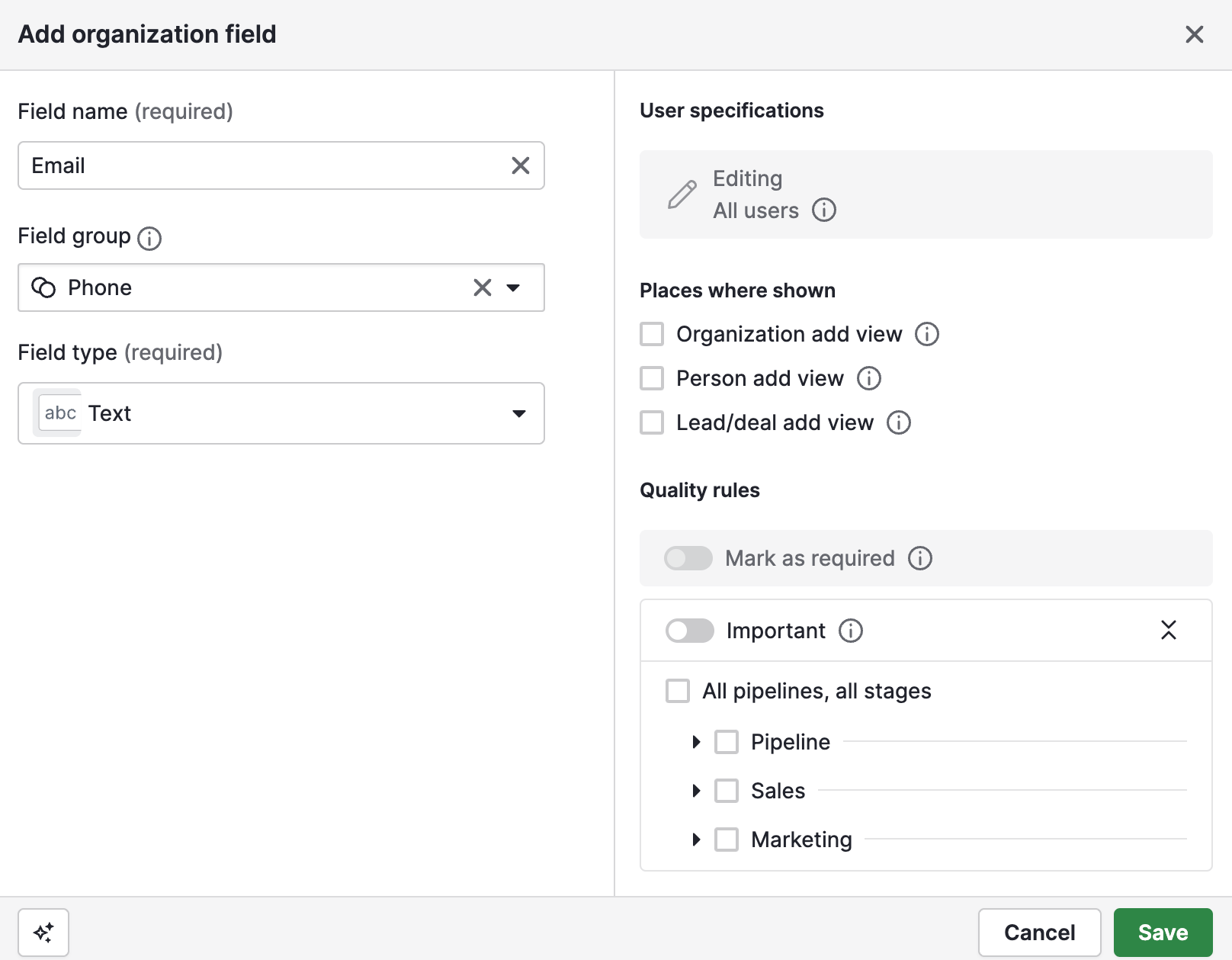
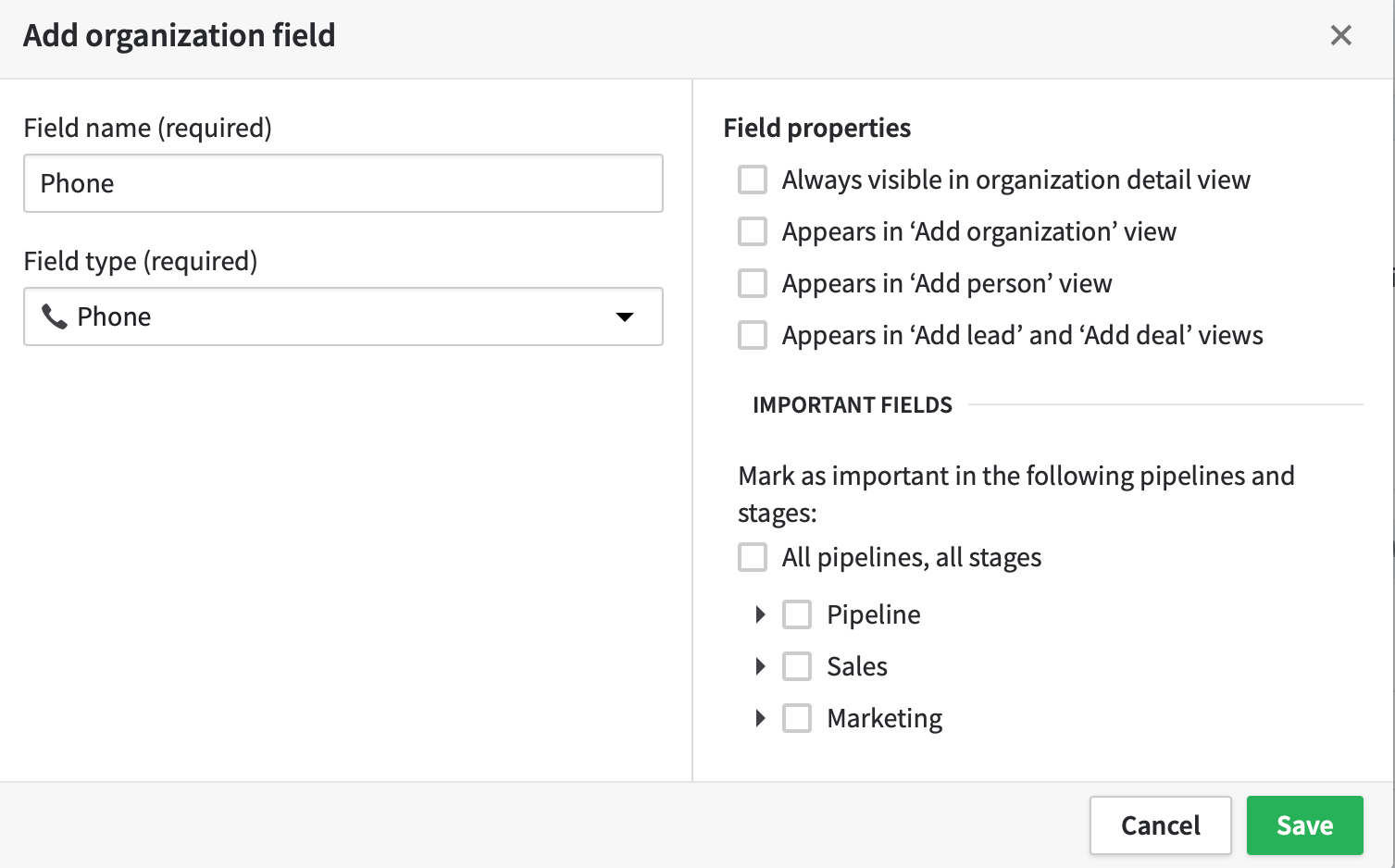 4. Configurez un champ e-mail en cliquant sur le bouton vert pour ajouter un autre **Organization field**, et définissez cette fois le type de champ sur **Texte**. **`Enregistrer`**.
 5. Ouvrez votre CloudTalk Dashboard dans un nouvel onglet. Depuis **Compte > Intégrations**, sélectionnez **Continuer** sur la page de votre intégration Pipedrive si ce n'est pas déjà fait.
6. Sous *Paramètres généraux*, vous verrez **Synchronisation des contacts**, **Numéro de téléphone de contact** et **Adresse e-mail de contact** avec des menus déroulants. Vous pouvez y sélectionner les champs d'organisation Pipedrive dans lesquels sont stockés le numéro de téléphone et l'adresse e-mail.
5. Ouvrez votre CloudTalk Dashboard dans un nouvel onglet. Depuis **Compte > Intégrations**, sélectionnez **Continuer** sur la page de votre intégration Pipedrive si ce n'est pas déjà fait.
6. Sous *Paramètres généraux*, vous verrez **Synchronisation des contacts**, **Numéro de téléphone de contact** et **Adresse e-mail de contact** avec des menus déroulants. Vous pouvez y sélectionner les champs d'organisation Pipedrive dans lesquels sont stockés le numéro de téléphone et l'adresse e-mail.
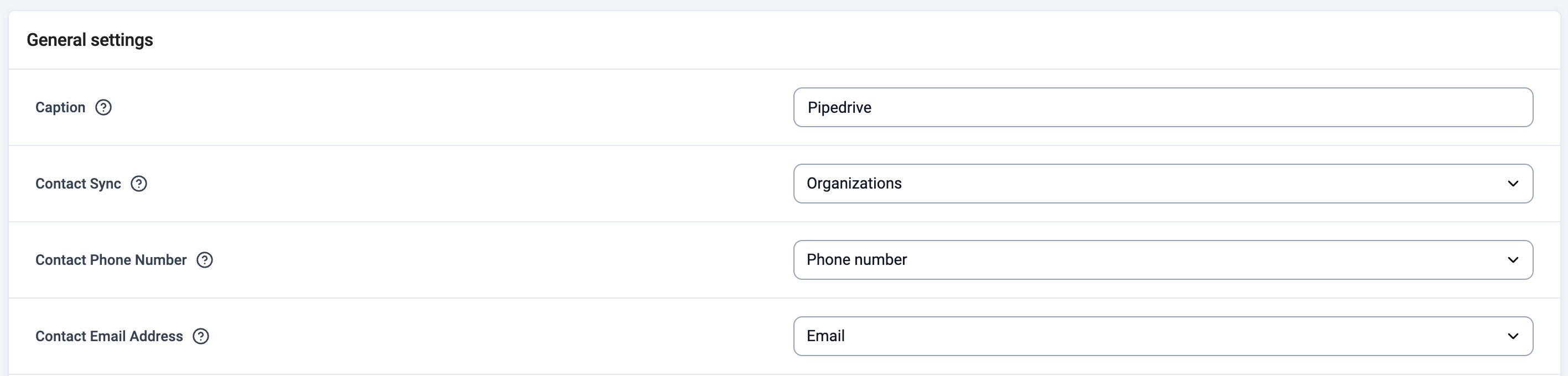 7. **Enregistrer** les paramètres de l'intégration.
Apprenez-en plus sur les [champs personnalisés dans Pipedrive](https://support.pipedrive.com/en/article/custom-fields), ou consultez un aperçu des [types de champs](https://support.pipedrive.com/en/article/what-types-of-custom-fields-are-there) disponibles.
7. **Enregistrer** les paramètres de l'intégration.
Apprenez-en plus sur les [champs personnalisés dans Pipedrive](https://support.pipedrive.com/en/article/custom-fields), ou consultez un aperçu des [types de champs](https://support.pipedrive.com/en/article/what-types-of-custom-fields-are-there) disponibles.
Paramètres de journalisation des appels
Dans la section **Paramètres de flux de travail** de l'intégration Pipedrive, vous pouvez définir la façon dont les différents types d'appels sont consignés comme activités dans Pipedrive.
Pour chaque type d'appel (par exemple, appel sortant répondu ou appel sortant sans réponse), vous pouvez :
* Activer ou désactiver la journalisation
* Choisir la manière dont l'appel doit être consigné (par exemple, comme une activité terminée)
* Sélectionner le type d'activité à attribuer dans Pipedrive
Ces paramètres déterminent la façon dont les appels apparaissent et sont classés dans Pipedrive.
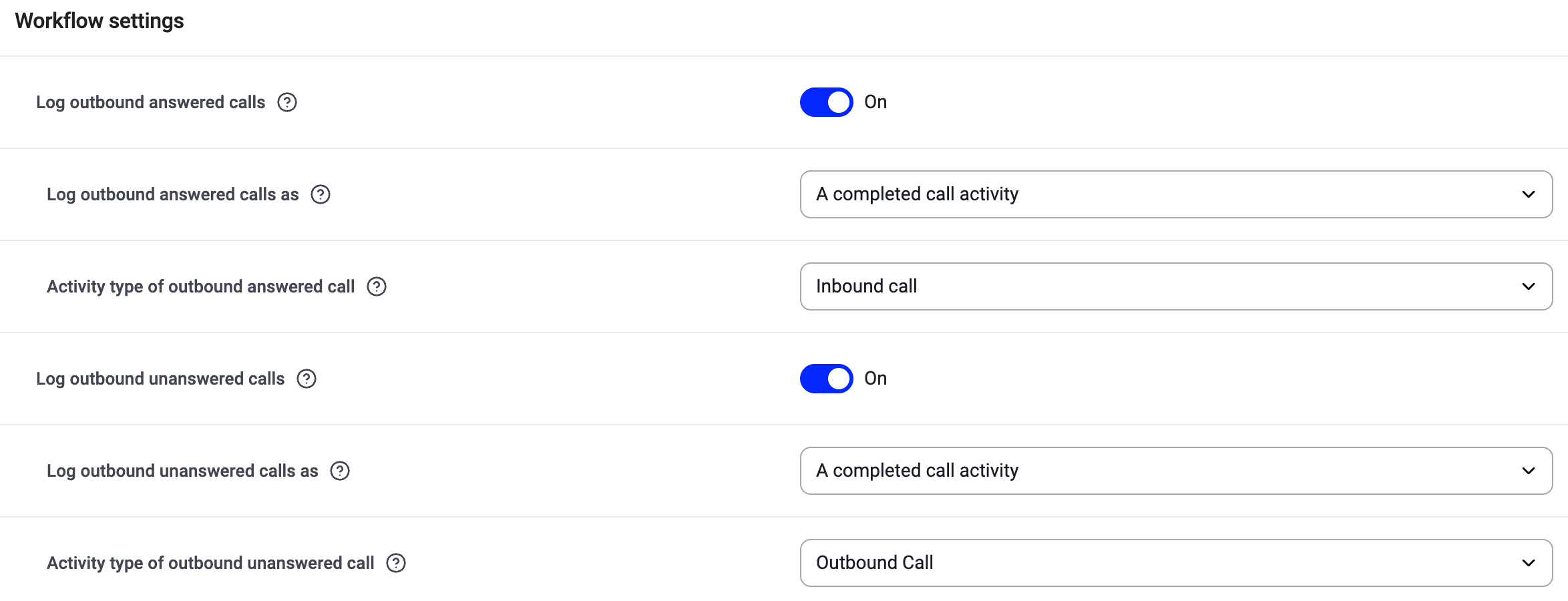 Vous pouvez décider si vous souhaitez **Consigner tous les appels** ou **uniquement les appels passés pendant les heures d'ouverture**, définir où attribuer les **Appels manqués** et personnaliser la façon dont **de nouveaux contacts sont créés pour les numéros non associés**.
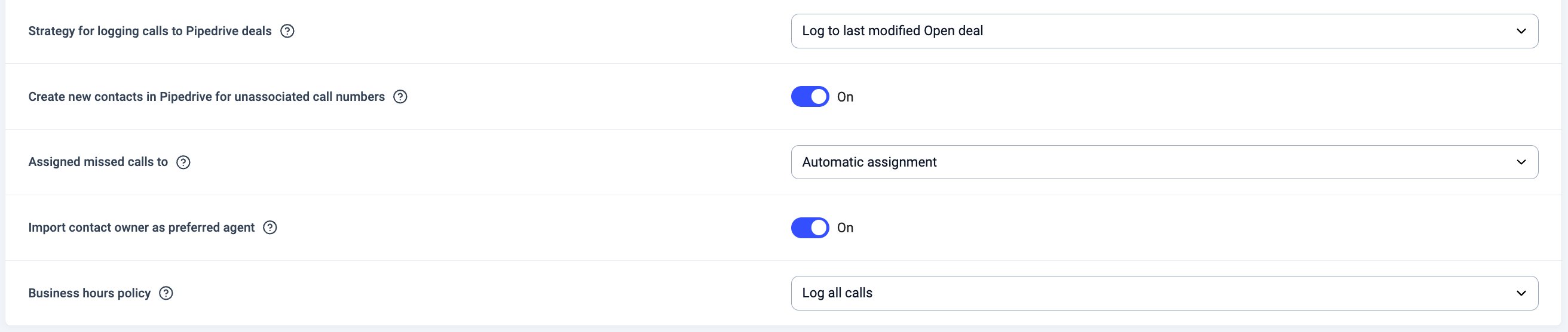 Activez la **journalisation des appels VoiceAgent** pour exporter vers Pipedrive les appels VoiceAgent et les données recueillies (numéros de commande, forfaits sélectionnés, etc.). Ces appels porteront la mention « Voice Agent Call ».

Installer les appels CloudTalk dans Pipedrive
Pipedrive prend en charge les appels via :
* le **[CTI CloudTalk](/fr/articles/13385830-cloudtalk-cti) (recommandé)** défini comme application d'appel par défaut dans Pipedrive, ou
* l'**[extension Cliquer pour appeler de CloudTalk](/fr/articles/2964244-the-click-to-call-extension)** (alternative)
Pour les instructions d'appel destinées aux utilisateurs finaux, consultez : **[Comment utiliser CloudTalk avec Pipedrive](/fr/articles/5360220-using-cloudtalk-with-pipedrive#:~:text=contact%20or%20deal.-,Making%20and%20Receiving%20Calls,-Outbound%20Calls).**
Option A : utiliser le CTI Pipedrive (recommandé)
Pipedrive peut lancer des appels depuis le navigateur lorsque les utilisateurs cliquent sur un numéro de téléphone. Vous pouvez définir CloudTalk comme **Default calling app**.
Configuration de l'agent :
1. Accédez à **Tools and apps** en cliquant sur votre icône de profil. Sous *Outils*, sélectionnez **Phone calls**.
2. Dans l'onglet *Personal* , vous pouvez choisir votre application d'appel par défaut. Déroulez le menu et sélectionnez **CloudTalk**.
 Cliquez sur **`Enregistrer`**` Paramètres` pour confirmer les modifications.
Comportement du CTI pour les appels entrants
Lorsqu'un appel entrant sonne, le CTI de CloudTalk peut ouvrir automatiquement soit la personne (contact) Pipedrive, soit son affaire ouverte la plus récemment mise à jour, afin que les agents accèdent immédiatement au contexte pertinent.
Dans les paramètres du CTI, l'utilisateur peut choisir la page à ouvrir pour les appels entrants :
* Profil du contact (par défaut)
* Dernière affaire ouverte
* Ne pas ouvrir de nouvelle page
Le CTI fait correspondre le contact CloudTalk selon l'**identifiant de contact Pipedrive** ou l'**affaire ouverte** la plus récemment mise à jour.
* Si une correspondance est trouvée, le CTI ouvre le **type de page sélectionné** (contact ou affaire).
* Si le contact CloudTalk n'a **aucun identifiant de contact Pipedrive associé**, aucune page n'est ouverte.
* Si aucune affaire ne peut être identifiée mais qu'une correspondance de contact existe, la **page du contact est ouverte**, même si « affaire » est sélectionné.
* Si ni affaire ni contact ne peuvent être mis en correspondance, aucune page n'est ouverte**.**
Option B : utiliser l'extension Cliquer pour appeler (alternative)
Si vous utilisez Cliquer pour appeler, installez et configurez l'extension Cliquer pour appeler de CloudTalk. Pour éviter les conflits, désactivez la méthode d'appel par défaut de Pipedrive.
Étapes :
1. Dans Pipedrive, allez dans **Tools and apps > Phone calls**.
2. Pour **Default calling app**, sélectionnez **Personnalisé**, puis saisissez la valeur en utilisant le schéma `ct+tel:` suivi du numéro de téléphone.
1. Exemple : **`ct+tel:555555555`** *.*
 3. Cliquez sur le bouton **Enregistrer les paramètres** pour confirmer les modifications.
Déconnecter ou supprimer l'intégration
Si vous ne souhaitez plus que CloudTalk synchronise les données avec Pipedrive, vous pouvez désactiver ou supprimer définitivement l'intégration.
Pour **désactiver l'intégration**, allez dans **Compte > Intégrations**, repérez l'intégration **Pipedrive** et faites passer le statut de **Actif** à **Inactive**.
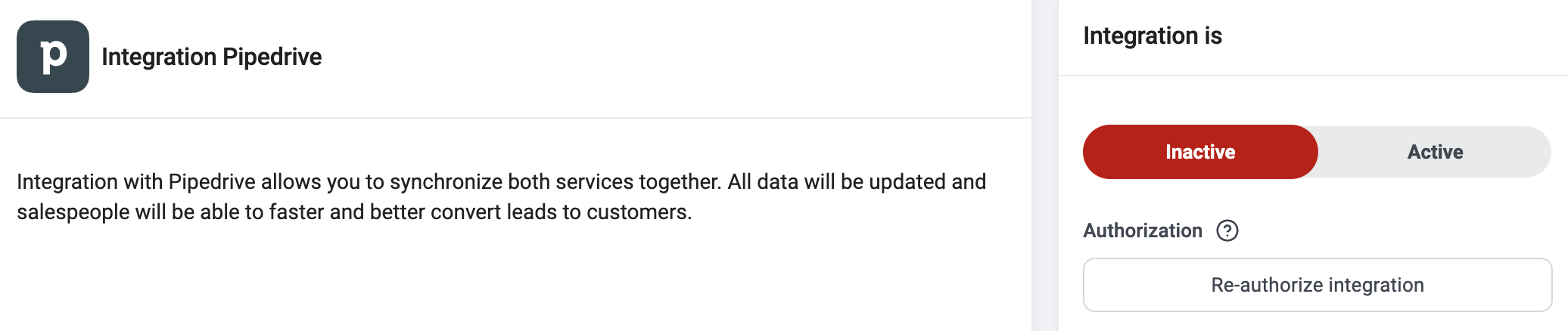 Pour **supprimer définitivement l'intégration**, ouvrez les paramètres de l'intégration Pipedrive, faites défiler la page vers le bas, cliquez sur **Supprimer l'intégration** et saisissez **DELETE** pour confirmer.
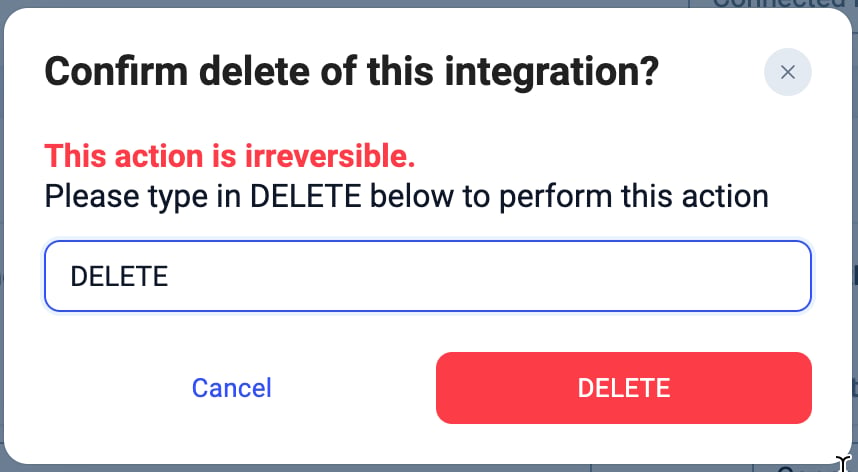 Après la suppression :
* La synchronisation des contacts s'arrête
* L'exportation des appels et des messages s'arrête
* Les données déjà exportées restent dans Pipedrive
* Les contacts CloudTalk existants ne sont pas supprimés
***
*Besoin d'aide ou une question ?* Contactez-nous via notre [Portail Support](https://support.cloudtalk.io/hc/en-us/requests/new?ticket_form_id=26305535257884) — nous sommes là pour vous.
## Related topics
- [Utiliser CloudTalk avec Pipedrive](/fr/articles/5360220-using-cloudtalk-with-pipedrive.md)
- [Étape de deal Pipedrive : automatisation Zapier](/fr/articles/5724062-pipedrive-deal-stage-zapier-automation.md)
- [Déclencher un appel VoiceAgent depuis Pipedrive](/fr/articles/15516233-triggering-a-voiceagent-call-from-pipedrive.md)
This documentation is built and hosted on [Mintlify](https://mintlify.com), a developer documentation platform.
Après la suppression :
* La synchronisation des contacts s'arrête
* L'exportation des appels et des messages s'arrête
* Les données déjà exportées restent dans Pipedrive
* Les contacts CloudTalk existants ne sont pas supprimés
***
*Besoin d'aide ou une question ?* Contactez-nous via notre [Portail Support](https://support.cloudtalk.io/hc/en-us/requests/new?ticket_form_id=26305535257884) — nous sommes là pour vous.
## Related topics
- [Utiliser CloudTalk avec Pipedrive](/fr/articles/5360220-using-cloudtalk-with-pipedrive.md)
- [Étape de deal Pipedrive : automatisation Zapier](/fr/articles/5724062-pipedrive-deal-stage-zapier-automation.md)
- [Déclencher un appel VoiceAgent depuis Pipedrive](/fr/articles/15516233-triggering-a-voiceagent-call-from-pipedrive.md)
This documentation is built and hosted on [Mintlify](https://mintlify.com), a developer documentation platform.