> ## Documentation Index
> Fetch the complete documentation index at: https://help.cloudtalk.io/llms.txt
> Use this file to discover all available pages before exploring further.
# Configurer Intercom
> Configurez l'échange de données entre CloudTalk et Intercom pour vous assurer que vos données restent à jour.
Cet article explique comment connecter Intercom à CloudTalk, configurer la synchronisation des données et activer les fonctionnalités d'appel.
**Niveau d'utilisateur** : Admin
***
Pour en savoir plus sur le fonctionnement de l'intégration au quotidien, consultez [Utiliser CloudTalk avec Intercom](/fr/articles/5372805-using-cloudtalk-with-intercom).
Avant de commencer
Avant de commencer, assurez-vous de disposer des éléments suivants :
* Un compte CloudTalk actif
* Un compte Intercom actif
* Un accès administrateur à la fois sur CloudTalk et sur Intercom
* L'utilisateur qui configure l'intégration doit être administrateur dans Intercom
* L'adresse e-mail dans CloudTalk doit correspondre exactement à celle utilisée dans Intercom. Si les adresses e-mail ne correspondent pas, la synchronisation ne fonctionnera pas correctement
Connecter Intercom à CloudTalk
1. Depuis votre [dashboard](https://dashboard.cloudtalk.io), accédez à **Compte** > **Intégrations**.
2. Dans la liste des intégrations, survolez **Intercom** et sélectionnez **`+ Ajouter`**.
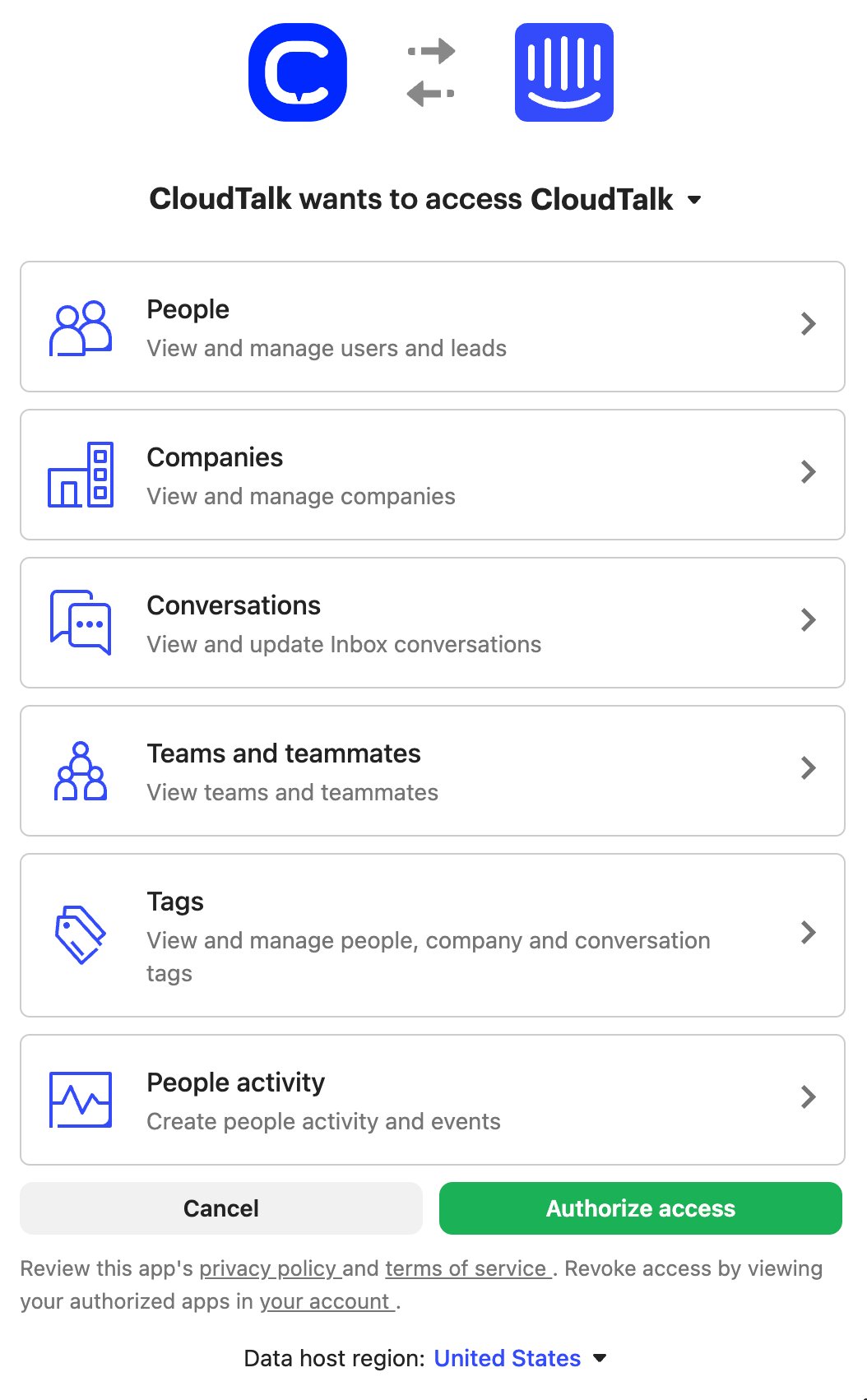
3. Vous serez redirigé vers la page de connexion Intercom pour saisir vos identifiants. **Autorisez l'accès** pour accorder les autorisations et continuer.
 4. Personnalisez les paramètres de votre intégration.
5. **Enregistrer** pour activer l'intégration.
4. Personnalisez les paramètres de votre intégration.
5. **Enregistrer** pour activer l'intégration.
Configurer les paramètres de l'intégration
Importation de données
Spécifiez une étiquette pour vos contacts Intercom dans CloudTalk et choisissez d'importer ou non les conversations et les leads depuis Intercom.

Journalisation des appels
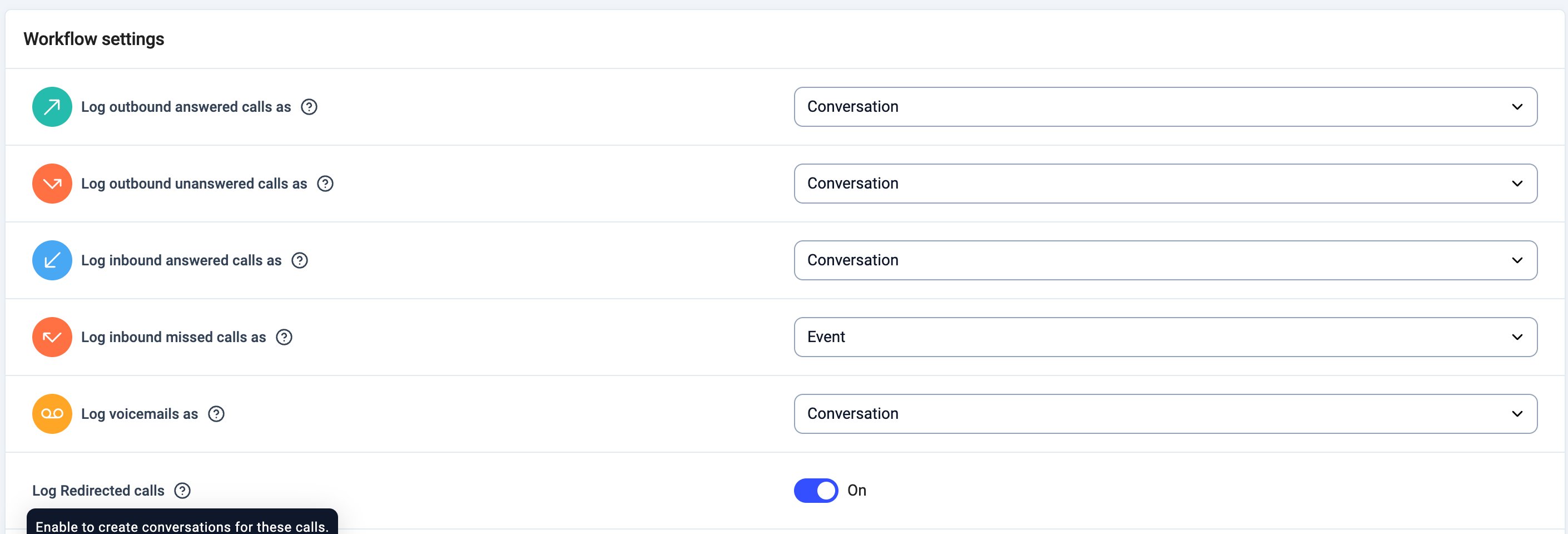
Les appels sortants et entrants manqués et répondus qui passent par Intercom peuvent être consignés sous forme de **Conversation** ou d'**Événement**. L'option sélectionnée entraîne des différences dans la façon dont les appels sont consignés et si une interaction est initialisée avec le contact concerné.
Dans les **Paramètres de flux de travail** de l'intégration, vous pouvez définir les appels *(entrants, sortants, manqués, messagerie vocale et redirigés)* à consigner dans Intercom.
Appels en tant qu'Événement
Bien que cette option supprime certains des avantages offerts par la consignation des appels sous forme de Conversation, elle est l'option privilégiée lorsque vous ne souhaitez pas qu'un dialogue de conversation s'ouvre après un appel, ou si vous ne souhaitez pas recevoir de notifications pour les appels manqués et les messages vocaux.
Appels en tant que Conversation
La consignation des appels sous forme de Conversation permet aux agents d'ouvrir un dialogue de conversation avec les clients Intercom qui appellent, et cela inclut des options pour les appels manqués. La conversation ouverte permet un suivi pratique et un accès facile aux informations nécessaires sur le client.
À la fin d'un appel dans votre CloudTalk Phone, une nouvelle conversation est créée dans Intercom. L'appelant est ajouté à cette conversation, qui inclura un message contenant toutes les informations sur l'appel. Des notes contenant les étiquettes CloudTalk ou les notes d'appel sont générées automatiquement.
Si le paramètre **Créer un appel dans Intercom lorsque** est réglé sur `Répondu`, les conversations Intercom sont créées dès que l'appel est répondu, au lieu d'attendre la fin de l'appel. Une fois l'appel terminé dans CloudTalk Phone, des informations supplémentaires telles que les informations sur l'agent, les notes d'appel et les étiquettes d'appel sont ajoutées sous forme de message ou de note interne dans la même conversation, selon les paramètres de votre intégration.
Lorsque **Créer un appel dans Intercom lorsque** est réglé sur `Terminé`, les conversations Intercom sont créées avec toutes les informations une fois l'appel terminé.
 **Note :** Lorsque **Enregistrer les appels entrants manqués comme** ou **Enregistrez les messages vocaux comme** est réglé sur Conversation, un message contenant les informations de l'appel manqué ou du message vocal est automatiquement envoyé au contact Intercom. Il s'agit d'une limitation de l'API Intercom, qui ne peut pas créer de conversation avec seulement une note jointe. Si vous ne souhaitez pas que les contacts reçoivent ces messages, remplacez les paramètres concernés par **Événement**, mais sachez que cela désactivera les notifications d'appels manqués et de messages vocaux dans Intercom.
Attribution des appels manqués
Pour le paramètre **Appels manqués attribués à** , veillez à choisir un agent auquel seront attribués tous les tickets pour les appels manqués Intercom. Il s'agit d'une étape nécessaire pour créer des conversations Intercom pour les appels manqués.

Enregistrements des appels
Nous vous recommandons de laisser activée l'option **Exporter les enregistrements et les liens client sous forme de notes**. Si vous le souhaitez, vous pouvez attribuer l'ID d'appel comme attribut personnalisé de ticket pour votre ticket Intercom.

Connected Numbers
Choisissez de lier uniquement l'activité de certains numéros à votre intégration Intercom à l'aide des sections **Connected Numbers**. Si cette section est laissée vide, les données associées à tous les numéros de l'entreprise seront synchronisées.

Appels VoiceAgent
Dans les paramètres de l'intégration Intercom, les clients peuvent activer les fonctionnalités VoiceAgent suivantes :
* **Consigner les appels VoiceAgent** : activez cette option pour suivre l'activité VoiceAgent
* **Assigner les appels VoiceAgent à** : choisissez un utilisateur auquel ces appels seront consignés dans Intercom
 Une fois activée, les appels VoiceAgent seront consignés dans Intercom. Ces appels seront identifiés par « **Appel VoiceAgent »** dans le titre ou l'en-tête.
Toutes les données capturées pendant les appels VoiceAgent, telles que le numéro de commande du client, le forfait souhaité, ou d'autres champs personnalisés configurés dans le flux de travail VoiceAgent, seront également exportées vers Intercom.
Une fois activée, les appels VoiceAgent seront consignés dans Intercom. Ces appels seront identifiés par « **Appel VoiceAgent »** dans le titre ou l'en-tête.
Toutes les données capturées pendant les appels VoiceAgent, telles que le numéro de commande du client, le forfait souhaité, ou d'autres champs personnalisés configurés dans le flux de travail VoiceAgent, seront également exportées vers Intercom.
Déconnecter ou supprimer l'intégration
Si vous ne souhaitez plus que CloudTalk synchronise les données avec Zoho Desk, vous pouvez désactiver ou supprimer définitivement l'intégration.
Pour **désactiver l'intégration**, accédez à **Compte > Intégrations**, repérez l'intégration
**Intercom** , puis basculez son statut de **Actif** à **Inactive**.
 Pour **supprimer définitivement l'intégration**, ouvrez les paramètres de l'intégration Intercom, faites défiler vers le bas, cliquez sur **Supprimer l'intégration**, puis saisissez **DELETE** pour confirmer.
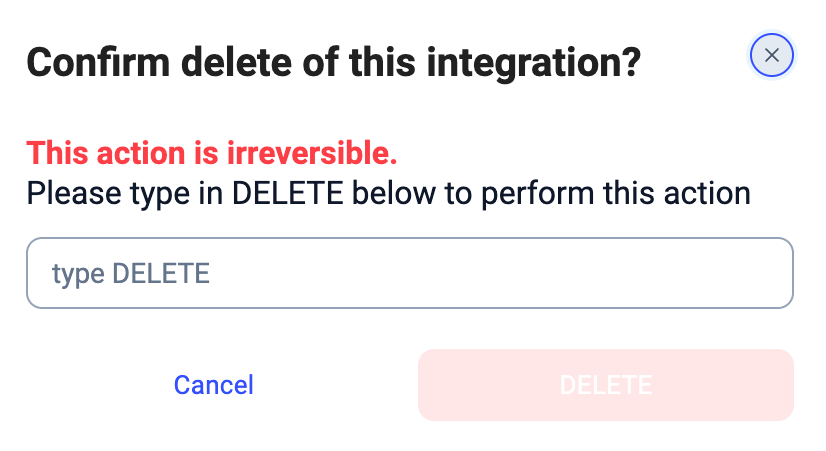 Votre intégration Intercom sera désormais supprimée de CloudTalk.
***
*Besoin d'aide ou d'une question ?* Contactez-nous simplement via notre [Portail Support](https://support.cloudtalk.io/hc/en-us/requests/new?ticket_form_id=26305535257884) — nous sommes là pour vous.
## Related topics
- [Utiliser CloudTalk avec Intercom](/fr/articles/5372805-using-cloudtalk-with-intercom.md)
- [Guide des intégrations](/fr/articles/10570091-integrations-guide.md)
- [Configurer Copper](/fr/articles/5639577-configure-copper.md)
This documentation is built and hosted on [Mintlify](https://mintlify.com), a developer documentation platform.
Votre intégration Intercom sera désormais supprimée de CloudTalk.
***
*Besoin d'aide ou d'une question ?* Contactez-nous simplement via notre [Portail Support](https://support.cloudtalk.io/hc/en-us/requests/new?ticket_form_id=26305535257884) — nous sommes là pour vous.
## Related topics
- [Utiliser CloudTalk avec Intercom](/fr/articles/5372805-using-cloudtalk-with-intercom.md)
- [Guide des intégrations](/fr/articles/10570091-integrations-guide.md)
- [Configurer Copper](/fr/articles/5639577-configure-copper.md)
This documentation is built and hosted on [Mintlify](https://mintlify.com), a developer documentation platform.