> ## Documentation Index
> Fetch the complete documentation index at: https://help.cloudtalk.io/llms.txt
> Use this file to discover all available pages before exploring further.
# Gérer votre crédit dans CloudTalk
> Gérez le crédit de votre compte, configurez les rechargements automatiques et comprenez comment le crédit est utilisé
Dans cet article, vous apprendrez à ajouter du crédit, à activer les rechargements automatiques et à comprendre quand et comment votre crédit est utilisé dans CloudTalk.
**Niveau d'utilisateur** : Admin
***
Qu'est-ce que le crédit du compte ?
Le crédit du compte est un solde prépayé utilisé pour les frais qui ne sont pas couverts par votre abonnement ou votre forfait d'appels.
Vous pouvez consulter et gérer votre crédit dans **Dashboard > Compte > Facturation**.
Sur la [page Facturation](/fr/articles/5591834-billing-page-overview), vous pouvez :
* Consulter votre solde de crédit actuel
* Ajouter du crédit manuellement
* Activer ou désactiver les rechargements automatiques
* Définir le seuil de solde qui déclenche un rechargement
* Choisir le montant à ajouter à chaque fois
* Exporter vos mouvements de crédit dans un fichier CSV
Comment ajouter du crédit
Vous pouvez ajouter du crédit à tout moment depuis la page Facturation.
Pour ajouter du crédit :
1. Allez dans **Dashboard > Compte > Facturation**
2. Repérez la section **Crédit**
3. Cliquez sur **Ajouter un crédit**
4. Finalisez le paiement avec votre moyen de paiement enregistré
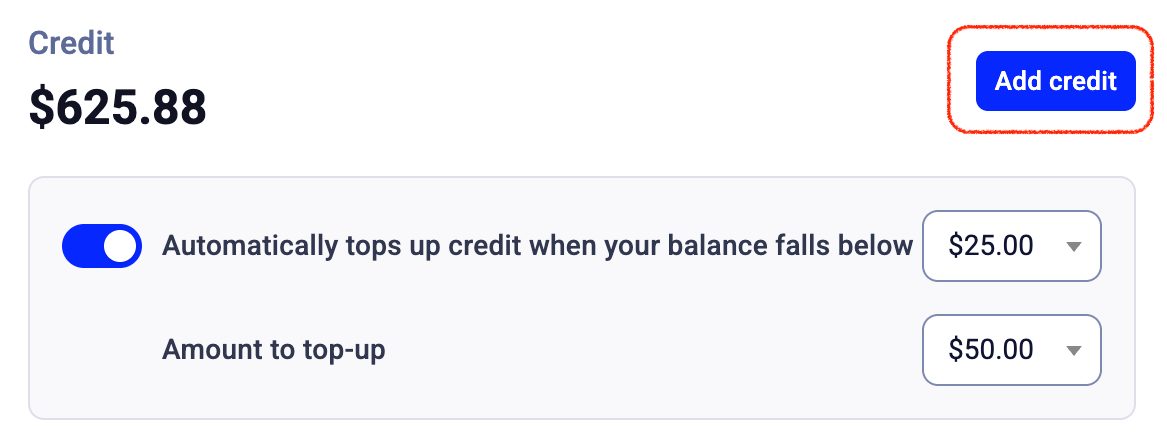 Votre solde mis à jour apparaîtra dans la section Crédit une fois le paiement traité.
Notez que les rechargements de crédit peuvent mettre un peu de temps à s'afficher, selon votre banque ou votre prestataire de paiement.
**Si votre compte est encore en cours de vérification :** tant qu'un nouveau compte est en attente de vérification manuelle, l'ajout de crédit est temporairement indisponible. Si vous atteignez votre limite de crédit pendant cette période, les appels sortants seront bloqués jusqu'à la fin de la vérification. La vérification est réalisée par notre équipe, et le rechargement de crédit redevient possible une fois celle-ci terminée. Si vous êtes bloqué et que vous devez passer des appels, contactez le [Support](https://support.cloudtalk.io/hc/en-us/requests/new?ticket_form_id=26305535257884) afin que nous puissions vérifier l'état de votre vérification.
Votre solde mis à jour apparaîtra dans la section Crédit une fois le paiement traité.
Notez que les rechargements de crédit peuvent mettre un peu de temps à s'afficher, selon votre banque ou votre prestataire de paiement.
**Si votre compte est encore en cours de vérification :** tant qu'un nouveau compte est en attente de vérification manuelle, l'ajout de crédit est temporairement indisponible. Si vous atteignez votre limite de crédit pendant cette période, les appels sortants seront bloqués jusqu'à la fin de la vérification. La vérification est réalisée par notre équipe, et le rechargement de crédit redevient possible une fois celle-ci terminée. Si vous êtes bloqué et que vous devez passer des appels, contactez le [Support](https://support.cloudtalk.io/hc/en-us/requests/new?ticket_form_id=26305535257884) afin que nous puissions vérifier l'état de votre vérification.
Activer le rechargement automatique
Les rechargements automatiques aident à éviter les interruptions de service en ajoutant du crédit lorsque votre solde passe sous un seuil défini.
Pour activer le rechargement automatique :
1. Allez dans **Dashboard > Compte > Facturation**
2. Dans la section **Crédit**, activez le **rechargement automatique**
3. Définissez :
* le seuil de solde qui déclenche un rechargement
* le montant à ajouter automatiquement
4. Enregistrez vos paramètres
Une fois cette option activée, CloudTalk débitera votre moyen de paiement enregistré dès que votre solde passera sous le seuil sélectionné.
La page Facturation peut également afficher des messages d'état pour vous aider à comprendre la configuration actuelle de votre crédit et à savoir si une action est nécessaire.
Pour plus de détails, consultez [Fonctionnement du rechargement automatique](/fr/articles/14636883-how-auto-top-up-works).
Que se passe-t-il lorsque votre crédit atteint zéro
Si votre solde de crédit atteint 0 ou devient négatif :
* Les appels sortants sont bloqués
* Les appels entrants vers les numéros verts sont bloqués
* Les appels entrants vers les numéros standard (hors numéros verts) fonctionnent toujours
Pour rétablir les appels, vous devez ajouter du crédit à votre compte.
Si votre crédit est faible ou déjà épuisé, consultez [Crédit bientôt épuisé : que faire](/fr/articles/14638631-credit-running-low-what-to-do) pour un guide pas à pas sur le rétablissement du service et la prévention des interruptions.
À quoi sert le crédit ?
Le crédit sert aux services et à la consommation facturés en dehors de votre abonnement ou des limites incluses dans votre forfait.
Cela peut inclure :
* Les appels sortants facturés en dehors de la couverture de votre forfait
* Les appels passés depuis un numéro de la mauvaise région
* [Les appels transférés via CloudTalk](/fr/articles/14639558-understanding-forwarded-and-redirected-call-charges)
* L'utilisation d'un numéro vert
* [L'utilisation des SMS](/fr/articles/14652499-sms-mms-and-whatsapp-pricing)
* Les dépassements liés à la [politique d'utilisation équitable](/fr/articles/14633971-fair-usage-policy)
* L'utilisation de [Conversation Intelligence](/fr/articles/9128167-conversation-intelligence), si elle est facturée sur le crédit
* L'utilisation des [Voice Agents](/fr/articles/11053795-getting-started-with-voiceagents), si elle est facturée sur le crédit
* D'autres services facturés à l'usage et non inclus dans votre forfait
Pour un détail complet des frais pouvant être prélevés sur le crédit, consultez [Qu'est-ce qui consomme du crédit ?](/fr/articles/14634073-what-uses-credit)
Suivre votre consommation de crédit
Vous pouvez suivre l'utilisation de votre crédit directement depuis la page Facturation.
Pour exporter des données détaillées :
1. Allez dans **Dashboard > Compte > Facturation**
2. Dans la section **Crédit**, cliquez sur **Exporter les mouvements de crédit**
3. Téléchargez le fichier CSV
Cet export inclut tous les frais déduits de votre solde de crédit.
Pour un détail complet des données, consultez le guide [Export des mouvements de crédit](/fr/articles/14470553-credit-movement-export).
Conseils pour éviter les interruptions
* Activez le rechargement automatique pour conserver un solde sûr
* Définissez un seuil qui couvre votre consommation habituelle
* Passez régulièrement en revue votre consommation de crédit
* Surveillez les alertes et notifications dans le Dashboard
* Configurez des notifications par e-mail pour que les admins soient prévenus lorsque votre solde devient faible. Consultez [E-mails d'alerte de solde de crédit](/fr/articles/15176446-credit-balance-alert-emails).
FAQ
* **Puis-je transférer du crédit vers un autre compte ?**
Non. Dans CloudTalk, les soldes de crédit sont liés au compte sur lequel ils ont été achetés et ne peuvent pas être transférés vers un autre compte CloudTalk.
Si vous avez besoin de crédit sur un second compte, un admin de ce compte peut l'ajouter directement via **Dashboard > Compte > Facturation > Ajouter un crédit**.
Si vous disposez d'un solde inutilisé important sur un autre compte et souhaitez étudier les options possibles, contactez votre Account Manager. Il pourra examiner si un ajustement commercial est envisageable.
***
*Besoin d'aide ou vous avez une question ?* Contactez-nous simplement via notre [Portail Support](https://support.cloudtalk.io/hc/en-us/requests/new?ticket_form_id=26305535257884) — nous sommes là pour vous.
## Related topics
- [Gérer les contacts](/fr/articles/7056354-managing-contacts.md)
- [Bienvenue dans CloudTalk](/fr/index.md)
- [Comment importer des contacts dans CloudTalk](/fr/articles/2145547-how-to-import-contacts-into-cloudtalk.md)
This documentation is built and hosted on [Mintlify](https://mintlify.com), a developer documentation platform.