> ## Documentation Index
> Fetch the complete documentation index at: https://help.cloudtalk.io/llms.txt
> Use this file to discover all available pages before exploring further.
# Configurer Help Scout
> Configurez l'échange de données entre CloudTalk et Help Scout pour que vos données restent à jour.
Cet article explique comment connecter Help Scout à CloudTalk, configurer l'intégration et la gérer une fois la configuration terminée.
**Niveau d'utilisateur** : Admin
***
Pour en savoir plus sur la façon dont les appels sont enregistrés et dont les données sont synchronisées après la configuration, consultez [Utiliser CloudTalk avec Help Scout](/fr/articles/5368945-using-cloudtalk-with-help-scout).
Avant de commencer
Assurez-vous de remplir les conditions suivantes avant de configurer l'intégration :
* Un compte CloudTalk actif
* Un compte Help Scout actif
* Un accès Admin dans CloudTalk
* Les autorisations nécessaires pour autoriser des applications dans Help Scout
* Les agents doivent disposer de l'autorisation **Access API** dans Help Scout, sauf si **Auteur de la conversation** est défini sur **Propriétaire de l'intégration**.
* Un accès au CloudTalk Dashboard
* Des identifiants de connexion Help Scout valides
* L'adresse e-mail que vous utilisez dans CloudTalk doit correspondre exactement à celle de votre compte Help Scout. Si les adresses ne correspondent pas, la synchronisation ne fonctionnera pas correctement.
Connecter Help Scout à CloudTalk
1. Dans le CloudTalk Dashboard, accédez à **Compte** > **Intégrations**.
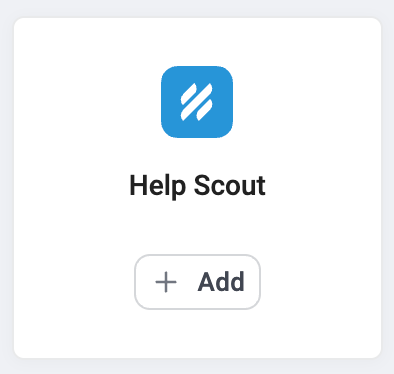
2. Dans la liste des intégrations, survolez **Help Scout** et sélectionnez **`+ Ajouter`**.
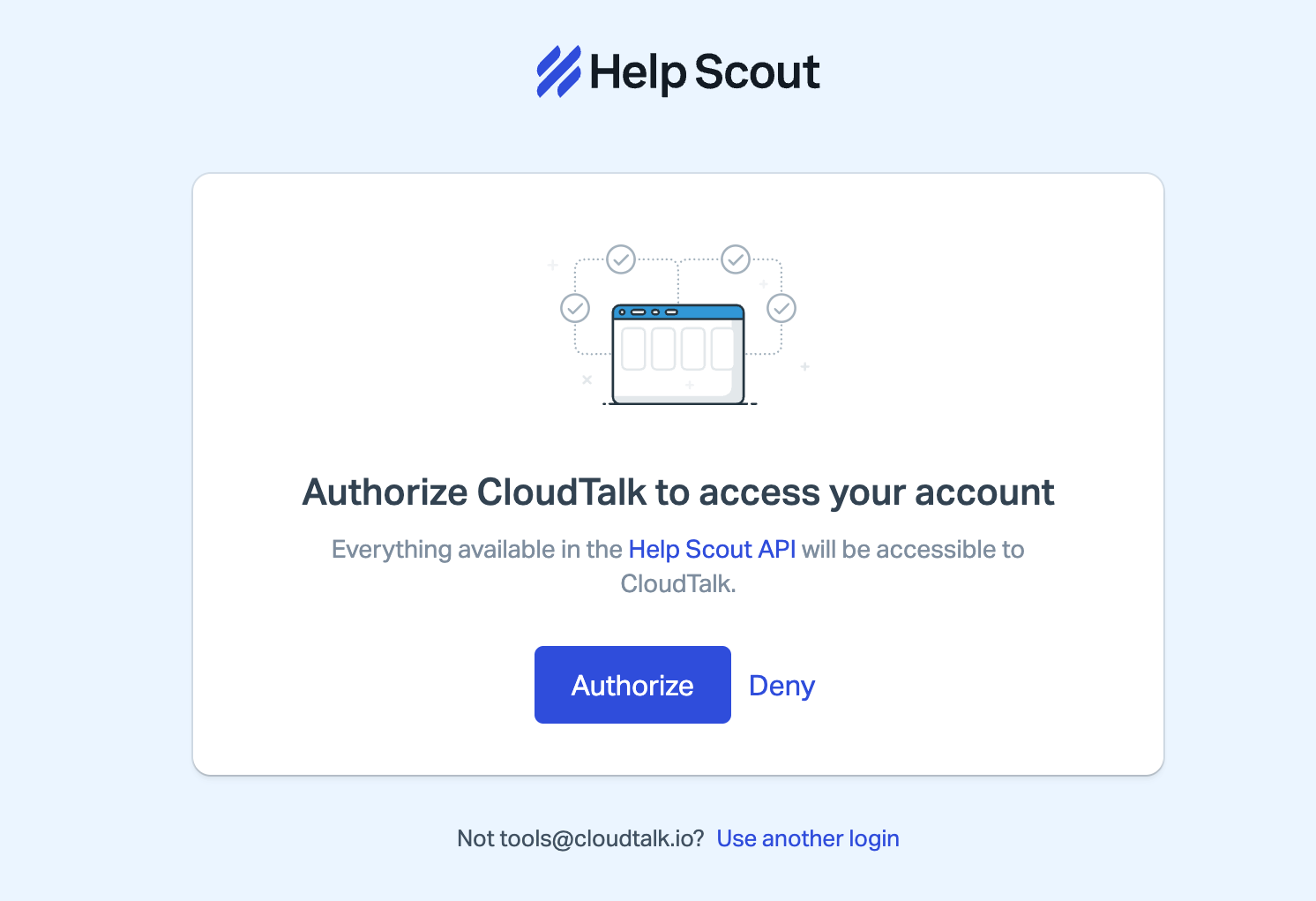
 3. Vous êtes redirigé vers une page de connexion Help Scout où saisir vos identifiants. Cliquez sur **Authorize** pour accorder les autorisations et continuer.
 4. Une fois l'authentification réussie, vous êtes redirigé vers le CloudTalk Dashboard, où vous pouvez personnaliser votre intégration.
5. Cliquez sur **Enregistrer** pour appliquer ces modifications et activer l'intégration.
1. *Vous pouvez à tout moment définir votre intégration sur Inactive à l'aide du bouton bascule en haut.*
Une fois l'intégration configurée, les contacts Help Scout commencent à se synchroniser avec CloudTalk selon votre configuration.
4. Une fois l'authentification réussie, vous êtes redirigé vers le CloudTalk Dashboard, où vous pouvez personnaliser votre intégration.
5. Cliquez sur **Enregistrer** pour appliquer ces modifications et activer l'intégration.
1. *Vous pouvez à tout moment définir votre intégration sur Inactive à l'aide du bouton bascule en haut.*
Une fois l'intégration configurée, les contacts Help Scout commencent à se synchroniser avec CloudTalk selon votre configuration.
Configurer les paramètres de l'intégration
* Dans **Paramètres généraux**, sélectionnez une boîte dans la liste déroulante **Vos boîtes aux lettres**. Ce choix détermine quelle boîte aux lettres Help Scout reçoit les conversations d'appel. Si aucune boîte aux lettres n'est sélectionnée, les exports d'appels échouent sans message d'erreur.
 - Indiquez une **étiquette** pour vos contacts Help Scout dans CloudTalk et choisissez si vous souhaitez importer les conversations de Help Scout en tant qu'activités de contact.
 * Dans les **Paramètres de flux de travail** de l'intégration, vous pouvez définir quels **appels** *(appels entrants, appels sortants, appels manqués, messages vocaux et appels redirigés)* **doivent être enregistrés** dans Help Scout. Les appels sont enregistrés sous forme de conversations Help Scout.
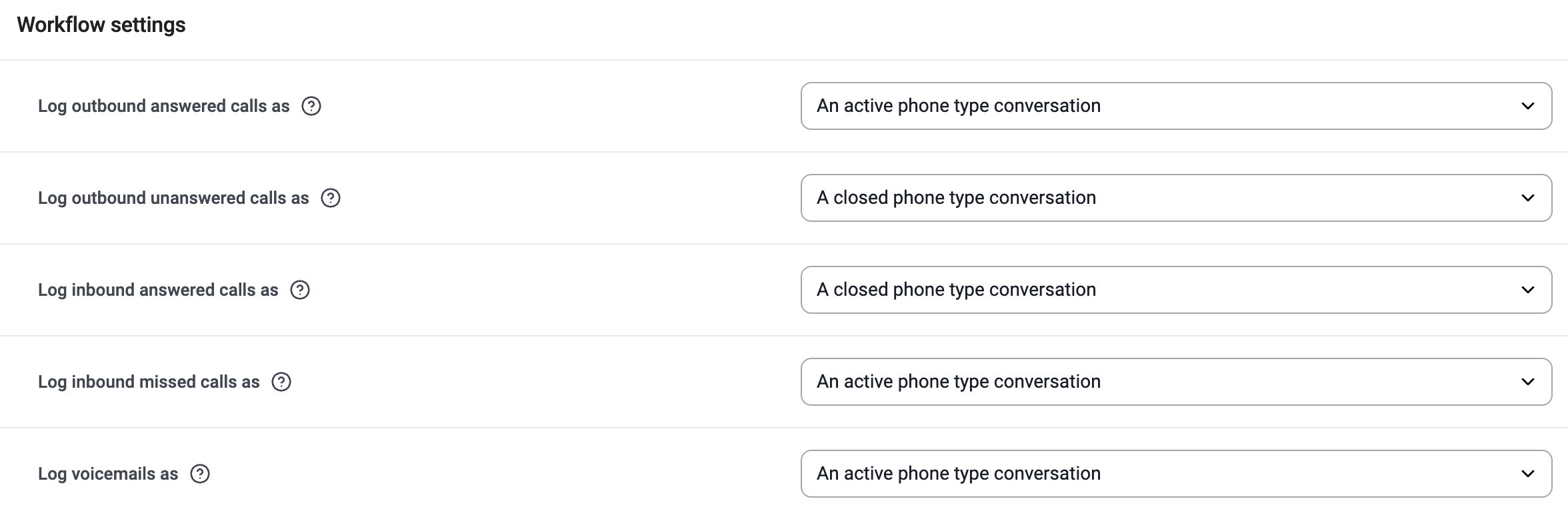 Pour les types d'appels sélectionnés, une nouvelle conversation est automatiquement créée dans Help Scout à chaque nouvel appel téléphonique ; elle inclut des données telles que le numéro de téléphone du client, la date et l'heure de l'appel, ainsi que sa durée.
**Actuellement, les appels ne peuvent être synchronisés avec Help Scout** que si une adresse e-mail est attribuée au contact existant.
* Dans **Paramètres de flux de travail**, utilisez le paramètre **Auteur de la conversation** pour choisir qui crée chaque conversation d'appel dans Help Scout.
* **Appeler l’agent** (par défaut) : la conversation est créée au nom de l'agent qui a traité l'appel. Chaque agent doit disposer de l'autorisation Access API dans Help Scout, sinon les exports échouent pour lui.
* **Propriétaire de l'intégration** : chaque conversation d'appel est créée au nom de l'administrateur qui a connecté CloudTalk à Help Scout. Utilisez cette option si vos agents n'ont pas d'accès API dans Help Scout.
* Définissez **Attribution de la conversation** pour choisir à qui la conversation est attribuée.
* **Règles de boîte aux lettres Help Scout** (par défaut) : Help Scout attribue la conversation en fonction des règles de votre boîte aux lettres.
* **Appeler l’agent** : CloudTalk attribue la conversation à l'agent qui a traité l'appel.
Les valeurs par défaut correspondent au fonctionnement précédent de l'intégration : rien ne change tant que vous ne les modifiez pas.
Pour les types d'appels sélectionnés, une nouvelle conversation est automatiquement créée dans Help Scout à chaque nouvel appel téléphonique ; elle inclut des données telles que le numéro de téléphone du client, la date et l'heure de l'appel, ainsi que sa durée.
**Actuellement, les appels ne peuvent être synchronisés avec Help Scout** que si une adresse e-mail est attribuée au contact existant.
* Dans **Paramètres de flux de travail**, utilisez le paramètre **Auteur de la conversation** pour choisir qui crée chaque conversation d'appel dans Help Scout.
* **Appeler l’agent** (par défaut) : la conversation est créée au nom de l'agent qui a traité l'appel. Chaque agent doit disposer de l'autorisation Access API dans Help Scout, sinon les exports échouent pour lui.
* **Propriétaire de l'intégration** : chaque conversation d'appel est créée au nom de l'administrateur qui a connecté CloudTalk à Help Scout. Utilisez cette option si vos agents n'ont pas d'accès API dans Help Scout.
* Définissez **Attribution de la conversation** pour choisir à qui la conversation est attribuée.
* **Règles de boîte aux lettres Help Scout** (par défaut) : Help Scout attribue la conversation en fonction des règles de votre boîte aux lettres.
* **Appeler l’agent** : CloudTalk attribue la conversation à l'agent qui a traité l'appel.
Les valeurs par défaut correspondent au fonctionnement précédent de l'intégration : rien ne change tant que vous ne les modifiez pas.
 * Pour le paramètre **Appels manqués attribués à** veillez à choisir l'agent à qui seront attribués tous les tickets Help Scout correspondant aux appels manqués. Choisissez si vous souhaitez créer de nouveaux contacts pour les numéros non associés.
 * Utilisez les sections **Connected Numbers** pour ne lier à votre intégration Help Scout que l'activité de certains numéros. Si cette section reste vide, les données associées à tous les numéros de l'entreprise sont synchronisées.

Désactiver ou supprimer l'intégration
Pour déconnecter Help Scout :
1. Accédez à **Dashboard > Compte > Intégrations**.
2. Ouvrez l'intégration Help Scout.
3. Basculez l'intégration sur **Inactive**.
 Pour supprimer complètement l'intégration :
1. Cliquez sur le bouton **Supprimer l'intégration** en bas à gauche.
2. Confirmez l'action.
Pour supprimer complètement l'intégration :
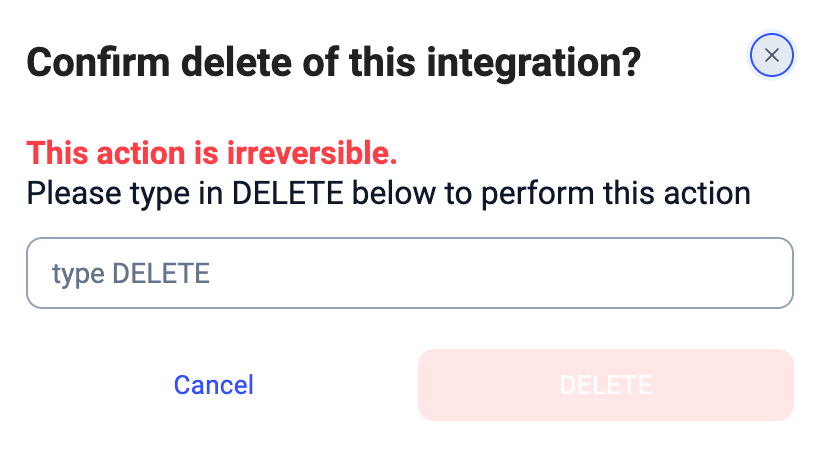
1. Cliquez sur le bouton **Supprimer l'intégration** en bas à gauche.
2. Confirmez l'action.
 Après la suppression :
* La synchronisation des contacts s'arrêtera.
* L'export des appels, des SMS et des messages s'arrêtera.
* Les données déjà exportées resteront dans Help Scout.
* Les contacts existants dans CloudTalk ne seront pas supprimés.
***
*Besoin d'aide ou une question ?* Contactez-nous simplement via notre [Portail Support](https://support.cloudtalk.io/hc/en-us/requests/new?ticket_form_id=26305535257884) — nous sommes là pour vous.
## Related topics
- [Utiliser CloudTalk avec Help Scout](/fr/articles/5368945-using-cloudtalk-with-help-scout.md)
- [Configurer HubSpot Help Desk](/fr/articles/16900799-configure-hubspot-help-desk.md)
- [Configurer Freshdesk](/fr/articles/2582636-configure-freshdesk.md)
This documentation is built and hosted on [Mintlify](https://mintlify.com), a developer documentation platform.
Après la suppression :
* La synchronisation des contacts s'arrêtera.
* L'export des appels, des SMS et des messages s'arrêtera.
* Les données déjà exportées resteront dans Help Scout.
* Les contacts existants dans CloudTalk ne seront pas supprimés.
***
*Besoin d'aide ou une question ?* Contactez-nous simplement via notre [Portail Support](https://support.cloudtalk.io/hc/en-us/requests/new?ticket_form_id=26305535257884) — nous sommes là pour vous.
## Related topics
- [Utiliser CloudTalk avec Help Scout](/fr/articles/5368945-using-cloudtalk-with-help-scout.md)
- [Configurer HubSpot Help Desk](/fr/articles/16900799-configure-hubspot-help-desk.md)
- [Configurer Freshdesk](/fr/articles/2582636-configure-freshdesk.md)
This documentation is built and hosted on [Mintlify](https://mintlify.com), a developer documentation platform.