> ## Documentation Index
> Fetch the complete documentation index at: https://help.cloudtalk.io/llms.txt
> Use this file to discover all available pages before exploring further.
# Configurer le Rappel
> Activez la fonctionnalité Rappel et réduisez radicalement le nombre d'appels sans réponse, pour améliorer la satisfaction de vos clients.
CloudTalk vous permet de configurer le Rappel en **quelques clics**. Une fois le Rappel activé, CloudTalk composera **automatiquement** le numéro du client qui n'a pas réussi à vous joindre la première fois.
Cette fonctionnalité **améliorera la satisfaction de vos clients** en garantissant que tous les appels reçoivent une réponse. Pour une description détaillée de cet outil et de ses avantages, **[lisez notre article de blog](https://www.cloudtalk.io/callback)**.
***
Configurer le Rappel pour votre entreprise
Le Rappel se configure facilement par un **Administrateur** dans le Dashboard. Dans le menu de gauche, accédez à **Compte - Paramètres - [Rappel](https://dashboard.cloudtalk.io/menu/account/settings/callback)**.
 Vous pouvez configurer le Rappel en **3 étapes simples** :
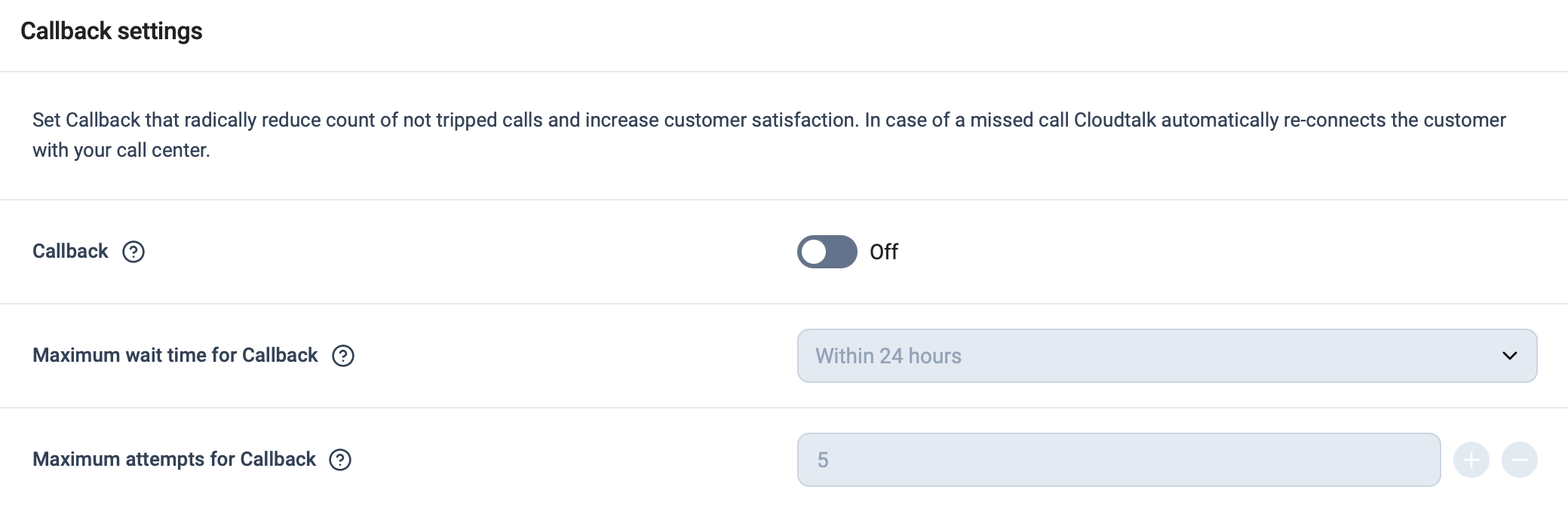 1. **Activez le Rappel** en basculant l'interrupteur en position active.
2. **Définissez un délai maximal pour le Rappel.** Cette valeur détermine combien de temps CloudTalk tentera de joindre le client. Trois options sont actuellement disponibles :
* **Jusqu'à la fin de la journée** – le Rappel tentera de contacter le client jusqu'à minuit ou, si la fonctionnalité **[Heures d'ouverture](https://dashboard.cloudtalk.io/menu/account/settings/business-hours)** est activée, jusqu'à la fin de vos heures d'ouverture.
* **24 heures** – le Rappel tentera de joindre le client pendant 24 heures après l'appel manqué, en respectant vos heures d'ouverture.
* **48 heures** – le Rappel tentera d'appeler le client pendant 48 heures après l'appel manqué, en respectant vos heures d'ouverture.
3. **Choisissez un nombre maximal de tentatives de Rappel.** Vous pouvez également sélectionner le nombre de tentatives de Rappel, le minimum étant 1 et le maximum 10. Ces tentatives seront réparties uniformément jusqu'à l'expiration du délai que vous avez choisi.
**Par exemple**, si vous définissez une limite de **24 heures** et **6 tentatives**, **3 tentatives** seront effectuées le jour de l'appel manqué et **3 tentatives** le lendemain.
**Remarque :** bien que les tentatives soient réparties uniformément, les deux premiers rappels suivent un schéma strict. La première tentative de rappel automatique est toujours effectuée immédiatement dès qu'un agent est disponible, et la deuxième au moins une heure plus tard.
**Astuce :** nous vous recommandons de sélectionner 4 ou 5 tentatives. Le client appréciera que vous le rappeliez, sans être dérangé par trop d'appels.
**Remarque importante :** si vous parvenez à joindre le client avant l'expiration du délai de Rappel ou avant que toutes les tentatives soient effectuées, CloudTalk cessera d'appeler ce numéro *(sauf en cas de nouvel appel manqué du même client)*.
1. **Activez le Rappel** en basculant l'interrupteur en position active.
2. **Définissez un délai maximal pour le Rappel.** Cette valeur détermine combien de temps CloudTalk tentera de joindre le client. Trois options sont actuellement disponibles :
* **Jusqu'à la fin de la journée** – le Rappel tentera de contacter le client jusqu'à minuit ou, si la fonctionnalité **[Heures d'ouverture](https://dashboard.cloudtalk.io/menu/account/settings/business-hours)** est activée, jusqu'à la fin de vos heures d'ouverture.
* **24 heures** – le Rappel tentera de joindre le client pendant 24 heures après l'appel manqué, en respectant vos heures d'ouverture.
* **48 heures** – le Rappel tentera d'appeler le client pendant 48 heures après l'appel manqué, en respectant vos heures d'ouverture.
3. **Choisissez un nombre maximal de tentatives de Rappel.** Vous pouvez également sélectionner le nombre de tentatives de Rappel, le minimum étant 1 et le maximum 10. Ces tentatives seront réparties uniformément jusqu'à l'expiration du délai que vous avez choisi.
**Par exemple**, si vous définissez une limite de **24 heures** et **6 tentatives**, **3 tentatives** seront effectuées le jour de l'appel manqué et **3 tentatives** le lendemain.
**Remarque :** bien que les tentatives soient réparties uniformément, les deux premiers rappels suivent un schéma strict. La première tentative de rappel automatique est toujours effectuée immédiatement dès qu'un agent est disponible, et la deuxième au moins une heure plus tard.
**Astuce :** nous vous recommandons de sélectionner 4 ou 5 tentatives. Le client appréciera que vous le rappeliez, sans être dérangé par trop d'appels.
**Remarque importante :** si vous parvenez à joindre le client avant l'expiration du délai de Rappel ou avant que toutes les tentatives soient effectuées, CloudTalk cessera d'appeler ce numéro *(sauf en cas de nouvel appel manqué du même client)*.
**Paramètres globaux ou paramètres locaux**
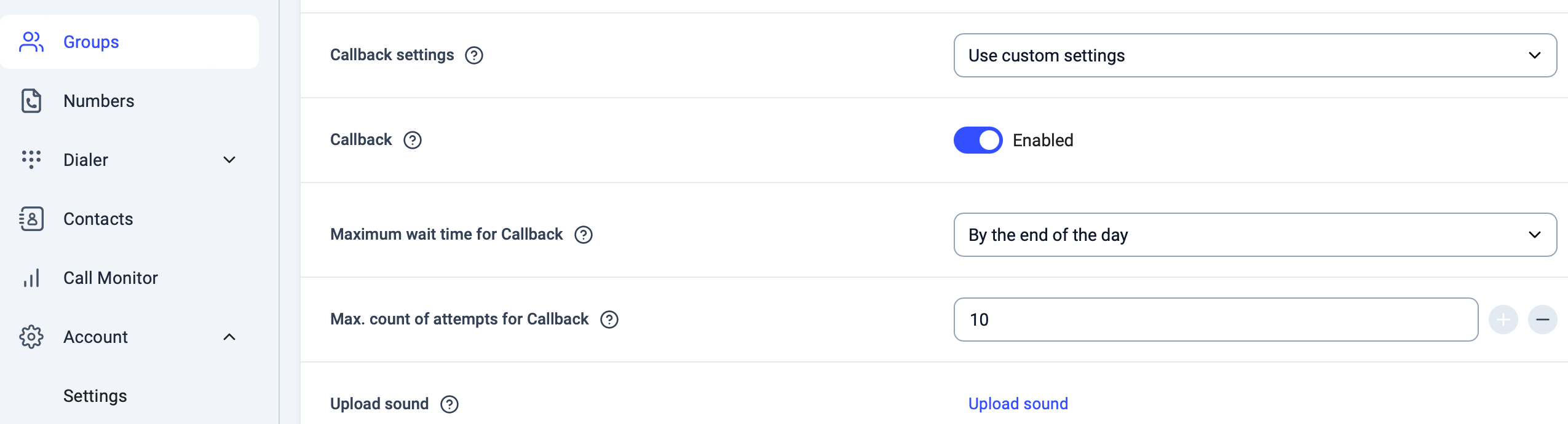
Dans cet article, nous vous avons montré comment utiliser notre fonctionnalité de Rappel et comment configurer les paramètres globaux de votre entreprise. Vous pouvez toutefois aussi **activer le Rappel** pour des **groupes individuels** dans les **paramètres du groupe**. Ces paramètres **remplacent** les paramètres de rappel globaux, configurés pour toute l'entreprise.
Pour les paramètres d'un groupe individuel, accédez à\
Onglet Groupes > Modifier le groupe > Paramètres avancés > Paramètres de rappel > Utiliser des paramètres personnalisés
 ***
*Besoin d'aide ou vous avez une question ?* Écrivez-nous via notre [Portail Support](https://support.cloudtalk.io/hc/en-us/requests/new?ticket_form_id=26305535257884) — nous sommes là pour vous.
## Related topics
- [Guide des paramètres du compte](/fr/articles/10550593-account-settings-guide.md)
- [Rappels programmés](/fr/articles/17025683-scheduled-callbacks.md)
- [Créer et gérer des groupes d'appel](/fr/articles/2144031-create-and-manage-ring-groups.md)
This documentation is built and hosted on [Mintlify](https://mintlify.com), a developer documentation platform.
***
*Besoin d'aide ou vous avez une question ?* Écrivez-nous via notre [Portail Support](https://support.cloudtalk.io/hc/en-us/requests/new?ticket_form_id=26305535257884) — nous sommes là pour vous.
## Related topics
- [Guide des paramètres du compte](/fr/articles/10550593-account-settings-guide.md)
- [Rappels programmés](/fr/articles/17025683-scheduled-callbacks.md)
- [Créer et gérer des groupes d'appel](/fr/articles/2144031-create-and-manage-ring-groups.md)
This documentation is built and hosted on [Mintlify](https://mintlify.com), a developer documentation platform.