> ## Documentation Index
> Fetch the complete documentation index at: https://help.cloudtalk.io/llms.txt
> Use this file to discover all available pages before exploring further.
# Utiliser CloudTalk Phone
> Apprenez à naviguer efficacement dans CloudTalk Phone pour vos tâches de communication quotidiennes.
Bienvenue dans **CloudTalk Phone !** 🎧
Ce guide vous aidera à démarrer rapidement : passer et recevoir des appels, naviguer dans l'application et configurer les paramètres essentiels pour une expérience optimale.
**Niveau d'utilisateur :** Admin, Agent, Superviseur
***
**CloudTalk Phone** est votre espace de travail d'appel tout-en-un : vous pouvez passer et recevoir des appels, gérer vos contacts et traiter vos interactions clients directement depuis votre ordinateur ou votre navigateur. Il est conçu pour fluidifier votre communication quotidienne en réunissant tout ce dont vous avez besoin au même endroit.
Accéder à CloudTalk Phone
CloudTalk Phone peut être utilisé de trois façons :
* **Téléphone web** - Accédez-y directement sur **[phone.cloudtalk.io](https://phone.cloudtalk.io/p/dialpad)** – aucune installation requise.
* **CTI** - Utilisez CloudTalk dans des outils comme HubSpot, Salesforce ou Pipedrive pour gérer vos appels sans quitter votre CRM.
* **Application de bureau** - Installez l'application sur votre ordinateur pour bénéficier des meilleures performances, d'une plus grande stabilité et d'appels plus fiables.
Installer l'application de bureau
Pour des performances et une fiabilité optimales, nous vous recommandons d'utiliser l'application CloudTalk Desktop. CloudTalk Phone est disponible pour :
* **Windows** (Windows 10 ou version ultérieure)
* **macOS** (macOS 11 Big Sur ou version ultérieure)
* **Linux 64 bits**
Pour installer l'application CloudTalk Desktop :
1. Téléchargez l'application CloudTalk Desktop depuis la [page de téléchargement officielle](https://www.cloudtalk.io/download-app/)
2. Ouvrez le fichier téléchargé
3. Suivez les étapes d'installation
4. Lancez l'application et connectez-vous avec vos identifiants CloudTalk
 ***💡 Gardez votre application à jour !***
Certaines mises à jour de CloudTalk Desktop nécessitent une installation manuelle. Lorsqu'une nouvelle version est disponible, une invite de mise à jour s'affiche à l'ouverture de l'application.
Utiliser une application ou un système d'exploitation obsolète peut entraîner des problèmes : performances médiocres, notifications manquantes ou problèmes audio.
👉 Nous vous recommandons de mettre régulièrement à jour votre application et votre système d'exploitation pour une expérience optimale.
***💡 Gardez votre application à jour !***
Certaines mises à jour de CloudTalk Desktop nécessitent une installation manuelle. Lorsqu'une nouvelle version est disponible, une invite de mise à jour s'affiche à l'ouverture de l'application.
Utiliser une application ou un système d'exploitation obsolète peut entraîner des problèmes : performances médiocres, notifications manquantes ou problèmes audio.
👉 Nous vous recommandons de mettre régulièrement à jour votre application et votre système d'exploitation pour une expérience optimale.
Première connexion
Si votre compte vient d'être créé, vous recevrez peut-être un **e-mail de bienvenue** contenant les instructions pour définir votre mot de passe.
* Suivez le lien contenu dans l'e-mail pour créer votre mot de passe
* Une fois celui-ci défini, vous pouvez vous connecter avec votre e-mail et votre mot de passe
Démarrer est simple :
1. Ouvrez l'application CloudTalk Phone
2. Connectez-vous avec vos **identifiants CloudTalk**
3. Vous êtes prêt à appeler 🎉
**🤖 Connexion SSO (si elle est activée)**
Vous avez peut-être aussi la possibilité de vous connecter via **[SSO (authentification unique)](/fr/articles/5784952-how-to-use-sso)**[.](/fr/articles/5784952-how-to-use-sso)
* Le SSO doit être activé par un utilisateur **admin**
* Dans certains comptes, la connexion SSO peut être **obligatoire**, ce qui signifie que la connexion par e-mail et mot de passe ne fonctionnera pas
👉 Si vous ne savez pas quelle méthode de connexion utiliser, renseignez-vous auprès de votre **superviseur ou de votre admin**.
Avant de prendre des appels, assurez-vous que tout est correctement configuré
1. Accordez les autorisations nécessaires
1. Activez l'**accès au microphone** (surtout dans le navigateur)
2. Activez les **notifications** pour les appels entrants
2. Configurez vos périphériques audio
1. Accédez à : **Profil → Paramètres → Microphone et haut-parleurs**
2. Sélectionnez votre entrée (microphone)
3. Sélectionnez votre sortie (haut-parleurs/casque)
4. Testez votre audio
Une fois tout configuré, vous êtes prêt à utiliser CloudTalk Phone et à gérer vos appels en toute simplicité 🚀
***
Naviguer dans l'application CloudTalk Phone
Après vous être connecté à l'application, vous arrivez sur la **page Dialer**, qui constitue votre espace de travail principal pour passer des appels.
Au quotidien, vous pouvez passer d'une section clé à l'autre grâce à la **barre de navigation inférieure**. Elle vous permet de basculer rapidement entre les zones les plus importantes de CloudTalk Phone :
* **Historique des appels**
* Accédez à votre historique des appels. Vous verrez les appels en fonction de [votre rôle, de vos groupes et de vos paramètres de visibilité.](/fr/articles/10551915-users-groups-and-contacts-guide)
* **Contacts**
* Consultez et gérez votre [liste de contacts](/fr/articles/7056354-managing-contacts) (si elle est activée pour votre compte).
* **Clavier de numérotation / Bouton d'appel**
* Lorsque vous n'êtes pas en appel, ce bouton vous redirige vers le clavier de numérotation standard.
* Lorsqu'un numéro est saisi dans le Dialer, le bouton se transforme en **bouton d'appel** pour lancer l'appel.
* **Messages**
* Consultez et gérez vos conversations, y compris les **[SMS, MMS](/fr/articles/3765739-text-messaging) et [WhatsApp](/fr/articles/6811232-how-to-use-whatsapp-with-cloudtalk)*, messages*** échangés avec vos contacts.
* **Profil et Paramètres**
* Accédez à votre profil et configurez les paramètres de l'application, tels que les périphériques audio, les notifications et les préférences.

Historique des appels
La section **Historique des appels** offre une vue d'ensemble de tous les appels passés depuis CloudTalk Phone. Elle vous permet de revoir vos interactions passées, d'accéder aux enregistrements et de gérer les informations des appels.
Ce que vous voyez dans l'Historique des appels dépend de votre rôle et des paramètres de votre compte :
* **Agent** – peut voir ses propres appels (selon les paramètres de visibilité)
* **Superviseur** – peut voir ses propres appels et ceux de son équipe
* **Administrateur** – peut voir tous les appels de l'entreprise
Vous pouvez filtrer votre historique des appels à l'aide de l'icône de filtre située en haut à droite.
Les filtres disponibles sont les suivants :
* Tous les appels
* Appels manqués
* Appels non résolus
* Appels résolus
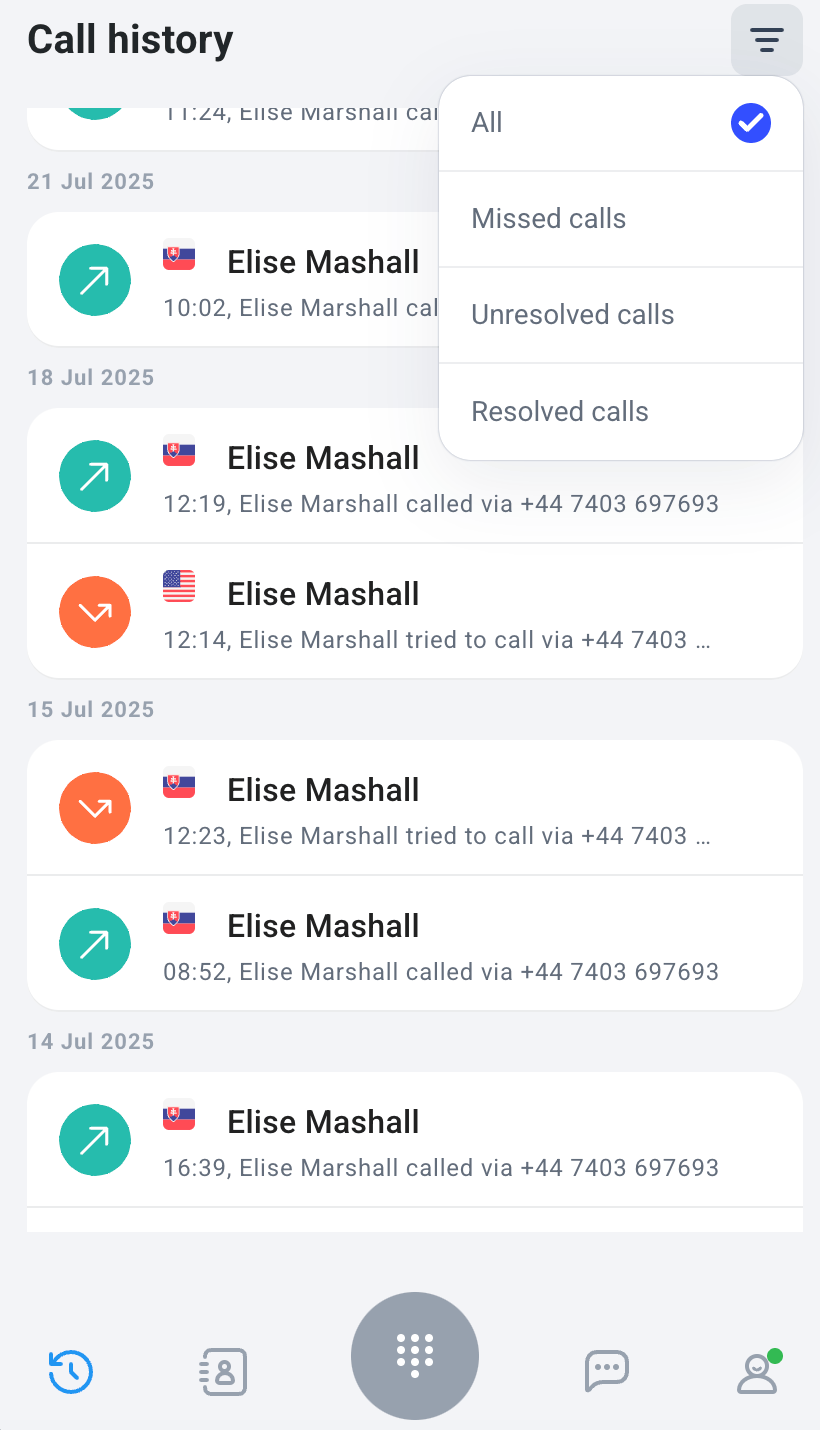 Cliquez sur un appel pour afficher ses informations détaillées. Chaque entrée d'appel comprend des informations clés telles que :
* Nom du contact ou numéro de téléphone
* Heure et date de l'appel
* les autres informations d'appel disponibles
Cliquez sur un appel pour afficher ses informations détaillées. Chaque entrée d'appel comprend des informations clés telles que :
* Nom du contact ou numéro de téléphone
* Heure et date de l'appel
* les autres informations d'appel disponibles
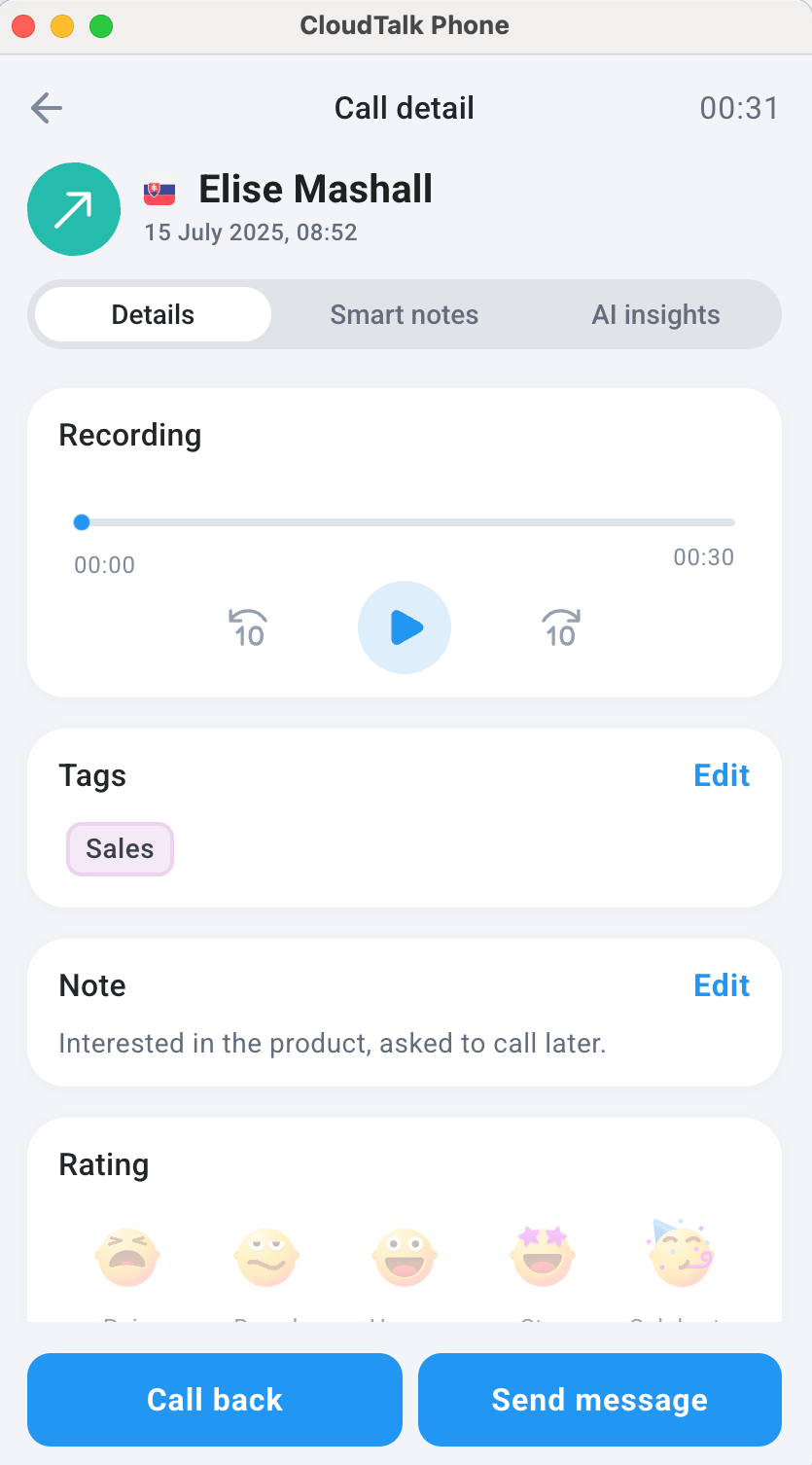 Dans les informations de l'appel, vous pouvez consulter tous les éléments pertinents sur l'interaction et effectuer des actions de suivi : écouter l'[enregistrement](/fr/articles/2144945-call-recordings), travailler avec les notes et les [étiquettes](/fr/articles/5854602-call-tags), explorer les analyses de [Conversation Intelligence](/fr/articles/9128167-conversation-intelligence) (si elles sont activées) ou recontacter la personne en l'appelant ou en lui [envoyant un message.](/fr/articles/3765739-text-messaging)
Contacts
La section **Contacts** vous donne accès à tous les [contacts](/fr/articles/7056354-managing-contacts) disponibles dans votre compte CloudTalk, selon votre visibilité et vos autorisations.
⚠️ ***La visibilité des contacts peut être restreinte***\
Selon les paramètres de votre entreprise et vos règles internes, la section Contacts peut être masquée.
Si la visibilité des contacts est restreinte, vous ne verrez aucun contact dans cette section de l'application.
Vous pouvez y rechercher, parcourir et gérer à la fois les **contacts internes et externes**, et accéder rapidement à leurs interactions précédentes. Il s'agit de la liste des contacts de votre entreprise.
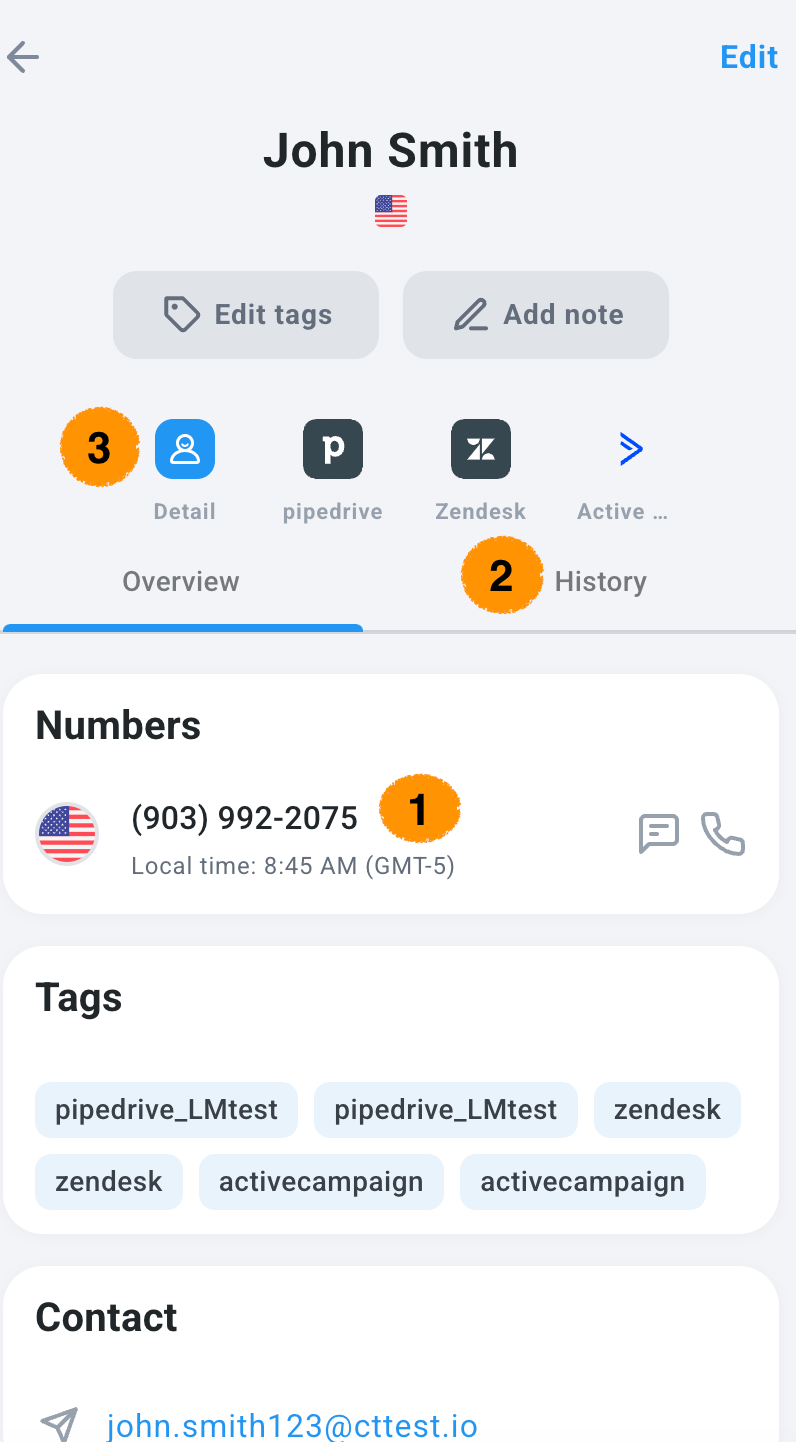
Cliquez sur un contact pour afficher ses informations. Vous y trouverez des données plus détaillées, telles que le *numéro de téléphone, l'adresse e-mail, les étiquettes, le nom de l'entreprise et la fonction (1).*
Vous pouvez également y consulter l'*historique des appels (2)*. Cliquez sur le bouton Détails pour afficher les informations du contact dans le *[CloudTalk Dashboard](/fr/articles/5789823-dashboard-overview) (3).*
Aperçu du Dialer
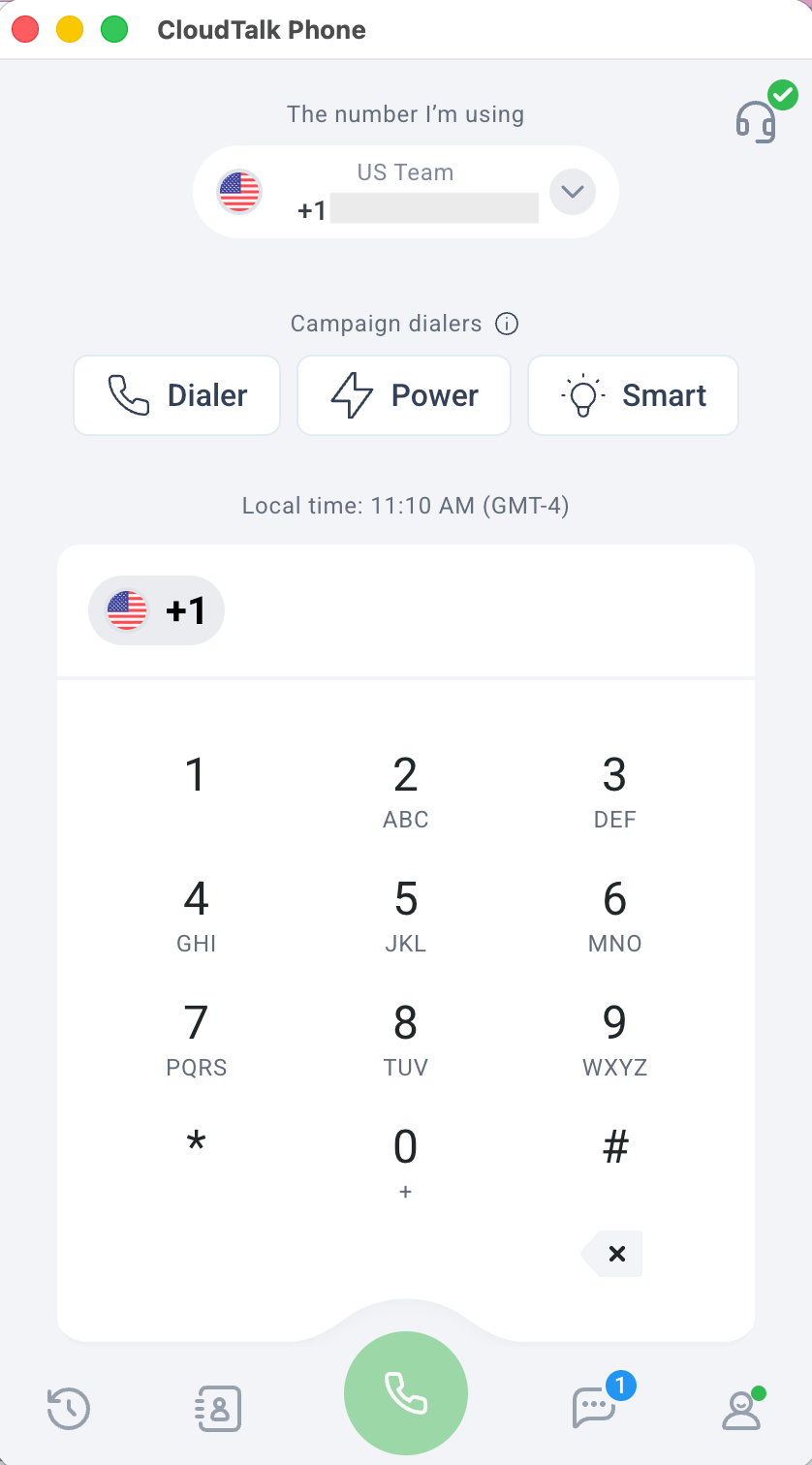
Le **Dialer** est l'écran principal de l'application CloudTalk Phone et votre espace de travail principal pour passer des appels sortants et gérer votre configuration d'appel.
En haut de l'écran, vous voyez le **numéro sortant** qui sera utilisé pour vos appels, ainsi que l'équipe qui vous est assignée. Vous pouvez soit sélectionner un numéro précis, soit choisir entre différents modes de numérotation :
* **Automatique** – utilise systématiquement le numéro le plus pertinent (généralement celui qui correspond le mieux à la destination, par exemple selon le pays ou l'indicatif régional)
* **Rotation Intelligente** – utilise chaque numéro assigné une seule fois par contact avant de le réutiliser, en passant en revue tous les numéros disponibles correspondant au pays de destination. Une fois tous les numéros correspondants utilisés, la rotation est réinitialisée et un numéro est sélectionné au hasard parmi ceux disponibles. Si aucun numéro ne correspond au pays, un numéro est sélectionné au hasard parmi tous les numéros assignés.
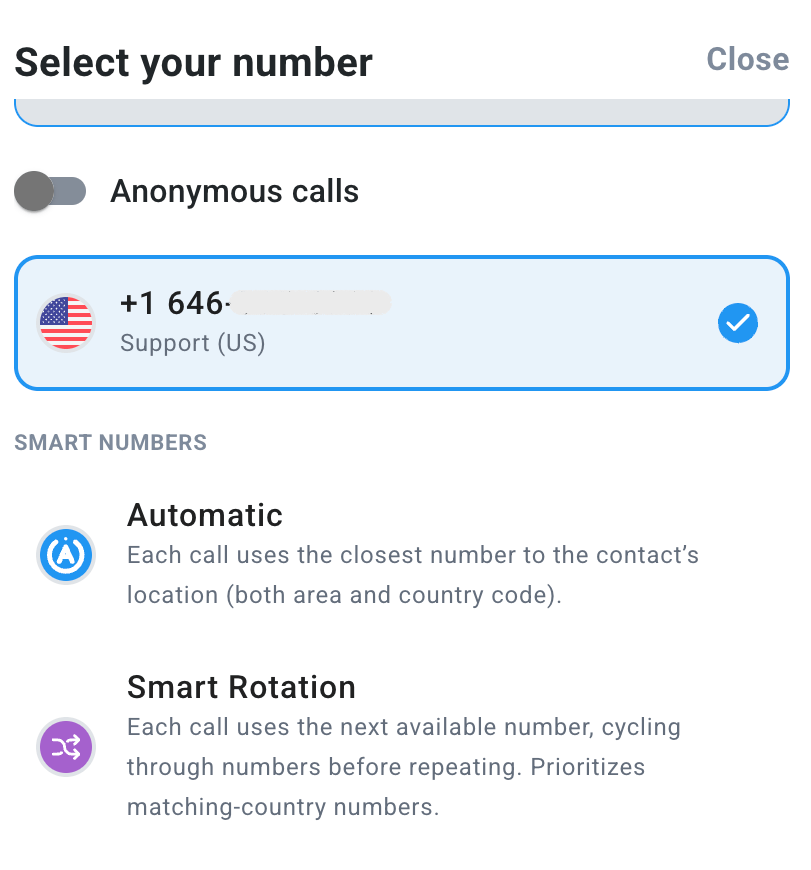 Ces options contribuent à renforcer votre présence locale et à réduire le risque que vos appels soient filtrés.
📖 Découvrez la sélection du **numéro sortant automatique** dans l'[article dédié.](/fr/articles/8333267-how-to-use-automatic-caller-id)
Juste en dessous, vous trouverez l'accès aux **[Dialers de campagne](/fr/articles/5782017-using-campaigns-with-power-dialer)**[,](/fr/articles/5782017-using-campaigns-with-power-dialer) qui vous permettent de basculer entre différents modes d'appel de campagne. Il existe 3 types de dialers :
* **[Dialer](/fr/articles/11550309-using-campaigns-with-cloudtalk-dialer-legacy)**
* **[Composeur automatique](/fr/articles/5782017-using-campaigns-with-power-dialer)**
* **[Numéroteur intelligent](/fr/articles/3436114-how-to-set-up-smart-dialer)**
Au-dessus du clavier, l'application affiche l'**heure locale du numéro de destination**, qui se met à jour automatiquement en fonction du pays ou de l'indicatif régional du numéro appelé. Cela vous évite d'appeler vos contacts en dehors de leurs heures de travail.
Le centre de l'écran est occupé par le **clavier**, où vous pouvez saisir manuellement un numéro de téléphone avec votre souris ou votre clavier. L'indicatif du pays sélectionné s'affiche avec un drapeau et peut être modifié si nécessaire. Une fois le numéro saisi, vous pouvez lancer l'appel à l'aide du **bouton d'appel** situé en bas.
Dans le coin supérieur droit, vous verrez également l'**[indicateur d'état audio](/fr/articles/7942527-headset-status)**, qui indique si votre microphone et vos haut-parleurs sont correctement configurés et prêts à l'emploi.
Ces options contribuent à renforcer votre présence locale et à réduire le risque que vos appels soient filtrés.
📖 Découvrez la sélection du **numéro sortant automatique** dans l'[article dédié.](/fr/articles/8333267-how-to-use-automatic-caller-id)
Juste en dessous, vous trouverez l'accès aux **[Dialers de campagne](/fr/articles/5782017-using-campaigns-with-power-dialer)**[,](/fr/articles/5782017-using-campaigns-with-power-dialer) qui vous permettent de basculer entre différents modes d'appel de campagne. Il existe 3 types de dialers :
* **[Dialer](/fr/articles/11550309-using-campaigns-with-cloudtalk-dialer-legacy)**
* **[Composeur automatique](/fr/articles/5782017-using-campaigns-with-power-dialer)**
* **[Numéroteur intelligent](/fr/articles/3436114-how-to-set-up-smart-dialer)**
Au-dessus du clavier, l'application affiche l'**heure locale du numéro de destination**, qui se met à jour automatiquement en fonction du pays ou de l'indicatif régional du numéro appelé. Cela vous évite d'appeler vos contacts en dehors de leurs heures de travail.
Le centre de l'écran est occupé par le **clavier**, où vous pouvez saisir manuellement un numéro de téléphone avec votre souris ou votre clavier. L'indicatif du pays sélectionné s'affiche avec un drapeau et peut être modifié si nécessaire. Une fois le numéro saisi, vous pouvez lancer l'appel à l'aide du **bouton d'appel** situé en bas.
Dans le coin supérieur droit, vous verrez également l'**[indicateur d'état audio](/fr/articles/7942527-headset-status)**, qui indique si votre microphone et vos haut-parleurs sont correctement configurés et prêts à l'emploi.
Messages
La section **[Messages](/fr/articles/3765739-text-messaging)** vous permet de consulter et de gérer toutes vos conversations avec vos contacts au même endroit. Cela inclut les **SMS, MMS et messages WhatsApp** (selon ce qui est activé pour votre compte).
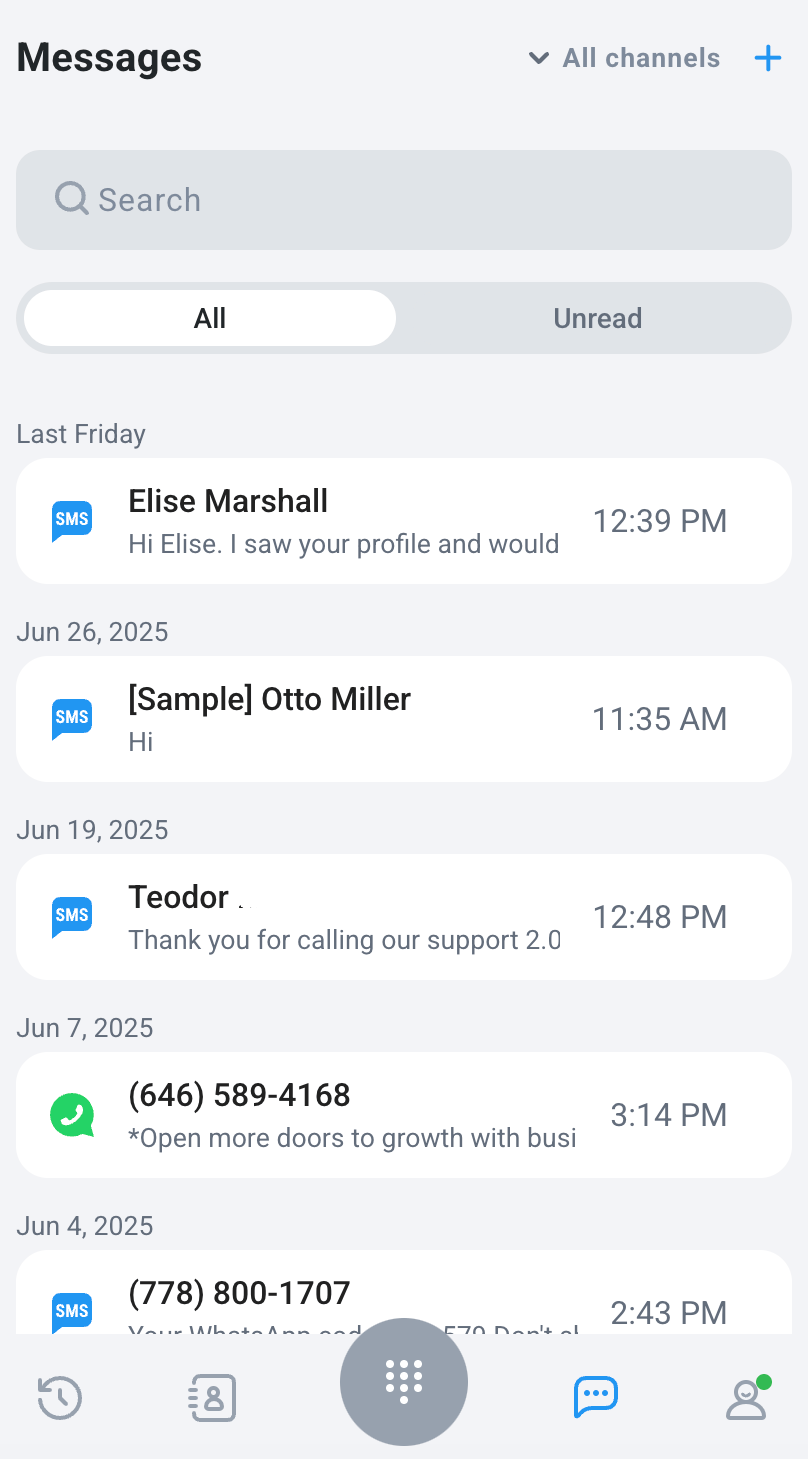 Vous pouvez y parcourir les fils de discussion, ouvrir chaque conversation et consulter l'historique complet des échanges avec chaque contact. Cela vous aide à suivre vos interactions en cours et à conserver le contexte lors de vos relances.
Profil
La section **Profil** vous donne accès aux informations de votre compte et vous permet de configurer le fonctionnement de l'application CloudTalk Phone.
Vous pouvez y consulter des informations telles que votre **nom, votre e-mail, votre équipe, votre solde de crédit actuel et votre statut** (par ex. En ligne ou Hors ligne). Depuis cette section, vous pouvez également gérer votre disponibilité et vous déconnecter de l'application.
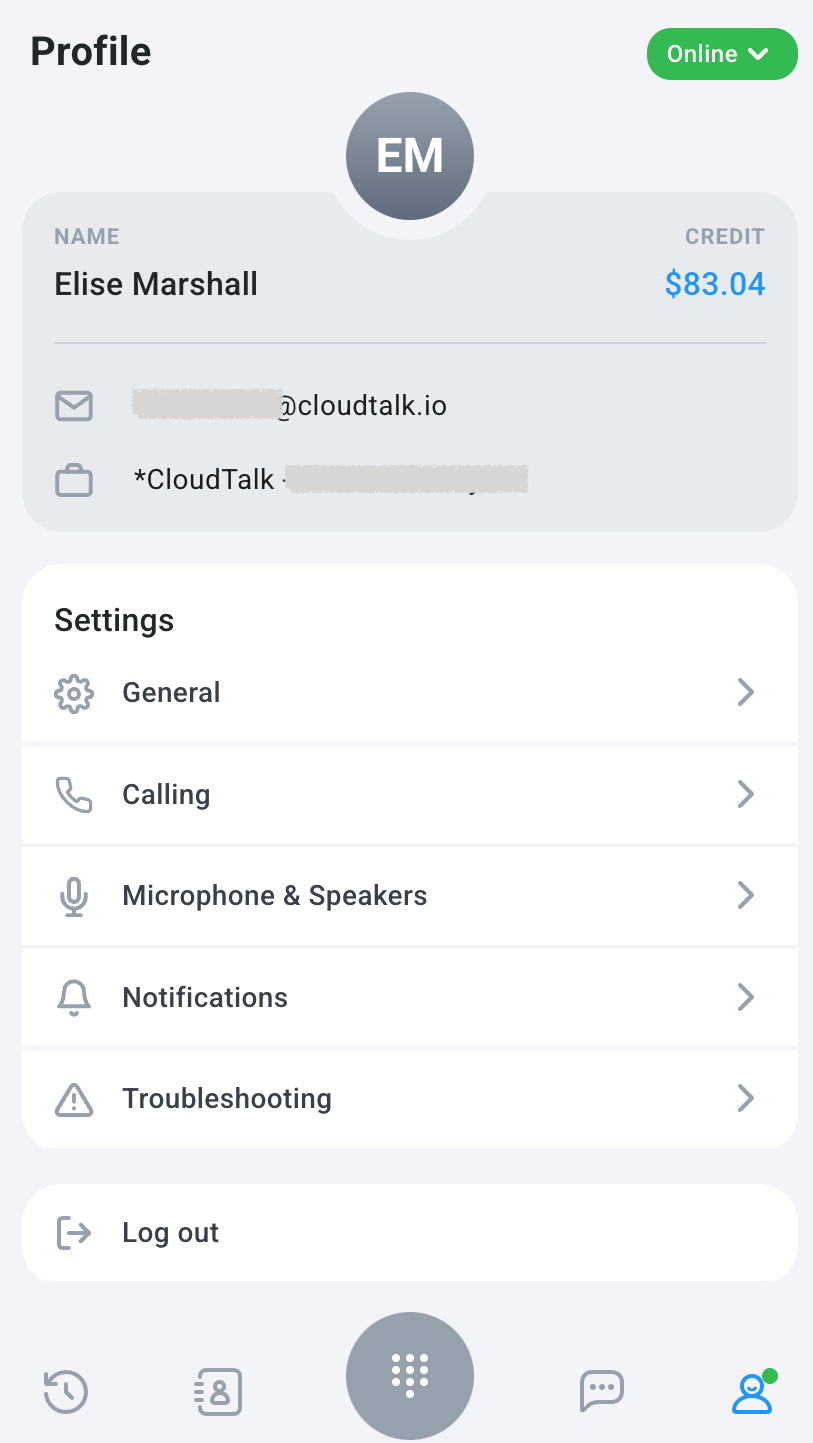 Depuis cet écran, vous pouvez accéder à plusieurs sections des **Paramètres** et les configurer :
* **Général**\
Ouvrez cette section pour changer la **langue** de l'application, consulter la liste des **raccourcis clavier** disponibles, personnaliser le **comportement de l'application** ou gérer vos messages de la fonction [**Supprimer la messagerie vocale**](/fr/articles/6537840-how-to-use-voicemail-drops).
- **Appel**\
Ajustez vos paramètres d'appel : comportement de la sonnerie, notifications d'appel ou préférences d'affichage des numéros (cette section peut varier selon les fonctionnalités dont vous disposez).
- **Microphone et haut-parleurs**\
Choisissez les périphériques d'entrée et de sortie que vous souhaitez utiliser pour vos appels. Vous pouvez également y tester vos **paramètres audio**, ce qui vous permet de définir les périphériques utilisés par l'application pendant les appels téléphoniques. Notez que ces paramètres ne peuvent pas être modifiés pendant que vous êtes en communication. Pour configurer correctement votre microphone et vos haut-parleurs, [**lisez cet article**](/fr/articles/2144676-configuring-your-microphone-and-speakers).
- **Notifications**\
Activez ou désactivez les [alertes d'appel et de message](/fr/articles/5797328-desktop-notifications) selon votre façon de travailler.
- **Dépannage**\
Lancez un diagnostic rapide si vous rencontrez des problèmes de son, de connexion ou de performance.
- **Se déconnecter**\
Cliquez ici pour vous déconnecter de votre session CloudTalk Phone.
Cette section garantit que votre application est configurée selon votre façon de travailler et que vos périphériques sont correctement paramétrés pour les appels.
***
Depuis cet écran, vous pouvez accéder à plusieurs sections des **Paramètres** et les configurer :
* **Général**\
Ouvrez cette section pour changer la **langue** de l'application, consulter la liste des **raccourcis clavier** disponibles, personnaliser le **comportement de l'application** ou gérer vos messages de la fonction [**Supprimer la messagerie vocale**](/fr/articles/6537840-how-to-use-voicemail-drops).
- **Appel**\
Ajustez vos paramètres d'appel : comportement de la sonnerie, notifications d'appel ou préférences d'affichage des numéros (cette section peut varier selon les fonctionnalités dont vous disposez).
- **Microphone et haut-parleurs**\
Choisissez les périphériques d'entrée et de sortie que vous souhaitez utiliser pour vos appels. Vous pouvez également y tester vos **paramètres audio**, ce qui vous permet de définir les périphériques utilisés par l'application pendant les appels téléphoniques. Notez que ces paramètres ne peuvent pas être modifiés pendant que vous êtes en communication. Pour configurer correctement votre microphone et vos haut-parleurs, [**lisez cet article**](/fr/articles/2144676-configuring-your-microphone-and-speakers).
- **Notifications**\
Activez ou désactivez les [alertes d'appel et de message](/fr/articles/5797328-desktop-notifications) selon votre façon de travailler.
- **Dépannage**\
Lancez un diagnostic rapide si vous rencontrez des problèmes de son, de connexion ou de performance.
- **Se déconnecter**\
Cliquez ici pour vous déconnecter de votre session CloudTalk Phone.
Cette section garantit que votre application est configurée selon votre façon de travailler et que vos périphériques sont correctement paramétrés pour les appels.
***
Passer et recevoir des appels
CloudTalk Phone vous permet de gérer facilement vos appels sortants et entrants directement depuis l'application.
Passer des appels
Vous pouvez passer un appel de plusieurs façons :
* En saisissant un numéro de téléphone à l'aide du **clavier de numérotation** ou de votre clavier
* En appelant un contact directement depuis l'**Historique des appels**
* En sélectionnant un contact dans la **liste de contacts**
Avant de lancer un appel, vous pouvez choisir le numéro sortant que vous souhaitez utiliser. L'application détecte automatiquement l'indicatif du pays et affiche le drapeau correspondant, que vous pouvez modifier si nécessaire.
💡 Si vous utilisez les **Dialers de campagne** (comme le [Cloudtalk Dialer](/fr/articles/11550309-using-campaigns-with-cloudtalk-dialer-legacy) ou le [Composeur automatique](/fr/articles/5782017-using-campaigns-with-power-dialer)), l'interface d'appel sera différente. Pour plus de détails, consultez les articles dédiés à chaque dialer.
Pendant l'appel, vous disposez de commandes qui vous aident à gérer la conversation : couper votre microphone, mettre l'appel en attente, transférer l'appel ou ajouter un autre participant.
Recevoir des appels
Lorsqu'un appel entrant arrive, vous recevez une notification système, même si l'application est réduite. La notification affiche le numéro de l'appelant ou le nom du contact (s'il est disponible), et vous pouvez répondre à l'appel directement depuis celle-ci.
Pour les appels qui vous parviennent via un groupe d'appel, l'écran de sonnerie affiche aussi le nom du groupe ainsi que le numéro CloudTalk composé par l'appelant et son nom interne (s'il est défini), afin que vous sachiez à quelle ligne ou à quelle marque l'appel est destiné avant de répondre.
Une fois connecté, vous voyez les informations de l'appel, comme les coordonnées du contact et le numéro utilisé pour l'appel. Vous pouvez ensuite gérer l'appel avec les mêmes commandes que pour les appels sortants.
L'application continue de fonctionner même lorsqu'elle est réduite : votre système d'exploitation vous avertit donc lorsqu'un nouvel appel arrive. Cette notification affiche le numéro de téléphone ou le nom du contact. Vous pouvez répondre à l'appel simplement en cliquant sur la notification.
Pendant l'appel
Pendant un appel, CloudTalk Phone met à votre disposition plusieurs commandes pour gérer efficacement la conversation.
L'écran d'appel indique le numéro de téléphone interne **actuellement utilisé (1)**. L'application affiche également les informations du contact – nom, numéro de téléphone, et un bouton qui vous redirige vers l'interface d'administration et les **informations du contact (2)**. Pour les appels entrants de groupe, l'écran d'appel continue aussi d'afficher le numéro CloudTalk composé, son nom interne (s'il est défini) et le nom du groupe pendant toute la durée de l'appel.
Vous pouvez également utiliser les **boutons fonctionnels et le clavier pour contrôler l'appel (3)** :
* **Muet** – coupez votre microphone pour que l'appelant ne vous entende pas
* **Mettre en attente** – mettez temporairement l'appel en pause pour les deux parties
* **[Transfert](/fr/articles/10441418-call-transfers)** – redirigez l'appel vers un autre agent ou vers un numéro externe
* **Ajouter l’appel :** – ajoutez un autre participant pour créer un appel à plusieurs
Vous pouvez ouvrir le **clavier** à tout moment pour interagir avec les systèmes IVR (par ex. appuyer sur des touches pour naviguer dans les menus automatisés) et ajouter des **notes et des [étiquettes](/fr/articles/5854602-call-tags)** pendant la conversation.
Dans le menu **Autres**, vous trouverez des fonctionnalités supplémentaires :
* **[Supprimer la messagerie vocale](/fr/articles/6537840-how-to-use-voicemail-drops)** – laissez un message préenregistré lorsque vous tombez sur la messagerie vocale pendant un appel sortant
* **exprimer une préoccupation** – signalez à votre superviseur (via la fonction [Moniteur d'appel](/fr/articles/5440621-call-monitor)) que vous avez besoin d'aide
* **[Suspendre l’enregistrement](/fr/articles/9813235-start-stop-recordings)** – arrêtez temporairement l'enregistrement de l'appel (si cette fonction est activée pour votre compte)
* **Ajouter le numéro aux Contacts** – enregistrez le numéro en cours comme nouveau contact ou dans un contact existant
* **[Diagnostic réseau](/fr/articles/13701021-network-diagnostics)** – lancez une vérification rapide si vous rencontrez des problèmes de qualité des appels
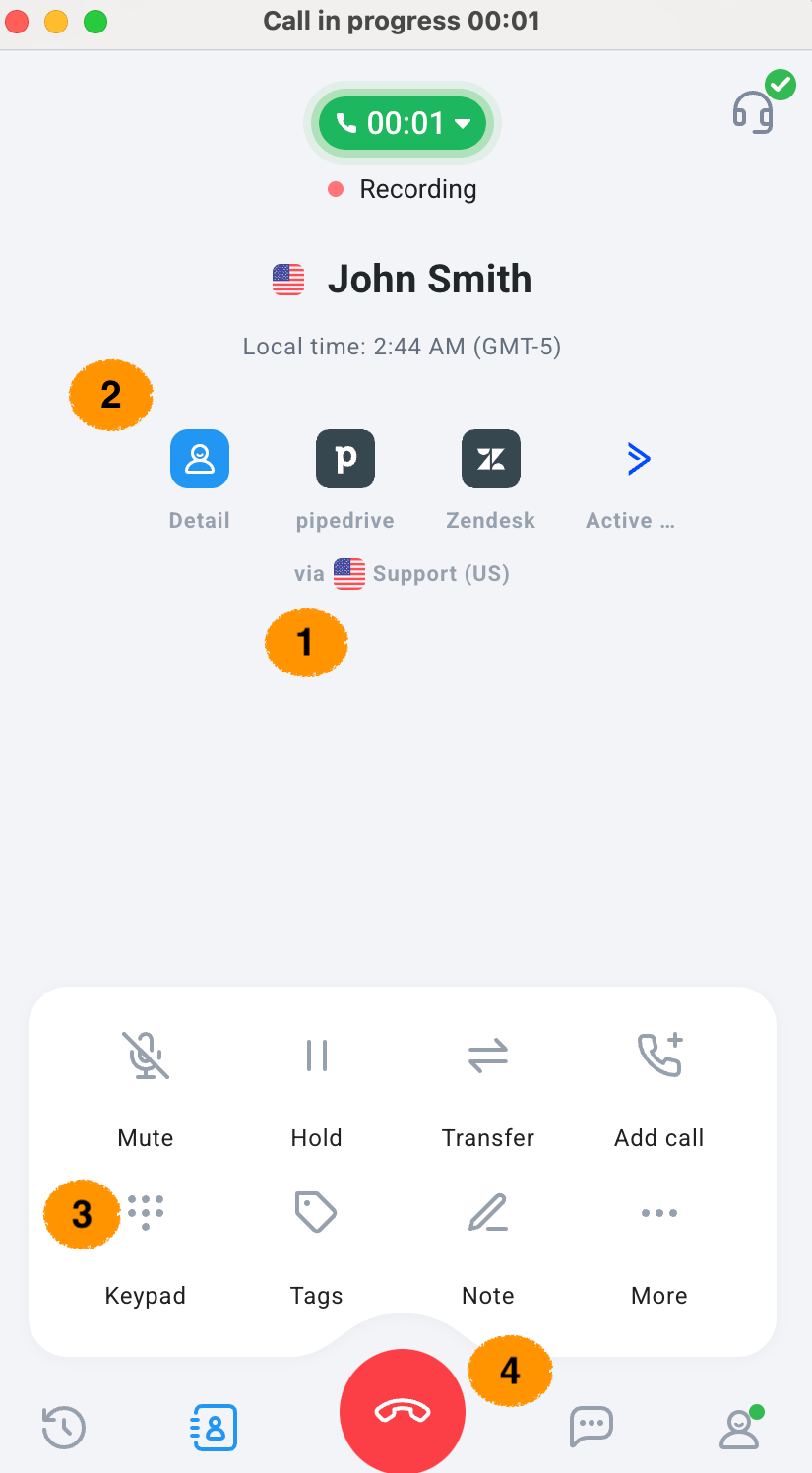 Vous pouvez **mettre fin à l'appel à tout moment** à l'aide du bouton de fin d'appel.
Tâches après l'appel
Les tâches après l'appel (aussi appelées temps de traitement) donnent aux agents un temps dédié, une fois l'appel terminé, pour finaliser les tâches post-appel : ajouter des notes, des étiquettes et une évaluation. Tant qu'un agent est en statut tâches après l'appel, il ne reçoit pas de nouvel appel jusqu'à ce que ce délai soit écoulé ou qu'il y mette fin manuellement.
Les deux paramètres ci-dessous sont définis au niveau du compte et configurés par un admin dans **Compte > Général**.
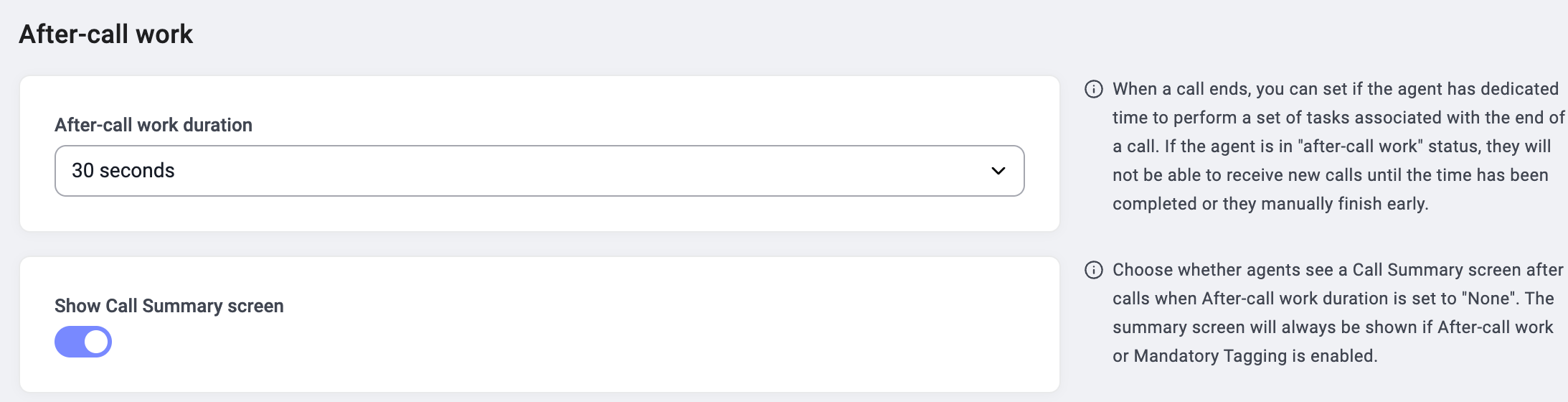
Durée des tâches après l'appel
Choisissez combien de temps les agents consacrent aux tâches après l'appel à l'issue de chaque appel. Sélectionnez **Aucun** si vous ne souhaitez pas que les agents disposent d'un temps de traitement dédié.
Gardez à l'esprit qu'une durée plus longue préserve du temps pour les tâches administratives post-appel, mais qu'elle rend aussi les agents indisponibles plus longtemps pour de nouveaux appels. Les agents peuvent toujours terminer leurs tâches après l'appel de façon anticipée au lieu d'attendre la fin de la durée complète.
Afficher l'écran Résumé de l’appel
Ce bouton détermine si les agents voient l'écran Résumé de l’appel après un appel lorsque la **Durée des tâches après l'appel** est définie sur **Aucun**.
* Si les tâches après l'appel sont activées, ou si l'étiquetage obligatoire est activé, l'écran Résumé de l’appel s'affiche toujours, quel que soit le réglage de ce bouton.
* Si la durée des tâches après l'appel est définie sur **Aucun** et que ce bouton est désactivé, les agents ne verront pas d'écran Résumé de l’appel après leurs appels.
Cela vaut la peine d'être vérifié si des agents signalent que l'écran de résumé n'apparaît pas après leurs appels.
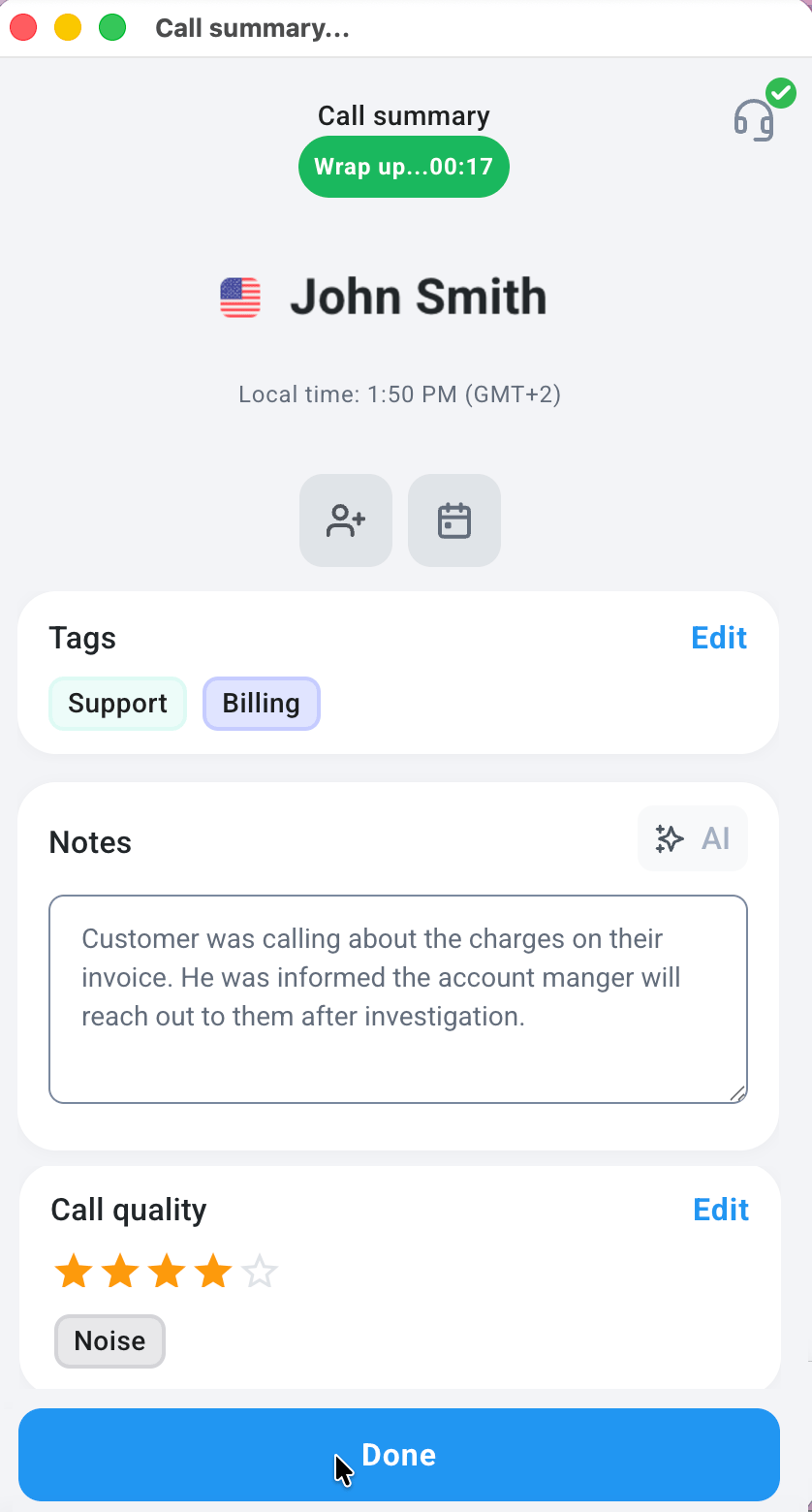 Une fois le temps de traitement écoulé (ou après avoir finalisé vos mises à jour), vous pouvez passer à votre appel ou à votre tâche suivante.
L'écran de traitement (résumé de l'appel) s'affiche après un appel **répondu** et **connecté**. Si un appel sortant se termine sans être connecté, par exemple s'il reste sans réponse, s'il est rejeté ou si le numéro n'est pas en service, aucun écran de traitement n'apparaît et vous passez directement à la suite.
***
*Besoin d'aide ou vous avez une question ?* Contactez-nous via notre [Portail Support](https://support.cloudtalk.io/hc/en-us/requests/new?ticket_form_id=26305535257884) — nous sommes là pour vous.
## Related topics
- [Guide CloudTalk Phone](/fr/articles/10559000-cloudtalk-phone-guide.md)
- [Utiliser CloudTalk avec Freshdesk](/fr/articles/14179875-using-cloudtalk-with-freshdesk.md)
- [Utiliser CloudTalk Go (application mobile)](/fr/articles/13741994-using-cloudtalk-go-mobile-app.md)
This documentation is built and hosted on [Mintlify](https://mintlify.com), a developer documentation platform.
Une fois le temps de traitement écoulé (ou après avoir finalisé vos mises à jour), vous pouvez passer à votre appel ou à votre tâche suivante.
L'écran de traitement (résumé de l'appel) s'affiche après un appel **répondu** et **connecté**. Si un appel sortant se termine sans être connecté, par exemple s'il reste sans réponse, s'il est rejeté ou si le numéro n'est pas en service, aucun écran de traitement n'apparaît et vous passez directement à la suite.
***
*Besoin d'aide ou vous avez une question ?* Contactez-nous via notre [Portail Support](https://support.cloudtalk.io/hc/en-us/requests/new?ticket_form_id=26305535257884) — nous sommes là pour vous.
## Related topics
- [Guide CloudTalk Phone](/fr/articles/10559000-cloudtalk-phone-guide.md)
- [Utiliser CloudTalk avec Freshdesk](/fr/articles/14179875-using-cloudtalk-with-freshdesk.md)
- [Utiliser CloudTalk Go (application mobile)](/fr/articles/13741994-using-cloudtalk-go-mobile-app.md)
This documentation is built and hosted on [Mintlify](https://mintlify.com), a developer documentation platform.