> ## Documentation Index
> Fetch the complete documentation index at: https://help.cloudtalk.io/llms.txt
> Use this file to discover all available pages before exploring further.
# Modèles de résumé personnalisés
> Créez et attribuez des modèles de résumé d'appel personnalisés. Inclus dans CI Plus.
Le résumé CloudTalk standard traite tous les appels de la même manière. Avec CI Plus, vous pouvez rédiger vos propres modèles de résumé, en conserver jusqu'à 10 et les attribuer à des groupes ou à des Voice Agents : un appel de support et un appel de découverte reçoivent ainsi chacun un résumé adapté à l'objectif de l'appel. Cet article explique comment fonctionnent les modèles, comment les créer et les attribuer, et où apparaît le résumé personnalisé.
**Niveau d'utilisateur** : Admin
***
**Inclus dans CI Plus.** Avec CI Basic, chaque appel traité par un agent humain utilise le résumé CloudTalk standard. Les appels traités par un AI Voice Agent bénéficient des modèles de résumé personnalisés dans le cadre des AI Voice Agents, quel que soit le plan CI, ou même sans plan CI. Consultez [Plans Conversation Intelligence : CI Basic et CI Plus](/fr/articles/10191313-conversation-intelligence-plans-ci-basic-and-ci-plus).
Fonctionnement
* Chaque modèle de résumé comporte **un seul prompt** qui indique à l'IA quoi retenir et comment rédiger le résumé.
* Vous pouvez conserver **jusqu'à 10 modèles** par compte.
* Un modèle est le modèle **par défaut**. Les nouveaux comptes démarrent avec le **Résumé CloudTalk par défaut** comme modèle par défaut. Il couvre tous les appels qui ne correspondent à aucun autre modèle.
* Les modèles sont **attribués à des groupes ou à des Voice Agents**. Les appels provenant de ces groupes, ou traités par ces Voice Agents, utilisent ce modèle. Un groupe ou un Voice Agent ne peut appartenir qu'à un seul modèle à la fois. Tout ce qui ne correspond à rien utilise le modèle par défaut.
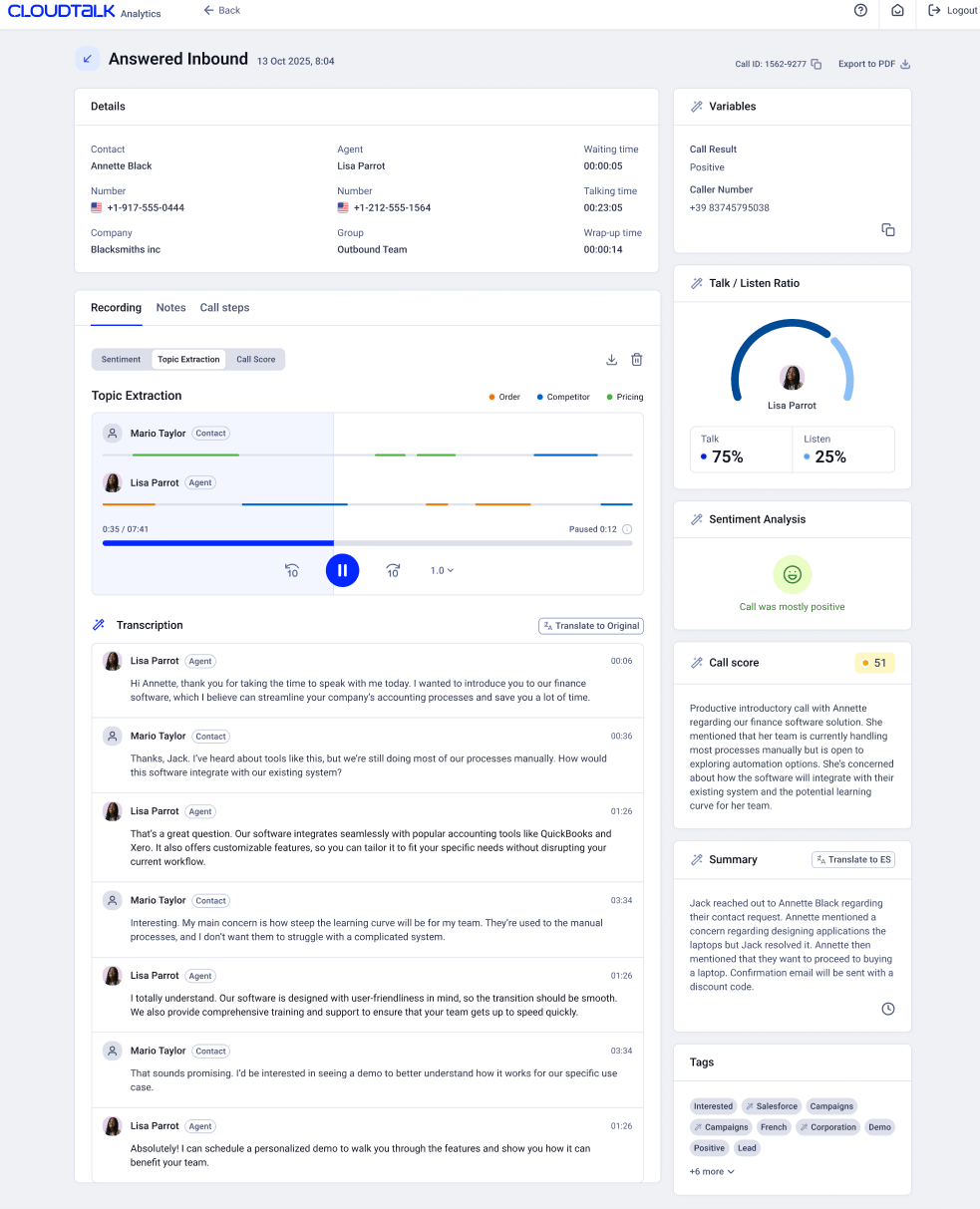
* Lorsqu'un modèle s'applique à un appel, le résumé personnalisé remplace le résumé standard dans Détails de l'appel. Les Smart Notes et les étiquettes restent inchangées. Les appels sans modèle correspondant conservent le résumé standard.
Où le trouver
1. Depuis le [dashboard](https://dashboard.cloudtalk.io/), allez dans **Paramètres** > **Conversation Intelligence**.
2. Faites défiler jusqu'à **Résumés IA**.
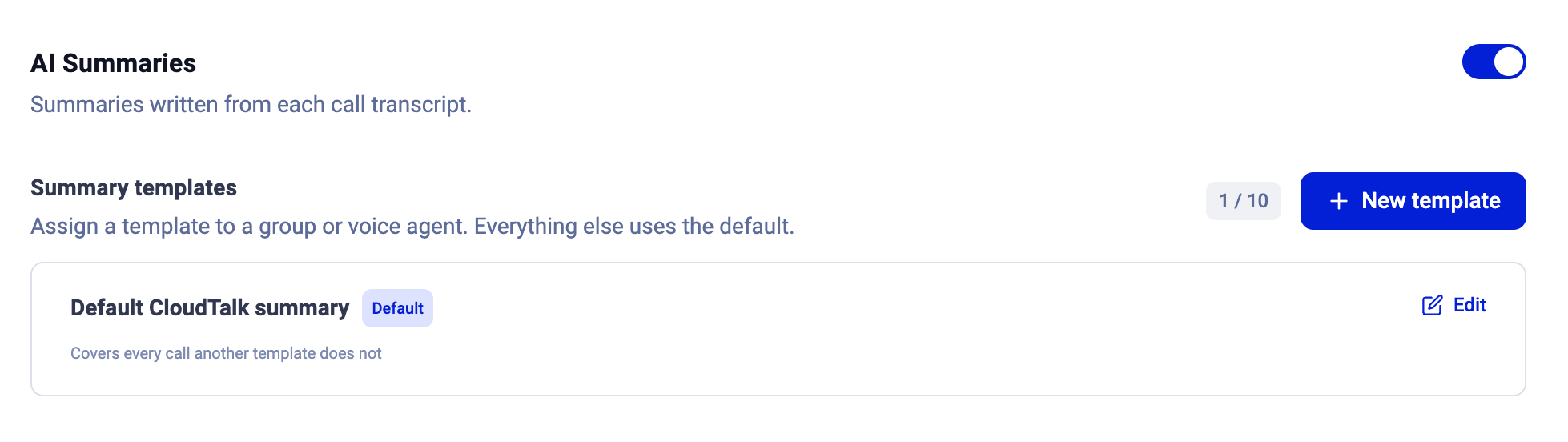 Avec CI Basic, la section affiche la carte CI Plus avec le bouton de mise à niveau correspondant à votre situation : Passer à CI Plus si vous payez pour CI Basic, ou Ajouter CI Plus à votre essai si vous êtes en période d'essai. Avec CI Plus, la section affiche :
* Interrupteur **Résumés IA** : des résumés rédigés à partir de la transcription de chaque appel.
* **Modèles de résumé** : la liste de vos modèles avec un compteur (par exemple 1 / 10) et le bouton **Nouveau modèle**. Chaque ligne affiche le nom du modèle, un badge **Par défaut** sur le modèle par défaut, et **Modifier**. Le modèle par défaut porte la mention « Couvre tous les appels qu'aucun autre modèle ne couvre ».
Avec CI Basic, la section affiche la carte CI Plus avec le bouton de mise à niveau correspondant à votre situation : Passer à CI Plus si vous payez pour CI Basic, ou Ajouter CI Plus à votre essai si vous êtes en période d'essai. Avec CI Plus, la section affiche :
* Interrupteur **Résumés IA** : des résumés rédigés à partir de la transcription de chaque appel.
* **Modèles de résumé** : la liste de vos modèles avec un compteur (par exemple 1 / 10) et le bouton **Nouveau modèle**. Chaque ligne affiche le nom du modèle, un badge **Par défaut** sur le modèle par défaut, et **Modifier**. Le modèle par défaut porte la mention « Couvre tous les appels qu'aucun autre modèle ne couvre ».
Créer un modèle de résumé
1\. Ouvrez **Paramètres > Conversation Intelligence > Résumé personnalisé**.
2\. Cliquez sur **Nouveau modèle**.
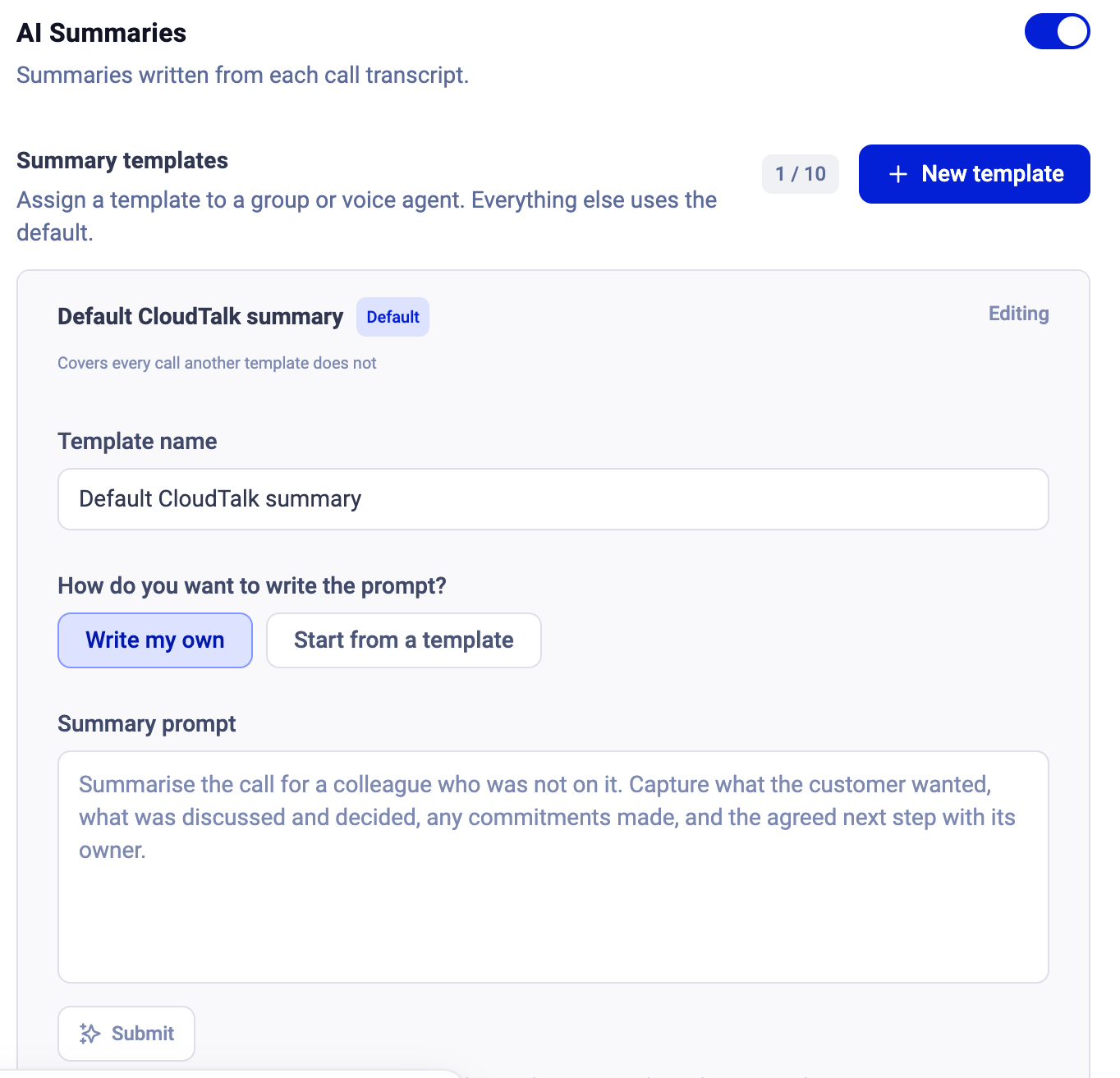
3\. Saisissez un **Nom du modèle**.
4\. Sous **Comment souhaitez-vous rédiger le prompt ?**, choisissez l'une des options :
* **Rédiger le mien** : saisissez votre prompt dans **Prompt du résumé**.
* **Partir d'un modèle** : choisissez un **Prompt de départ** et modifiez-le. Prompts de départ disponibles : Axé support, Découverte commerciale, Traitement des objections, Réclamation et escalade, Revue de compte, Qualification de lead, Recouvrement / créances clients, Renouvellement / résiliation. Par exemple, Axé support couvre le problème et les éventuels messages d'erreur, les étapes de dépannage, la résolution ou non du problème, et la prochaine étape convenue ainsi que son responsable.
5\. Relisez le prompt. Un prompt de départ est entièrement modifiable ; dès que vous le modifiez, il se comporte comme un prompt que vous avez rédigé vous-même.
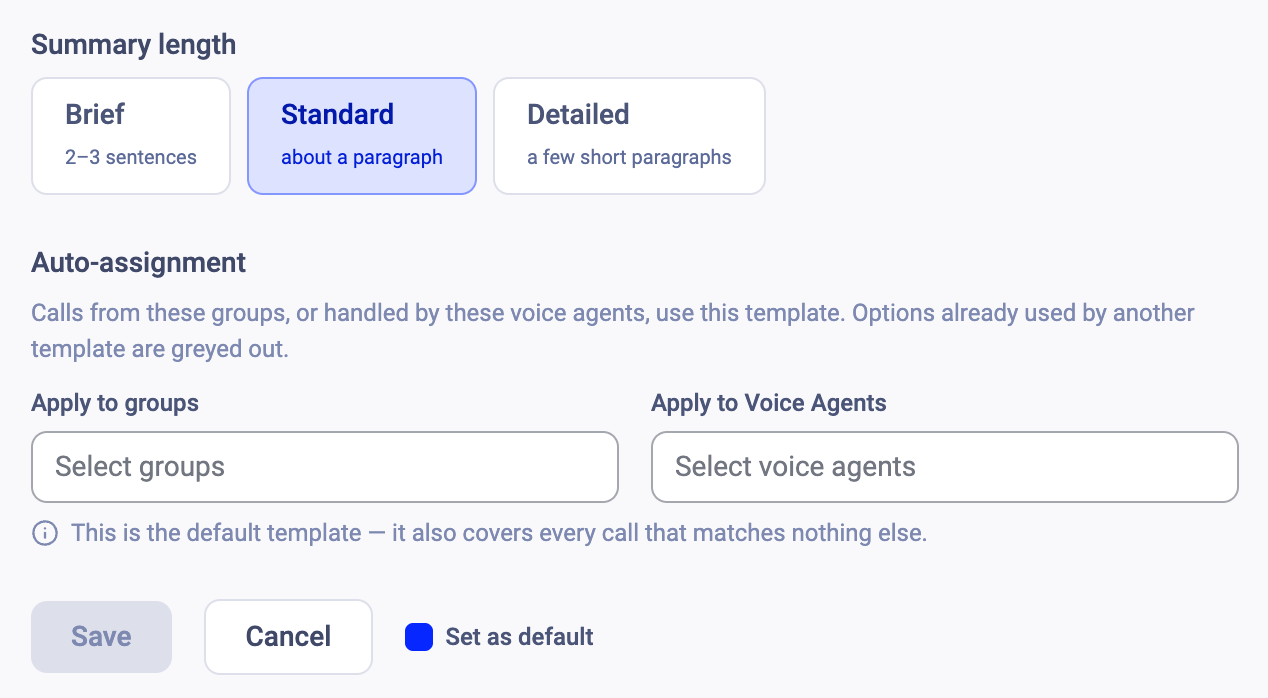
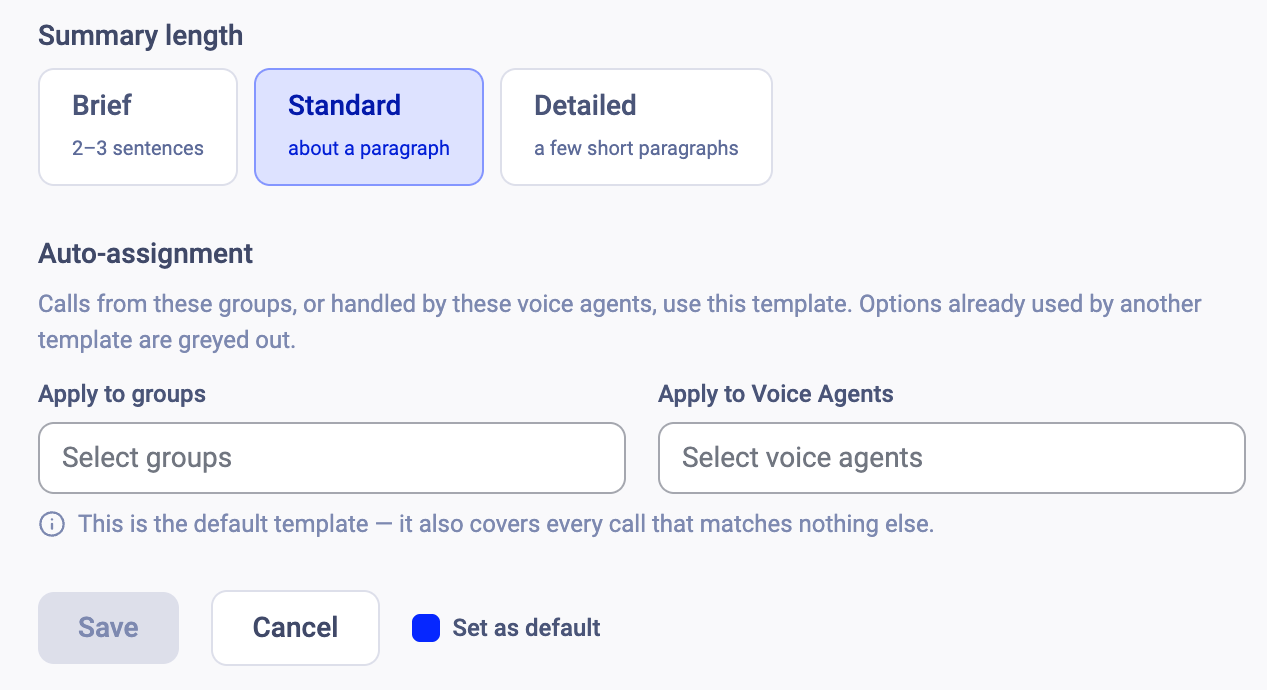
6\. Choisissez une **Longueur du résumé** :
* **Court** (2 à 3 phrases, jusqu'à 450 caractères)
* **Standard** (un paragraphe de 4 à 6 phrases, jusqu'à 900 caractères)
* **Détaillé** (3 à 4 paragraphes courts, le dernier portant sur les prochaines étapes, jusqu'à 2 000 caractères). La limite est un plafond, pas un objectif : un appel court produit un résumé court, même en Détaillé, et un résumé qui dépasserait la limite est coupé à la dernière phrase complète.
7\. Sous **Attribution automatique**, utilisez **Appliquer aux groupes** et **Appliquer aux Voice Agents** pour choisir quels appels utilisent ce modèle. Les options déjà utilisées par un autre modèle sont grisées.
8\. Pour que ce modèle s'applique à tous les appels sans correspondance, cochez **Définir par défaut**.
9\. Cliquez sur **Enregistrer**.
Modifier un modèle
* Cliquez sur **Modifier** sur un modèle de la liste pour changer son nom, son prompt, sa longueur, ses attributions ou son statut par défaut, puis sur **Enregistrer**.
* Les modèles ne peuvent pas être supprimés dans cette version. Pour cesser d'utiliser un modèle, retirez ses attributions de groupes et de Voice Agents ; les appels qu'il couvrait utilisent alors le modèle par défaut.
* Le modèle par défaut couvre également tous les appels qui ne correspondent à aucun autre modèle. Un seul modèle peut être le modèle par défaut à la fois.
Où apparaît le résumé personnalisé
Ouvrez **Détails de l'appel** pour un appel traité par un groupe ou un Voice Agent attribué. Le résumé personnalisé remplace le champ du résumé standard ; les Smart Notes et les étiquettes restent inchangées. Les appels sans modèle correspondant conservent le résumé standard. Les modèles s'appliquent aux appels passés après leur enregistrement, pas aux appels antérieurs.
FAQ
* **Un résumé personnalisé remplace-t-il le résumé standard ?**
Oui. Lorsqu'un modèle s'applique à un appel, le résumé personnalisé prend la place du résumé standard dans Détails de l'appel. Les Smart Notes et les étiquettes restent telles quelles, et les appels sans modèle correspondant conservent le résumé standard.
- **Un même groupe peut-il utiliser plusieurs modèles ?**
Non. Un groupe ou un Voice Agent ne peut appartenir qu'à un seul modèle à la fois. Les options déjà utilisées par un autre modèle sont grisées au moment de l'attribution.
* **Puis-je modifier un prompt de départ après l'avoir choisi ?**
Oui. Un prompt de départ ne fait que pré-remplir l'éditeur. Modifiez-le autant que vous le souhaitez ; une fois modifié, il se comporte comme un prompt que vous avez rédigé vous-même.
- **Combien de modèles puis-je avoir ?**
Jusqu'à 10 par compte, modèle par défaut inclus.
* **Qu'advient-il de mes modèles si je reviens à CI Basic ?**
Ils sont conservés et mis en pause, et tous les appels reviennent au résumé CloudTalk standard. Repassez à CI Plus et vos modèles reviennent tels que vous les aviez laissés.
***
*Besoin d'aide ou une question ?* Contactez-nous via notre [Portail Support](https://support.cloudtalk.io/hc/en-us/requests/new?ticket_form_id=26305535257884) — nous sommes là pour vous.
## Related topics
- [Notes et étiquetage](/fr/articles/9155454-notes-tagging.md)
- [Plans Conversation Intelligence : CI Basic et CI Plus](/fr/articles/10191313-conversation-intelligence-plans-ci-basic-and-ci-plus.md)
- [Conversation Intelligence](/fr/articles/9128167-conversation-intelligence.md)
This documentation is built and hosted on [Mintlify](https://mintlify.com), a developer documentation platform.