> ## Documentation Index
> Fetch the complete documentation index at: https://help.cloudtalk.io/llms.txt
> Use this file to discover all available pages before exploring further.
# Scripts d'appel
> Créez et gérez des scripts d'appel, attribuez-les aux campagnes de l'AI Sales Dialer et découvrez comment les agents les utilisent pendant les appels.
Découvrez comment créer, gérer et attribuer des scripts d'appel, et comment les agents les voient pendant les appels de l'AI Sales Dialer.
**Niveau utilisateur** : Admin
***
Les scripts d'appel offrent aux agents un guide structuré à suivre pendant les appels de campagne. Ils peuvent contenir des dialogues suggérés, des arguments clés, des réponses aux objections ou tout autre contenu qui aide les agents à rester cohérents et sûrs d'eux pendant l'appel.
💡 Les scripts d'appel fonctionnent avec l'AI Sales Dialer, en mode séquentiel comme en mode parallèle. Vous attribuez un script par campagne, et les agents le voient à l'écran pendant tout l'appel.
Créer un script d'appel
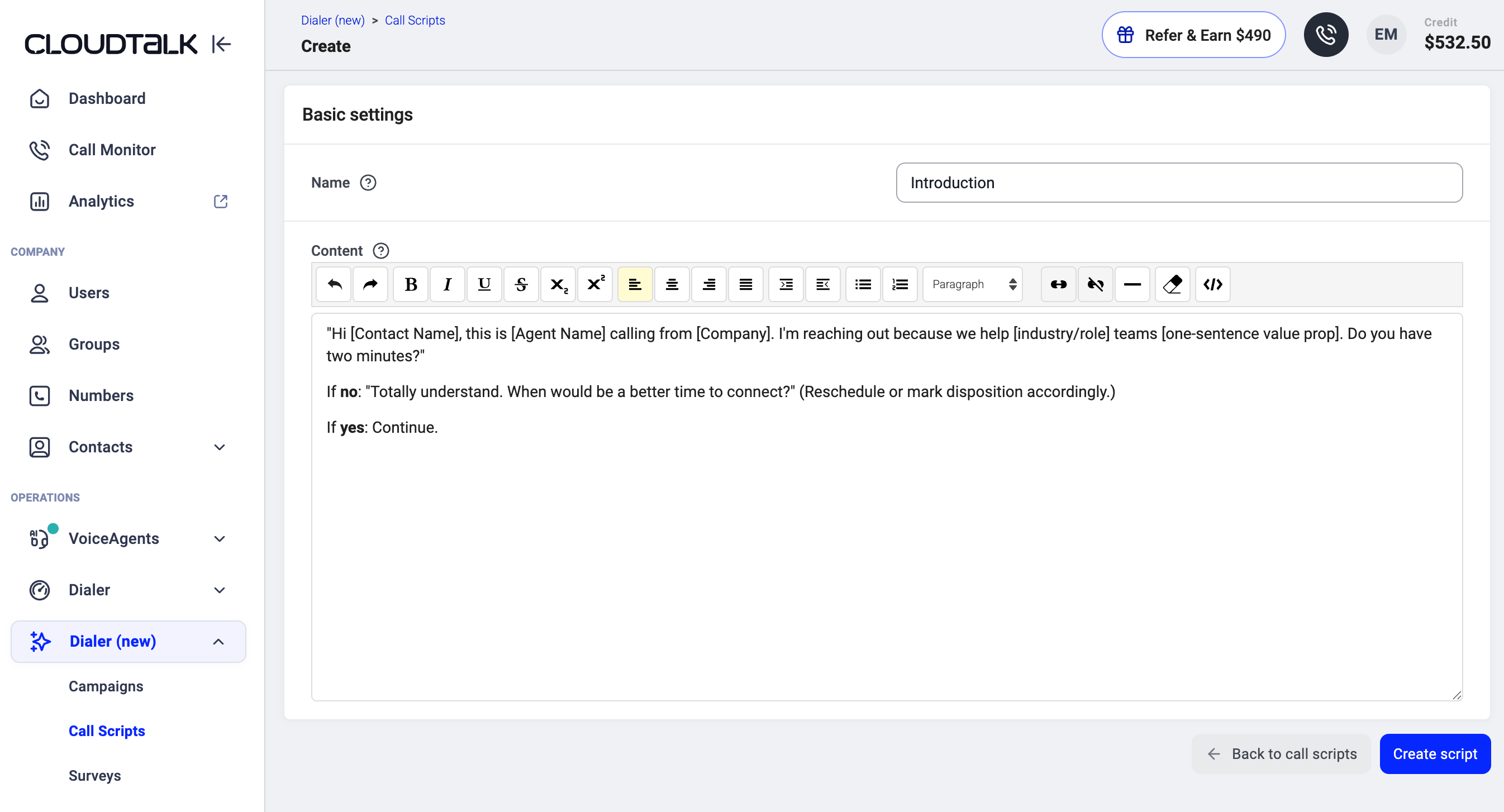
1. Dans le Dashboard, allez dans **Dialer (new) > Scripts d'appel**.
2. Cliquez sur **+ Ajouter un script d'appel**.
3. Saisissez un **nom** pour votre script. Les agents ne voient pas ce nom, mais il vous servira à retrouver le script au moment de l'attribuer à une campagne.
4. Ajoutez votre contenu à l'aide de l'éditeur. Vous pouvez :
* Saisir le texte directement, le coller ou le mettre en forme avec les outils intégrés.
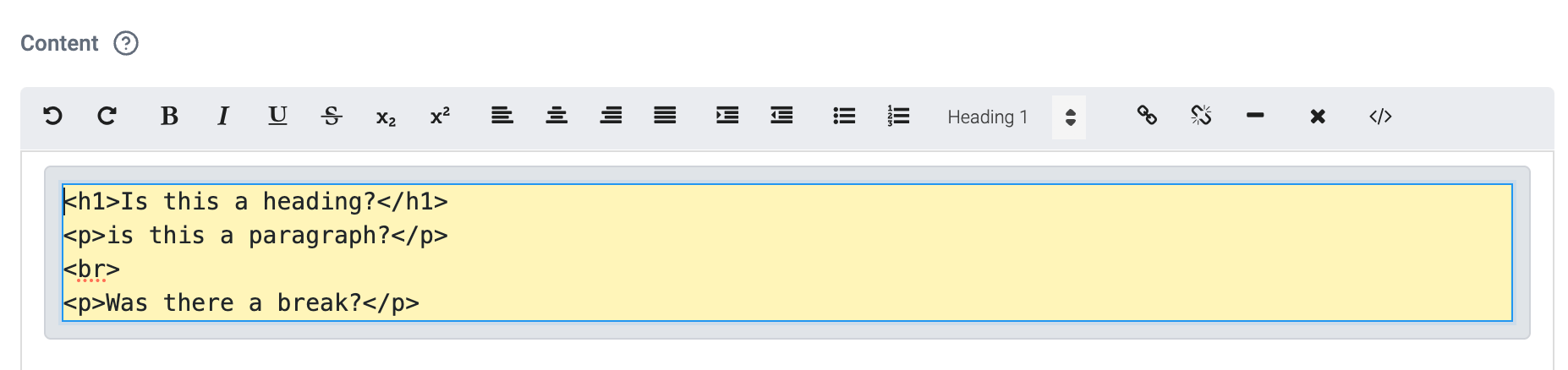
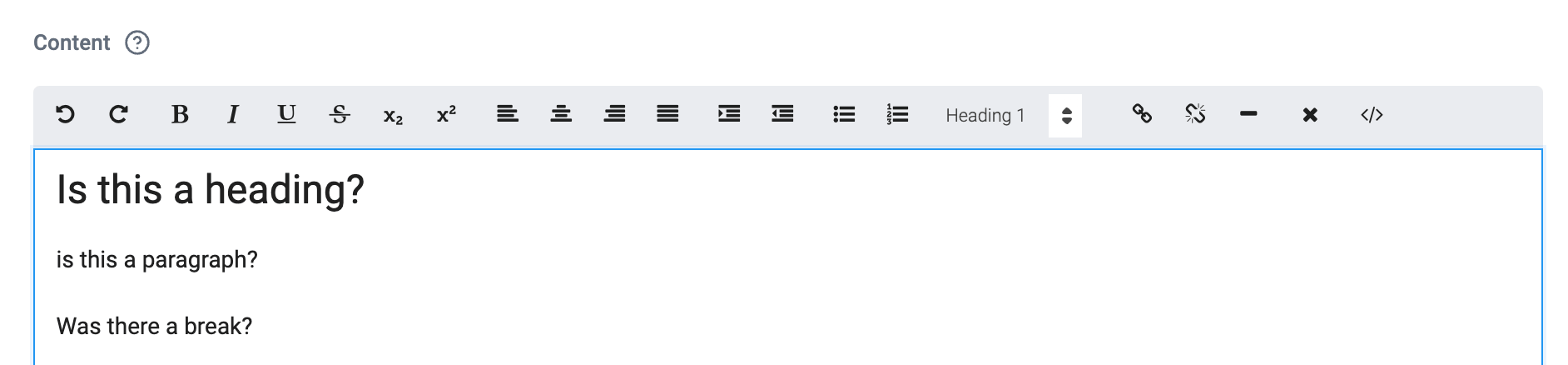 * Passer en mode HTML en cliquant sur l'icône **``** et coller votre propre modèle HTML
 5. Cliquez sur **Créer un script**.
Le script peut désormais être attribué à n'importe quelle campagne.
5. Cliquez sur **Créer un script**.
Le script peut désormais être attribué à n'importe quelle campagne.
Modifier ou supprimer un script
1. Allez dans **Dialer (new) > Scripts d'appel**.
2. Repérez le script que vous souhaitez mettre à jour.
3. Cliquez sur l'**icône en forme de crayon** pour le modifier ou sur l'**icône de corbeille** pour le supprimer.
⚠️ Si vous supprimez un script attribué à une campagne active, il est immédiatement retiré de cette campagne. Les agents affectés à cette campagne ne verront plus de script pendant les appels.
Attribuer un script à une campagne
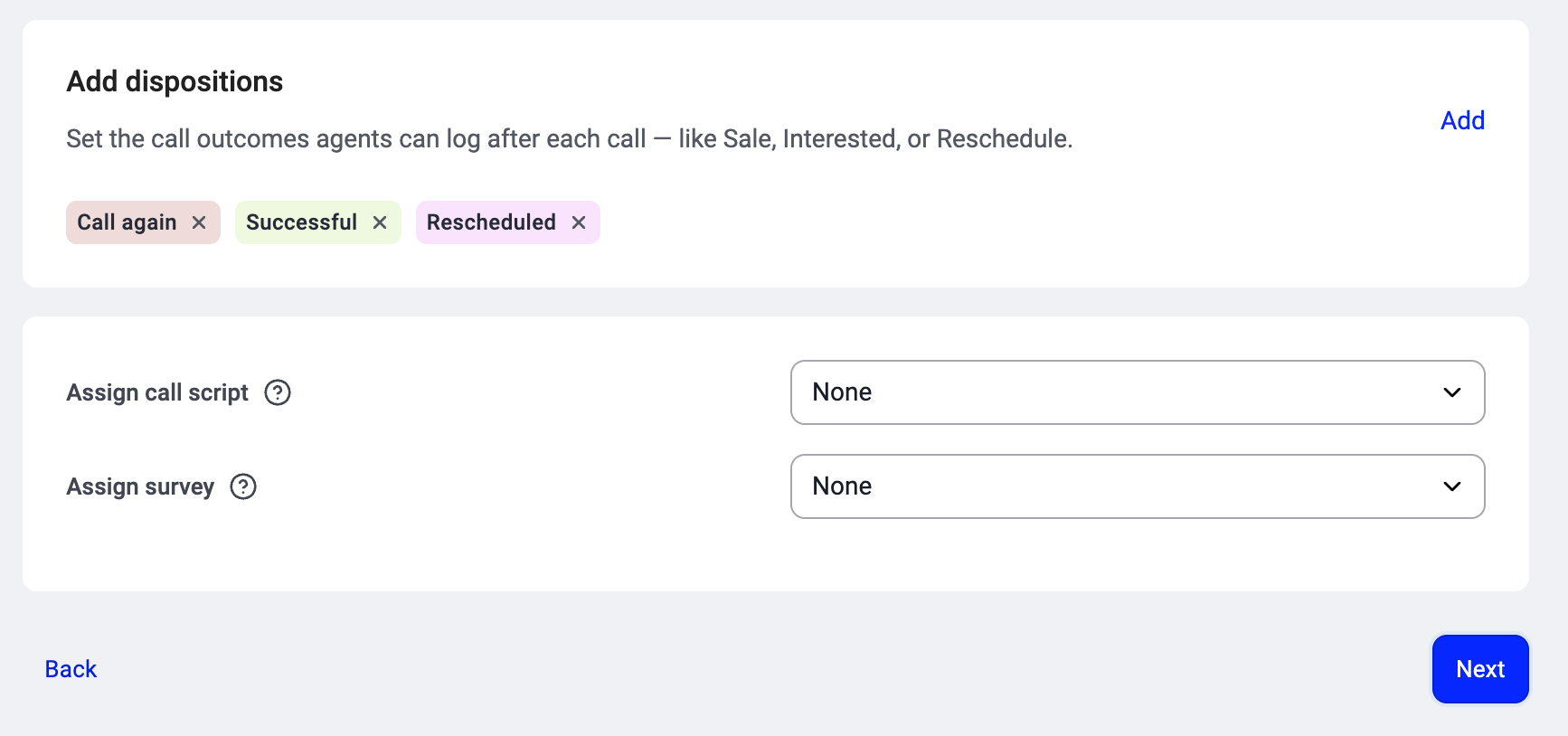
Les scripts s'attribuent à l'**étape 3 : Configuration des appels**, lors de la création d'une campagne ou de la modification d'une campagne existante.
1. Allez dans **Dialer (new) > Campagnes** et ouvrez la campagne, ou créez-en une nouvelle.
2. Dans **Configuration des appels**, repérez **Attribuer un script d'appel** et sélectionnez le script dans la liste. Vous pouvez le rechercher par son nom.
3. Enregistrez vos modifications.
Un seul script par campagne. Un même script peut être attribué à autant de campagnes que vous le souhaitez.
Consultez [Configurer une campagne dans l'AI Sales Dialer](/fr/articles/17025659-setting-up-a-campaign) pour la procédure complète de création de campagne.
Comment les agents voient le script
Pendant un appel de campagne, le script apparaît dans l'onglet **Script** du panneau Résumé de l'appel, à droite de l'écran du numéroteur. Il reste visible pendant tout l'appel et n'a pas besoin d'être ouvert séparément. Les agents peuvent passer d'un onglet à l'autre entre Script, Questionnaire et Résumé de l'appel à tout moment, sans interrompre l'appel.
Consultez [Mener une campagne dans l'AI Sales Dialer](/fr/articles/17025679-running-a-campaign) pour la vue agent.
 ***
*Besoin d'aide ou vous avez une question ?* Contactez-nous via notre [Portail Support](https://support.cloudtalk.io/hc/en-us/requests/new?ticket_form_id=26305535257884). Nous sommes là pour vous.
## Related topics
- [Scripts d'appel (ancien Numéroteur)](/fr/articles/15101461-call-scripts-legacy-dialer.md)
- [Utilisateurs](/fr/articles/9241618-users.md)
- [Passer des appels vers la Chine](/fr/articles/9267793-making-calls-to-china.md)
This documentation is built and hosted on [Mintlify](https://mintlify.com), a developer documentation platform.
***
*Besoin d'aide ou vous avez une question ?* Contactez-nous via notre [Portail Support](https://support.cloudtalk.io/hc/en-us/requests/new?ticket_form_id=26305535257884). Nous sommes là pour vous.
## Related topics
- [Scripts d'appel (ancien Numéroteur)](/fr/articles/15101461-call-scripts-legacy-dialer.md)
- [Utilisateurs](/fr/articles/9241618-users.md)
- [Passer des appels vers la Chine](/fr/articles/9267793-making-calls-to-china.md)
This documentation is built and hosted on [Mintlify](https://mintlify.com), a developer documentation platform.