> ## Documentation Index
> Fetch the complete documentation index at: https://help.cloudtalk.io/llms.txt
> Use this file to discover all available pages before exploring further.
# Comment les contacts sont priorisés
> Comment l'AI Sales Dialer détermine qui appeler ensuite : niveaux de priorité, classement des sources par glisser-déposer et réglage Prioriser les nouveaux…
Découvrez comment l'AI Sales Dialer détermine qui appeler ensuite, et comment contrôler l'ordre grâce au classement des sources et au réglage Prioriser les nouveaux contacts.
**Niveau d'utilisateur** : Admin
***
L'AI Sales Dialer détermine qui appeler ensuite selon un ordre de priorité clair. Cet article explique l'ensemble du système : l'ordre des niveaux, le classement des sources et les paramètres qui l'influencent.
Les niveaux de priorité
Chaque contact d'une campagne appartient à un niveau. Le numéroteur les traite dans cet ordre :
1. Contacts **Favori**
2. Contacts **Replanifié** dont l'heure de rappel est arrivée
3. Contacts **Nouvelle tentative** (déjà appelés au moins une fois, délai d'attente écoulé)
4. Contacts **Nouveau** (jamais appelés)
Le numéroteur épuise chaque niveau avant de passer au suivant. Les rappels arrivés à échéance et les nouvelles tentatives passent toujours avant les nouveaux noms : rien d'important n'attend donc derrière une longue liste de nouveaux contacts.
Si un rappel arrive à échéance pendant que l'agent traite les nouvelles tentatives, il passe en tête lors de l'attribution du contact suivant. Consultez [Rappels programmés](/fr/articles/17025683-scheduled-callbacks) pour en savoir plus sur la gestion des rappels.
Classement des sources au sein des niveaux
À l'étape **Contact** de la configuration de la campagne (ou lors de la modification d'une campagne existante), vous ajoutez votre audience avec **+ Ajouter des contacts par tags** et **+ Ajouter une liste de contacts CRM**. Chaque source ajoutée apparaît dans une seule liste classée.
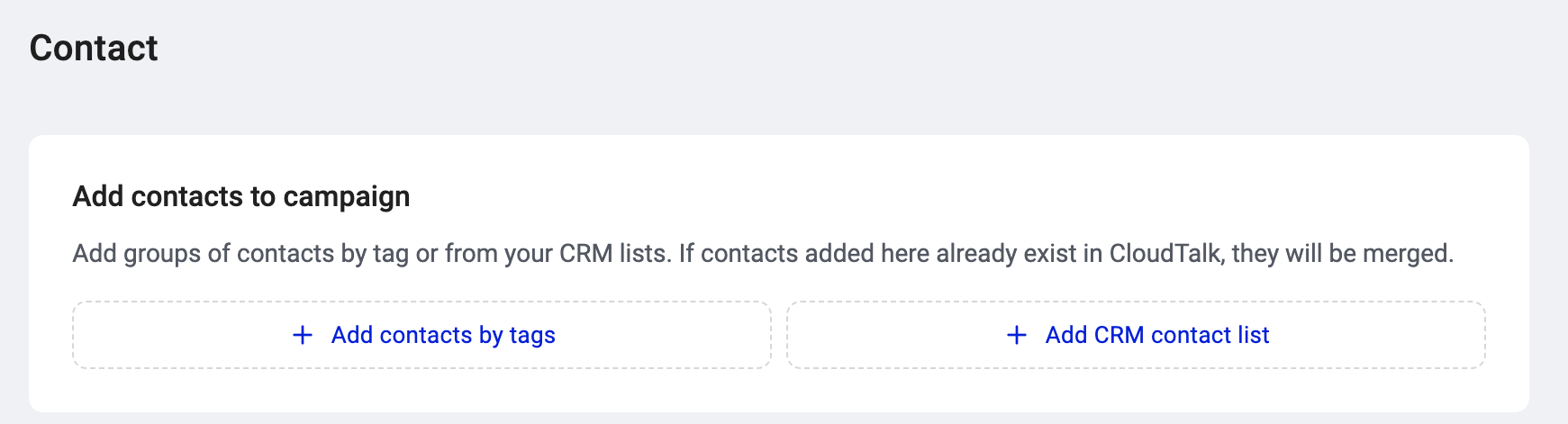 La règle : **la liste placée en haut est appelée en premier au sein de chaque groupe.** Faites glisser pour réorganiser.
Par exemple, si votre campagne comporte trois sources :
1. « Enterprise leads » (étiquette)
2. « HubSpot hot list » (liste CRM)
3. « Cold outreach » (étiquette)
Tous les contacts en nouvelle tentative sont appelés en premier (nouvelles tentatives d'Enterprise leads, puis celles de HubSpot hot list, puis celles de Cold outreach). Une fois les nouvelles tentatives épuisées, les nouveaux contacts sont distribués dans le même ordre de sources (nouveaux contacts d'Enterprise leads, puis de HubSpot hot list, puis de Cold outreach).
La règle : **la liste placée en haut est appelée en premier au sein de chaque groupe.** Faites glisser pour réorganiser.
Par exemple, si votre campagne comporte trois sources :
1. « Enterprise leads » (étiquette)
2. « HubSpot hot list » (liste CRM)
3. « Cold outreach » (étiquette)
Tous les contacts en nouvelle tentative sont appelés en premier (nouvelles tentatives d'Enterprise leads, puis celles de HubSpot hot list, puis celles de Cold outreach). Une fois les nouvelles tentatives épuisées, les nouveaux contacts sont distribués dans le même ordre de sources (nouveaux contacts d'Enterprise leads, puis de HubSpot hot list, puis de Cold outreach).
Définir l'ordre
1. Ouvrez une campagne et accédez à **Modifier la campagne** (ou créez-en une nouvelle).
2. Dans la section **Contact**, ajoutez vos étiquettes et/ou vos listes CRM.
3. **Faites glisser les sources** vers le haut ou vers le bas pour définir l'ordre. La source placée en haut a la priorité la plus élevée.
4. Enregistrez.
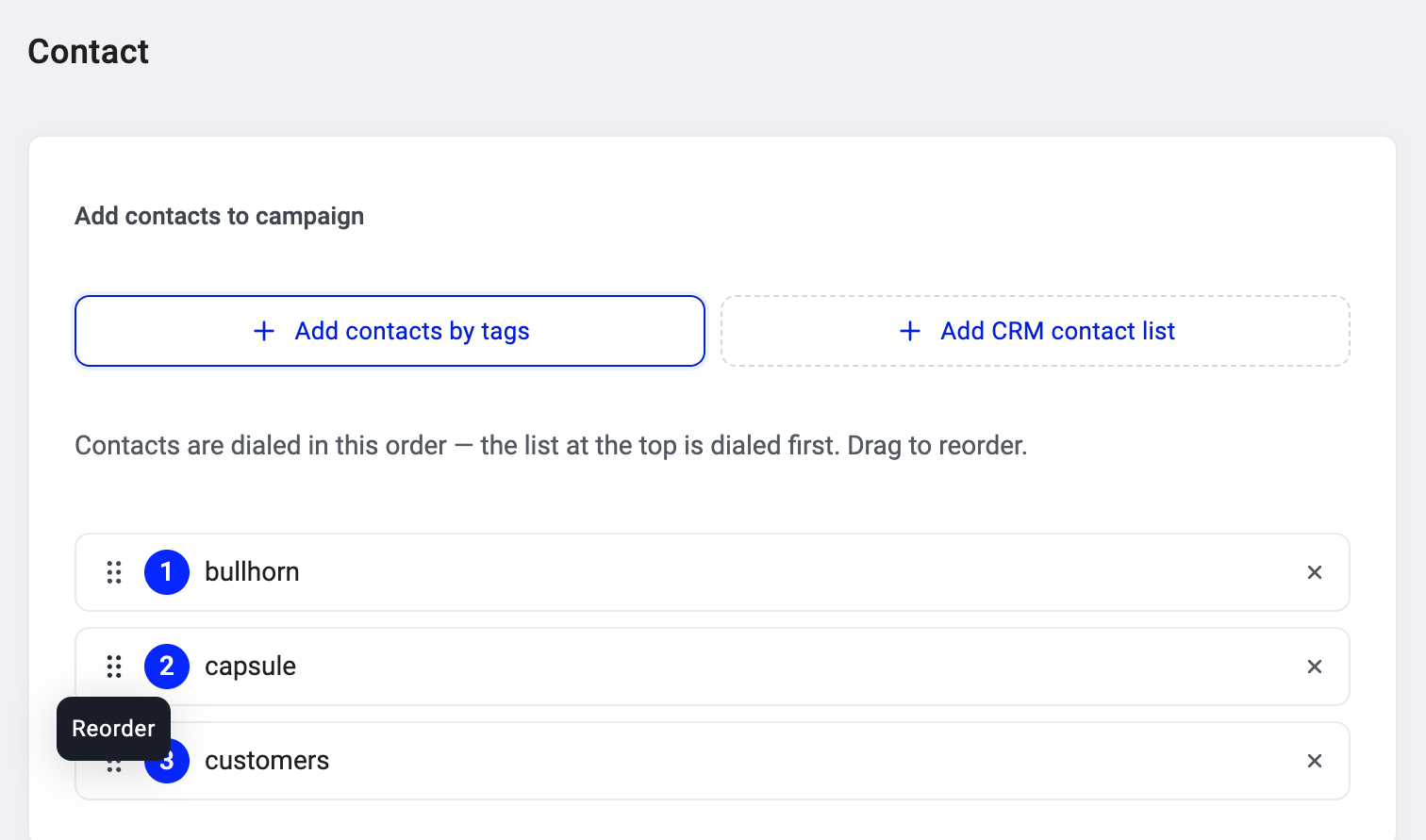 💡 Vous pouvez réorganiser l'ordre à tout moment, même sur une campagne active. Le nouvel ordre s'applique à la prochaine attribution de contacts.
Combiner étiquettes et listes CRM
Les étiquettes et les listes CRM figurent dans la même liste classée. Vous pouvez les alterner comme vous le souhaitez. Une liste CRM en position 1 est prioritaire sur une étiquette en position 2 au sein du même groupe, et inversement.
Interaction avec les autres réglages de priorité
Le numéroteur applique **d'abord le niveau, puis le classement des sources** :
1. **Les nouvelles tentatives sont toujours appelées avant les nouveaux contacts**, quelle que soit la source dont elles proviennent.
2. **Au sein des nouvelles tentatives**, l'ordre défini par glisser-déposer détermine la priorité. Une nouvelle tentative issue de la source n° 1 est appelée avant une nouvelle tentative issue de la source n° 3.
3. **Au sein des nouveaux contacts**, le même ordre s'applique. Un nouveau contact issu de la source n° 1 est appelé avant un nouveau contact issu de la source n° 3.
4. Les contacts Favori et Replanifié conservent leur priorité, au-dessus des nouvelles tentatives comme des nouveaux contacts.
En résumé : l'ordre défini par glisser-déposer contrôle la priorité **au sein de chaque groupe**, et non entre les groupes. Vous classez vos sources, mais les nouvelles tentatives passent toujours en premier.
Prioriser les nouveaux contacts
Par défaut, les contacts en nouvelle tentative sont distribués avant les nouveaux. Si vous préférez que votre équipe traite d'abord les nouveaux contacts, activez **Prioriser les nouveaux contacts** dans la configuration des appels de la campagne (étape 3).
Lorsque le réglage est activé, l'ordre s'inverse : les nouveaux contacts sont distribués avant les nouvelles tentatives. Les contacts Favori et Replanifié conservent leur priorité dans tous les cas.
Comment tout s'articule
Imaginons que votre campagne compte 200 nouveaux contacts répartis sur trois sources, 15 nouvelles tentatives à passer pour une deuxième fois et 3 rappels programmés dans les prochaines minutes :
1. Les 3 rappels sont distribués en premier (niveau Replanifié).
2. Ensuite, les 15 nouvelles tentatives, classées selon le classement des sources (nouvelles tentatives d'Enterprise leads d'abord, puis HubSpot, puis Cold outreach).
3. Puis les 200 nouveaux contacts, dans le même ordre de sources.
Si plusieurs rappels arrivent à échéance en même temps, ceux de priorité supérieure (selon le classement des sources) sont distribués en premier. À priorité égale, le rappel programmé le plus tôt l'emporte.
Si Prioriser les nouveaux contacts est activé, les étapes 2 et 3 s'inversent : les nouveaux contacts avant les nouvelles tentatives, toujours dans l'ordre des sources au sein de chaque groupe.
Bon à savoir
* **Le glisser-déposer fonctionne à la création comme à la modification.** Vous pouvez définir la priorité lors de la création de la campagne ou l'ajuster plus tard.
* **Les listes CRM restent synchronisées.** Si un contact est ajouté à la liste CRM après la configuration de la campagne, il rejoint automatiquement le niveau de priorité de cette source.
* **Heures entre les tentatives** détermine combien de temps un contact en nouvelle tentative attend avant de redevenir éligible. Ce réglage se définit par campagne dans la configuration des appels. Consultez [Configurer une campagne dans l'AI Sales Dialer](/fr/articles/17025659-setting-up-a-campaign).
***
*Besoin d'aide ou une question ?* Contactez-nous via notre [Portail Support](https://support.cloudtalk.io/hc/en-us/requests/new?ticket_form_id=26305535257884) — nous sommes là pour vous.
## Related topics
- [Rappels programmés](/fr/articles/17025683-scheduled-callbacks.md)
- [Dupliquer une campagne](/fr/articles/17025696-duplicating-a-campaign.md)
- [Mener une campagne](/fr/articles/17025679-running-a-campaign.md)
This documentation is built and hosted on [Mintlify](https://mintlify.com), a developer documentation platform.