> ## Documentation Index
> Fetch the complete documentation index at: https://help.cloudtalk.io/llms.txt
> Use this file to discover all available pages before exploring further.
# Statistiques de campagne, historique des appels et exports
> Lisez l'onglet Statistiques de votre campagne, consultez l'historique des appels et exportez les données d'appels et de questionnaires depuis l'AI Sales Dialer.
Découvrez comment lire l'onglet Statistiques de votre campagne, consulter l'historique des appels et exporter les données d'appels et de questionnaires.
**Niveau d'utilisateur** : Admin, Agent
***
Chaque campagne de l'AI Sales Dialer dispose d'un onglet **Statistiques** intégré qui vous permet de suivre ses performances sans quitter le Dashboard. Ouvrez une campagne et cliquez sur **Statistiques**.
Vous pouvez filtrer l'ensemble de la page par période à l'aide du menu déroulant en haut à droite (par défaut : **Depuis le début**).
Cartes de synthèse
Quatre cartes figurent en haut de la page :
| **Carte** | **Ce qu'elle vous indique** |
| - | - |
| **Contacts appelables** | Le nombre de contacts de la campagne qui peuvent être appelés. |
| **Total des conversions** | Le nombre d'appels qui se sont terminés par un résultat positif (p. ex. Vente). |
| **Taux de conversion** | Les conversions rapportées aux appels dispositionnés. Votre indicateur principal de l'efficacité de la campagne. |
| **Pourcentage d'appels abandonnés** | La part de contacts ayant épuisé toutes leurs tentatives sans résultat positif. |
💡 Le **Pourcentage d'appels abandonnés** est un taux d'épuisement des tentatives, et non un décompte d'appels abandonnés ou coupés.

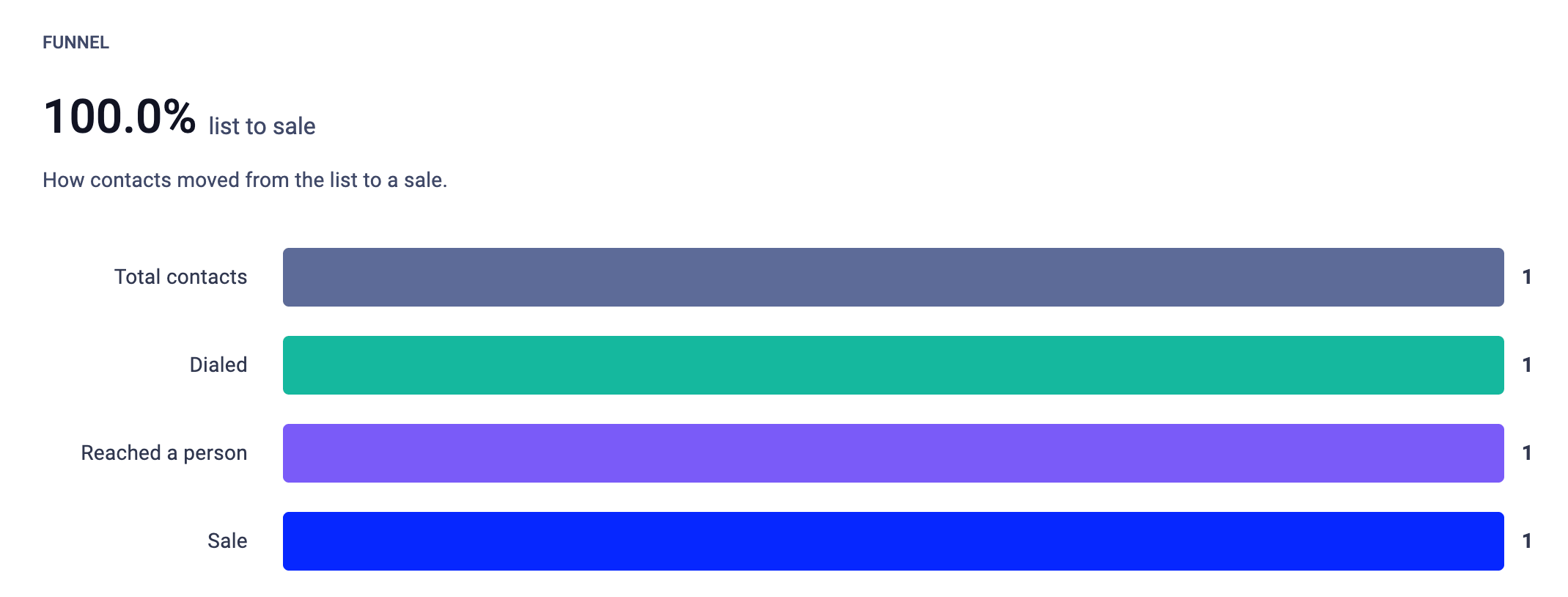
Entonnoir
L'entonnoir montre la progression des contacts dans la campagne, de la liste à la vente :
* **Total des contacts** : tous les contacts de la campagne.
* **Appelés** : les contacts pour lesquels au moins un appel a été passé.
* **Personne jointe** : les appels décrochés par un humain (ni messagerie vocale ni machine).
* **Vente** : les contacts ayant abouti à un résultat positif, c'est-à-dire à une conversion.
Le pourcentage affiché en haut (« de la liste à la vente ») vous donne la conversion de bout en bout, de l'ensemble de votre audience jusqu'à l'affaire conclue.
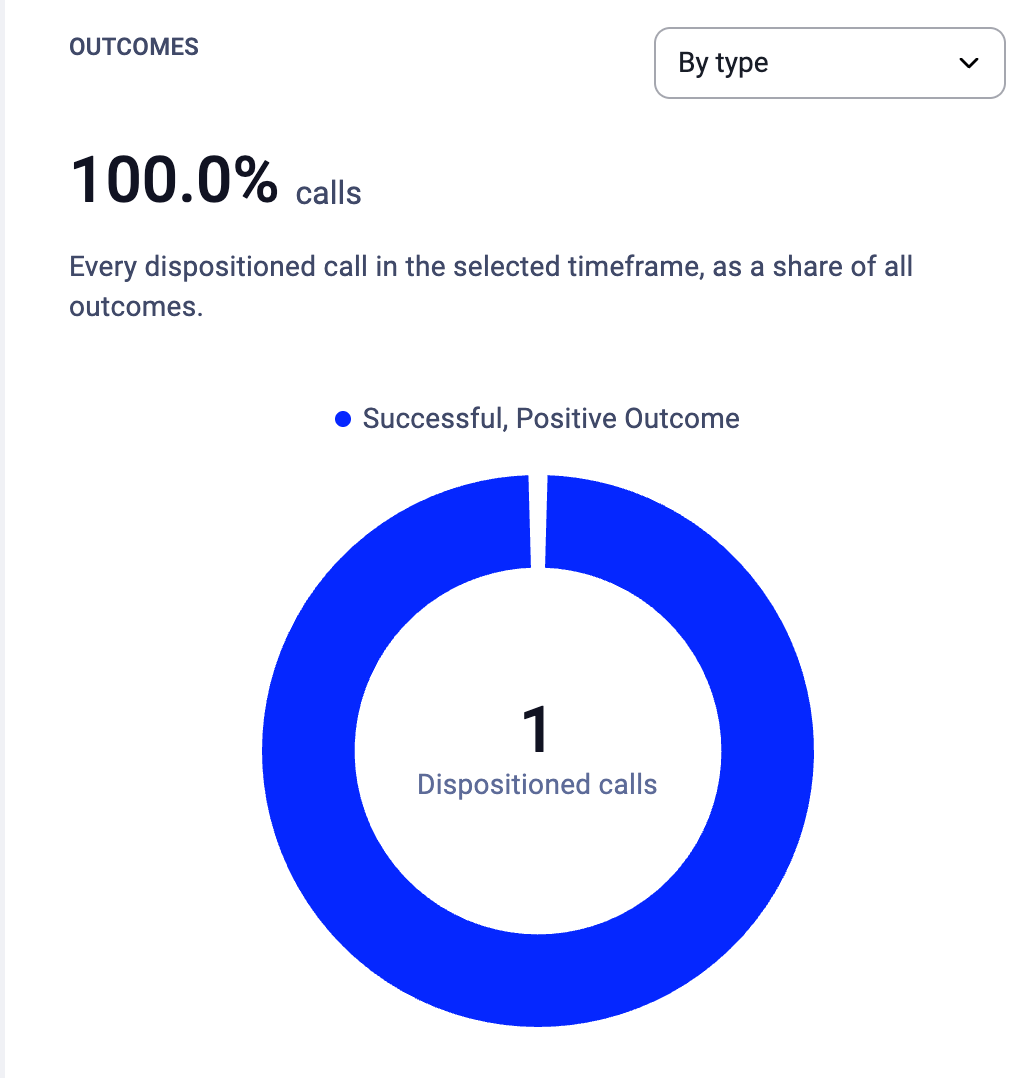
Résultats
Un graphique en anneau qui montre la répartition des appels dispositionnés par type de résultat (p. ex. « Échec, rappeler plus tard », « Intéressé », « Vente »). Changez de vue à l'aide du menu déroulant **Par type**.
Le centre du graphique affiche le nombre total d'**Appels dispositionnés**. Le pourcentage en haut indique la part des appels de la période sélectionnée qui portent un résultat.
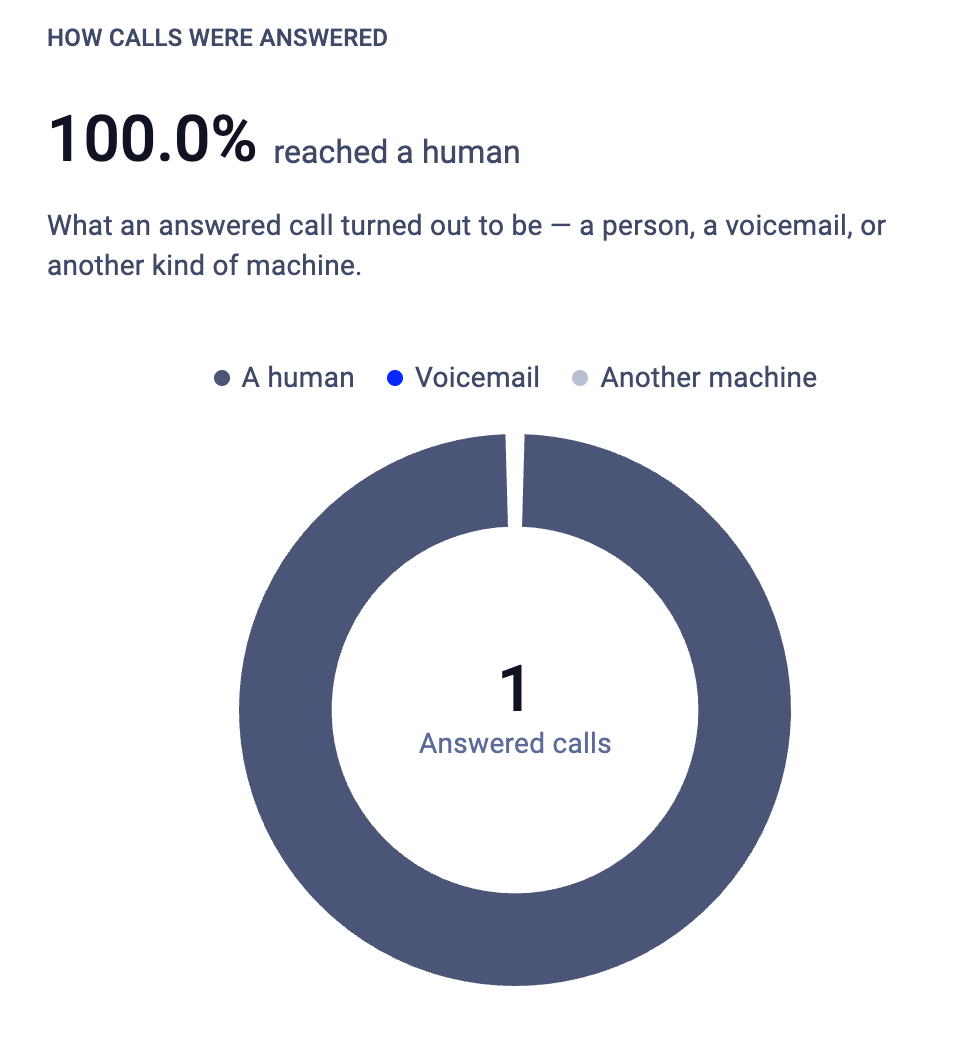
Comment les appels ont été décrochés
Un graphique en anneau qui détaille la nature des appels décrochés :
* **Un humain** : une vraie personne a décroché.
* **Messagerie vocale** : l'appel a abouti sur un répondeur.
* **Autre machine** : IVR, filtrage automatisé ou autre décroché non humain.
Vous voyez ainsi quelle part de vos appels aboutit à de vraies conversations plutôt qu'à des machines.
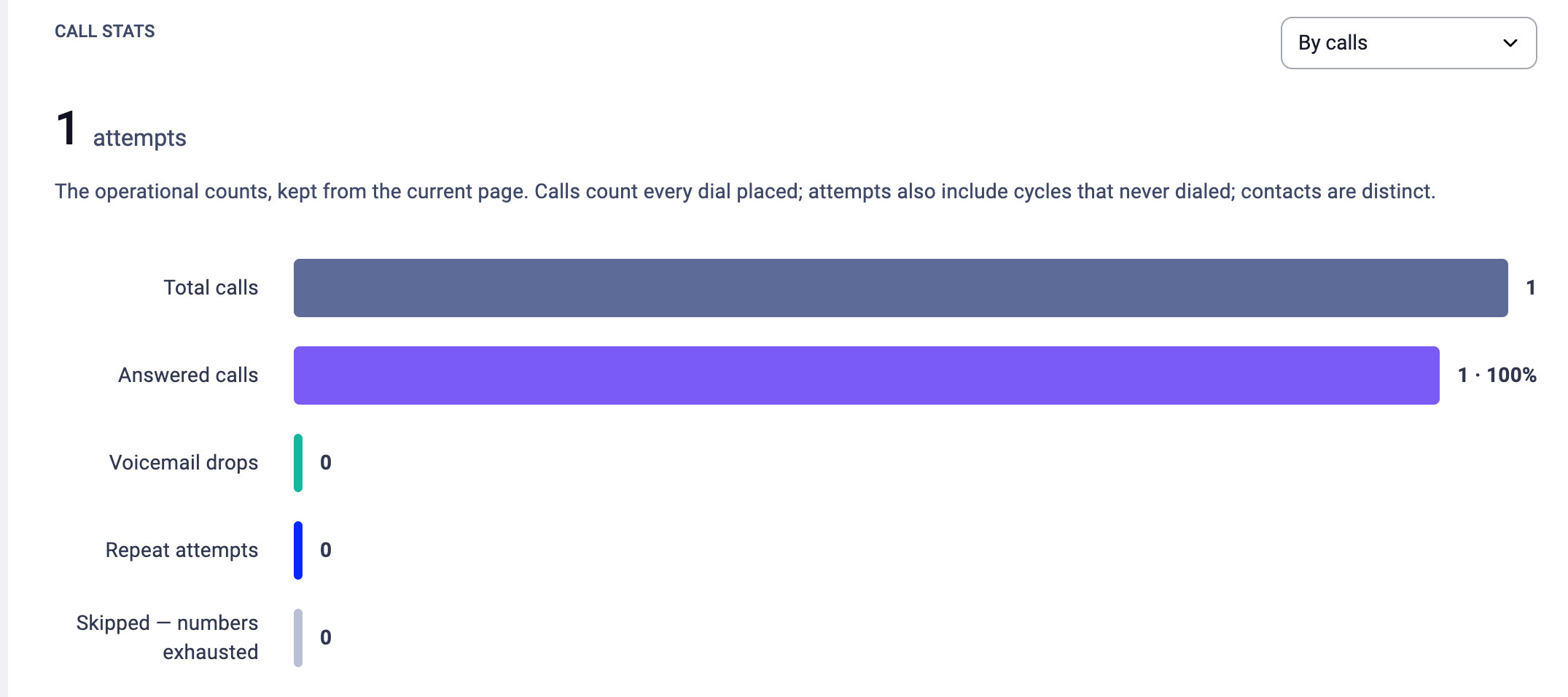
Statistiques d'appels
Les compteurs opérationnels de la campagne. Un menu déroulant vous permet de basculer entre **Par appels** et d'autres vues. Barres principales :
| **Indicateur** | **Ce qu'il compte** |
| - | - |
| **Nombre total d'appels** | Toutes les tentatives d'appel passées. |
| **Appels répondus** | Les appels qui ont été décrochés (avec le taux de réponse en pourcentage). |
| **Messages vocaux laissés** | Messages préenregistrés laissés sur des répondeurs. |
| **Tentatives répétées** | Rappels de contacts qui avaient déjà été appelés auparavant. |
Les appels comptent chaque tentative ; les contacts sont uniques. Si vous avez appelé un contact trois fois, cela fait 3 appels mais 1 contact.
Répartition du temps
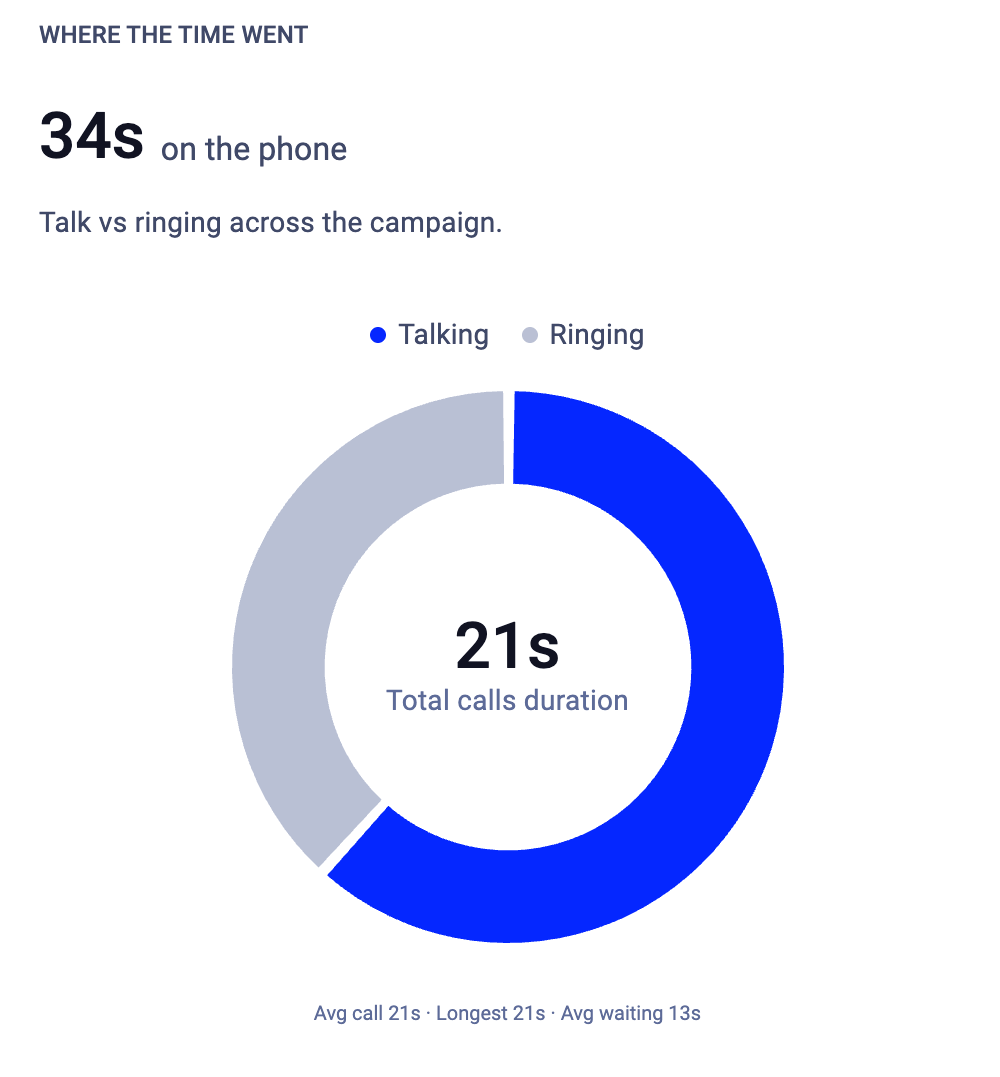
Un graphique en anneau qui répartit le temps total passé au téléphone entre **Conversation** et **Sonnerie**. Le centre affiche la **Durée totale des appels**. Servez-vous-en pour comprendre quelle part du temps d'appel de vos agents correspond à des échanges productifs et quelle part à l'attente d'un décroché.
Premières tentatives et tentatives répétées
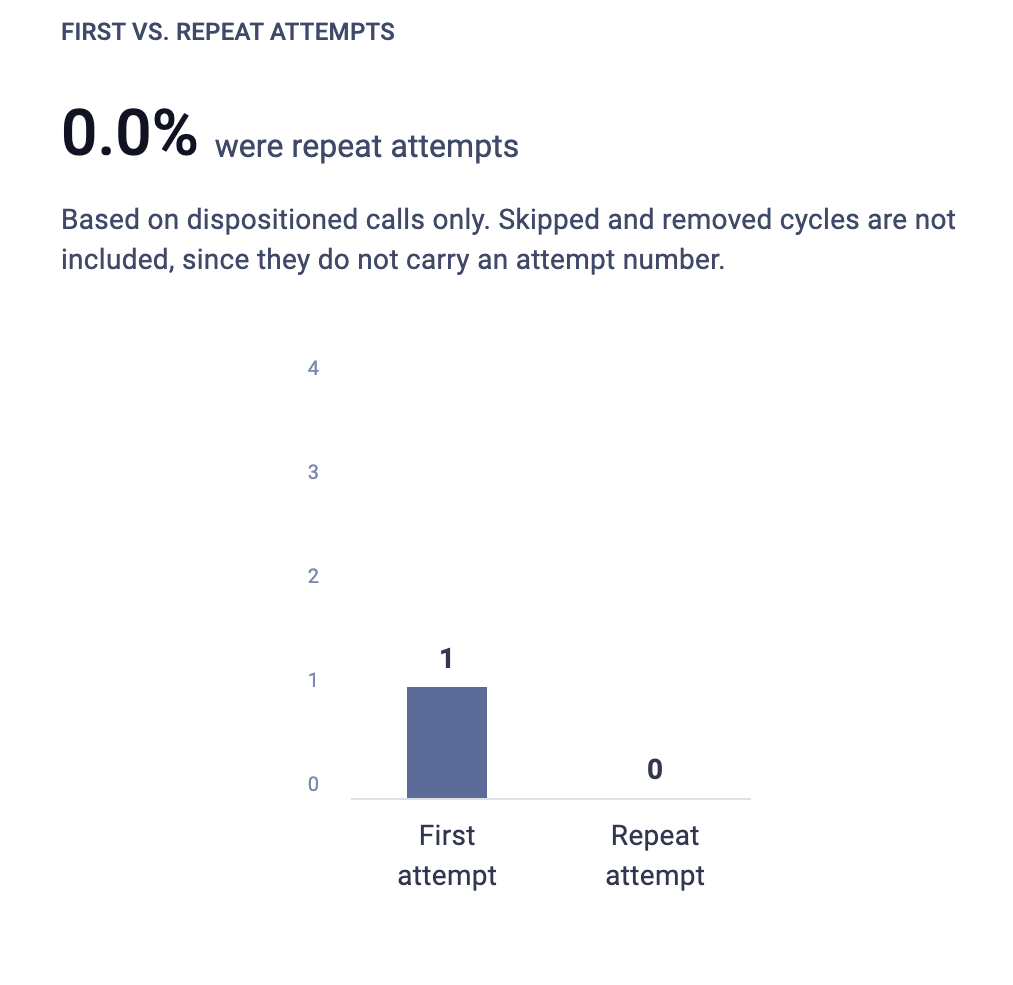
Indique la part de vos appels dispositionnés qui correspond à des tentatives répétées plutôt qu'à des premiers essais. Les contacts ignorés et supprimés ne sont pas inclus, car ils ne portent pas de numéro de tentative.
Cela vous aide à évaluer la part de l'effort de votre équipe consacrée aux relances par rapport aux nouveaux contacts.
Onglets de la page de campagne
Chaque campagne comporte sept onglets :
* **Détails.** Le tableau de bord en direct de votre campagne. En haut, une section **Progression** indique le pourcentage de contacts terminés, et un graphique à barres détaille la situation actuelle de chaque contact : Terminé, À rappeler, Assigné ou Planifié. En dessous, trois cartes affichent les **Agents assignés**, le nombre de contacts **En attente** et le nombre d'agents **Actifs / assignés**. Faites défiler vers le bas pour accéder au récapitulatif complet de la **Configuration de la campagne** (tous les paramètres, dispositions, script, questionnaire, contrôles des agents), avec un bouton **Modifier la campagne**.
* **Paramètres de Disposition.** Consultez et gérez les dispositions configurées pour cette campagne. Voir [Dispositions et résultats](/fr/articles/17025689-dispositions-and-outcomes).
* **Statistiques.** Les indicateurs décrits dans cet article.
* **Contacts.** Une liste consultable de tous les contacts de la campagne. Chaque ligne affiche le **Nom** du contact et son numéro, son **Étiquette** (avec un libellé tel que « Nouveau » ou « À rappeler »), le nombre de **Tentatives** effectuées, ce qui l'attend dans la colonne **Suivant** (p. ex. « En attente dans la file »), et son **Propriétaire** (l'agent qui lui est assigné, le cas échéant). Filtrez par étiquette pour retrouver des groupes précis.
* **Historique des appels.** Un journal de tous les appels, décrit ci-dessous. Comprend un bouton **Télécharger** pour exporter l'historique des appels.
* **Réponses au questionnaire.** Toutes les réponses au questionnaire soumises pour la campagne. Comprend un bouton **Télécharger** pour exporter les réponses.
* **Appels Planifiés.** La liste de tous les rappels planifiés par les agents, indiquant qui est programmé, quand, et quel agent est responsable du rappel. Voir [Rappels planifiés](/fr/articles/17025683-scheduled-callbacks).

Historique des appels
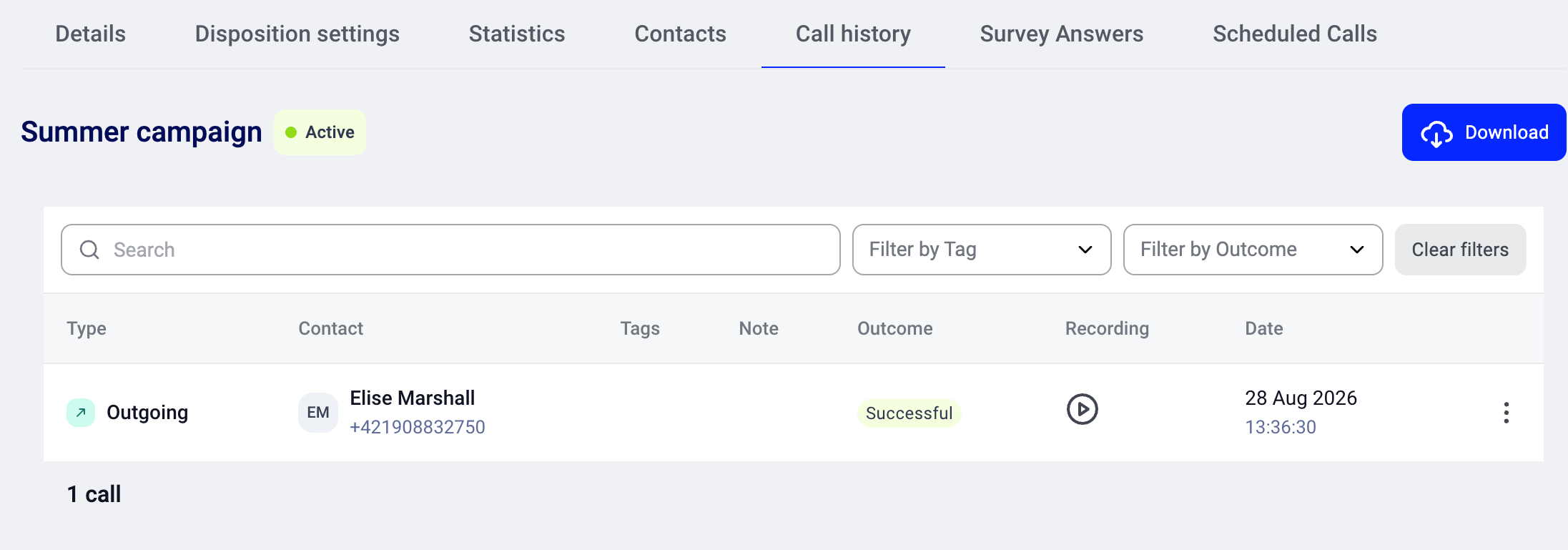
L'onglet **Historique des appels** répertorie tous les appels passés par la campagne.
| **Colonne** | **Ce qu'elle affiche** |
| - | - |
| **Type** | Sortant (la direction de l'appel). |
| **Contact** | Nom et numéro de téléphone. |
| **Étiquettes** | Les étiquettes du contact. |
| **Note** | Toute note laissée par l'agent sur l'appel. |
| **Résultat** | La disposition définie par l'agent ou par le système (p. ex. Ignorer, Pas intéressé, Vente). |
| **Enregistrement** | Un bouton de lecture pour écouter l'enregistrement de l'appel (si l'enregistrement est activé). |
| **Date** | Le moment où l'appel a été passé. |
Vous pouvez filtrer la liste par **recherche** (texte libre), **Filtrer par étiquette** et **Filtrer par résultat**. Utilisez **Effacer les filtres** pour réinitialiser.
Exporter les données
Vous pouvez exporter l'historique des appels et les réponses au questionnaire. Chacun dispose de son propre bouton **Télécharger** dans son onglet.
* **Pour exporter l'historique des appels :** ouvrez l'onglet **Historique des appels** et cliquez sur **Télécharger**. Le fichier est téléchargé directement sur votre ordinateur.
- **Pour exporter les réponses au questionnaire :** ouvrez l'onglet **Réponses au questionnaire** et cliquez sur **Télécharger**.
**Contenu de l'export de l'historique des appels :**
* Type, Status, Contact Name, Contact Number, Agent, Via Call Number, Group, Date & Time, Date, Time, Duration, Category, Call ID, Price, Note, Tags, Ringing time, Talking time, Wrap up time, Call rating, Call rating tags, Outcome
* Les champs vides sont exportés sous forme de cellules vides.
* Les dates utilisent le format « DD. MMM YYYY HH:MM:SS » (p. ex. « 28. Aug 2026 13:35:26 ») dans le fuseau horaire de votre entreprise, et non en UTC.
💡 L'onglet Statistiques affiche des totaux agrégés. L'export de l'historique des appels comprend une colonne **Résultat** indiquant la disposition exacte de chaque appel. Utilisez l'export dès que vous avez besoin de données par appel ou par contact plutôt que de totaux.
Bon à savoir
* **Les statistiques sont propres à chaque campagne.** Chaque campagne a ses propres chiffres. Il n'existe pas aujourd'hui de vue agrégée inter-campagnes dans le Numéroteur.
* **Les statistiques se mettent à jour au fil du travail des agents.** Aucune actualisation ni aucun recalcul manuel n'est nécessaire.
* **Les contacts ignorés et supprimés ne gonflent pas vos compteurs d'appels.** Ils apparaissent dans la chronologie, mais n'incrémentent pas les compteurs d'appels passés, décrochés ou dispositionnés.
* **Le taux de conversion utilise les appels dispositionnés comme dénominateur**, et non le nombre total de contacts ou d'appels passés. Vous obtenez ainsi la mesure la plus juste de la conversion des conversations.
***
*Besoin d'aide ou une question ?* Écrivez-nous simplement via notre [Portail Support](https://support.cloudtalk.io/hc/en-us/requests/new?ticket_form_id=26305535257884) — nous sommes là pour vous.
## Related topics
- [Dispositions et résultats](/fr/articles/17025689-dispositions-and-outcomes.md)
- [Questionnaires](/fr/articles/17029647-surveys.md)
- [Migration depuis le Composeur automatique / l'ancien AI Sales Dialer](/fr/articles/17025728-migrating-from-power-dialer-ai-sales-dialer-legacy.md)
This documentation is built and hosted on [Mintlify](https://mintlify.com), a developer documentation platform.