> ## Documentation Index
> Fetch the complete documentation index at: https://help.cloudtalk.io/llms.txt
> Use this file to discover all available pages before exploring further.
# Configurer une campagne
> Créez et configurez une campagne AI Sales Dialer étape par étape : audience, configuration des appels, résultats d'appel, contrôles des agents et activation.
Découvrez comment créer une campagne AI Sales Dialer étape par étape : audience, configuration des appels, résultats d'appel, contrôles des agents et activation.
**Niveau d'utilisateur** : Admin
***
Une campagne est une liste de contacts accompagnée des règles qui définissent la façon dont votre équipe les appelle. Vous créez et gérez vos campagnes dans le Dashboard, sous **Numéroteur (nouveau) > Campagnes**.
La création d'une campagne se fait en cinq étapes : la nommer, ajouter des contacts, configurer les paramètres d'appel, définir les contrôles des agents et vérifier le tout.
Étape 1 : Général
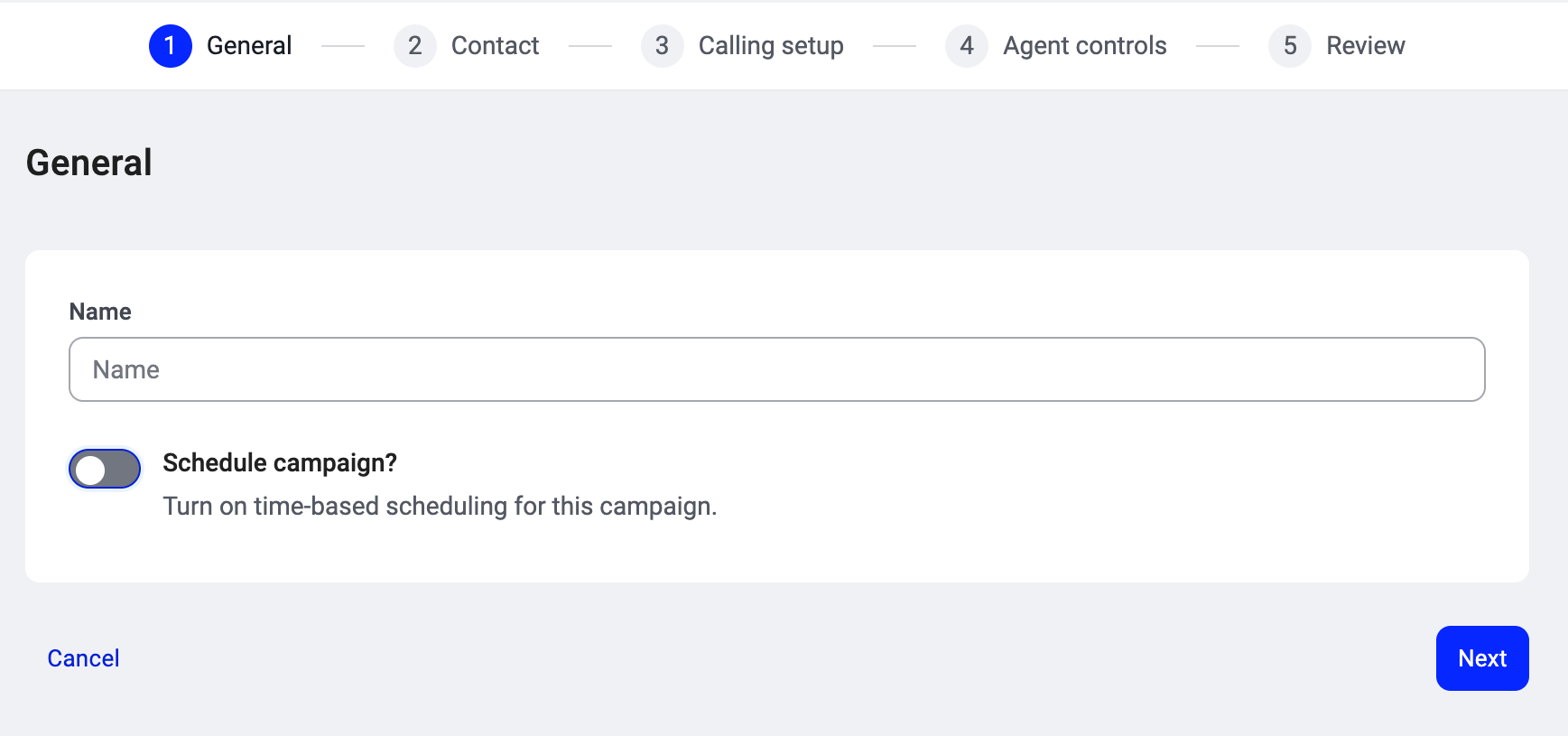
Donnez un **nom** à votre campagne : quelque chose que vos agents reconnaîtront lorsqu'ils la choisiront dans leur liste (par exemple, « Campagne d'été » ou « Réengagement EMEA T3 »).
**Programmer la campagne ?** (interrupteur). Lorsqu'il est activé, deux champs apparaissent :
* **Date** : date à laquelle la campagne doit commencer à appeler.
* **Heure planifiée** : heure de la journée à laquelle les appels commencent.
Lorsqu'il est désactivé (valeur par défaut), la campagne démarre dès que vous l'activez.
Cliquez sur **Suivant** lorsque vous avez terminé.
Étape 2 : Contact
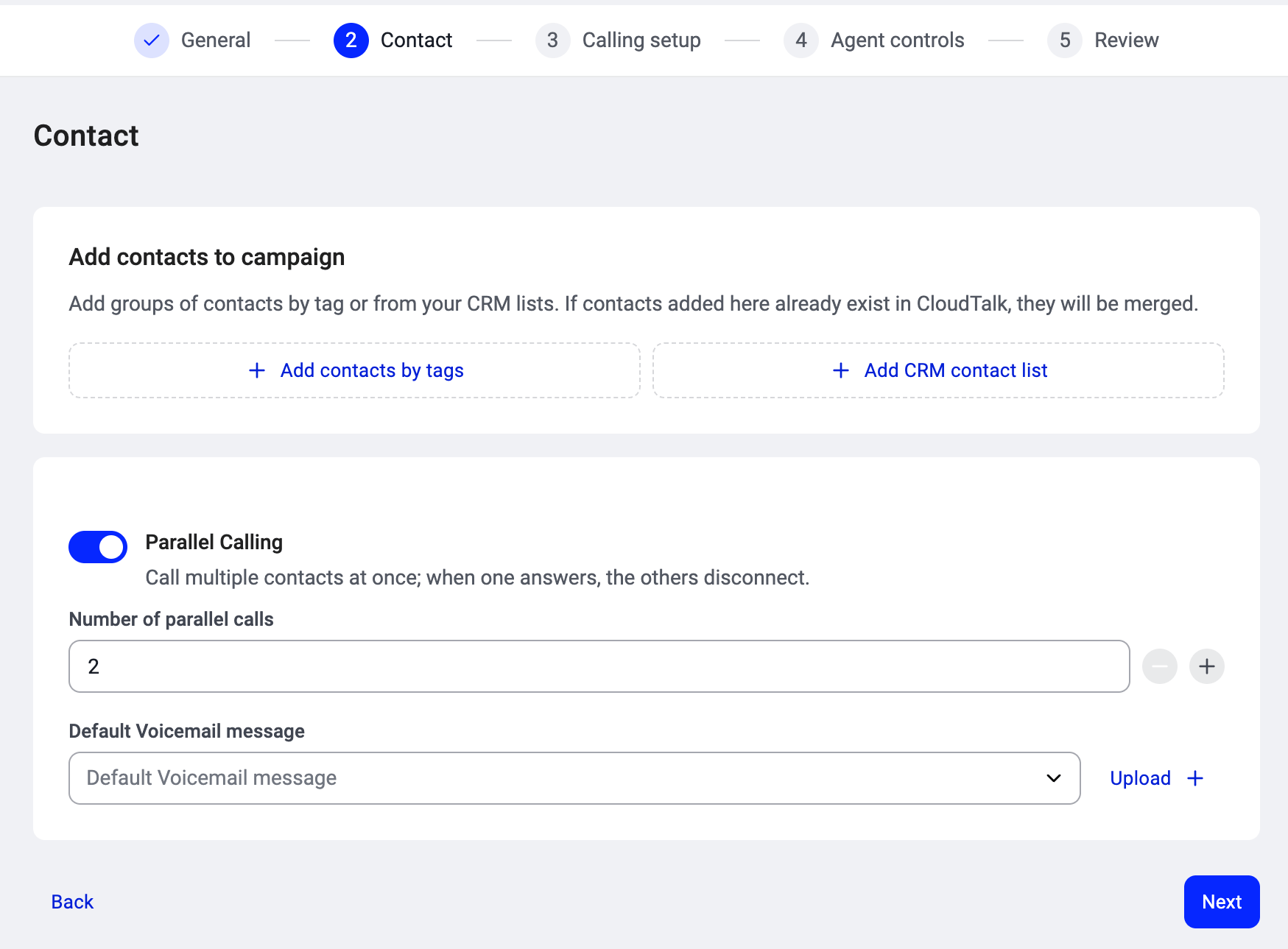
C'est ici que vous constituez votre audience. Vous avez deux options pour ajouter des contacts :
* **Ajouter des contacts par tags.** Choisissez une ou plusieurs étiquettes dans la liste des étiquettes de votre compte CloudTalk. Chaque contact portant ces étiquettes est intégré à la campagne. Vous pouvez effectuer une recherche pour trouver la bonne étiquette. C'est l'approche la plus courante et elle garde votre audience dynamique : si un contact reçoit l'étiquette plus tard, il est ajouté automatiquement.
* **Ajouter une liste de contacts CRM.** Si vous avez un CRM connecté (HubSpot, Salesforce, Pipedrive ou Zoho), vous pouvez sélectionner directement une liste CRM. La liste reste synchronisée : les contacts ajoutés côté CRM arrivent automatiquement dans la campagne.
Les étiquettes et les listes CRM sont regroupées dans une seule liste classée que vous pouvez réorganiser par glisser-déposer. L'ordre définit la priorité de composition : les contacts provenant des sources les mieux classées sont appelés en premier. Voir [Comment les contacts sont priorisés](/fr/articles/17025701-how-contacts-are-prioritized).
Si les contacts ajoutés ici existent déjà dans CloudTalk, ils sont fusionnés et non dupliqués.
**Appels parallèles** (interrupteur). Lorsqu'il est activé, le numéroteur appelle plusieurs contacts en même temps. Dès que l'un d'eux répond, les autres appels sont automatiquement coupés. Lorsqu'il est désactivé (valeur par défaut), la campagne appelle un contact à la fois (en séquence). Voir [Mode parallèle (2 lignes ou plus)](/fr/articles/17025675-parallel-mode-2-lines). Lorsqu'il est activé, deux champs supplémentaires apparaissent :
* **Nombre d'appels parallèles** : nombre de contacts que le numéroteur appelle simultanément par agent, entre 2 et 5. Besoin de plus de 5 ? Jusqu'à 10 appels parallèles sont disponibles sur demande. Contactez votre Account Manager ou le [Support](https://support.cloudtalk.io/hc/en-us/requests/new?ticket_form_id=26305535257884) pour l'activer.
* **Message vocal par défaut** : le message vocal laissé aux contacts qui ne répondent pas. Sélectionnez un message existant dans la liste déroulante ou cliquez sur **Importer +** pour en ajouter un nouveau.
⚠️ **Remarque :** Les appels parallèles sont un module complémentaire payant et chaque agent a besoin d'un seat Appels parallèles. Si vous ne voyez pas cet interrupteur, votre compte ne dispose pas de ce module complémentaire. Voir [Forfaits, modules complémentaires et comment y accéder](/fr/articles/17025709-ai-sales-dialer-plans-add-ons-and-how-to-get-access).
Cliquez sur **Suivant** lorsque vous avez terminé.
Étape 3 : Configuration des appels
C'est ici que vous configurez la façon dont le numéroteur gère les appels de cette campagne.
| **Paramètre** | **Fonction** | **Par défaut** |
| - | - | - |
| **Tentatives par contact** | Nombre de fois où le numéroteur tente de joindre chaque contact avant d'abandonner. À partir de 2, le champ *Heures entre les tentatives* apparaît. | 1 |
| **Heures entre les tentatives** | Délai d'attente avant de rappeler un contact. Ce délai s'applique à tous les agents de la campagne, et non à chaque agent individuellement. Visible uniquement lorsque le nombre de tentatives est de 2 ou plus. | 1 heure |
| **Temps d'attente de réponse (en secondes)** | Durée pendant laquelle le numéroteur laisse sonner un appel avant d'abandonner. | 30 secondes |
| **Durée de réservation du contact (heures)** | Durée pendant laquelle un contact reste attribué à un agent précis avant d'être remis dans la file d'attente partagée. Évite que des contacts restent bloqués si un agent quitte la session en cours de route. | 24 heures |
| **Composer automatiquement le prochain contact après la fin d'un appel** | Lorsque l'option est activée, le numéroteur lance automatiquement l'appel suivant après que l'agent a défini un résultat d'appel. Lorsqu'elle est désactivée, l'agent clique pour composer manuellement. | Désactivé |
| **Taille du verrou de session** | Nombre de contacts qu'une session de composition réserve à un seul agent à la fois, de 1 à 100. Les contacts réservés restent attribués à cet agent jusqu'à ce qu'ils soient traités ou que la Durée de réservation du contact expire ; aucun autre agent ne peut donc les appeler. Réduisez cette valeur sur les petites campagnes pour que les contacts soient partagés entre les agents. Gardez-la plus élevée sur les grandes listes où les agents enchaînent de longues séries d'appels. Voir *Choisir la taille du verrou de session* ci-dessous. | 15 |
| **Enregistrement des appels** | Enregistrer les appels de cette campagne. | Activé |
| **Alterner entre les numéros de téléphone d'un contact** | Compose les numéros d'un contact dans l'ordre au lieu d'appeler uniquement le numéro principal. En mode parallèle, les numéros sont essayés un par un jusqu'à ce que l'un d'eux réponde ou que la liste soit épuisée, et les nouvelles tentatives reprennent au numéro suivant non encore essayé. Lorsque l'option est désactivée, le numéroteur compose toujours uniquement le numéro principal. | Désactivé |
| **Prioriser les nouveaux contacts** | Appelle les nouveaux contacts avant de retenter les contacts qui n'ont pas répondu. Les contacts favoris et reprogrammés conservent leur priorité. Lorsque l'option est désactivée, les nouvelles tentatives passent avant les nouveaux contacts. | Désactivé |
| **ID de l'appelant sortant** | Numéro affiché aux contacts. **Automatique** choisit un numéro local selon l'indicatif régional. **Rotation Intelligente** alterne entre vos numéros disponibles. Vous pouvez aussi choisir un **numéro spécifique** dans votre liste. | Automatique |
**Choisir la taille du verrou de session**
Chaque agent qui démarre une session se voit réserver au maximum ce nombre de contacts. Imaginez une campagne de 20 contacts, avec trois agents et la valeur par défaut de 15 : le premier agent réserve 15 contacts, le deuxième en obtient 5 et le troisième ouvre la campagne sur une file d'attente vide. Avec une taille de verrou de 5, les trois agents ont des contacts à appeler.
Une méthode simple pour choisir cette valeur : prenez le nombre de contacts que vous avez habituellement prêts à être appelés, divisez-le par le nombre d'agents qui travaillent sur la campagne en même temps, et restez à ce chiffre ou en dessous.
**Les campagnes en parallèle ont besoin d'assez de contacts pour occuper toutes les lignes.** Si vous définissez une valeur inférieure à votre nombre d'appels parallèles plus un, le numéroteur utilise ce nombre à la place. Par exemple, avec 3 appels parallèles, la taille de verrou effective minimale est de 4.
* **Affectez des agents directement ou sélectionnez des groupes.** Sélectionnez les agents ou les groupes qui travailleront sur cette campagne. Cliquez sur **+ Ajouter un groupe** pour affecter un groupe d'agents, ou sur **+ Ajouter un utilisateur** pour affecter des agents individuels.
Lorsque les appels parallèles sont activés, chaque agent affiche dans le sélecteur un badge **A un seat** ou **Pas de seat**. Seuls les agents disposant d'un seat peuvent être ajoutés à la campagne. Les agents marqués « Pas de seat » ne peuvent pas être ajoutés tant que votre Account Manager ou l'équipe support ne leur a pas attribué un seat Appels parallèles. Voir [Seats Appels parallèles](/fr/articles/17025691-parallel-calling-seats) pour plus de détails.
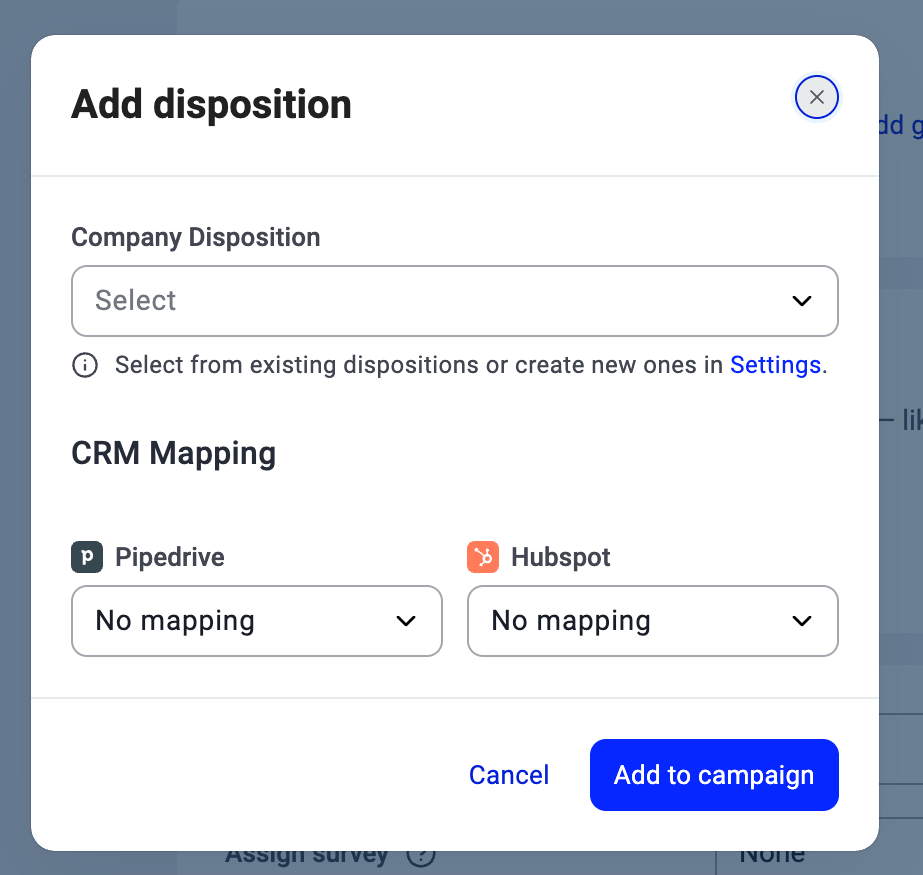
 * **Ajouter des résultats d’appel.** Lors de la création d'une campagne, tous les résultats d'appel de votre entreprise sont ajoutés automatiquement. Supprimez ceux que vous ne voulez pas montrer aux agents en cliquant sur le **X** de la pastille. Pour en rajouter un plus tard (ou lors de la modification d'une campagne existante), cliquez sur **Ajouter**, choisissez-le dans la liste déroulante **Disposition d'entreprise**, définissez éventuellement un **Mappage CRM** (Pipedrive, HubSpot) pour que l'issue soit synchronisée avec votre CRM, puis cliquez sur **Ajouter à la campagne**. Voir [Résultats d'appel et issues](/fr/articles/17025689-dispositions-and-outcomes).
 * **Attribuer un script d'appel.** Associez un script que les agents voient à l'écran pendant les appels.
- **Attribuer un questionnaire.** Associez un questionnaire que les agents remplissent pendant ou après l'appel.
* **Attribuer un script d'appel.** Associez un script que les agents voient à l'écran pendant les appels.
- **Attribuer un questionnaire.** Associez un questionnaire que les agents remplissent pendant ou après l'appel.
 Cliquez sur **Suivant** lorsque vous avez terminé.
Étape 4 : Contrôles des agents
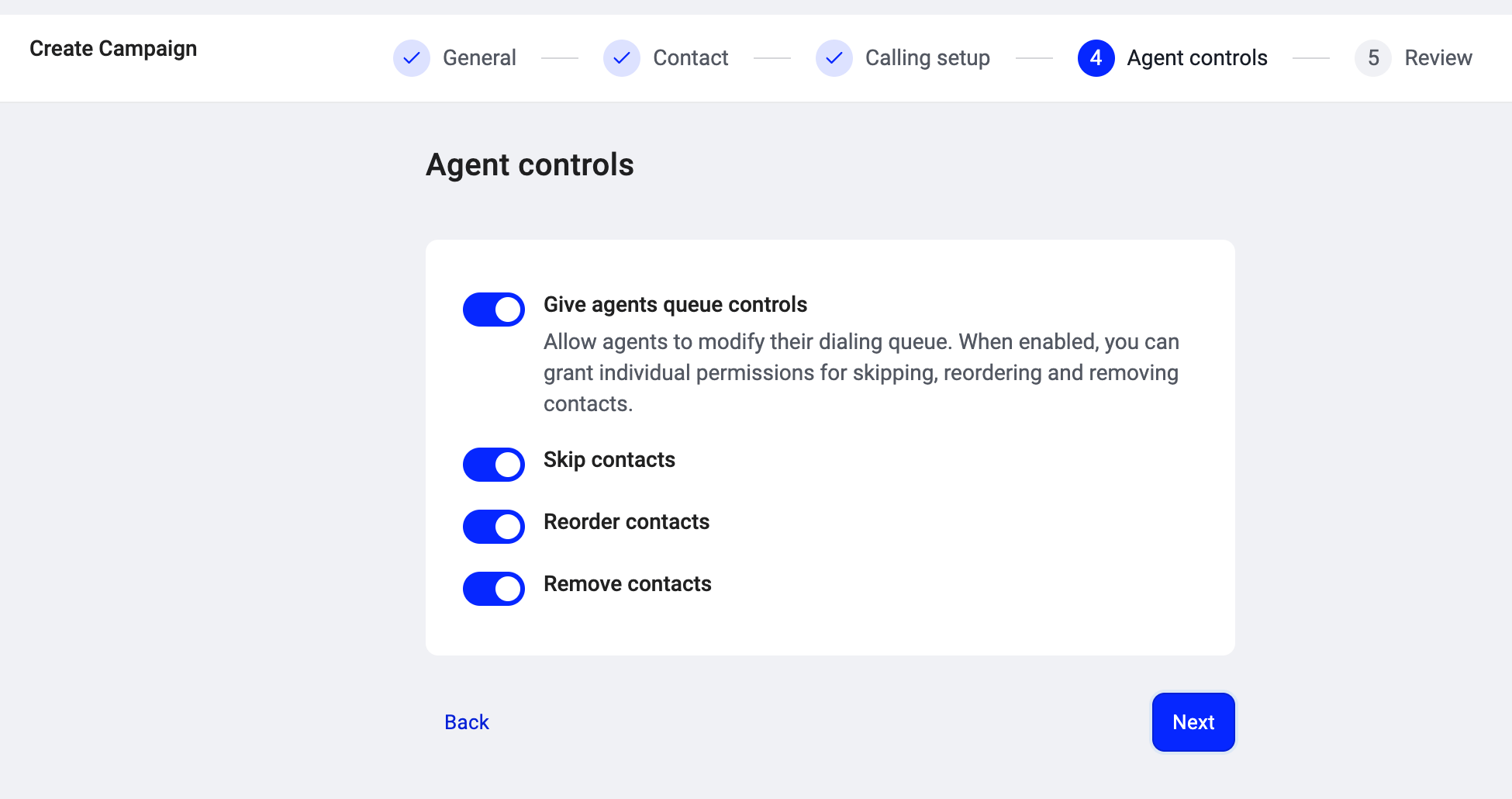
Décidez si les agents peuvent modifier leur file d'attente d'appels.
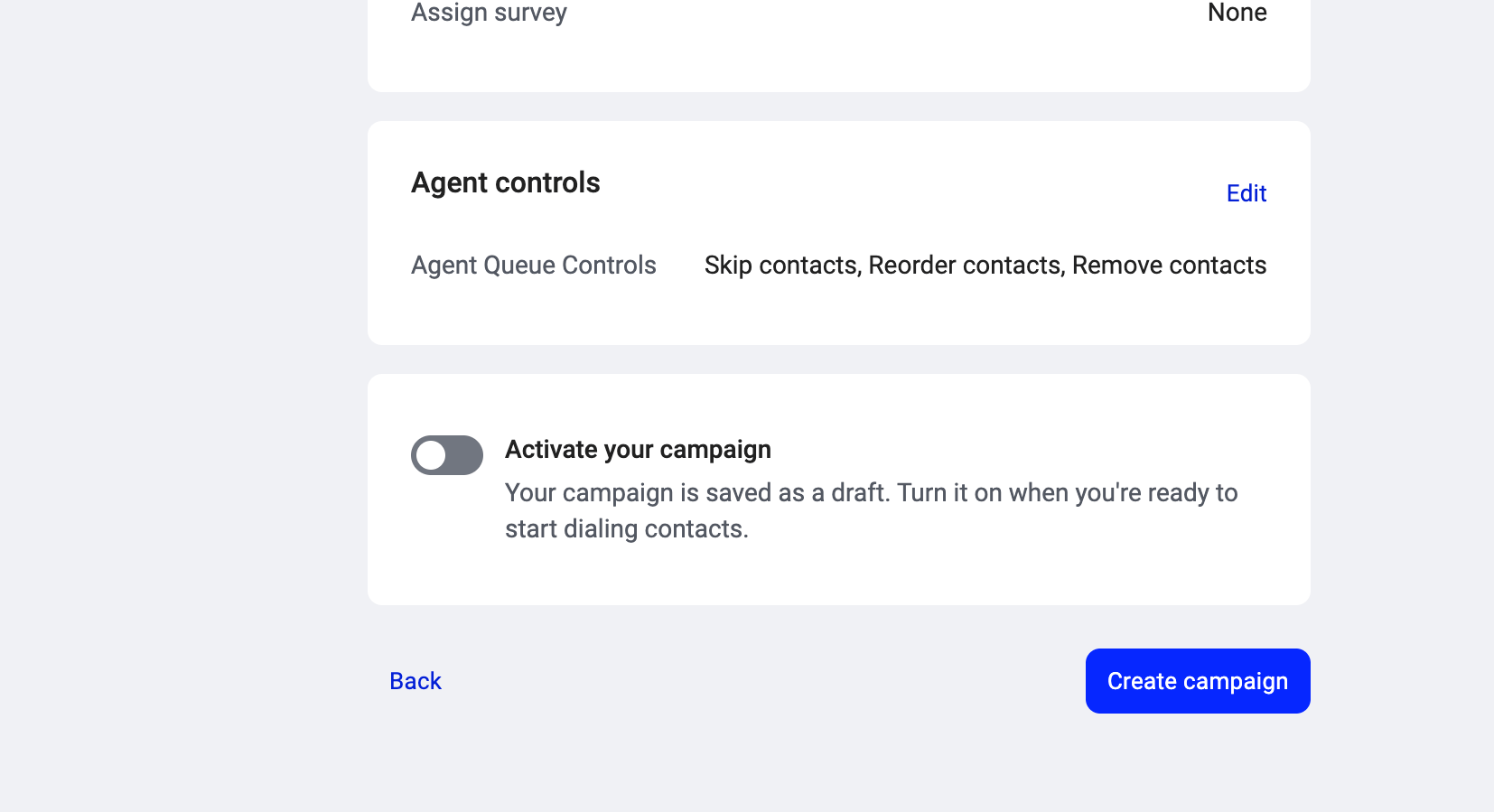
* **Donner des contrôles de file d'attente aux agents** (interrupteur). Lorsqu'il est désactivé, les agents traitent la file d'attente dans l'ordre où le numéroteur la présente, sans pouvoir la modifier. Lorsqu'il est activé, trois autorisations secondaires apparaissent :
- **Ignorer les contacts** : les agents peuvent ignorer un contact et passer au suivant. Le contact ignoré retourne dans la file d'attente pour plus tard.
- **Réorganiser les contacts** : les agents peuvent faire glisser les contacts pour modifier l'ordre de leur file d'attente personnelle.
- **Supprimer les contacts** : les agents peuvent retirer définitivement un contact de la file d'attente de la campagne.
Les trois sont activées par défaut lorsque l'interrupteur principal est activé.
Cliquez sur **Suivant**.
Étape 5 : Vérification
Vérifiez vos paramètres dans les quatre sections. Chaque section comporte un lien **Modifier** qui vous ramène à l'étape correspondante si quelque chose doit être changé.
En bas, vous verrez **Activez votre campagne** (interrupteur). Par défaut, votre campagne est enregistrée comme brouillon (Inactive). Activez cet interrupteur lorsque vous êtes prêt à commencer à appeler les contacts. Vous pouvez aussi l'activer plus tard depuis la liste des campagnes.
⚠️ Vous ne pouvez pas activer une campagne tant qu'elle n'a pas au moins une source de contacts, au moins un agent ou groupe affecté et au moins un résultat d'appel. S'il en manque un, l'activation est bloquée et vous êtes renvoyé à l'étape à corriger.
Cliquez sur **Créer une campagne** pour terminer.
États de campagne
| État | Signification |
| - | - |
| **Inactive** | Enregistrée comme brouillon ou mise en pause par un admin. Aucun appel en cours. Vous pouvez l'activer à tout moment. |
| **Actif** | En service. Les agents peuvent démarrer des sessions et passer des appels. |
| **Archivé** | Mise de côté pour consultation et reporting. Aucun appel en cours, mais son historique est conservé. |
Modifier une campagne
Vous pouvez modifier n'importe quel paramètre d'une campagne existante en l'ouvrant et en cliquant sur **Modifier** dans la section concernée. Les modifications s'appliquent aux appels à venir. Les contacts auxquels un résultat d'appel a déjà été attribué conservent leurs issues existantes ; les nouvelles règles (comme des paramètres de nouvelle tentative mis à jour) ne s'appliquent qu'à partir de ce moment.
***
*Besoin d'aide ou une question ?* Contactez-nous via notre [Portail Support](https://support.cloudtalk.io/hc/en-us/requests/new?ticket_form_id=26305535257884) — nous sommes là pour vous.
## Related topics
- [Configurer les campagnes (ancien Composeur)](/fr/articles/8428838-setting-up-campaigns-legacy-dialer.md)
- [Questionnaires](/fr/articles/17029647-surveys.md)
- [Scripts d'appel](/fr/articles/17029642-call-scripts.md)
This documentation is built and hosted on [Mintlify](https://mintlify.com), a developer documentation platform.