> ## Documentation Index
> Fetch the complete documentation index at: https://help.cloudtalk.io/llms.txt
> Use this file to discover all available pages before exploring further.
# Utiliser CloudTalk avec Attio
> Découvrez comment les appels sont traités et comment les informations sont synchronisées entre CloudTalk et Attio.
Dans ce guide, nous vous montrons comment tirer le meilleur parti de CloudTalk avec Attio : fonctionnement de la synchronisation des contacts, emplacement d'enregistrement des appels et des SMS, et utilisation d'un objet d'appel personnalisé pour un reporting structuré.
**Niveau d'utilisateur :** Admins, Agents, Superviseurs
***
**Prêt à configurer l'intégration CloudTalk + Attio ?**\
Suivez les instructions pas à pas de notre guide [Configurer Attio](/fr/articles/16815852-configure-attio).
Synchronisation des contacts
D'Attio vers CloudTalk
Lorsque vous activez l'intégration, CloudTalk importe chaque personne de votre espace de travail Attio en tant que contact CloudTalk. Une synchronisation planifiée récupère ensuite automatiquement les personnes nouvellement ajoutées, pour que votre liste de contacts reste à jour d'elle-même.
De CloudTalk vers Attio
Les contacts que vous créez ou modifiez dans CloudTalk sont écrits dans votre objet People d'Attio. La correspondance s'effectue par adresse e-mail : les personnes existantes sont donc mises à jour plutôt que dupliquées.
Contacts créés pendant les appels
Si quelqu'un appelle depuis un numéro qu'Attio ne reconnaît pas, CloudTalk crée la personne au moment d'enregistrer l'appel, pour que l'appel consigné soit toujours rattaché à une fiche.
Pour l'éviter, désactivez l'option **Créer de nouveaux contacts dans Attio pour les numéros d'appel non associés** dans les Paramètres de flux de travail de votre intégration. CloudTalk ignore alors à la fois la nouvelle personne et son appel.
Enregistrement des appels
Chaque appel traité via CloudTalk est automatiquement enregistré dans Attio. Vous en choisissez le format à l'aide du menu déroulant **Mode d'enregistrement des appels** dans les paramètres de votre intégration.
Option 1 : notes (par défaut)
Chaque appel devient une note sur la fiche de la personne correspondante. Rien à configurer : ni objet, ni mappage de champs.
Chaque note contient la direction et le statut de l'appel, l'intelligence de conversation IA (résumé, sentiment, sujets), les notes de l'agent, les étiquettes, les numéros de téléphone CloudTalk et client, le nom de l'agent, la durée, la date de l'appel, ainsi que des liens vers l'enregistrement et le profil du contact CloudTalk.
Les notes sont rédigées en Markdown, pour un rendu propre dans Attio. Lorsque des étiquettes, des notes ou des données IA arrivent après la fin de l'appel, CloudTalk actualise la note automatiquement.
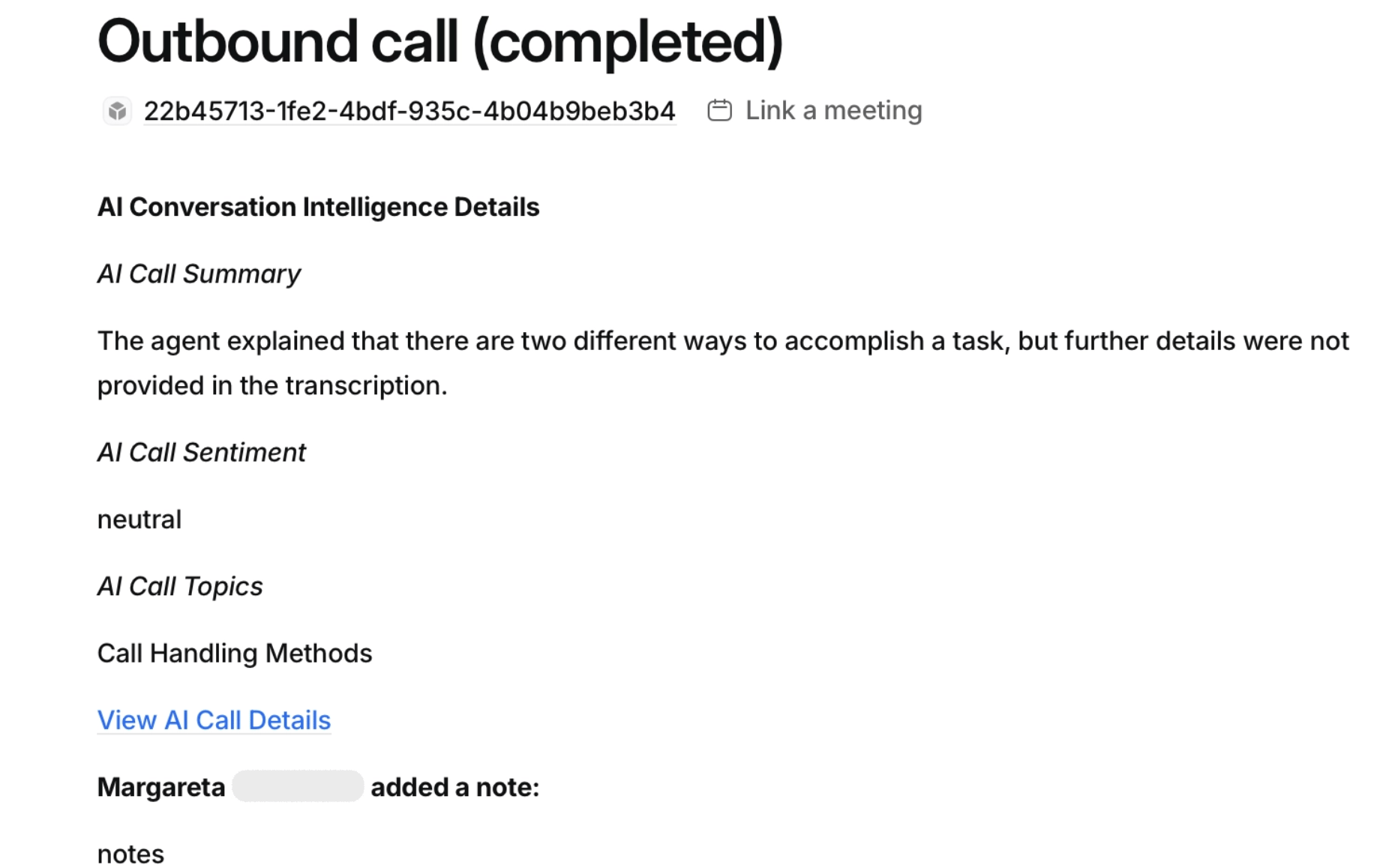
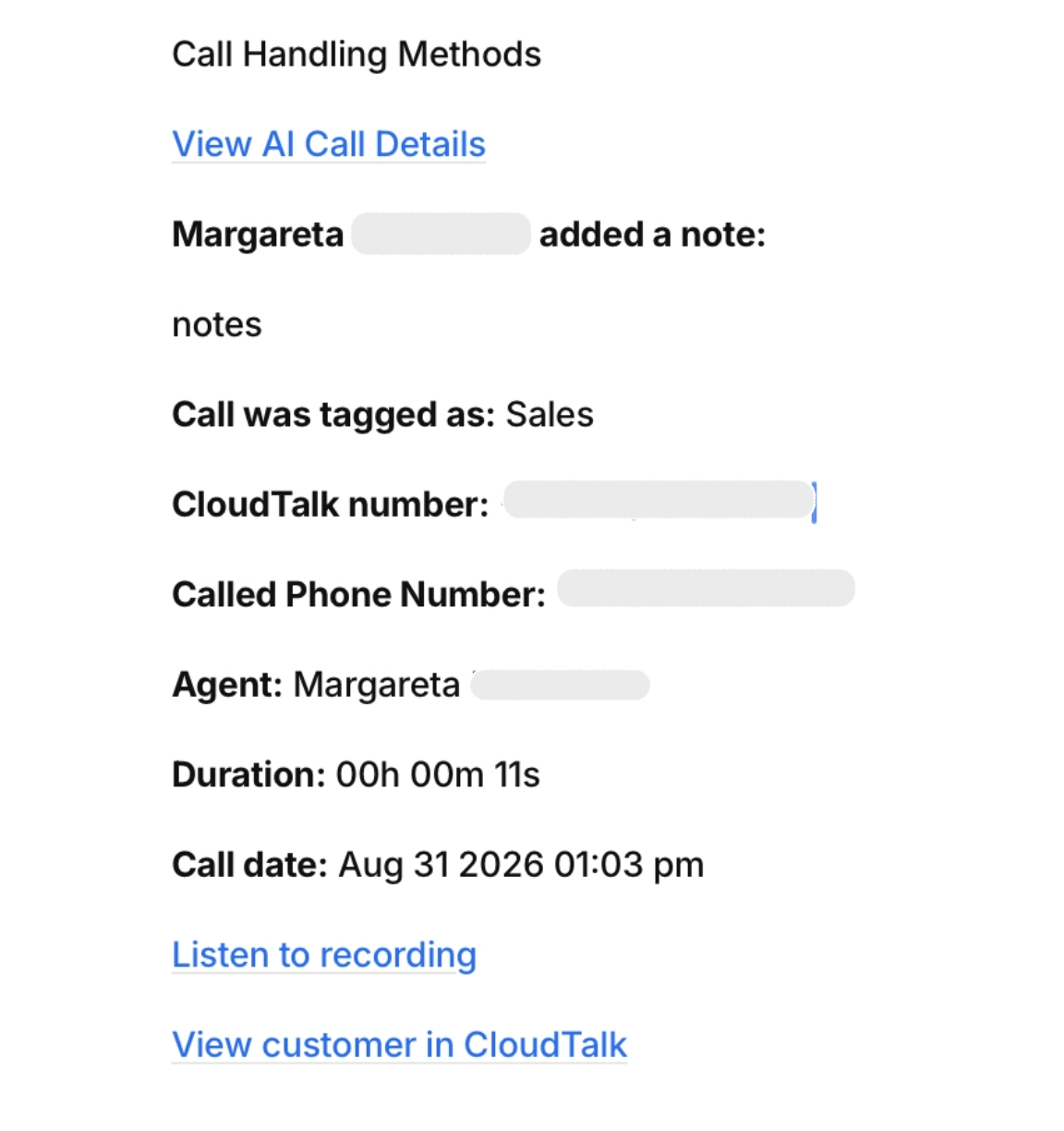
Option 2 : objet d'appel personnalisé
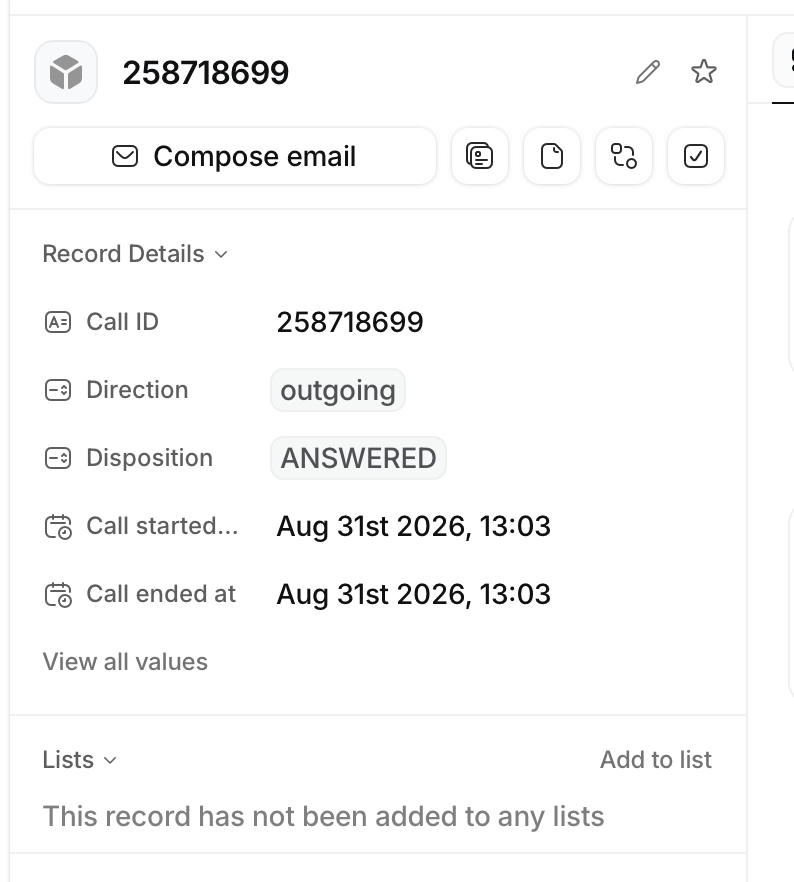
Sélectionnez **Enregistrer les appels dans un objet Call personnalisé** et indiquez à CloudTalk un objet que vous avez créé dans Attio. Les appels deviennent des enregistrements structurés que vous pouvez filtrer, regrouper, analyser et automatiser. Tout ce qu'Attio sait faire avec un enregistrement, il sait le faire avec un appel.
Pour les instructions de configuration, consultez la section [Configurer un objet d'appel dans Attio](/fr/articles/16815852-configure-attio#:~:text=calls%20to%20Attio.-,Setting%20up%20a%20call%20object%20in%20Attio,-If%20you%20selected) du guide Configurer Attio.
Une fois la configuration terminée, les appels apparaissent sous forme d'enregistrements, avec tous les attributs mappés renseignés :
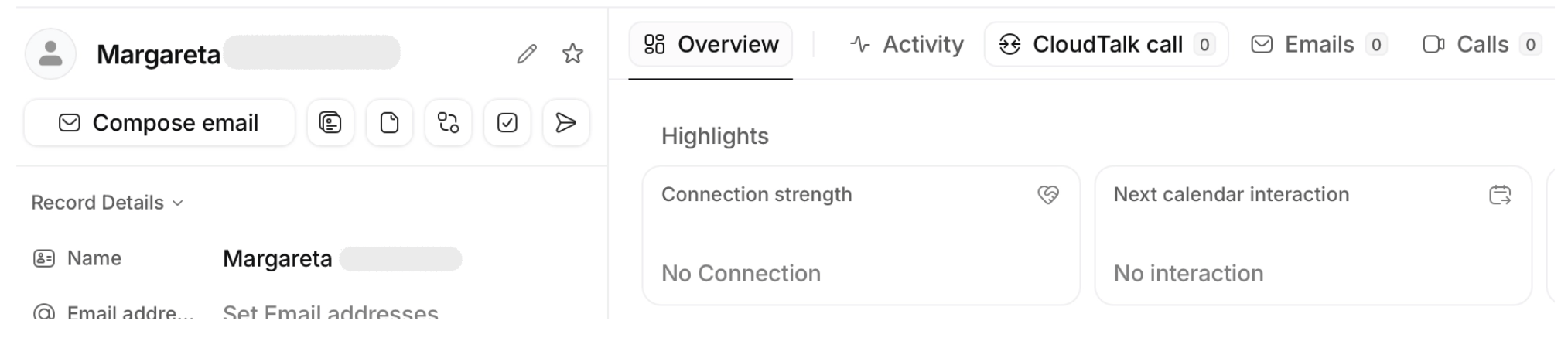
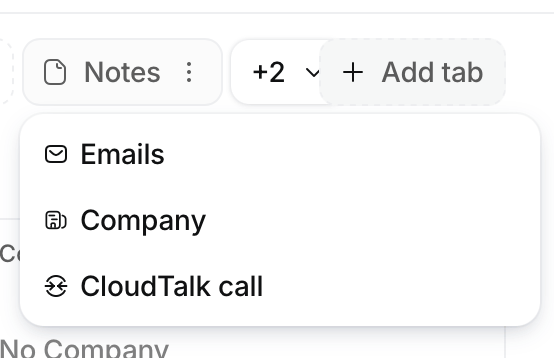
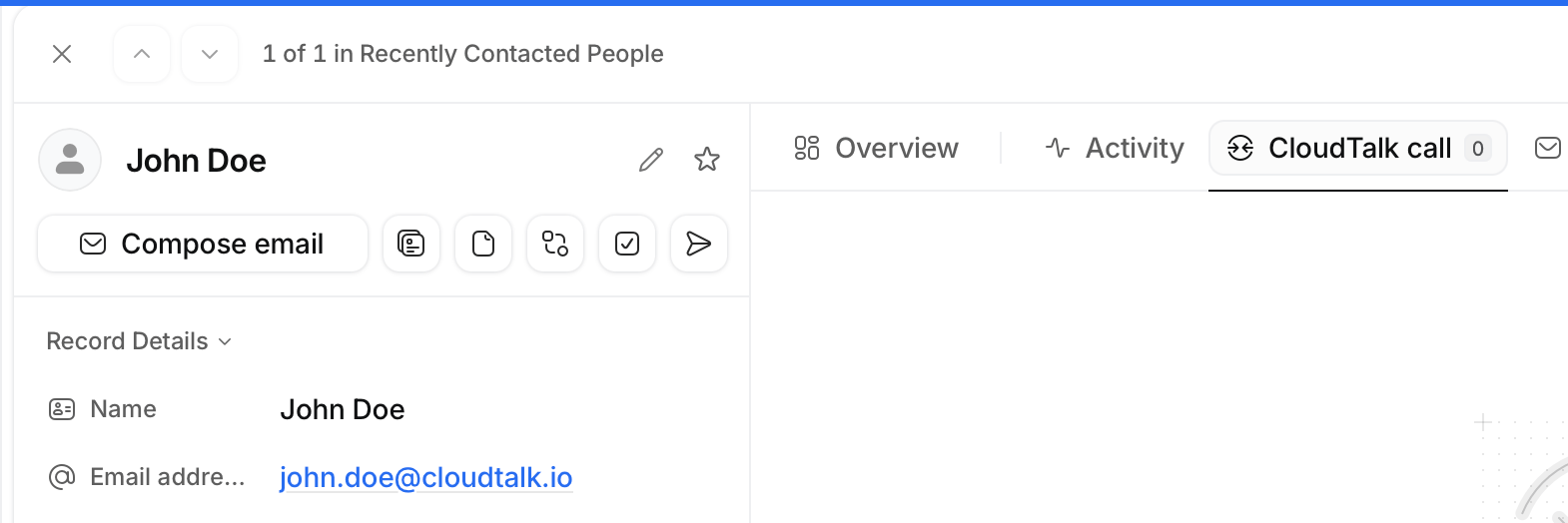
 Un onglet **CloudTalk call** apparaît également sur chaque fiche de personne dans Attio, ce qui vous donne un accès rapide à l'historique des appels du contact :
Mappage des champs d'appel (objet personnalisé)
Lorsque vous utilisez un objet d'appel personnalisé, les champs suivants peuvent être mappés :
| **Champ CloudTalk** | **Description** |
| - | - |
| Call ID | Identifiant de l'appel dans CloudTalk |
| Call Started At / Call Ended At | Début et fin de l'appel |
| Direction | Appel entrant ou sortant |
| Disposition | Comment l'appel s'est terminé |
| Duration / Wait Time | Durée de l'appel et temps d'attente |
| Recording URL | Lien vers l'enregistrement |
| From number | Le numéro d'où provient l'appel |
| Agent Email / Agent Name | L'agent qui a traité l'appel |
| AI Summary | Résumé de l'appel généré par l'IA |
| AI Sentiment | Sentiment global de la conversation |
| AI Topics | Sujets détectés dans la conversation |
| Call Details URL | Lien vers les informations complètes de l'appel dans CloudTalk |
| Call Tags | Étiquettes appliquées à l'appel |
| Call Notes | Notes ajoutées à l'appel par vos agents |
Attribuer les appels aux agents
Ajoutez un attribut **Actor reference** à votre objet d'appel et mappez-le sur **Agent Email**. CloudTalk associe l'agent à un membre de votre espace de travail Attio grâce à l'e-mail : les appels sont ainsi attribués à la bonne personne et vous pouvez filtrer ou regrouper selon ce critère.
**Remarque :** l'agent doit être membre de votre espace de travail Attio avec la même adresse e-mail que celle qu'il utilise dans CloudTalk.
Étiquettes d'appel, notes et données IA
Les étiquettes, les notes et les données IA (résumé, sentiment, sujets) arrivent généralement après la fin d'un appel. L'endroit où elles apparaissent dépend de votre mappage :
* **Mappées** : écrites dans les attributs Attio que vous avez choisis. Filtrables, regroupables et utilisables dans des automatisations.
* **Non mappées** : CloudTalk joint à l'enregistrement de l'appel une note contenant uniquement ces informations, pour que rien ne soit perdu. Une mise à jour d'étiquettes produit une note d'étiquettes, et les données IA produisent une note IA.
Enregistrement des SMS
Lorsque l'enregistrement des SMS est activé, chaque message est consigné sous forme de note sur la fiche de la personne, intitulée selon la direction (SMS Sent / SMS Received) et contenant le texte du message.
***
*Besoin d'aide ou une question ?* Contactez-nous simplement via notre [Portail Support](https://support.cloudtalk.io/hc/en-us/requests/new?ticket_form_id=26305535257884) — nous sommes là pour vous.
## Related topics
- [Configurer Attio](/fr/articles/16815852-configure-attio.md)
- [Utiliser CloudTalk avec Salesforce](/fr/articles/5370420-using-cloudtalk-with-salesforce.md)
- [Utiliser CloudTalk avec Zoho](/fr/articles/5375783-using-cloudtalk-with-zoho.md)
This documentation is built and hosted on [Mintlify](https://mintlify.com), a developer documentation platform.