> ## Documentation Index
> Fetch the complete documentation index at: https://help.cloudtalk.io/llms.txt
> Use this file to discover all available pages before exploring further.
# Déclencher un appel VoiceAgent depuis Salesforce
> Déclenchez des appels VoiceAgent CloudTalk directement depuis Salesforce à l'aide de Flow Builder et d'un HTTP Callout Apex
Vous pouvez déclencher automatiquement un appel VoiceAgent CloudTalk depuis Salesforce à l'aide de Flow Builder avec un HTTP Callout, appuyé par une classe Apex. Ce guide vous explique comment configurer la connexion, ajouter l'action d'appel et vérifier que l'appel a bien été lancé.
**Niveau d'utilisateur :** Admin
***
Avant de commencer
Vous aurez besoin de :
* Un VoiceAgent CloudTalk déjà créé (notez l'ID du VoiceAgent)
* [Identifiants d'API CloudTalk](/fr/articles/15272380-how-to-access-and-generate-your-cloudtalk-api-keys) (Clé API et Secret)
* Salesforce Enterprise edition ou version supérieure (Flow Builder avec HTTP Callout)
* Un champ de téléphone disponible sur vos enregistrements Contact ou Lead, au format `E.164` (par exemple, `+14155550100`)
Configurer l'intégration
Créer le Named Credential
Commencez par créer un External Credential afin de stocker votre clé API CloudTalk en toute sécurité :
1. Accédez à **Setup > Security > Named Credentials > External Credentials**.
2. Cliquez sur **New External Credential** :
* **Label :** CloudTalk API
* **Name :** CloudTalk\_API
* **Authentication Protocol :** Basic
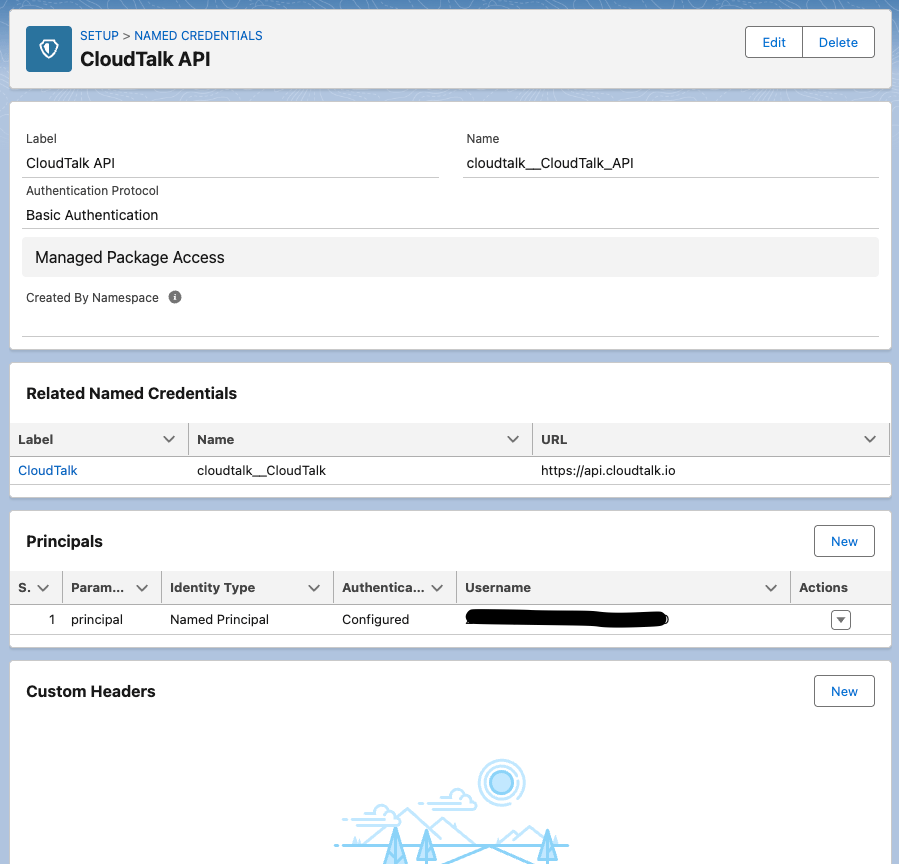
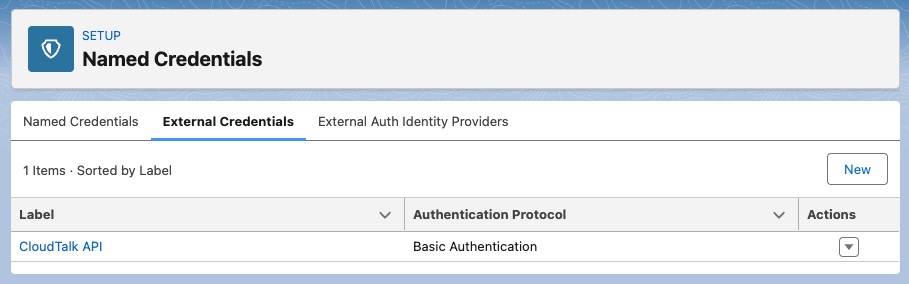 3. Cliquez sur **Save**, puis, sous **Principals**, cliquez sur **New** :
* Choisissez un nom et définissez **Identity Type** sur **Named Principal**.
* Saisissez votre **API Key ID** CloudTalk comme nom d'utilisateur et votre **API Secret** comme mot de passe.
* Cliquez sur **Save**.
3. Cliquez sur **Save**, puis, sous **Principals**, cliquez sur **New** :
* Choisissez un nom et définissez **Identity Type** sur **Named Principal**.
* Saisissez votre **API Key ID** CloudTalk comme nom d'utilisateur et votre **API Secret** comme mot de passe.
* Cliquez sur **Save**.
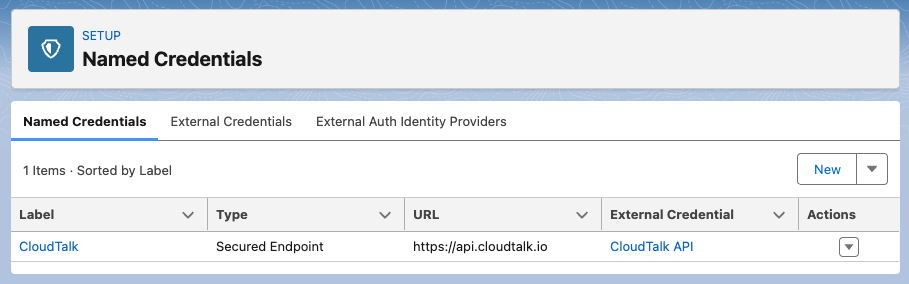
 Créez ensuite le Named Credential qui pointe vers CloudTalk :
1. Accédez à **Setup > Security > Named Credentials > Named Credentials**.
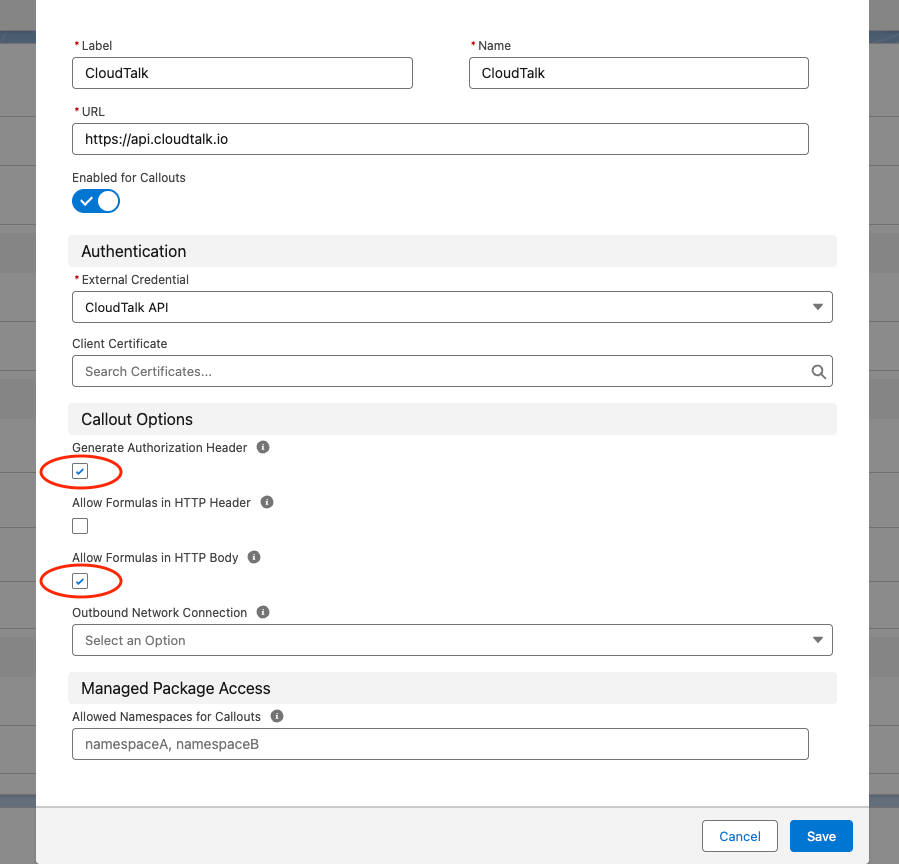
2. Cliquez sur **New Named Credential** :
* **Label :** CloudTalk
* **Name :** CloudTalk
* **URL :** `https://api.cloudtalk.io`
* **External Credential :** CloudTalk API
* Sous **Callout Options**, activez **Generate Authorization Header** et **Allow Formulas in HTTP Body**.
3. Cliquez sur **Save**.
Enfin, accordez-vous l'accès à ce credential :
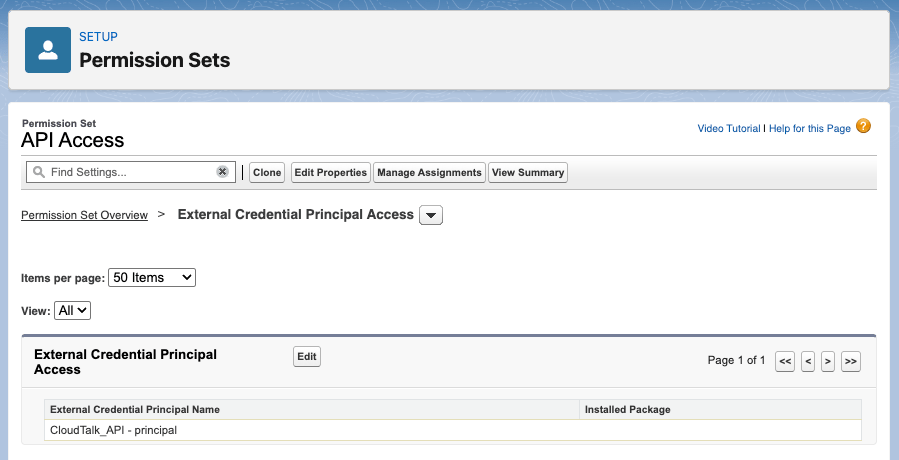
1. Accédez à **Setup > Permission Sets**, ouvrez (ou créez) un permission set qui vous est attribué, puis allez dans **External Credential Principal Access > Edit**, ajoutez votre principal `CloudTalk_API` et cliquez sur **Save**.
Créez ensuite le Named Credential qui pointe vers CloudTalk :
1. Accédez à **Setup > Security > Named Credentials > Named Credentials**.
2. Cliquez sur **New Named Credential** :
* **Label :** CloudTalk
* **Name :** CloudTalk
* **URL :** `https://api.cloudtalk.io`
* **External Credential :** CloudTalk API
* Sous **Callout Options**, activez **Generate Authorization Header** et **Allow Formulas in HTTP Body**.
3. Cliquez sur **Save**.
Enfin, accordez-vous l'accès à ce credential :
1. Accédez à **Setup > Permission Sets**, ouvrez (ou créez) un permission set qui vous est attribué, puis allez dans **External Credential Principal Access > Edit**, ajoutez votre principal `CloudTalk_API` et cliquez sur **Save**.
Créer la classe Apex
1. Accédez à **Setup > Apex Classes > New**.
2. Collez le code ci-dessous, remplacez `YOUR_VOICE_AGENT_ID` à la ligne 3 par l'ID de votre VoiceAgent, puis cliquez sur **Save**.
```
public with sharing class CloudTalkVoiceAgent {
private static final String VOICE_AGENT_ID = 'YOUR_VOICE_AGENT_ID';
@InvocableMethod(label='Start CloudTalk Voice Agent Call' description='Triggers a CloudTalk voice agent call')
public static void invoke(List requests) {
for (Request r : requests) {
startCall(r.callNumber);
}
}
@future(callout=true)
public static void startCall(String callNumber) {
HttpRequest req = new HttpRequest();
req.setEndpoint('callout:CloudTalk/v1/voice-agent/calls');
req.setMethod('POST');
req.setHeader('Content-Type', 'application/json');
req.setBody(JSON.serialize(new Map{
'call_number' => callNumber,
'voice_agent_id' => VOICE_AGENT_ID
}));
HttpResponse res = new Http().send(req);
System.debug('CloudTalk status: ' + res.getStatusCode());
}
public class Request {
@InvocableVariable(label='Call Number' required=true)
public String callNumber;
}
}
```
Construire le Flow
1. Accédez à **Setup > Process Automation > Flows > New Flow**.
2. Sélectionnez **Record-Triggered Flow**.
3. Configurez le déclencheur (Object : Contact ou Lead ; When : un enregistrement est créé ou un champ est modifié).
4. Ajoutez une condition pour filtrer les enregistrements, par exemple uniquement lorsque le champ de téléphone n'est pas vide.
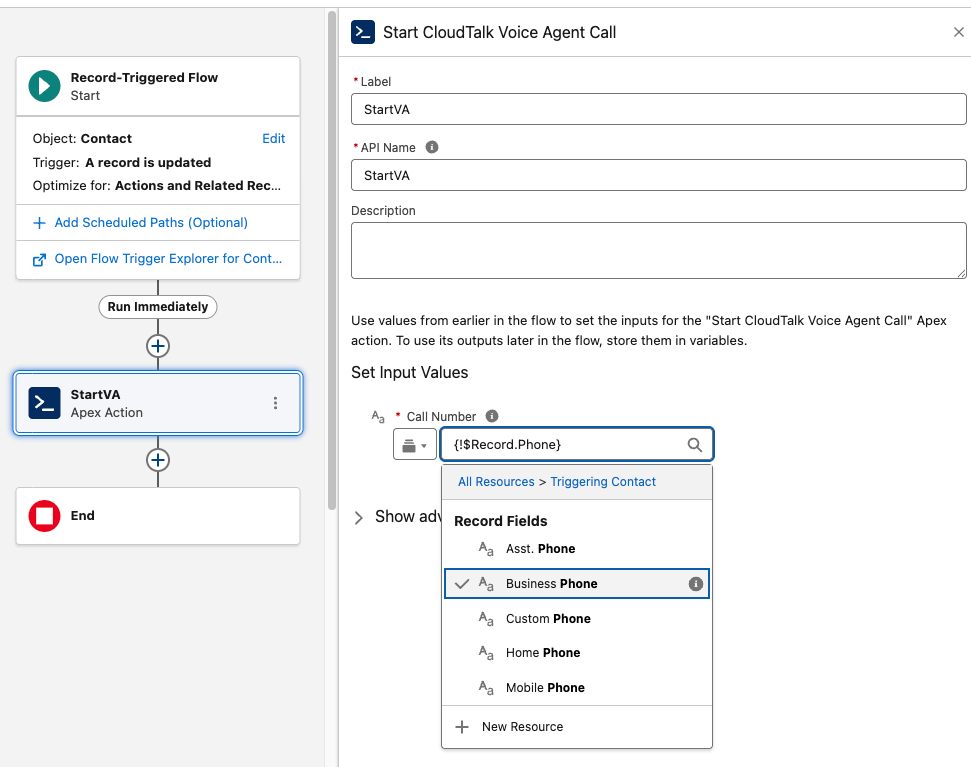
5. Cliquez sur **+ > Action** et recherchez « Start CloudTalk Voice Agent Call ».
6. Définissez la valeur d'entrée **Call Number** sur `{!$Record.Phone}`.
7. Cliquez sur **Save**, puis sur **Activate** pour activer le Flow.
 `call_number` et `voice_agent_id` sont les seuls champs obligatoires. Vous pouvez éventuellement ajouter `call_properties`, comme des variables de prompt système (données que le VoiceAgent utilise pendant l'appel) et des variables de sortie (données renvoyées à votre endpoint après l'appel), selon la configuration de votre VoiceAgent. [Découvrez ce qu'il faut inclure](/fr/articles/11401649-voiceagents-for-outbound-calls).
Tester et vérifier
1. Créez ou mettez à jour un enregistrement qui remplit vos conditions de déclenchement.
2. Consultez **Setup > Debug Logs** ou les détails de l'interview du Flow pour vérifier l'exécution.
3. Vérifiez dans CloudTalk que l'appel du VoiceAgent a bien été lancé.
**Tout est prêt !** 🚀 Votre Flow Salesforce déclenchera désormais automatiquement un appel VoiceAgent CloudTalk dès qu'un enregistrement remplit les conditions que vous avez choisies.
Dépannage
* **Callout non autorisé :** assurez-vous que `api.cloudtalk.io` est ajouté dans Remote Site Settings.
* **401 Unauthorized :** vérifiez les identifiants enregistrés dans le principal de l'External Credential.
* **400 Bad Request :** vérifiez que le numéro de téléphone est au format E.164 (par exemple, `+14155550100`).
* **Le Flow ne se déclenche pas :** vérifiez que l'enregistrement remplit toutes les conditions d'entrée et que le Flow est actif.
***
Besoin d'aide ou vous avez une question ? Contactez-nous via notre [Portail Support](https://support.cloudtalk.io/hc/en-us/requests/new?ticket_form_id=26305535257884). Nous sommes là pour vous.
## Related topics
- [Déclencher un appel VoiceAgent depuis Freshdesk](/fr/articles/15457387-triggering-a-voiceagent-call-from-freshdesk.md)
- [Déclencher un appel VoiceAgent depuis Freshservice](/fr/articles/15502021-triggering-a-voiceagent-call-from-freshservice.md)
- [Déclencher un appel VoiceAgent depuis Pipedrive](/fr/articles/15516233-triggering-a-voiceagent-call-from-pipedrive.md)
This documentation is built and hosted on [Mintlify](https://mintlify.com), a developer documentation platform.