> ## Documentation Index
> Fetch the complete documentation index at: https://help.cloudtalk.io/llms.txt
> Use this file to discover all available pages before exploring further.
# Déclencher un appel VoiceAgent depuis Kustomer
> Déclenchez des appels VoiceAgent CloudTalk directement depuis les Workflows Kustomer
Vous pouvez déclencher automatiquement un appel VoiceAgent CloudTalk à l'aide des Workflows Kustomer. Ce guide vous explique comment configurer le déclencheur, transmettre les données client à CloudTalk et vérifier que l'appel a bien été lancé
**Niveau d'utilisateur :** Admin
***
Avant de commencer
Vous aurez besoin de :
* Un VoiceAgent CloudTalk déjà créé (notez l'ID du VoiceAgent)
* [Identifiants d'API CloudTalk](/fr/articles/15272380-how-to-access-and-generate-your-cloudtalk-api-keys) (Clé API et Secret)
* Un compte Kustomer avec accès aux Workflows
* Des fiches clients comportant au moins un numéro de téléphone au format E.164 (par exemple, `+14155550100`)
Configurer l'intégration
Générer l'en-tête Authorization
CloudTalk utilise l'authentification Basic pour les requêtes API. Pour générer votre valeur encodée :
1. Rendez-vous sur [https://www.debugbear.com/basic-auth-header-generator](https://www.debugbear.com/basic-auth-header-generator)
2. Saisissez votre **Clé API CloudTalk** et votre **Secret API CloudTalk** (disponibles dans vos paramètres d'entreprise CloudTalk).
3. Copiez l'en-tête généré. Il ressemblera à : `Basic XXXXXXXXX`
Vous collerez cette valeur dans l'action du workflow ci-dessous.
Créer un déclencheur de workflow Kustomer
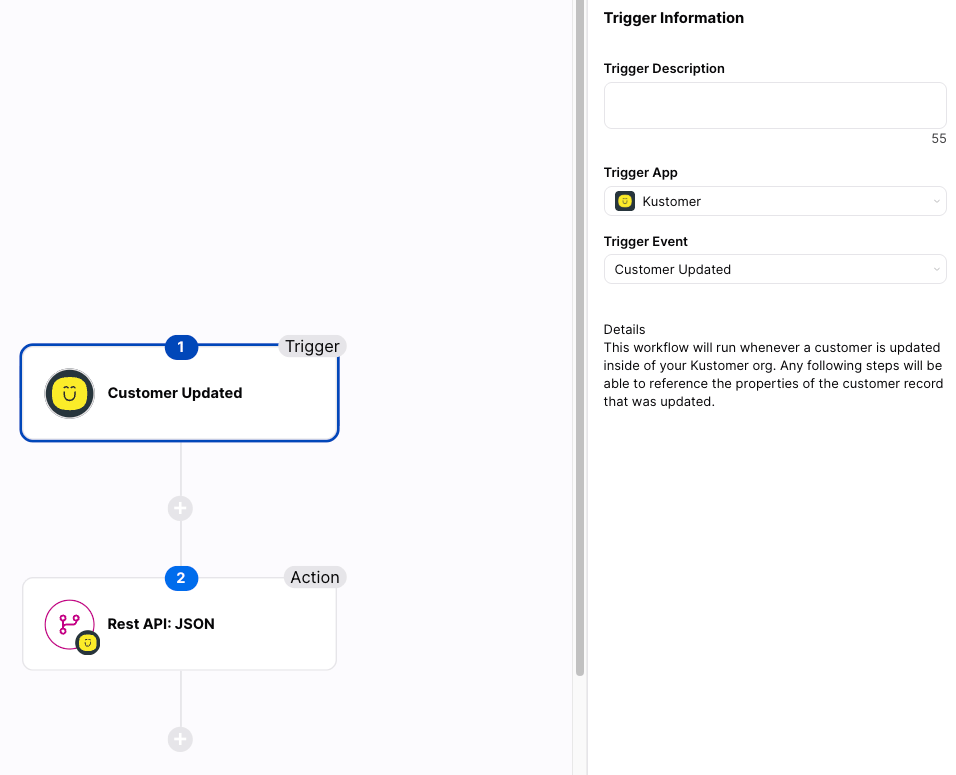
1. Dans Kustomer, ouvrez **Settings > Workflows**.
2. Cliquez sur **+ New Workflow**.
3. Choisissez un type de déclencheur, par exemple :
* Conversation created
* Tag added to customer
* Customer attribute updated
4. Ajoutez des **Conditions** pour contrôler le moment où l'appel est déclenché, par exemple uniquement lorsque le numéro de téléphone du client est renseigné.
Ajouter l'action de requête HTTP
Après avoir configuré votre déclencheur :
1. Cliquez sur **+ Add Action > REST API: JSON**
2. Configurez :
* **Method:** POST
* **URL:** `https://api.cloudtalk.io/v1/voice-agent/calls`
* **Headers:**
```json theme={"system"}
{
"Authorization": "Basic YOUR_AUTHORIZATION_HEADER",
"Content-Type": "application/json"
}
```
* **Body:**
```json theme={"system"}
{
"call_number": "#{{steps.1.phones.0.phone}}",
"voice_agent_id": "YOUR_VOICE_AGENT_ID"
}
```
3. Enregistrez et **activez** le workflow
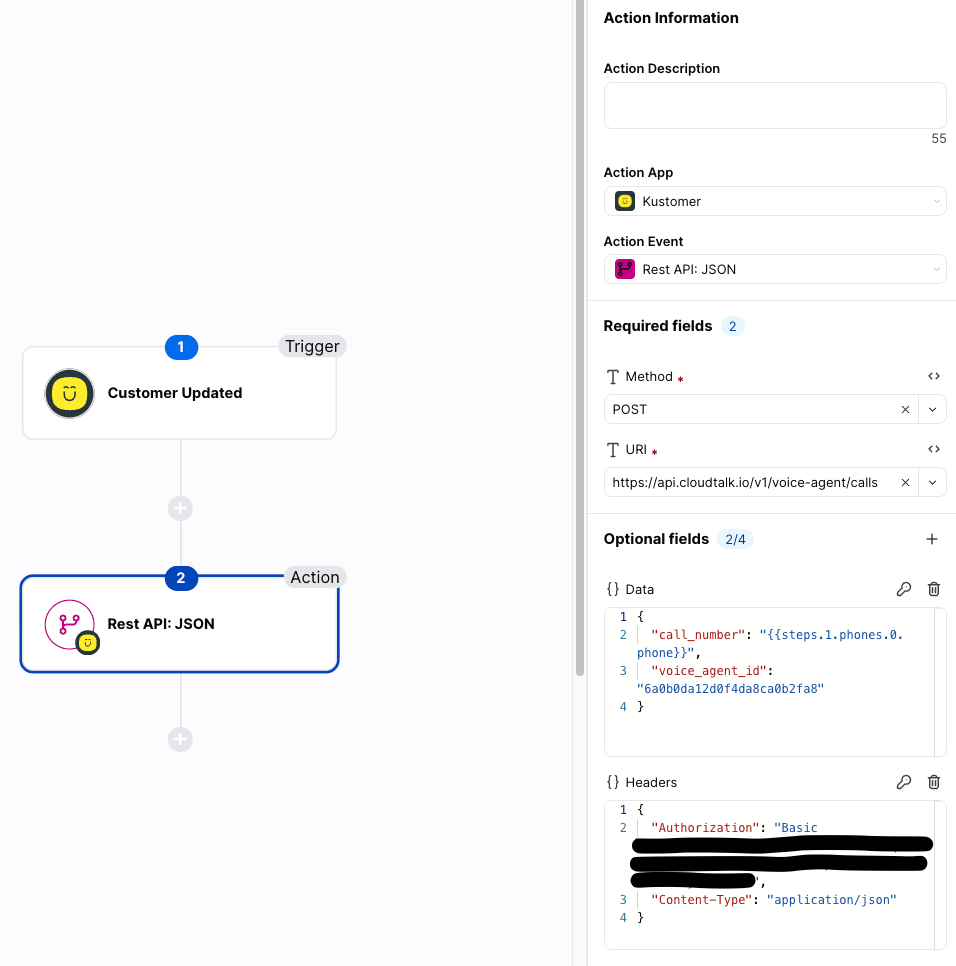 **Cette action :**
* Envoie une requête POST à l'API VoiceAgent de CloudTalk
* Transmet le numéro de téléphone du client
* Déclenche l'appel par votre VoiceAgent
`call_number` et `voice_agent_id` sont les seuls champs obligatoires. Vous pouvez éventuellement ajouter `call_properties`, par exemple des variables de prompt système (données que le VoiceAgent utilise pendant l'appel) et des variables de sortie (données renvoyées à votre endpoint après l'appel), selon la configuration de votre VoiceAgent. [Découvrez ce qu'il faut inclure](/fr/articles/11401649-voiceagents-for-outbound-calls).
La valeur `#{{steps.1.phones.0.phone}}` présente dans le corps de la requête fait référence aux données d'une étape antérieure de votre workflow, ici le numéro de téléphone du client. Vous pouvez utiliser la même syntaxe de référence d'étape pour insérer d'autres données client dans la requête. Créez ces références dans l'éditeur de workflows de Kustomer afin qu'elles correspondent aux étapes de votre workflow.
**Cette action :**
* Envoie une requête POST à l'API VoiceAgent de CloudTalk
* Transmet le numéro de téléphone du client
* Déclenche l'appel par votre VoiceAgent
`call_number` et `voice_agent_id` sont les seuls champs obligatoires. Vous pouvez éventuellement ajouter `call_properties`, par exemple des variables de prompt système (données que le VoiceAgent utilise pendant l'appel) et des variables de sortie (données renvoyées à votre endpoint après l'appel), selon la configuration de votre VoiceAgent. [Découvrez ce qu'il faut inclure](/fr/articles/11401649-voiceagents-for-outbound-calls).
La valeur `#{{steps.1.phones.0.phone}}` présente dans le corps de la requête fait référence aux données d'une étape antérieure de votre workflow, ici le numéro de téléphone du client. Vous pouvez utiliser la même syntaxe de référence d'étape pour insérer d'autres données client dans la requête. Créez ces références dans l'éditeur de workflows de Kustomer afin qu'elles correspondent aux étapes de votre workflow.
Tester et vérifier
1. Déclenchez l'événement sur une fiche client de test comportant un numéro de téléphone.
2. Ouvrez **Settings > Workflows > \[Workflow Name] > Run history**.
3. Vérifiez dans CloudTalk que l'appel du VoiceAgent a bien été lancé.
**Tout est prêt !** 🚀 Votre workflow Kustomer déclenchera désormais automatiquement un appel VoiceAgent CloudTalk dès qu'un client remplit les conditions que vous avez définies.
Dépannage
* **401 Unauthorized** : vérifiez à nouveau la valeur de l'en-tête Authorization.
* **400 Bad Request** : vérifiez que le numéro de téléphone est au format E.164 (par exemple, +14155550100).
* **Le workflow ne se déclenche pas** : vérifiez les paramètres du déclencheur et assurez-vous que vos conditions sont remplies pour la fiche de test.
***
Besoin d'aide ou une question ? Contactez-nous via notre [Portail Support](https://support.cloudtalk.io/hc/en-us/requests/new?ticket_form_id=26305535257884). Nous sommes là pour vous.
## Related topics
- [Déclencher un appel VoiceAgent depuis Freshdesk](/fr/articles/15457387-triggering-a-voiceagent-call-from-freshdesk.md)
- [Déclencher un appel VoiceAgent depuis Freshservice](/fr/articles/15502021-triggering-a-voiceagent-call-from-freshservice.md)
- [Déclencher un appel VoiceAgent depuis Pipedrive](/fr/articles/15516233-triggering-a-voiceagent-call-from-pipedrive.md)
This documentation is built and hosted on [Mintlify](https://mintlify.com), a developer documentation platform.