> ## Documentation Index
> Fetch the complete documentation index at: https://help.cloudtalk.io/llms.txt
> Use this file to discover all available pages before exploring further.
# Déclencher un appel VoiceAgent depuis Zendesk
> Automatisez les appels VoiceAgent depuis les Triggers et Automations Zendesk
Vous pouvez déclencher automatiquement un appel VoiceAgent CloudTalk depuis les Triggers ou les Automations de Zendesk. Zendesk prend nativement en charge l'authentification Basic dans la configuration de ses Webhooks : aucun middleware n'est donc nécessaire. Ce guide vous montre comment configurer le webhook, le relier à un trigger et vérifier que l'appel a bien été lancé.
**Niveau d'utilisateur** : Admin
***
Avant de commencer
Vous aurez besoin de :
* Un VoiceAgent CloudTalk déjà créé (notez l'ID du VoiceAgent)
* La clé API et le secret CloudTalk (**Paramètres de l'entreprise > Intégrations > API**)
* Un plan Zendesk Support Professional ou supérieur
* Des fiches de contact/demandeur comportant un numéro de téléphone
Configurer l'intégration
Créer le webhook
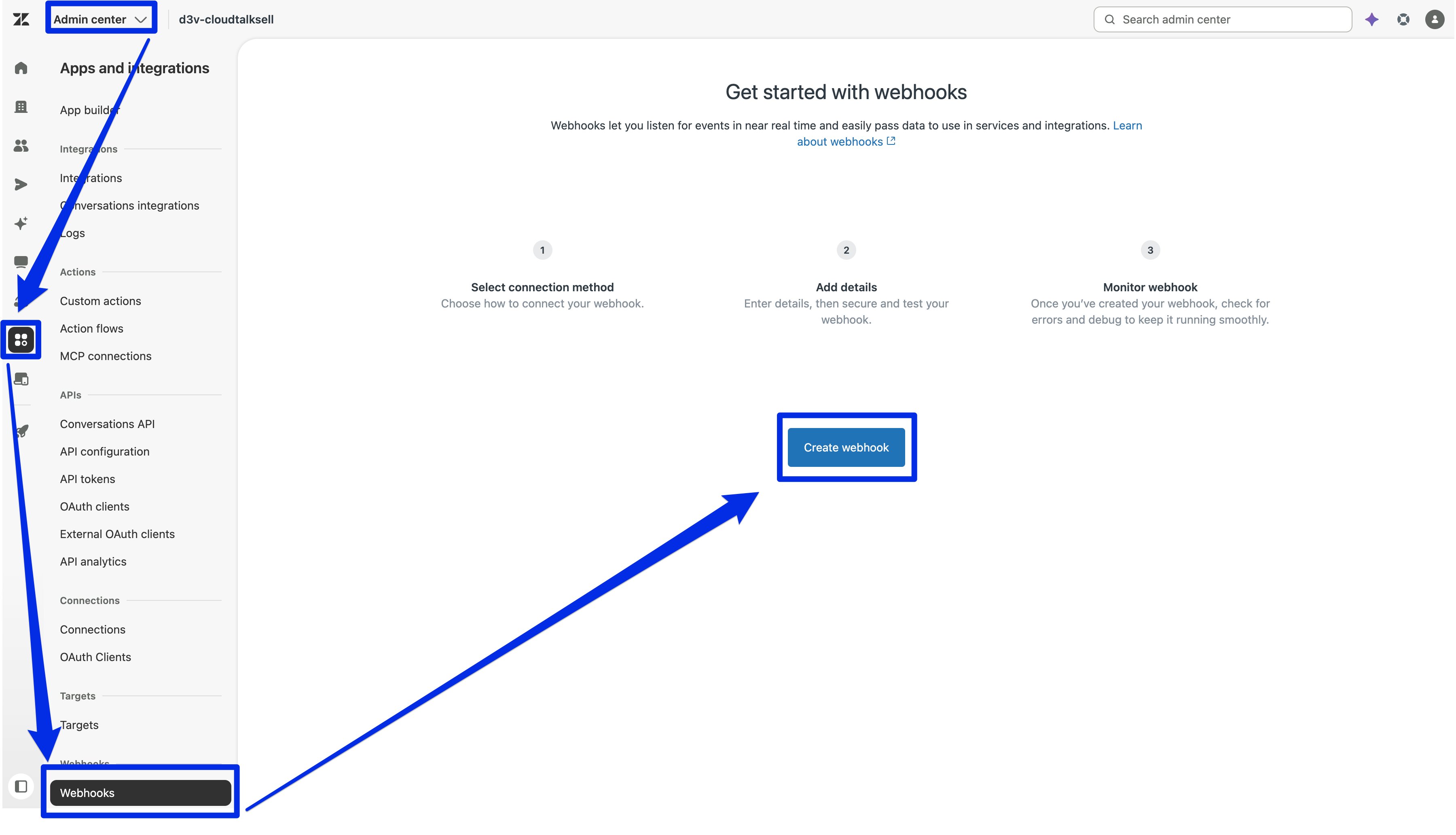
1. Dans le Zendesk Admin Center, allez dans **Apps and integrations > Webhooks**.
2. Cliquez sur **Create webhook**.
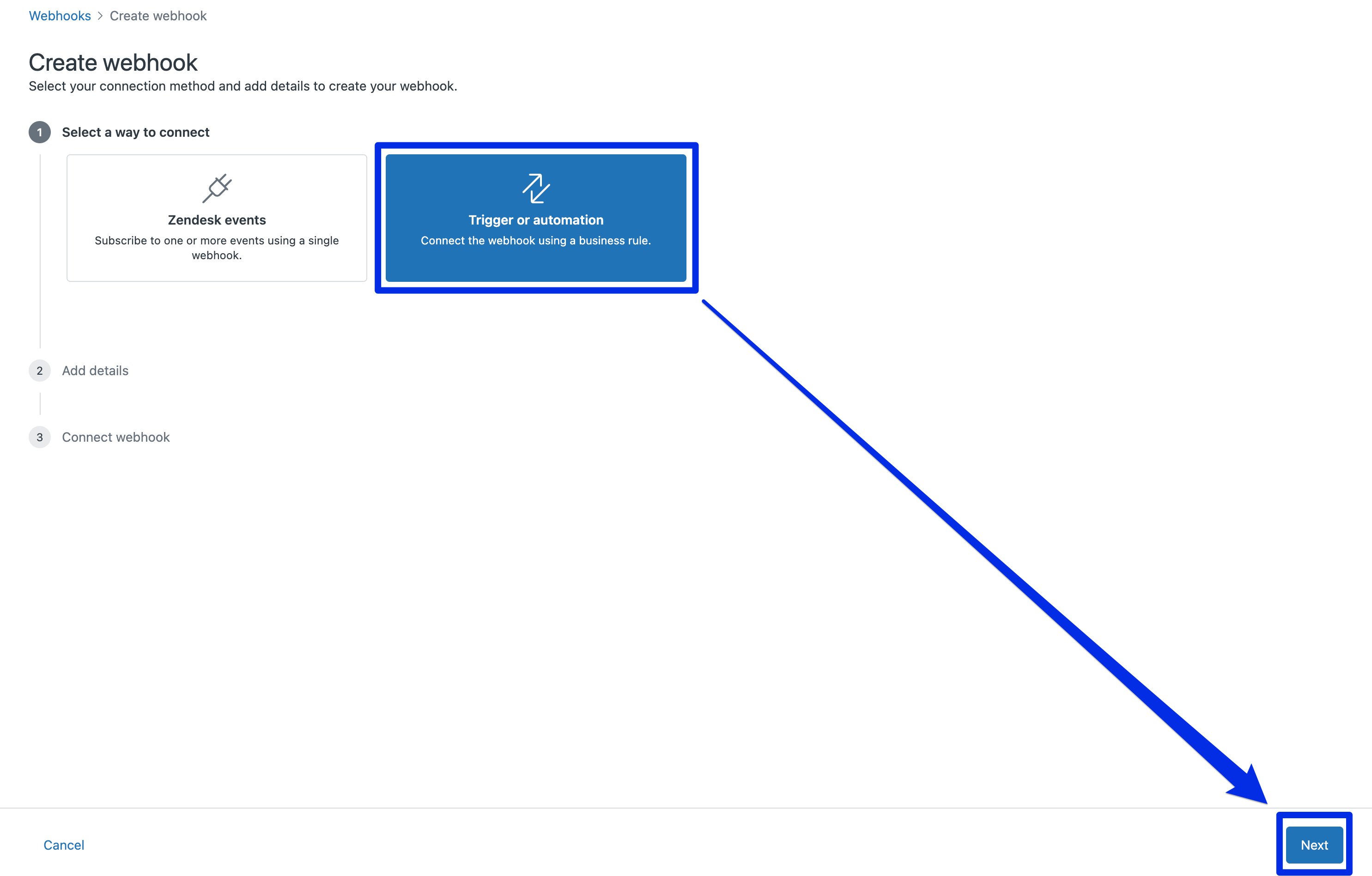
 3. Sélectionnez **Trigger or automation** et cliquez sur **Next**.
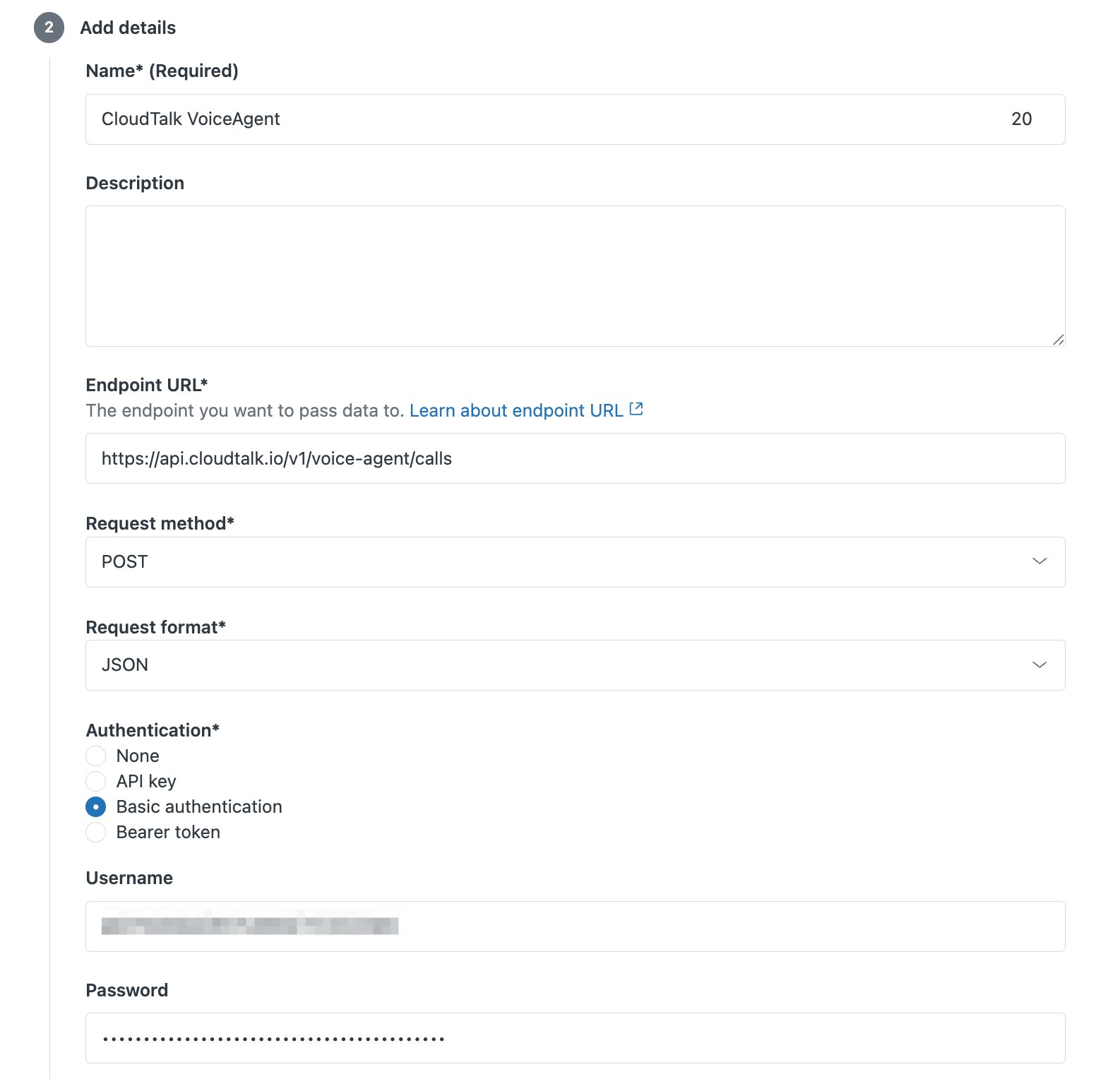
 4. Configurez le webhook :
* **Name:** CloudTalk VoiceAgent
* **Endpoint URL:** `https://api.cloudtalk.io/v1/voice-agent/calls`
* **Request method:** POST
* **Request format:** JSON
* **Authentication:** Basic authentication
* **Username:** votre clé API CloudTalk
* **Password:** votre secret API CloudTalk
4. Configurez le webhook :
* **Name:** CloudTalk VoiceAgent
* **Endpoint URL:** `https://api.cloudtalk.io/v1/voice-agent/calls`
* **Request method:** POST
* **Request format:** JSON
* **Authentication:** Basic authentication
* **Username:** votre clé API CloudTalk
* **Password:** votre secret API CloudTalk
 5. Cliquez sur **Create webhook > Finish Setup**.
Zendesk encode automatiquement les identifiants en Base64 lorsque l'authentification Basic est sélectionnée.
5. Cliquez sur **Create webhook > Finish Setup**.
Zendesk encode automatiquement les identifiants en Base64 lorsque l'authentification Basic est sélectionnée.
Créer le trigger
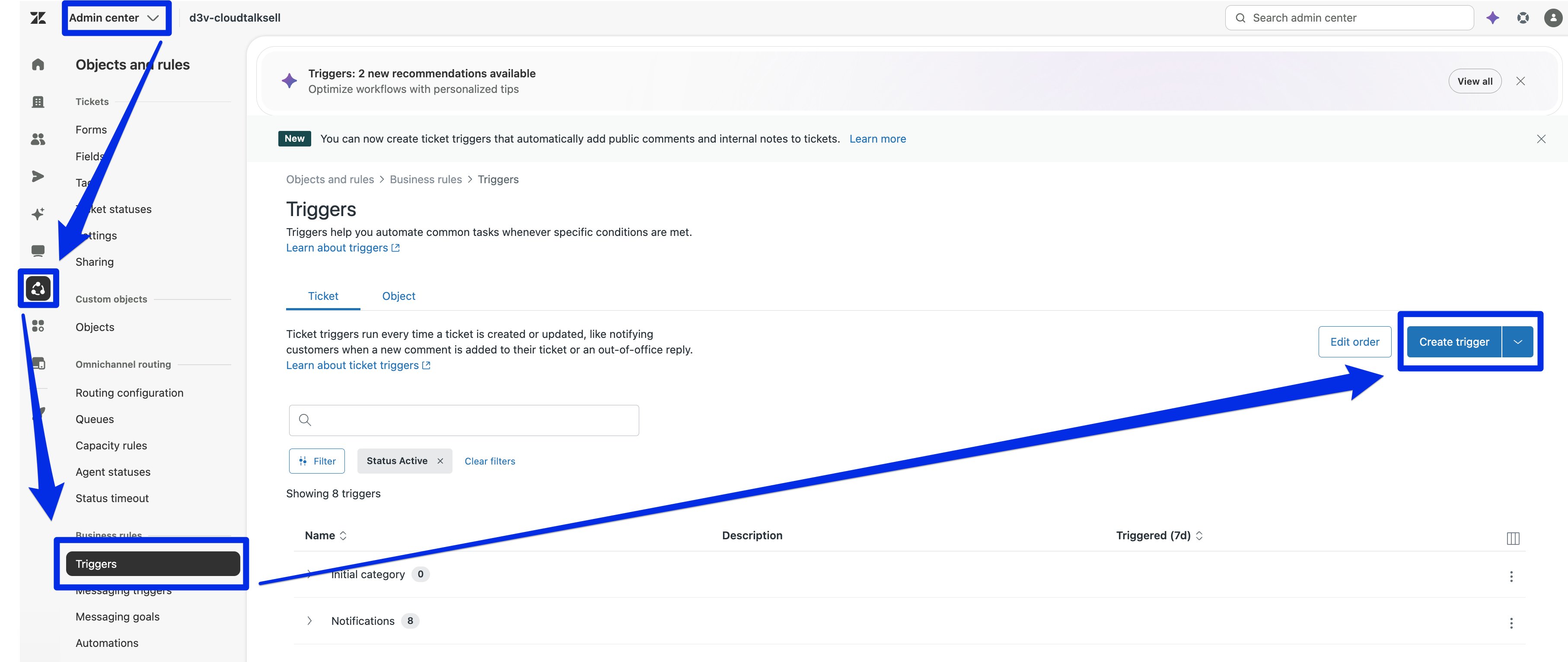
1. Dans l'Admin Center, allez dans **Objects and rules > Business rules > Triggers** (ou **Automations**).
2. Cliquez sur **Create trigger**.
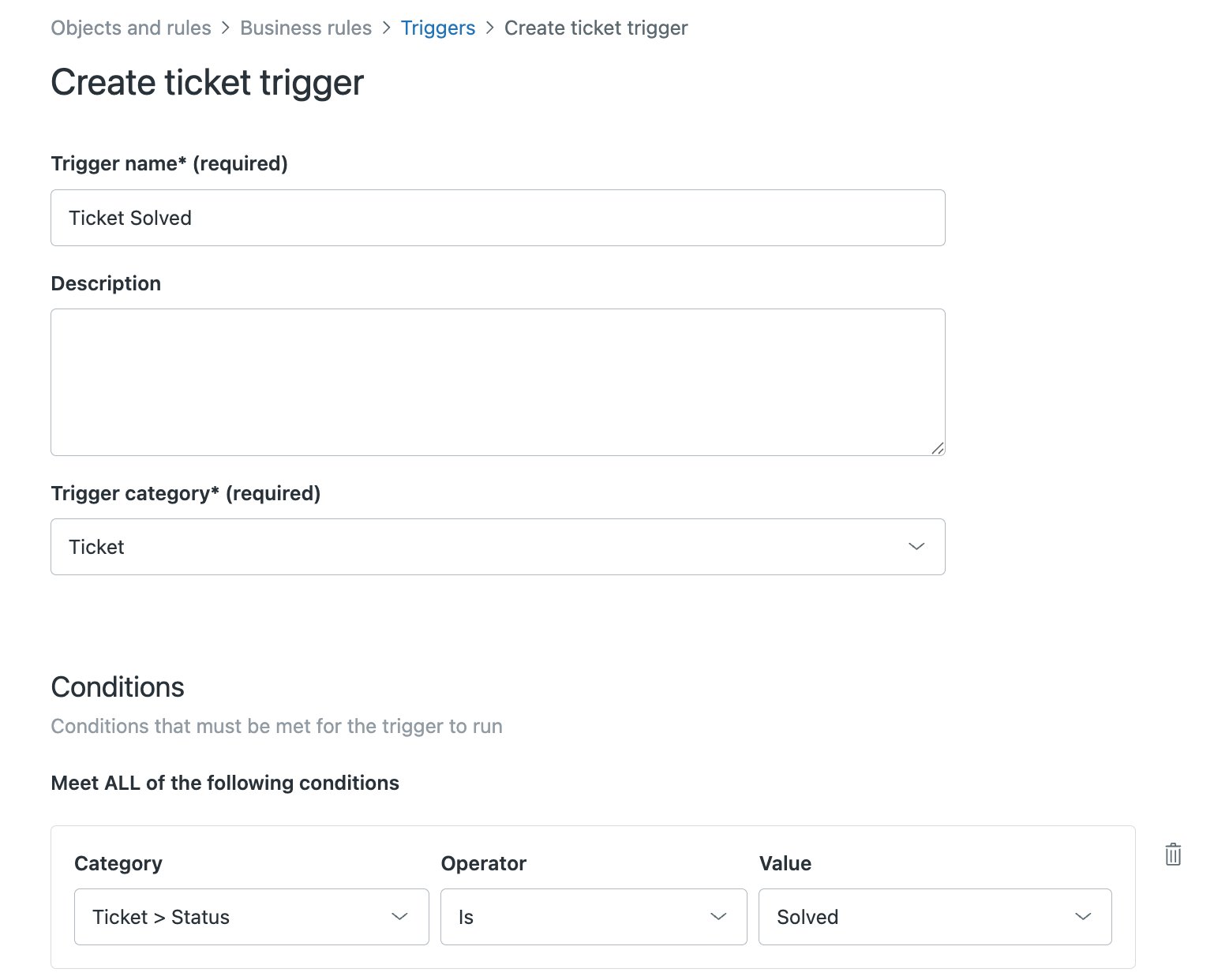
 3. Saisissez un **Trigger name** (par ex. Ticket Solved).
4. Choisissez une **Trigger category** : créez une nouvelle catégorie ou sélectionnez-en une qui convient parmi les catégories existantes.
5. Définissez vos **Conditions** (par ex. Ticket > Status > Is > Solved).
3. Saisissez un **Trigger name** (par ex. Ticket Solved).
4. Choisissez une **Trigger category** : créez une nouvelle catégorie ou sélectionnez-en une qui convient parmi les catégories existantes.
5. Définissez vos **Conditions** (par ex. Ticket > Status > Is > Solved).
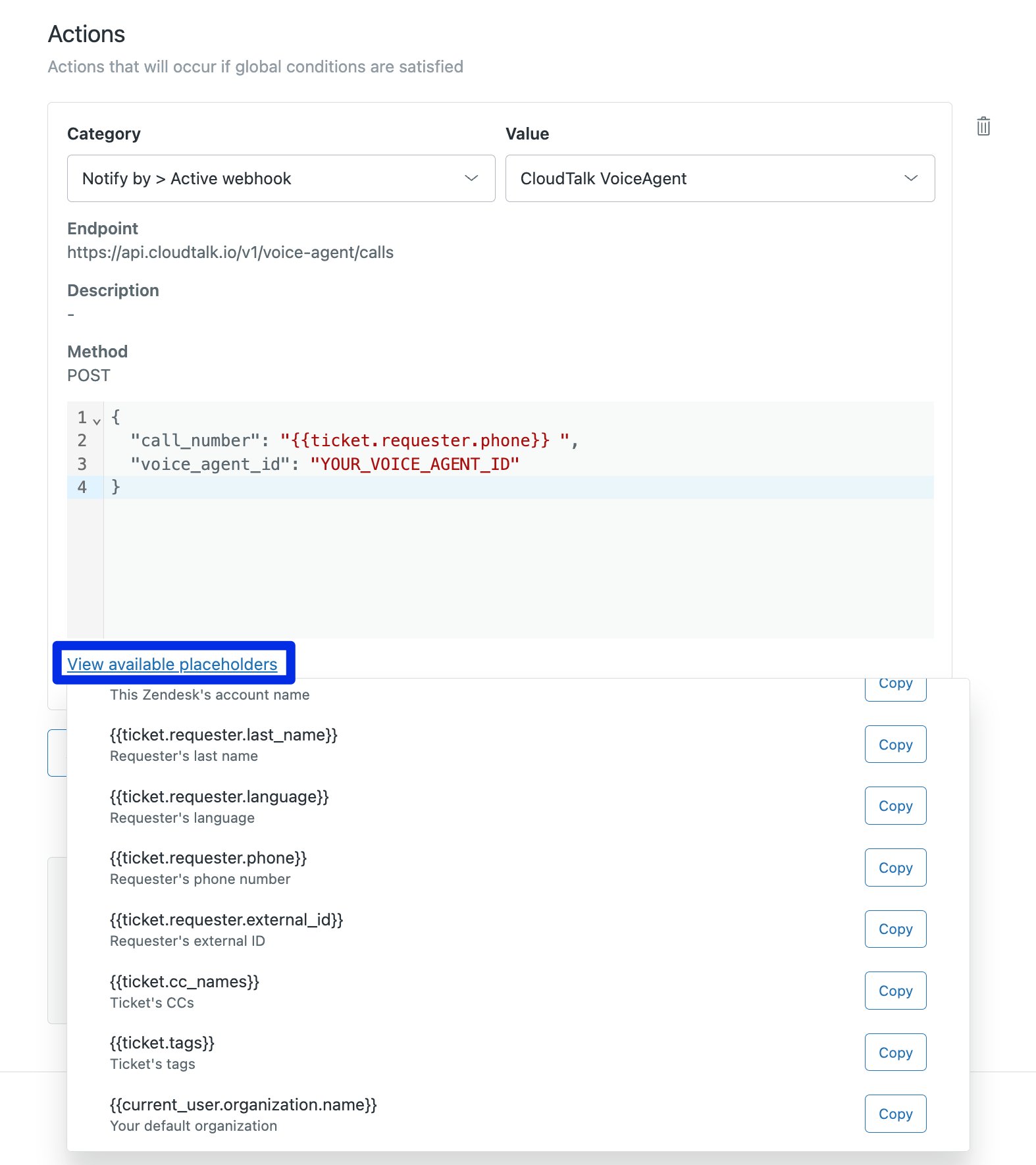
 6. Sous **Actions**, cliquez sur **Add action** et sélectionnez **Notify active webhook**.
7. Sélectionnez le webhook que vous avez créé à l'étape 1. Un champ de texte pour le corps JSON apparaît.
8. Saisissez votre charge utile JSON dans le champ de texte. Utilisez le placeholder Zendesk `#{{ticket.requester.phone}}` pour associer le numéro de téléphone du demandeur à `call_number` :
6. Sous **Actions**, cliquez sur **Add action** et sélectionnez **Notify active webhook**.
7. Sélectionnez le webhook que vous avez créé à l'étape 1. Un champ de texte pour le corps JSON apparaît.
8. Saisissez votre charge utile JSON dans le champ de texte. Utilisez le placeholder Zendesk `#{{ticket.requester.phone}}` pour associer le numéro de téléphone du demandeur à `call_number` :
 ```json theme={"system"}
{
"call_number": "#{{ticket.requester.phone}}",
"voice_agent_id": "YOUR_VOICE_AGENT_ID"
}
```
`call_number` et `voice_agent_id` sont les seuls champs obligatoires. Les `call_properties` supplémentaires, comme les variables du prompt système et les variables de sortie, sont facultatives et dépendent de la configuration de votre VoiceAgent. [Découvrez ce qu'il faut inclure](/fr/articles/11401649-voiceagents-for-outbound-calls).
9\. En bas à droite, passez le trigger sur **Active** et cliquez sur **Create**.
```json theme={"system"}
{
"call_number": "#{{ticket.requester.phone}}",
"voice_agent_id": "YOUR_VOICE_AGENT_ID"
}
```
`call_number` et `voice_agent_id` sont les seuls champs obligatoires. Les `call_properties` supplémentaires, comme les variables du prompt système et les variables de sortie, sont facultatives et dépendent de la configuration de votre VoiceAgent. [Découvrez ce qu'il faut inclure](/fr/articles/11401649-voiceagents-for-outbound-calls).
9\. En bas à droite, passez le trigger sur **Active** et cliquez sur **Create**.
Tester et vérifier
1. Mettez à jour un ticket de test pour qu'il remplisse les conditions du trigger.
2. Allez dans **Apps and integrations > Webhooks > CloudTalk VoiceAgent > Activity** pour confirmer l'envoi.
3. Dans CloudTalk, vérifiez que l'appel du VoiceAgent a bien été lancé.
**Tout est prêt !**
Zendesk déclenchera désormais automatiquement un appel VoiceAgent CloudTalk dès qu'un ticket remplira les conditions que vous avez choisies.
Dépannage
Si l'appel n'a pas été lancé, allez dans **Apps and integrations > Webhooks > CloudTalk VoiceAgent > Activity** pour voir pourquoi l'envoi a échoué.
Les causes les plus fréquentes sont :
* **Autorisation** : identifiants API CloudTalk incorrects dans le webhook
* **Format du numéro** : le numéro n'est pas au format E.164 (`+1234567890`)
* **ID de VoiceAgent incorrect** : le mauvais `voice_agent_id` a été envoyé
* **Webhook non déclenché** : le trigger n'est pas actif ou ses conditions n'ont pas été remplies
***
*Besoin d'aide ou une question ?* Écrivez-nous simplement via notre [Portail Support](https://support.cloudtalk.io/hc/en-us/requests/new?ticket_form_id=26305535257884) — nous sommes là pour vous.
## Related topics
- [Déclencher un appel VoiceAgent depuis Freshdesk](/fr/articles/15457387-triggering-a-voiceagent-call-from-freshdesk.md)
- [Déclencher un appel VoiceAgent depuis Freshservice](/fr/articles/15502021-triggering-a-voiceagent-call-from-freshservice.md)
- [Déclencher un appel VoiceAgent depuis Pipedrive](/fr/articles/15516233-triggering-a-voiceagent-call-from-pipedrive.md)
This documentation is built and hosted on [Mintlify](https://mintlify.com), a developer documentation platform.