> ## Documentation Index
> Fetch the complete documentation index at: https://help.cloudtalk.io/llms.txt
> Use this file to discover all available pages before exploring further.
# Compétence Prise de rendez-vous pour les Voice Agents
> Laissez votre Voice Agent vérifier les disponibilités du calendrier, proposer des créneaux et prendre des rendez-vous avec les appelants en temps réel.
Dans cet article, vous apprendrez à configurer la compétence Prise de rendez-vous pour votre Voice Agent, à connecter un calendrier Google ou Outlook, à contrôler les disponibilités et les horaires de travail, et à résoudre les problèmes courants.
**Niveau d'utilisateur** : Administrateur
***
À quoi sert la compétence Prise de rendez-vous
Lorsqu'un appelant demande un rendez-vous, votre Voice Agent consulte votre calendrier connecté pour y trouver des créneaux libres, propose les horaires disponibles, confirme le choix de l'appelant et crée l'événement, le tout pendant l'appel.
Cette compétence est conçue pour les équipes qui planifient des rendez-vous avec leurs clients par téléphone :
* Les **Réceptionnistes IA** qui planifient des consultations et des rappels
* Les **entreprises de services** qui planifient des visites sur place (garages, réparations, cliniques)
* Les **équipes d'intervention sur site** qui planifient les visites de techniciens chez le client
* Les **consultants et équipes commerciales** qui planifient des appels de découverte ou de suivi
Avant de commencer
Il vous faut :
* Un compte CloudTalk avec les Voice Agents activés
* Un compte **Google Calendar** ou **Microsoft Outlook** disposant de l'autorisation d'accorder l'accès à des applications tierces (voir [Dépannage](#:~:text=the%20integration%20page.-,Troubleshooting,-The%20calendar%20connection) si votre entreprise restreint cette possibilité)
* Un accès **Administrateur** pour modifier le Voice Agent
Configurer la compétence
1. Ouvrez votre Voice Agent et accédez à **[Compétences](/fr/articles/14072758-voiceagent-skills)**.
2. Cliquez sur **Ajouter** à côté de **Prise de rendez-vous**.
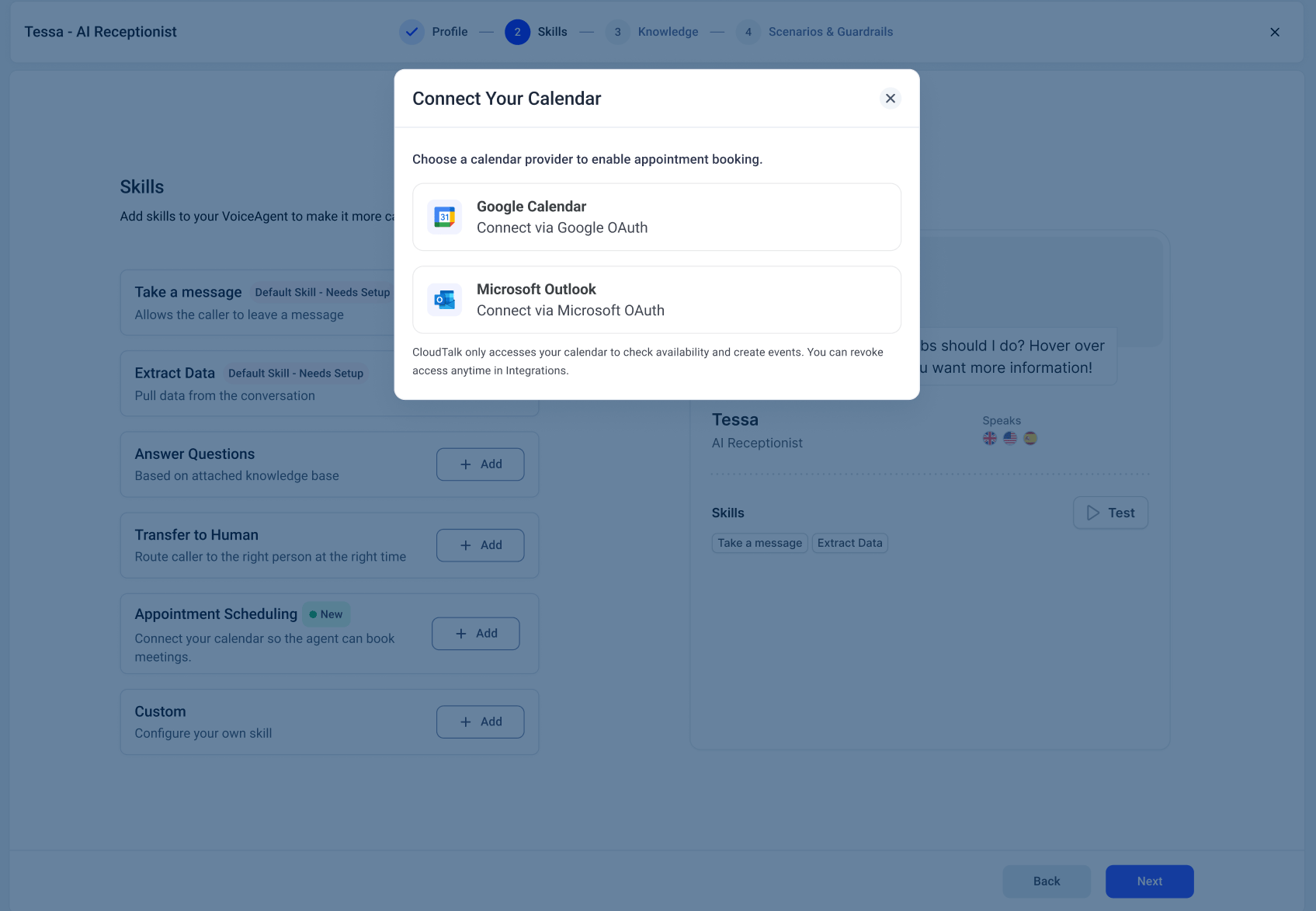
 3. **Connectez votre calendrier.** Choisissez Google Calendar ou Microsoft Outlook et suivez le processus de consentement OAuth. Si votre entreprise dispose déjà d'une intégration de calendrier connectée, vous pouvez la sélectionner ici au lieu d'en créer une nouvelle.
 4. **Sélectionnez un calendrier.** La liste déroulante affiche tous les calendriers rattachés au **compte connecté** : les calendriers du compte lui-même, ainsi que les calendriers partagés auxquels il a accès et sur lesquels il a l'autorisation d'ajouter des événements, comme un calendrier de réservation d'équipe ou d'entreprise. Choisissez le calendrier précis dans lequel l'agent lira les disponibilités et inscrira les rendez-vous. Chaque Voice Agent utilise un seul calendrier.
💡 **Réserver pour une équipe :** la compétence inscrit les rendez-vous dans un seul calendrier. Elle ne répartit pas les rendez-vous entre les membres de l'équipe, ne choisit pas une personne disponible dans un groupe et ne gère pas les horaires de travail par roulement. Si votre équipe gère tous les créneaux réservables dans un seul calendrier partagé, vous pouvez connecter un compte disposant de l'autorisation d'ajouter des événements à ce calendrier et le sélectionner ici. Pour une planification d'équipe avancée (attribution en round-robin, répartition de la charge ou plusieurs plannings de roulement), utilisez une plateforme de planification dédiée comme **Calendly** ou **[Cal.com](/fr/articles/14073361-voiceagent-tools-cal-com)**[,](/fr/articles/14073361-voiceagent-tools-cal-com) connectée via des [Outils](/fr/articles/11275049-tools-for-voiceagent) personnalisés.
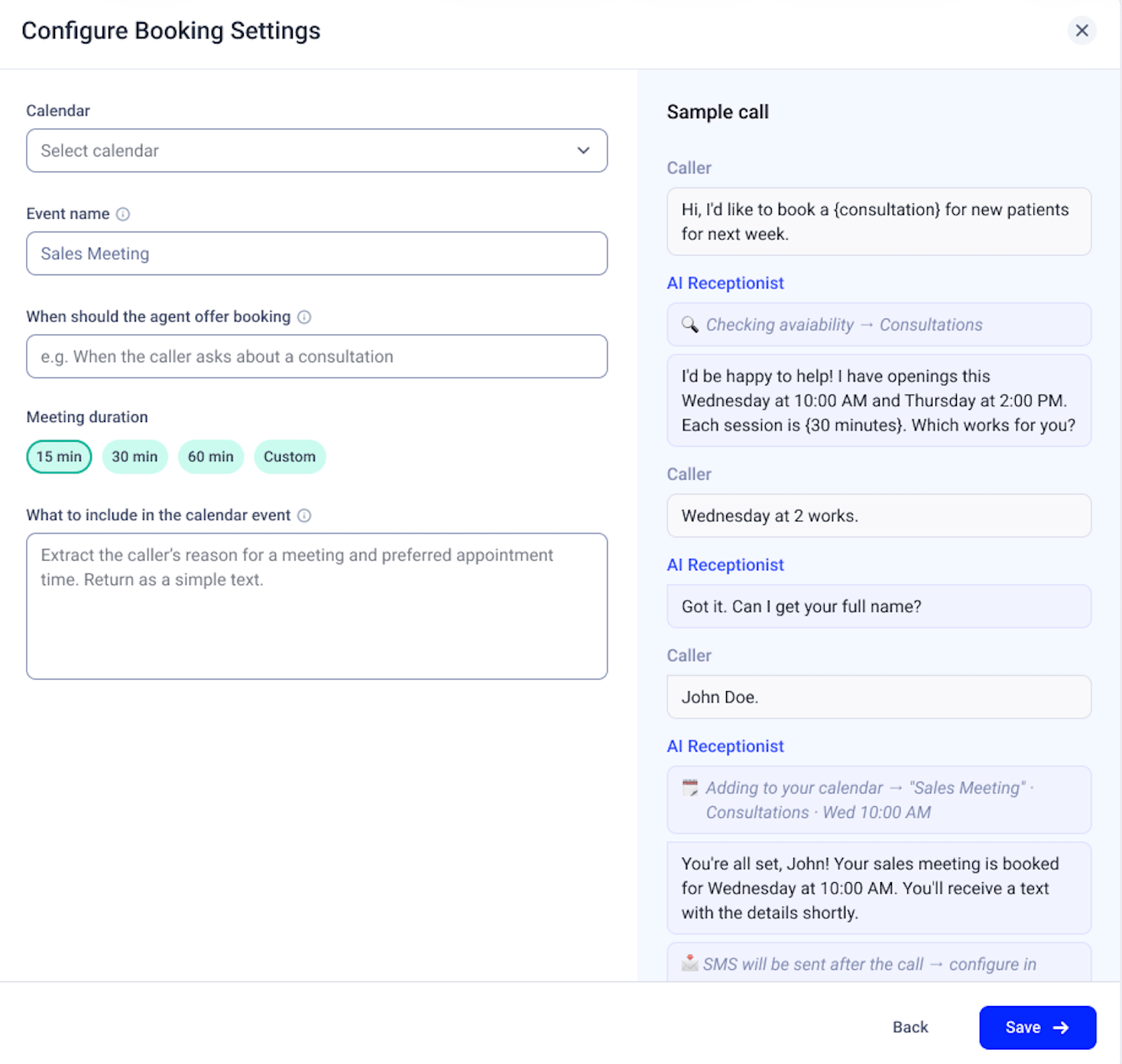
5. **Configurez les paramètres de réservation :**
* **Nom de l'événement :** le titre inscrit dans l'événement du calendrier (par exemple « Rendez-vous commercial », « Consultation nouveau patient »).
* **Durée de la réunion :** 15, 30 ou 60 minutes, ou une durée personnalisée.
* **Type de réunion :** la façon dont le rendez-vous se déroule (voir ci-dessous).
* **Ce qu'il faut inclure dans l'événement du calendrier :** les informations que l'agent doit extraire de la conversation et inscrire dans la description de l'événement.
4. **Sélectionnez un calendrier.** La liste déroulante affiche tous les calendriers rattachés au **compte connecté** : les calendriers du compte lui-même, ainsi que les calendriers partagés auxquels il a accès et sur lesquels il a l'autorisation d'ajouter des événements, comme un calendrier de réservation d'équipe ou d'entreprise. Choisissez le calendrier précis dans lequel l'agent lira les disponibilités et inscrira les rendez-vous. Chaque Voice Agent utilise un seul calendrier.
💡 **Réserver pour une équipe :** la compétence inscrit les rendez-vous dans un seul calendrier. Elle ne répartit pas les rendez-vous entre les membres de l'équipe, ne choisit pas une personne disponible dans un groupe et ne gère pas les horaires de travail par roulement. Si votre équipe gère tous les créneaux réservables dans un seul calendrier partagé, vous pouvez connecter un compte disposant de l'autorisation d'ajouter des événements à ce calendrier et le sélectionner ici. Pour une planification d'équipe avancée (attribution en round-robin, répartition de la charge ou plusieurs plannings de roulement), utilisez une plateforme de planification dédiée comme **Calendly** ou **[Cal.com](/fr/articles/14073361-voiceagent-tools-cal-com)**[,](/fr/articles/14073361-voiceagent-tools-cal-com) connectée via des [Outils](/fr/articles/11275049-tools-for-voiceagent) personnalisés.
5. **Configurez les paramètres de réservation :**
* **Nom de l'événement :** le titre inscrit dans l'événement du calendrier (par exemple « Rendez-vous commercial », « Consultation nouveau patient »).
* **Durée de la réunion :** 15, 30 ou 60 minutes, ou une durée personnalisée.
* **Type de réunion :** la façon dont le rendez-vous se déroule (voir ci-dessous).
* **Ce qu'il faut inclure dans l'événement du calendrier :** les informations que l'agent doit extraire de la conversation et inscrire dans la description de l'événement.
 6. Cliquez sur **Enregistrer**. Votre agent peut désormais prendre des rendez-vous.
Disponibilités, horaires de travail et temps tampon
L'agent ne propose que les créneaux libres dans votre calendrier connecté. Les horaires de travail, les temps tampon entre les réunions et les plages bloquées se gèrent tous chez votre fournisseur de calendrier, pas dans CloudTalk. Votre configuration de calendrier existante fait donc office de source unique de vérité.
Pour définir quand l'agent peut prendre des rendez-vous :
* **Google Calendar :** définissez vos horaires de travail dans les paramètres de Calendar. Suivez le guide de Google : [Définir vos horaires & votre lieu de travail](https://support.google.com/calendar/answer/7638168). Notez que les horaires de travail nécessitent un compte Google Workspace. Pour bloquer des plages précises, créez des événements ou des absences directement dans le calendrier.
* **Microsoft Outlook :** définissez vos horaires de travail dans les paramètres d'Outlook. Suivez le guide de Microsoft : [Définir vos horaires et votre lieu de travail dans Outlook](https://support.microsoft.com/en-us/outlook/notifications-and-settings/set-your-work-hours-and-location-in-outlook). Les horaires de travail nécessitent un compte Microsoft 365 professionnel ou scolaire.
Tout événement déjà présent dans le calendrier est considéré comme occupé : l'agent ne proposera donc pas ce créneau.
**Fuseaux horaires :** l'agent utilise le fuseau horaire par défaut du calendrier connecté et le précise lorsqu'il propose des créneaux (« mardi à 14 h, heure de l'Est »). Les appelants situés dans d'autres fuseaux horaires doivent faire la conversion.
Ce qui est inscrit dans le calendrier
Chaque réservation crée un événement dans le calendrier que vous avez sélectionné :
* **Titre :** le nom d'événement que vous avez configuré
* **Heure :** le créneau confirmé, avec la durée que vous avez configurée
* **Description :** le nom de l'appelant, son numéro de téléphone, le motif du rendez-vous et tous les champs personnalisés que vous avez configurés
* **Lieu :** l'adresse de votre entreprise (rendez-vous sur place) ou l'adresse de l'appelant (visite de service)
Confirmation par SMS
Lorsque vous activez la compétence Prise de rendez-vous, CloudTalk ajoute automatiquement un scénario SMS par défaut : une fois l'appel terminé, l'appelant reçoit un message contenant les détails du rendez-vous. Le modèle de message est prérempli et entièrement modifiable. Vous pouvez en changer la formulation ou supprimer complètement le scénario.\
Le scénario n'est créé que si votre compte dispose d'un numéro compatible SMS.
Gérer l'intégration du calendrier
Les comptes de calendrier connectés se trouvent dans **Compte > Intégrations**. La page de détail de l'intégration affiche l'e-mail du compte connecté, son statut et la liste des Voice Agents qui l'utilisent.
Quelques points à connaître :
* Plusieurs comptes Google ou Outlook peuvent être connectés au sein d'une même entreprise, par exemple lorsque différents membres de l'équipe connectent leur propre calendrier.
* La même intégration peut être utilisée par plusieurs Voice Agents, mais chaque agent inscrit ses rendez-vous dans un seul calendrier.
* Le calendrier précis se choisit agent par agent dans les paramètres de la compétence, et non sur la page de l'intégration.
Dépannage
* **La connexion au calendrier affiche une erreur.**
Cela se produit lorsque le jeton OAuth cesse de fonctionner, par exemple si l'administrateur qui a réalisé la connexion a quitté l'entreprise, si le compte a été désactivé ou si les autorisations ont été révoquées. Vos Voice Agents restent actifs, mais la compétence de prise de rendez-vous est suspendue et ne sera pas proposée aux appelants tant que la connexion n'est pas rétablie. Ouvrez **Compte > Intégrations**, vérifiez quels agents sont concernés et cliquez sur **Reconnecter**.
- **Je n'arrive pas à finaliser le consentement OAuth.**
Certaines entreprises restreignent les applications tierces autorisées à accéder à Google Workspace ou Microsoft 365. Si l'écran de consentement affiche une erreur d'approbation ou d'autorisation, demandez à votre administrateur informatique d'autoriser CloudTalk :
* Google Workspace : l'administrateur gère l'accès des applications tierces dans la Google Admin console (Security > API controls > App access control).
* Microsoft 365 : l'administrateur gère le consentement aux applications dans le Microsoft Entra admin center (Enterprise applications > Consent and permissions), ou approuve la demande via le flux de consentement administrateur.
* **L'agent propose des horaires où nous ne sommes pas disponibles.**
Vérifiez les horaires de travail et les plages bloquées dans le calendrier connecté, car l'agent reflète exactement ce que le calendrier indique comme libre. Vérifiez également que le bon calendrier est sélectionné dans les paramètres de la compétence.
- **Les appelants entendent un mauvais fuseau horaire.**
L'agent utilise le fuseau horaire par défaut du calendrier. Modifiez le fuseau horaire dans les paramètres de votre Google Calendar ou d'Outlook s'il ne correspond pas à l'emplacement de votre entreprise.
* **Nous avons déjà créé une intégration de calendrier avec des [Outils](/fr/articles/11275049-tools-for-voiceagent) personnalisés.**
Les outils personnalisés existants continuent de fonctionner. Nous vous recommandons de migrer vers la compétence native pour une configuration plus simple et une gestion des erreurs intégrée. Votre Account Manager peut vous aider.
***
*Besoin d'aide ou une question ?* Contactez-nous simplement via notre [Portail Support](https://support.cloudtalk.io/hc/en-us/requests/new?ticket_form_id=26305535257884) — nous sommes là pour vous.
## Related topics
- [Base de connaissances pour les VoiceAgents](/fr/articles/11204159-knowledge-base-for-voiceagents.md)
- [Premiers pas avec les VoiceAgents](/fr/articles/11053795-getting-started-with-voiceagents.md)
- [Modèles de VoiceAgent : Réceptionniste IA](/fr/articles/14057883-voiceagent-templates-ai-receptionist.md)
This documentation is built and hosted on [Mintlify](https://mintlify.com), a developer documentation platform.