> ## Documentation Index
> Fetch the complete documentation index at: https://help.cloudtalk.io/llms.txt
> Use this file to discover all available pages before exploring further.
# Déclencher un appel VoiceAgent depuis Microsoft Dynamics 365
> Automatisez les appels sortants de VoiceAgent directement depuis Microsoft Dynamics 365
Dans ce guide, vous apprendrez à déclencher automatiquement un appel VoiceAgent CloudTalk depuis Microsoft Dynamics 365 à l'aide de Power Automate. L'**action HTTP** intégrée prend en charge n'importe quelle méthode, URL, en-têtes et corps de requête : les appels peuvent donc être lancés directement à partir des événements d'enregistrement Dataverse, sans middleware supplémentaire.
**Niveau d'utilisateur** : Admin
***
Avant de commencer
Il vous faut :
* Un VoiceAgent CloudTalk déjà créé (notez l'ID du VoiceAgent)
* Des identifiants API CloudTalk (Clé API et Secret) disponibles dans **Paramètres de l'entreprise > Intégrations > API** ([Comment accéder à vos clés API CloudTalk et les générer](/fr/articles/15272380-how-to-access-and-generate-your-cloudtalk-api-keys))
* Un abonnement Microsoft 365 / Dynamics 365 avec une licence **Power Automate Premium** (l'action HTTP est un connecteur Premium et nécessite un forfait Power Automate payant par utilisateur ou par flux, non inclus dans les licences gratuites ou intégrées)
* Des enregistrements Contact ou Lead comportant des numéros de téléphone dans Dataverse
Générer l'en-tête Authorization
CloudTalk utilise l'authentification Basic pour les requêtes API.
1\. Ouvrez [https://www.debugbear.com/basic-auth-header-generator](https://www.debugbear.com/basic-auth-header-generator)
2\. Saisissez votre **Clé API CloudTalk** comme nom d'utilisateur et votre **Secret API** comme mot de passe
3\. Copiez la valeur générée. Elle se présente ainsi : `Basic XXXXXXXXX`
Configurer l'intégration
Créer le flux cloud Power Automate
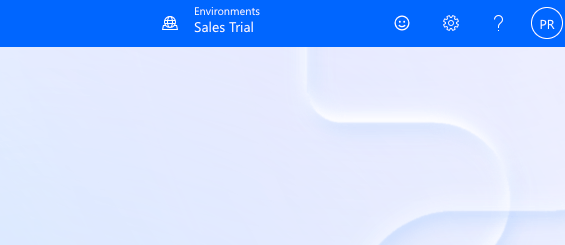
1\. Ouvrez [make.powerautomate.com](https://make.powerautomate.com) (ou accédez-y depuis l'application Dynamics 365) et vérifiez que vous êtes dans le bon environnement, en haut à droite (par exemple « Sales Trial »)
 2\. Cliquez sur **+ Create** et sélectionnez **Automated cloud flow**
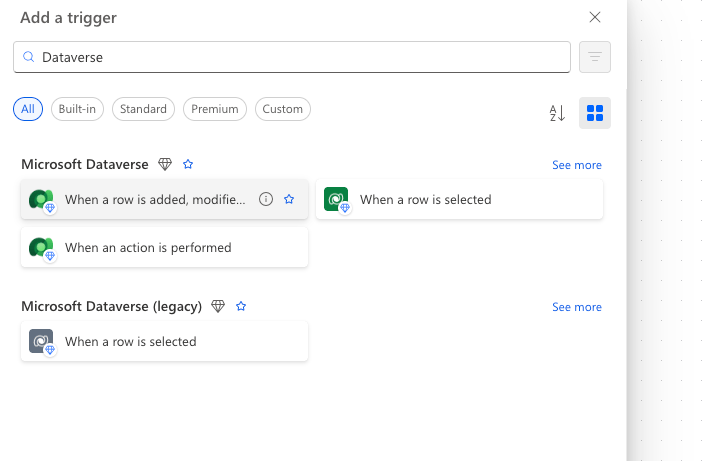
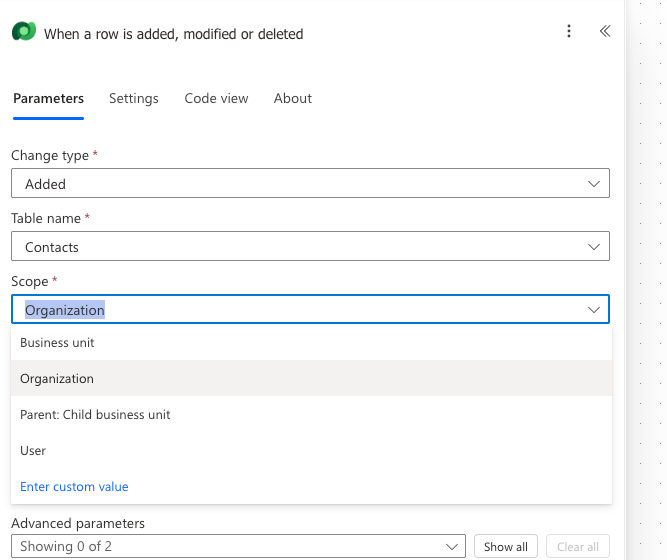
3\. Choisissez le déclencheur. Par exemple : **Dataverse: When a row is added, modified or deleted**
4\. Sélectionnez **Change type** (par exemple Added), **Table name** (par exemple Contacts) et **Scope** (par exemple Organization).
**Astuce :** si les menus déroulants ne sont pas disponibles, supprimez le déclencheur puis rajoutez-le. Commencez par taper « dataverse » dans la recherche, puis sélectionnez **When a row is added, modified or deleted**.
2\. Cliquez sur **+ Create** et sélectionnez **Automated cloud flow**
3\. Choisissez le déclencheur. Par exemple : **Dataverse: When a row is added, modified or deleted**
4\. Sélectionnez **Change type** (par exemple Added), **Table name** (par exemple Contacts) et **Scope** (par exemple Organization).
**Astuce :** si les menus déroulants ne sont pas disponibles, supprimez le déclencheur puis rajoutez-le. Commencez par taper « dataverse » dans la recherche, puis sélectionnez **When a row is added, modified or deleted**.
 5\. Vous pouvez aussi ajouter une étape **Condition** pour filtrer les enregistrements (par exemple, champ téléphone non vide)
Ajouter l'action HTTP
1\. Cliquez sur **+ New step**
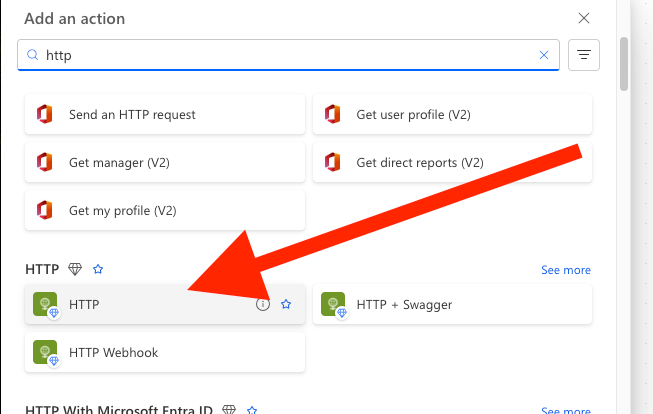
2\. Recherchez et sélectionnez **HTTP**
**Remarque :** le connecteur HTTP est un connecteur **Premium** et nécessite une licence Power Automate Premium. Si vous ne le voyez pas, votre forfait actuel ne l'inclut peut-être pas.
 3\. Configurez l'action HTTP :
| **Champ** | **Valeur** |
| - | - |
| Method | POST |
| URI | `https://api.cloudtalk.io/v1/voice-agent/calls` |
| Headers | `Authorization` : `Basic XXXXXXXXX` `Content-Type` : `application/json` |
4\. Sous **Body**, collez le contenu suivant :
```json theme={"system"}
{ "call_number": "@{triggerOutputs()?['body/telephone1']}", "voice_agent_id": "YOUR_VOICE_AGENT_ID"}
```
`call_number` et `voice_agent_id` sont les seuls champs obligatoires. Vous pouvez aussi transmettre des `call_properties` facultatifs, comme des variables de prompt système et des variables de sortie, selon la configuration de votre VoiceAgent. [Découvrez ce qu'il faut inclure](/fr/articles/11401649-voiceagents-for-outbound-calls)
Vous pouvez également utiliser le panneau **dynamic content** de Power Automate pour mapper les champs du déclencheur au lieu d'écrire des expressions brutes.
5\. Cliquez sur **Save**, puis sur **Test** pour exécuter le flux.
3\. Configurez l'action HTTP :
| **Champ** | **Valeur** |
| - | - |
| Method | POST |
| URI | `https://api.cloudtalk.io/v1/voice-agent/calls` |
| Headers | `Authorization` : `Basic XXXXXXXXX` `Content-Type` : `application/json` |
4\. Sous **Body**, collez le contenu suivant :
```json theme={"system"}
{ "call_number": "@{triggerOutputs()?['body/telephone1']}", "voice_agent_id": "YOUR_VOICE_AGENT_ID"}
```
`call_number` et `voice_agent_id` sont les seuls champs obligatoires. Vous pouvez aussi transmettre des `call_properties` facultatifs, comme des variables de prompt système et des variables de sortie, selon la configuration de votre VoiceAgent. [Découvrez ce qu'il faut inclure](/fr/articles/11401649-voiceagents-for-outbound-calls)
Vous pouvez également utiliser le panneau **dynamic content** de Power Automate pour mapper les champs du déclencheur au lieu d'écrire des expressions brutes.
5\. Cliquez sur **Save**, puis sur **Test** pour exécuter le flux.
Tester et vérifier
1. Exécutez le flux en **Test mode** avec un enregistrement qui contient un numéro de téléphone
2. Consultez **Run history** pour vérifier que l'action HTTP est au vert (code de réponse `200`)
3. Vérifiez dans CloudTalk que l'appel du VoiceAgent a bien été lancé
**Tout est prêt !** 🚀 Votre flux Power Automate déclenchera désormais un appel VoiceAgent CloudTalk dès qu'un enregistrement Dynamics 365 remplira les conditions que vous avez choisies.
💡 **Limites de l'API à garder à l'esprit**
*Pour éviter les échecs ou la limitation du débit, veillez à ce que votre flux gère soigneusement la répartition des appels. Utilisez des temporisations ou une logique de planification si nécessaire, car la limite de débit standard de l'API (60 requêtes par minute) s'applique au point de terminaison VoiceAgent.*
Dépannage
| **Erreur** | **Que vérifier** |
| - | - |
| **401 Unauthorized** | Régénérez l'en-tête Authorization et saisissez-le à nouveau |
| **400 Bad Request** | Vérifiez que le numéro de téléphone est au format E.164 (`+1234567890`) et que `voice_agent_id` est correct |
| **Le flux ne se déclenche pas** | Vérifiez le type de déclencheur, le nom de la table et la configuration de la condition |
***
Besoin d'aide ou vous avez une question ? Contactez-nous via notre [Portail Support](https://support.cloudtalk.io/hc/en-us/requests/new?ticket_form_id=26305535257884). Nous sommes là pour vous.
## Related topics
- [Déclencher un appel VoiceAgent depuis Freshdesk](/fr/articles/15457387-triggering-a-voiceagent-call-from-freshdesk.md)
- [Déclencher un appel VoiceAgent depuis Freshservice](/fr/articles/15502021-triggering-a-voiceagent-call-from-freshservice.md)
- [Déclencher un appel VoiceAgent depuis Pipedrive](/fr/articles/15516233-triggering-a-voiceagent-call-from-pipedrive.md)
This documentation is built and hosted on [Mintlify](https://mintlify.com), a developer documentation platform.