> ## Documentation Index
> Fetch the complete documentation index at: https://help.cloudtalk.io/llms.txt
> Use this file to discover all available pages before exploring further.
# Déclencher un appel VoiceAgent depuis Zoho Desk
> Automatisez les appels VoiceAgent directement depuis les workflows Zoho Desk
Vous pouvez déclencher automatiquement un appel VoiceAgent CloudTalk directement depuis les règles d'automatisation de Zoho Desk. Ce guide vous montre comment créer une Custom Function, la relier à une règle de workflow et vérifier que les appels sont bien lancés.
**Niveau d'utilisateur** : Admin
***
Avant de commencer
Il vous faut :
* Un VoiceAgent CloudTalk déjà créé (notez l'ID du VoiceAgent)
* Les identifiants de l'API CloudTalk (Clé API et Secret) — disponibles dans **Paramètres de l'entreprise > Intégrations > API** ([Comment accéder à vos clés API CloudTalk et les générer](/fr/articles/15272380-how-to-access-and-generate-your-cloudtalk-api-keys))
* Un compte Zoho Desk avec accès à Automation
* Des fiches de contact comportant des numéros de téléphone
Générer l'en-tête Autorisation
CloudTalk utilise l'authentification Basic pour les requêtes API. Pour générer votre valeur encodée :
1. Rendez-vous sur [https://www.debugbear.com/basic-auth-header-generator](https://www.debugbear.com/basic-auth-header-generator)
2. Saisissez votre **Clé API CloudTalk** comme nom d'utilisateur et votre **Secret API** comme mot de passe
3. Copiez l'en-tête généré. Il ressemblera à : `Basic XXXXXXXXX`
Vous utiliserez cette valeur dans le script de la Custom Function ci-dessous.
Configurer l'intégration
Créer la Custom Function
1\. Allez dans **Setup > Developer Space > Custom Functions**
2\. Cliquez sur **New Function**
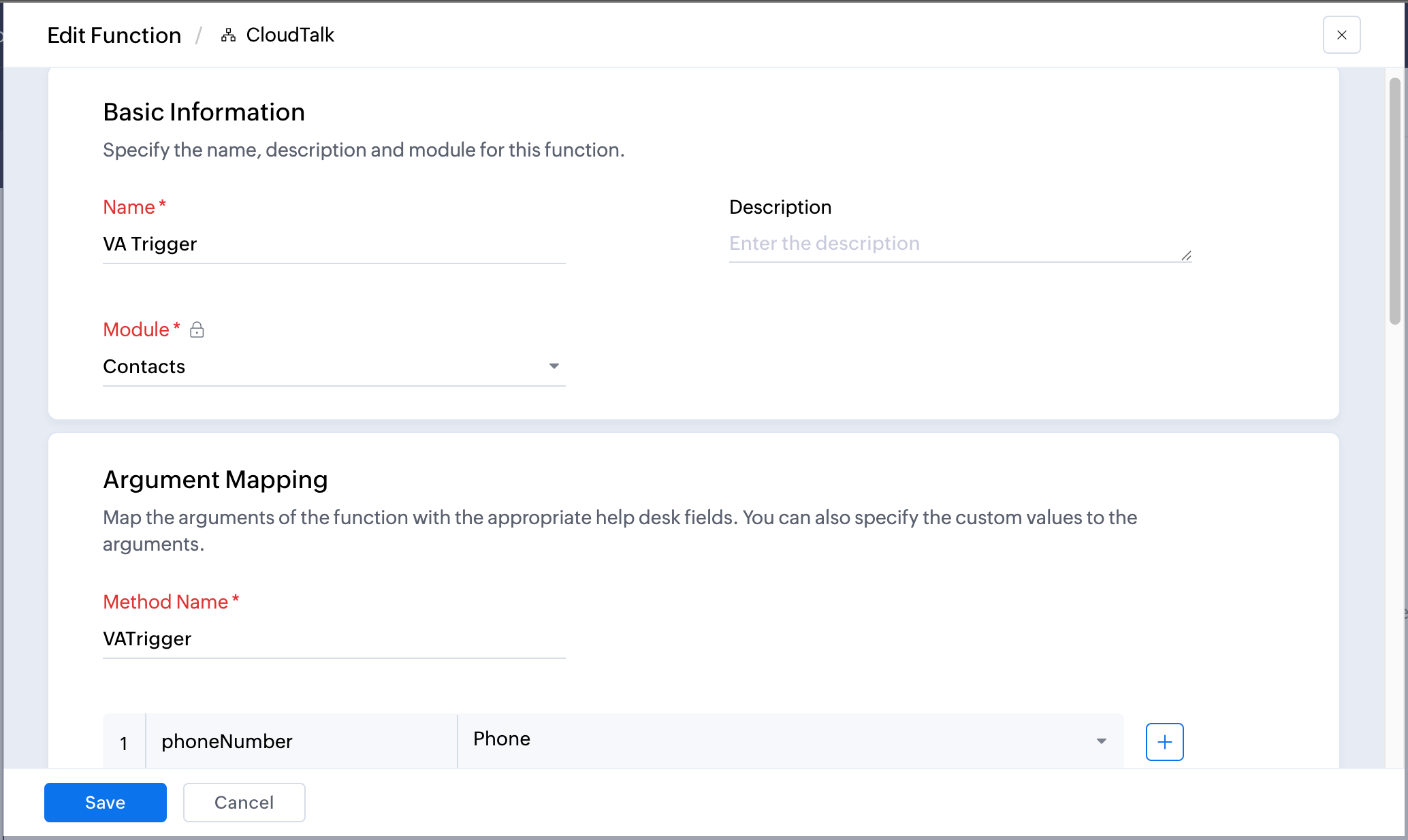
3\. Configurez la fonction :
* **Function Name :** CloudTalk VoiceAgent
* **Module :** sélectionnez le module qui déclenchera l'appel (par ex. Contacts, Tickets)
4\. Sous **Argument Mapping**, ajoutez :
* **Argument Name :** `phoneNumber` > **Select Field :** Contact Phone (ou le champ téléphone correspondant à votre module)
 5\. Collez le script suivant dans l'éditeur **Function Script** :
```
phoneVal = phoneNumber;
agentId = "YOUR_VOICE_AGENT_ID";
jsonBody = '{"call_number":"' + phoneVal + '","voice_agent_id":"' + agentId + '"}';
headers = Map();
headers.put("Authorization","Basic XXXXXXXXX");
headers.put("Content-Type","application/json");
response = invokeurl
[
url: "https://api.cloudtalk.io/v1/voice-agent/calls"
type: POST
parameters: jsonBody
headers: headers
];
info response;
```
5\. Collez le script suivant dans l'éditeur **Function Script** :
```
phoneVal = phoneNumber;
agentId = "YOUR_VOICE_AGENT_ID";
jsonBody = '{"call_number":"' + phoneVal + '","voice_agent_id":"' + agentId + '"}';
headers = Map();
headers.put("Authorization","Basic XXXXXXXXX");
headers.put("Content-Type","application/json");
response = invokeurl
[
url: "https://api.cloudtalk.io/v1/voice-agent/calls"
type: POST
parameters: jsonBody
headers: headers
];
info response;
```
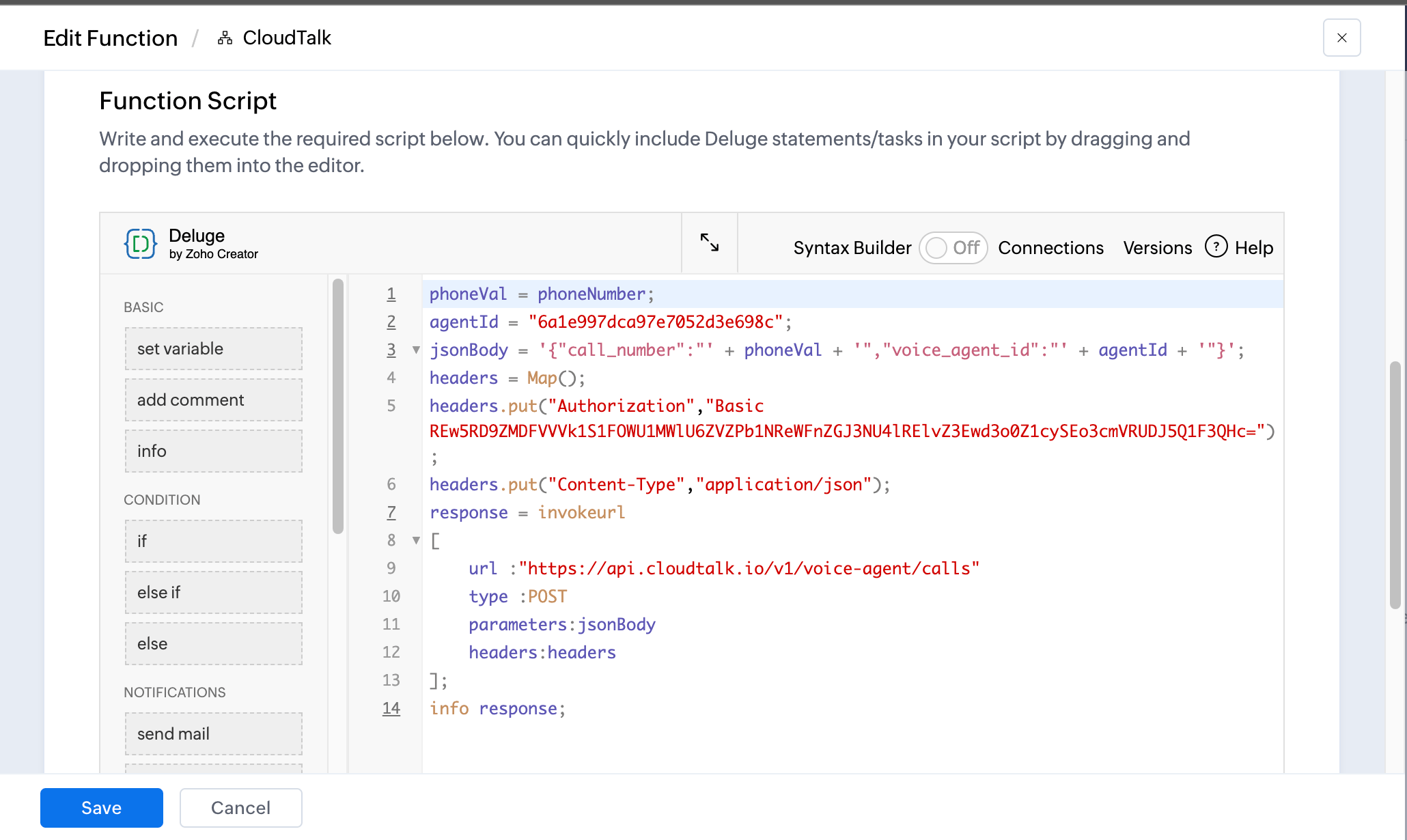 Remplacez `YOUR_VOICE_AGENT_ID` par l'ID réel de votre VoiceAgent et `XXXXXXXXX` par vos identifiants encodés en Base64 obtenus à l'étape précédente.
`call_number` et `voice_agent_id` sont les seuls champs obligatoires. Vous pouvez éventuellement transmettre des `call_properties` supplémentaires, comme des variables de prompt système ou des variables de sortie, selon la configuration de votre VoiceAgent. [Découvrez ce que vous pouvez inclure](/fr/articles/11401649-voiceagents-for-outbound-calls).
6\. Cliquez sur **Enregistrer le script**, puis sur **Enregistrer.**
Remplacez `YOUR_VOICE_AGENT_ID` par l'ID réel de votre VoiceAgent et `XXXXXXXXX` par vos identifiants encodés en Base64 obtenus à l'étape précédente.
`call_number` et `voice_agent_id` sont les seuls champs obligatoires. Vous pouvez éventuellement transmettre des `call_properties` supplémentaires, comme des variables de prompt système ou des variables de sortie, selon la configuration de votre VoiceAgent. [Découvrez ce que vous pouvez inclure](/fr/articles/11401649-voiceagents-for-outbound-calls).
6\. Cliquez sur **Enregistrer le script**, puis sur **Enregistrer.**
Créer la règle d'automatisation
1. Allez dans **Setup > Automation > Workflow Rules**
2. Cliquez sur **New Rule** et sélectionnez le même module que celui choisi à l'étape 1
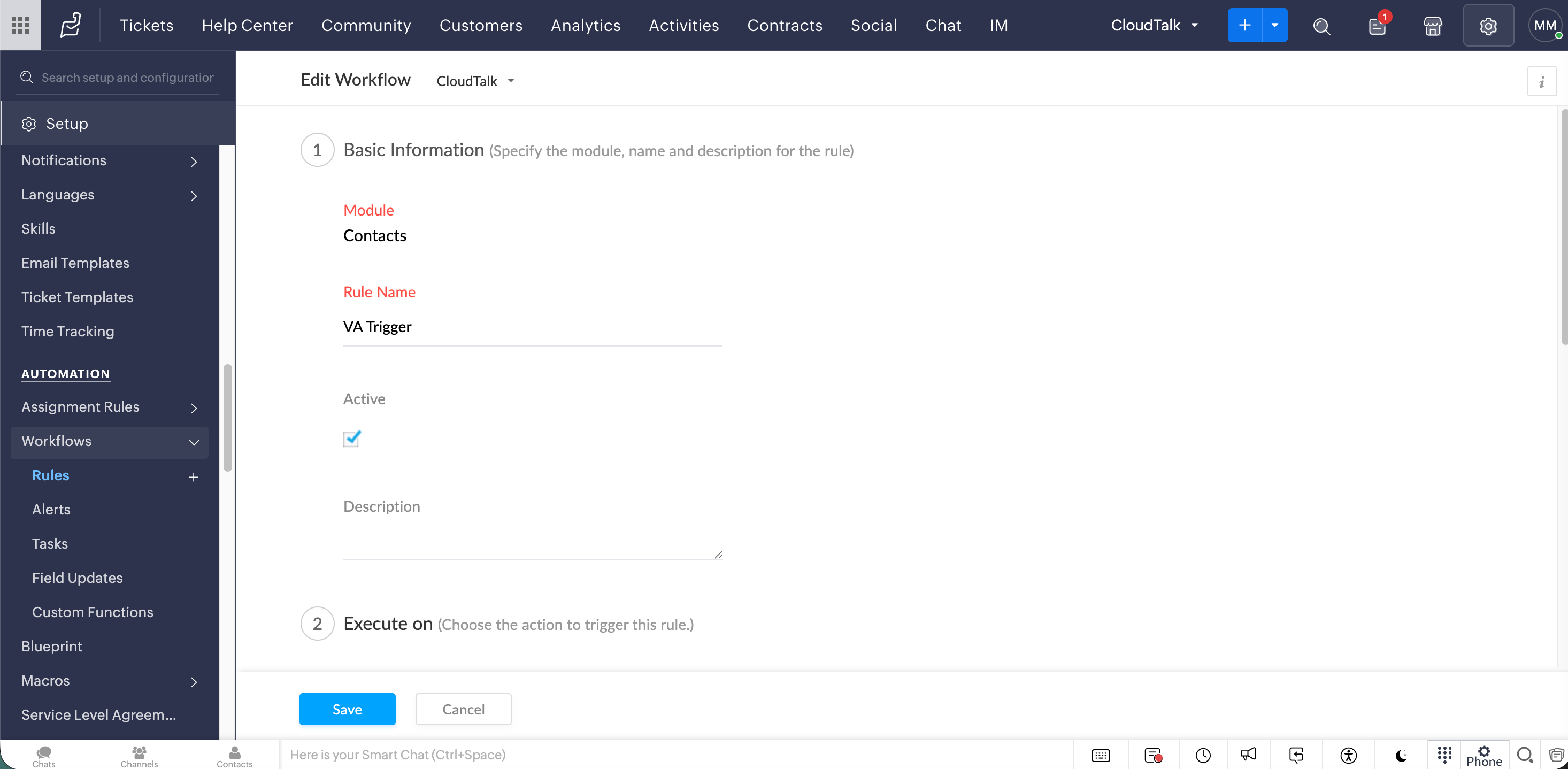 3\. Définissez l'événement déclencheur, par exemple :
* Contact créé
* Statut du ticket passé à Open
4**. Facultatif :** ajoutez des conditions pour restreindre les fiches qui déclenchent l'appel (par ex. champ téléphone non vide, service précis)
5\. Sous **Actions**, sélectionnez **Custom Function > CloudTalk VoiceAgent**
3\. Définissez l'événement déclencheur, par exemple :
* Contact créé
* Statut du ticket passé à Open
4**. Facultatif :** ajoutez des conditions pour restreindre les fiches qui déclenchent l'appel (par ex. champ téléphone non vide, service précis)
5\. Sous **Actions**, sélectionnez **Custom Function > CloudTalk VoiceAgent**
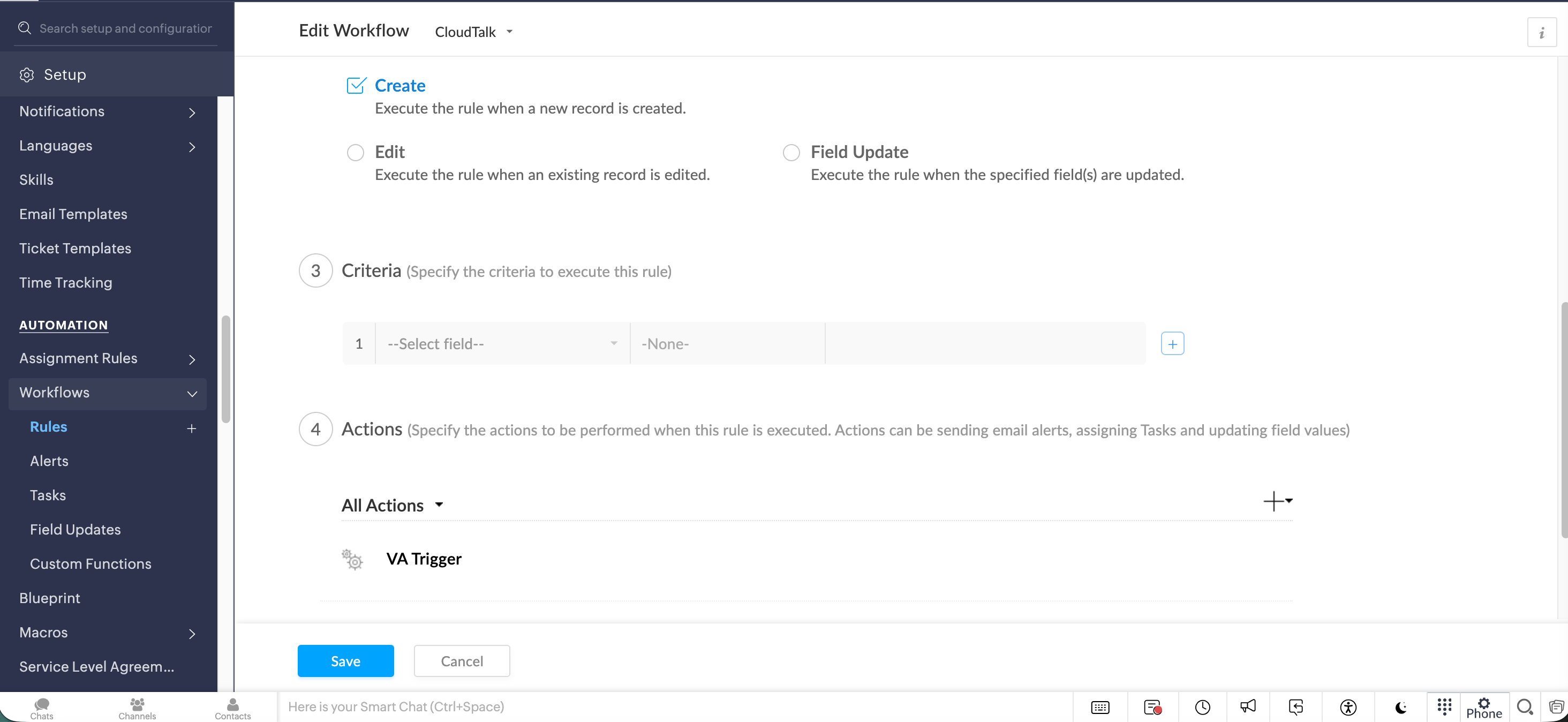 6\. Enregistrez et activez la règle
Tester et vérifier
1. Créez ou mettez à jour une fiche qui remplit vos conditions de déclenchement
2. Allez dans **Setup > Automation > Workflow Rules**, ouvrez votre règle et consultez les **Logs**
3. Vérifiez dans CloudTalk que l'appel du VoiceAgent a bien été lancé
**Tout est prêt !** 🚀 Votre configuration est terminée et vous pouvez commencer à déclencher des appels VoiceAgent en toute simplicité. Place à l'automatisation !
💡 **Limites de l'API à garder à l'esprit**
*Pour éviter les échecs ou la limitation du débit, veillez à ce que votre automatisation Zoho Desk répartisse les appels avec précaution. Utilisez des temporisations ou une logique de planification si nécessaire, car la limite de débit standard de l'API (60 requêtes par minute) s'applique au point de terminaison VoiceAgent.*
Dépannage
Avant d'analyser des erreurs précises, vérifiez que votre règle d'automatisation est activée et qu'une fiche de test remplit réellement les conditions de déclenchement.
| **Erreur** | **Cause probable** | **Solution** |
| - | - | - |
| `401 Unauthorized` | Identifiants non valides ou expirés | Régénérez l'en-tête `Autorisation` et mettez-le à jour dans votre Custom Function |
| `400 Bad Request` | Numéro de téléphone mal formaté | Assurez-vous que le numéro de téléphone est au format E.164 (par ex. `+1234567890`) |
| La règle ne se déclenche pas | La règle est désactivée ou les conditions de déclenchement ne correspondent pas | Vérifiez que la règle est active et que la fiche remplit toutes les conditions |
***
*Besoin d'aide ou une question ?* Contactez-nous via notre [Portail Support](https://support.cloudtalk.io/hc/en-us/requests/new?ticket_form_id=26305535257884) — nous sommes là pour vous.
## Related topics
- [Déclencher un appel VoiceAgent depuis Zoho CRM](/fr/articles/15516182-triggering-a-voiceagent-call-from-zoho-crm.md)
- [Déclencher un appel VoiceAgent depuis Freshdesk](/fr/articles/15457387-triggering-a-voiceagent-call-from-freshdesk.md)
- [Déclencher un appel VoiceAgent depuis Freshservice](/fr/articles/15502021-triggering-a-voiceagent-call-from-freshservice.md)
This documentation is built and hosted on [Mintlify](https://mintlify.com), a developer documentation platform.