> ## Documentation Index
> Fetch the complete documentation index at: https://help.cloudtalk.io/llms.txt
> Use this file to discover all available pages before exploring further.
# Questionnaires (Numéroteur Legacy)
> Créez et gérez des questionnaires pour les appels de campagne.
Dans cet article, vous apprendrez à créer, gérer et attribuer des questionnaires de campagne, et à consulter les réponses.
**Niveau d'utilisateur** : Admin
***
**Vous utilisez le nouveau AI Sales Dialer ?** Cet article porte sur l'ancien numéroteur. Pour le nouveau AI Sales Dialer, consultez [Questionnaires](/fr/articles/17029647-surveys).
Cet article s'applique à **AI Sales Dialer Legacy** et **Composeur automatique Legacy**.
Les questionnaires fournissent aux agents une série de questions structurées à parcourir pendant un appel de campagne. Les réponses sont enregistrées avec la campagne et peuvent être consultées, filtrées et exportées depuis le Dashboard. Ils sont utiles pour qualifier des leads, recueillir des retours ou constituer le profil de clients potentiels.
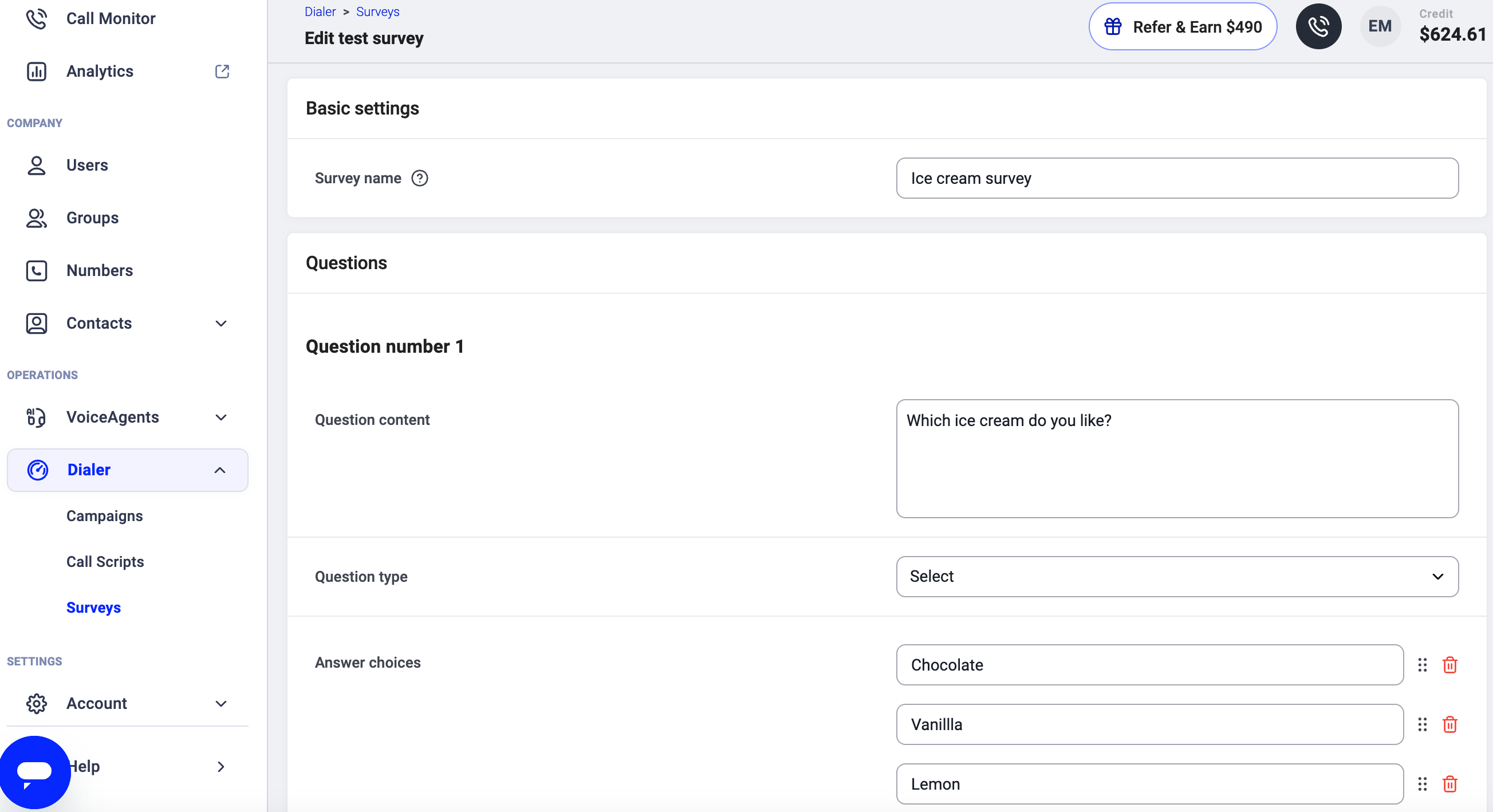
Ajouter un nouveau questionnaire
1. Accédez à **Numéroteur > Questionnaires**.
2. Cliquez sur **`+ Ajouter un questionnaire`**.
3. Saisissez un **nom** pour votre questionnaire et ajoutez au moins une question.
* **Contenu de la question** : le texte que les agents poseront au contact.
* **Type de question** : détermine le type de réponse autorisé.
* **Texte court** (jusqu'à 255 caractères) : pour des réponses libres et brèves.
* **Texte long** (jusqu'à 65,535 caractères) : pour des réponses libres plus longues.
* **Case à cocher** : réponse oui/non (cochée = oui, décochée = non).
* **Options de radio** : plusieurs options, une seule sélection. Idéal lorsque vous n'avez que quelques choix.
* **Sélectionner** : plusieurs options, une seule sélection. Idéal pour les listes plus longues (pays, couleurs, etc.).
4\. Lorsque vous avez terminé, cliquez sur **`Créer un sondage`**`.`
Modifier ou supprimer un questionnaire
1. Accédez à **Numéroteur > Questionnaires**.
2. Repérez le questionnaire que vous souhaitez mettre à jour.
3. Cliquez sur l'**icône crayon** pour le modifier ou sur l'**icône corbeille** pour le supprimer.
Attribuer un questionnaire à une campagne
Les questionnaires sont attribués lors de la [configuration de la campagne](/fr/articles/8428838-setting-up-campaigns-legacy-dialer#:~:text=for%20that%20campaign.-,Add%20Campaign,-Select%20%2BAdd%20campaign) ou lors de la modification d'une campagne existante.
1. Accédez à **Numéroteur > Campagnes** et ouvrez la campagne que vous souhaitez mettre à jour.
2. Sous **Attribuer un questionnaire**, recherchez puis sélectionnez le questionnaire.
 3. Enregistrez vos modifications.
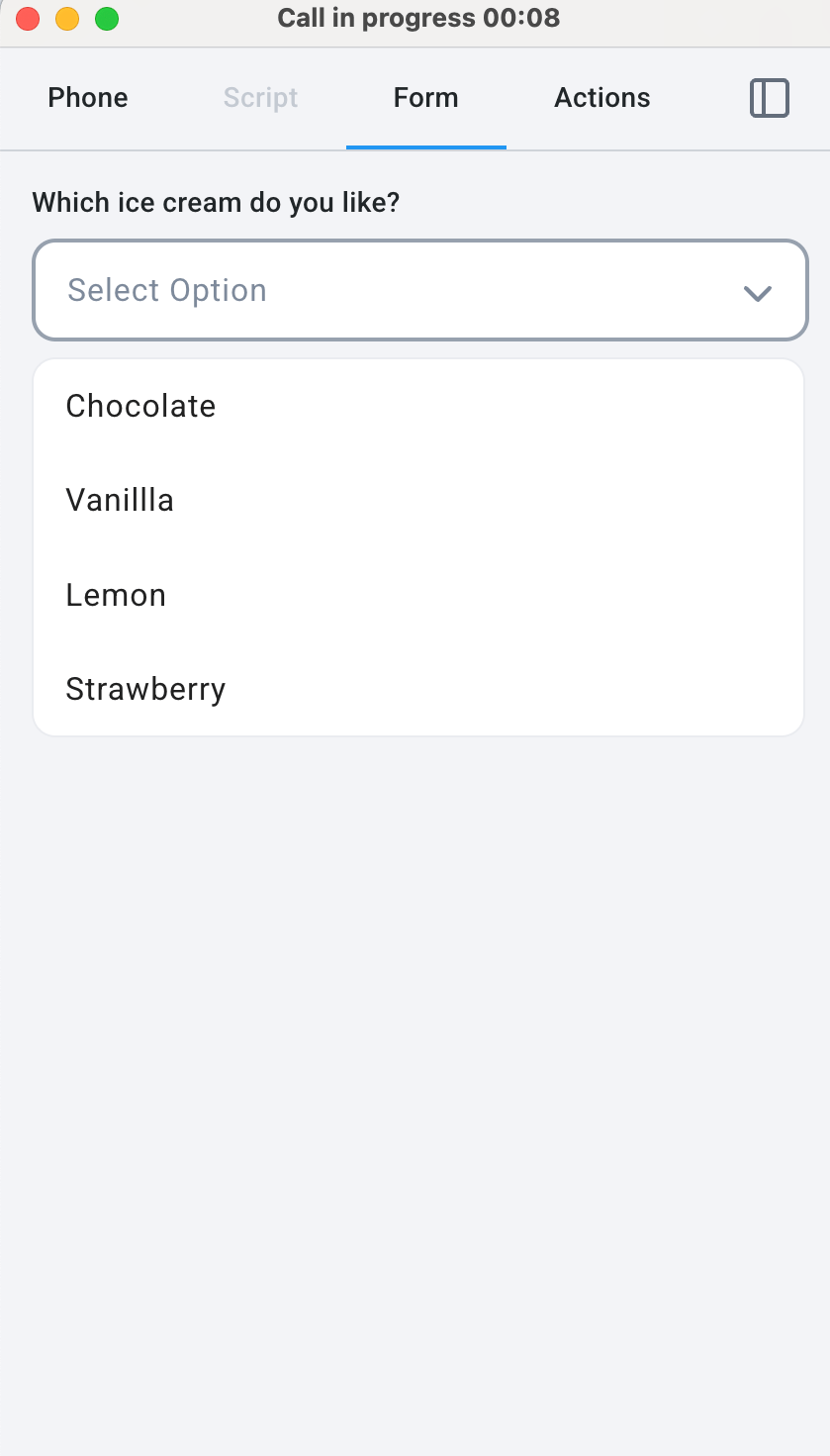
Les agents affectés à cette campagne verront le questionnaire dans l'onglet **Formulaire** de leur écran d'appel pendant un appel.
3. Enregistrez vos modifications.
Les agents affectés à cette campagne verront le questionnaire dans l'onglet **Formulaire** de leur écran d'appel pendant un appel.
Consulter et exporter les réponses au questionnaire
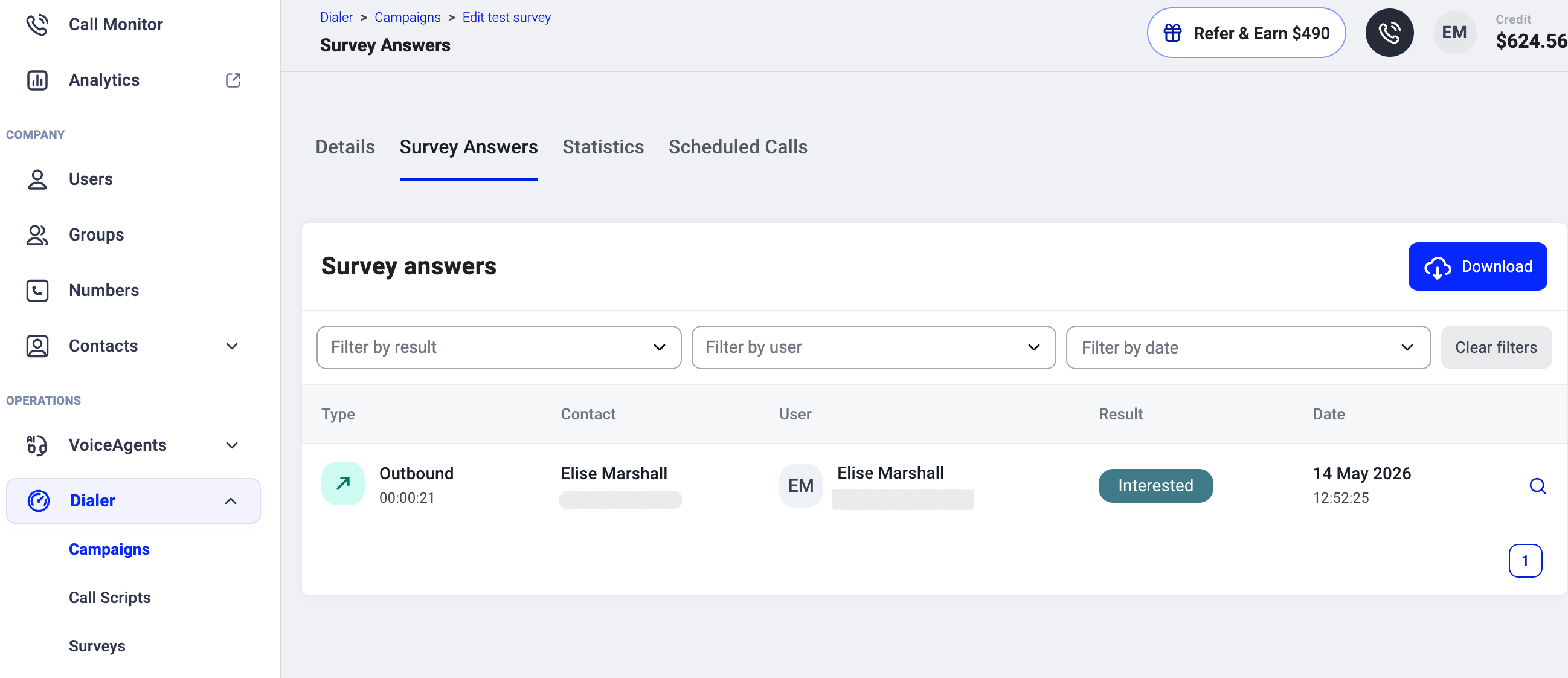
Les réponses au questionnaire sont enregistrées avec la campagne et peuvent être consultées une fois les appels passés.
1. Accédez à **Numéroteur > Campagnes**.
2. Cliquez sur l'**icône loupe** à côté de la campagne concernée.
3. Ouvrez l'onglet **Réponses au questionnaire**.
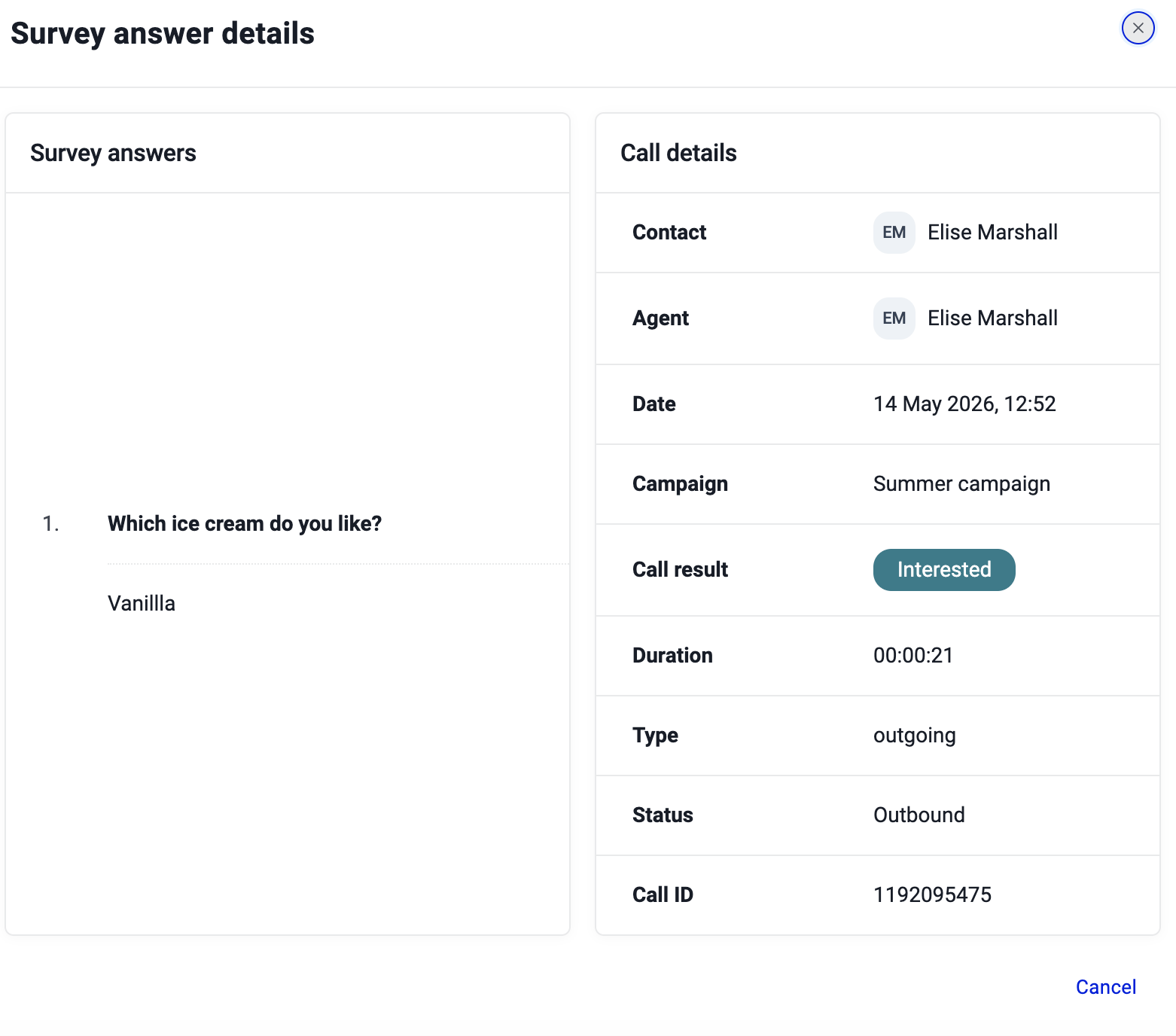
Vous verrez la liste de toutes les réponses, que vous pouvez filtrer par résultat, utilisateur et date. Cliquez sur l'**icône de recherche** d'une ligne pour ouvrir l'ensemble des **Détails de la réponse de l'enquête**, qui affichent les réponses individuelles à côté des informations de l'appel.
Pour exporter toutes les réponses, cliquez sur le bouton **Télécharger** en haut à droite.
 Si vous devez envoyer automatiquement les réponses au questionnaire vers un système externe, vous pouvez le faire via les automatisations des flux de travail. Consultez [Exporter les réponses au questionnaire](/fr/articles/7896628-export-survey-answers) pour un guide pas à pas.
***
*Besoin d'aide ou vous avez une question ?* Contactez-nous simplement via notre [Portail Support](https://support.cloudtalk.io/hc/en-us/requests/new?ticket_form_id=26305535257884) — nous sommes là pour vous.
## Related topics
- [Questionnaires](/fr/articles/17029647-surveys.md)
- [Utilisateurs](/fr/articles/9241618-users.md)
- [Le numéroteur ne passe pas à l'appel suivant](/fr/articles/13128134-dialer-not-moving-to-the-next-call.md)
This documentation is built and hosted on [Mintlify](https://mintlify.com), a developer documentation platform.
Si vous devez envoyer automatiquement les réponses au questionnaire vers un système externe, vous pouvez le faire via les automatisations des flux de travail. Consultez [Exporter les réponses au questionnaire](/fr/articles/7896628-export-survey-answers) pour un guide pas à pas.
***
*Besoin d'aide ou vous avez une question ?* Contactez-nous simplement via notre [Portail Support](https://support.cloudtalk.io/hc/en-us/requests/new?ticket_form_id=26305535257884) — nous sommes là pour vous.
## Related topics
- [Questionnaires](/fr/articles/17029647-surveys.md)
- [Utilisateurs](/fr/articles/9241618-users.md)
- [Le numéroteur ne passe pas à l'appel suivant](/fr/articles/13128134-dialer-not-moving-to-the-next-call.md)
This documentation is built and hosted on [Mintlify](https://mintlify.com), a developer documentation platform.