> ## Documentation Index
> Fetch the complete documentation index at: https://help.cloudtalk.io/llms.txt
> Use this file to discover all available pages before exploring further.
# Scripts d'appel (ancien Numéroteur)
> Créez et gérez des scripts d'appel pour vos campagnes sortantes.
Dans cet article, vous apprendrez à créer, gérer et attribuer des scripts d'appel à vos campagnes.
**Niveau d'utilisateur :** Admin
***
**Vous utilisez le nouveau AI Sales Dialer ?** Cet article concerne l'ancien numéroteur. Pour le nouveau AI Sales Dialer, consultez [Scripts d'appel](/fr/articles/17029642-call-scripts).
Les scripts d'appel offrent aux agents un guide structuré à suivre pendant les appels de campagne. Ils peuvent contenir des dialogues suggérés, des arguments clés, des réponses aux objections ou tout autre contenu qui aide les agents à rester cohérents et sûrs d'eux pendant l'appel.
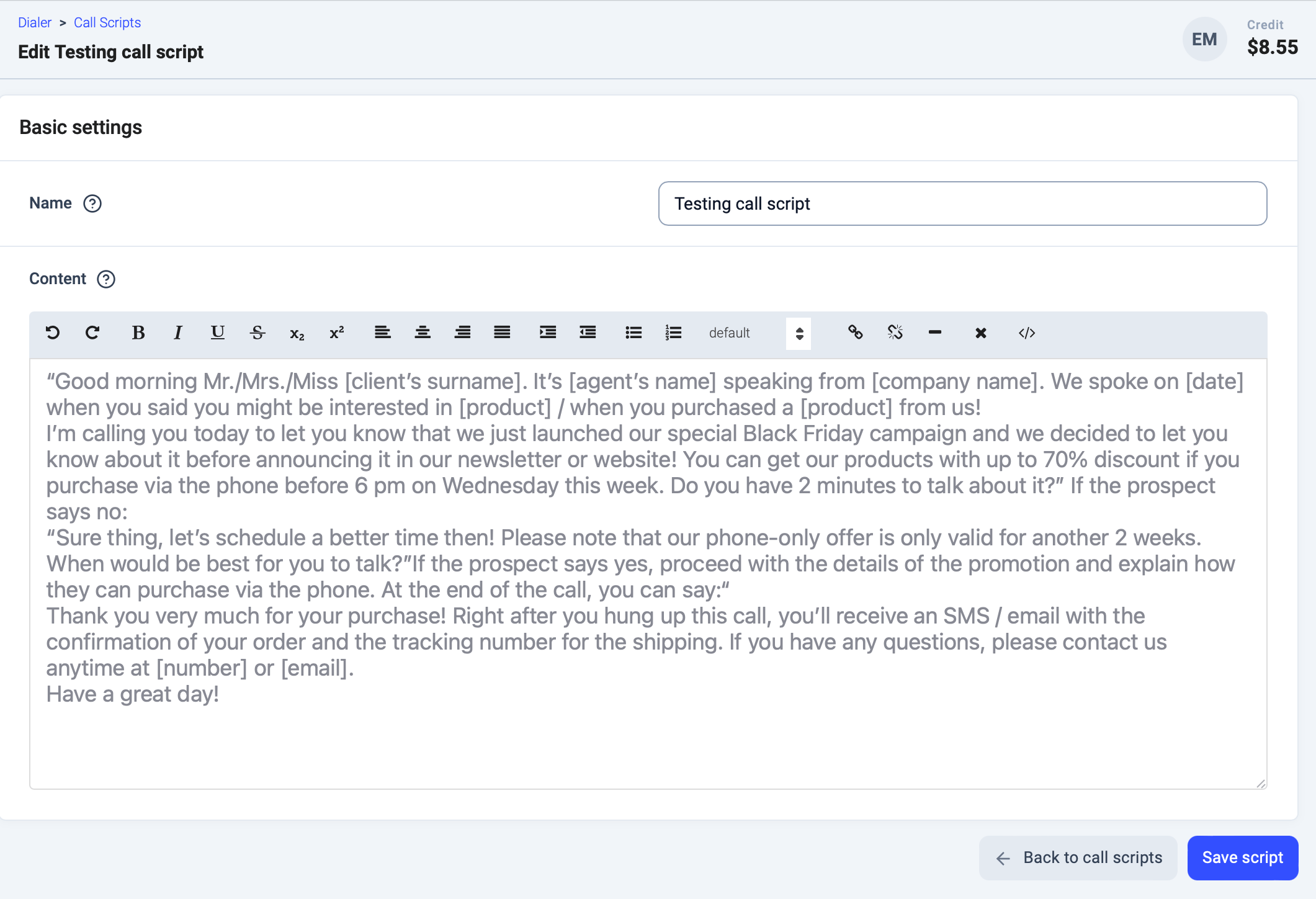
Créer un script d'appel
1. Dans le Dashboard, accédez à **Numéroteur > Scripts d'appel**.
2. Cliquez sur **`+ Ajouter un script d'appel`**.
3. Saisissez un **nom** pour votre script.
4. Ajoutez votre contenu à l'aide de l'éditeur. Vous pouvez :
* Saisir le texte directement, le coller ou le mettre en forme avec les outils intégrés.
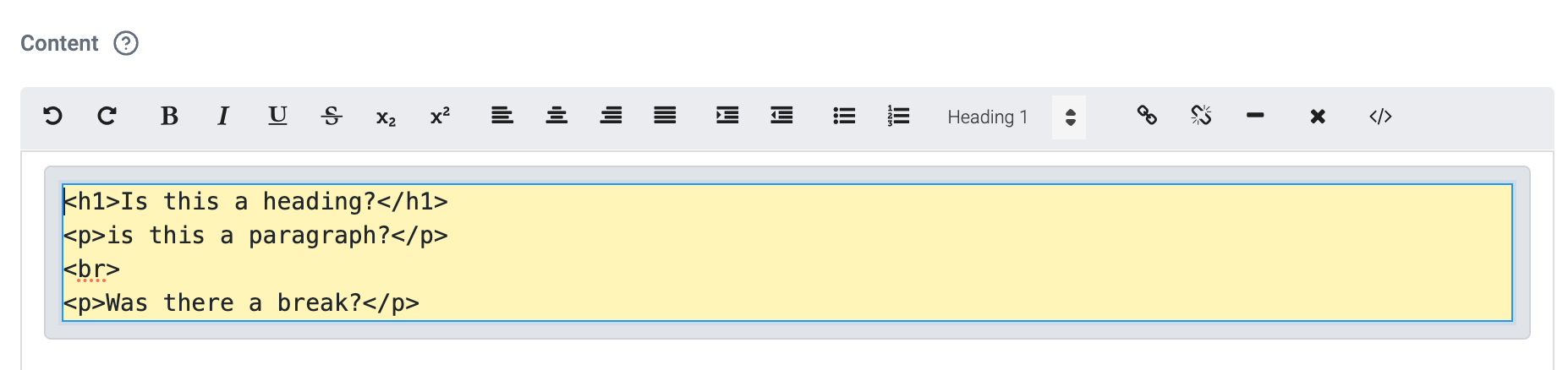
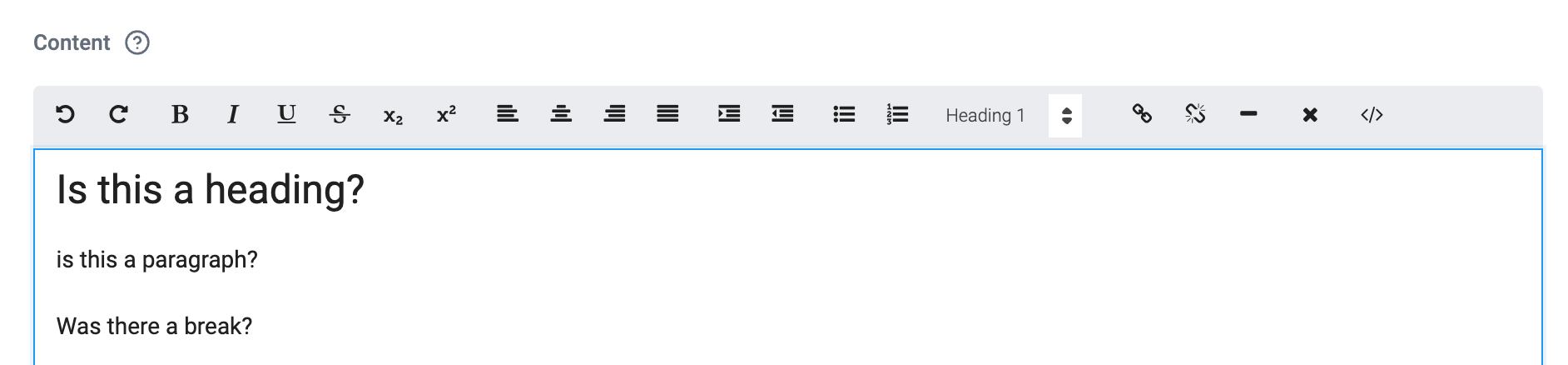 * Passer en mode HTML en cliquant sur l'icône **``** et coller votre propre modèle HTML
 5. Cliquez sur **`Créer un script`**.
Le script apparaît désormais dans la recherche et peut être attribué lors de la configuration d'une campagne.
5. Cliquez sur **`Créer un script`**.
Le script apparaît désormais dans la recherche et peut être attribué lors de la configuration d'une campagne.
Modifier ou supprimer un script
1. Accédez à **Numéroteur > Scripts d'appel**.
2. Repérez le script que vous souhaitez mettre à jour.
3. Cliquez sur l'**icône crayon** pour le modifier ou sur l'**icône corbeille** pour le supprimer.
Si vous supprimez un script actuellement attribué à une campagne active, il sera immédiatement retiré de cette campagne.
Attribuer un script à une campagne
Les scripts sont attribués lors de la [configuration d'une campagne](/fr/articles/8428838-setting-up-campaigns-legacy-dialer#:~:text=for%20that%20campaign.-,Add%20Campaign,-Select%20%2BAdd%20campaign) ou lors de la modification d'une campagne existante.
1. Accédez à **Numéroteur > Campagnes** et ouvrez la campagne que vous souhaitez mettre à jour.
2. Sous **Attribuer un script d'appel**, recherchez puis sélectionnez le script.
 3. Enregistrez vos modifications.
Comment les agents utilisent les scripts
Pendant un appel de campagne, les agents peuvent consulter le script depuis l'onglet **Script** situé en haut de l'écran d'appel dans l'application de bureau CloudTalk Phone. Le script reste visible pendant tout l'appel et n'a pas besoin d'être ouvert séparément.
 ***
*Besoin d'aide ou une question ?* Contactez-nous simplement via notre [Portail Support](https://support.cloudtalk.io/hc/en-us/requests/new?ticket_form_id=26305535257884) — nous sommes là pour vous.
## Related topics
- [Scripts d'appel](/fr/articles/17029642-call-scripts.md)
- [Le numéroteur ne passe pas à l'appel suivant](/fr/articles/13128134-dialer-not-moving-to-the-next-call.md)
- [Configurer les campagnes (ancien Composeur)](/fr/articles/8428838-setting-up-campaigns-legacy-dialer.md)
This documentation is built and hosted on [Mintlify](https://mintlify.com), a developer documentation platform.
***
*Besoin d'aide ou une question ?* Contactez-nous simplement via notre [Portail Support](https://support.cloudtalk.io/hc/en-us/requests/new?ticket_form_id=26305535257884) — nous sommes là pour vous.
## Related topics
- [Scripts d'appel](/fr/articles/17029642-call-scripts.md)
- [Le numéroteur ne passe pas à l'appel suivant](/fr/articles/13128134-dialer-not-moving-to-the-next-call.md)
- [Configurer les campagnes (ancien Composeur)](/fr/articles/8428838-setting-up-campaigns-legacy-dialer.md)
This documentation is built and hosted on [Mintlify](https://mintlify.com), a developer documentation platform.